
Cursus
Gegevens voorbereiden in Excel
3 Hr
88K
Excel is misschien niet gemaakt om in te schrijven, maar dat weerhoudt ons er niet van het te gebruiken voor alles van to-dolijsten tot projectplannen. Als je veel tekst in een spreadsheet verwerkt, kunnen opsommingstekens helpen om alles leesbaar te houden.
Hoewel Excel geen ingebouwde functie voor opsommingslijsten heeft zoals Word, betekent dat niet dat je geen opties hebt. In dit artikel laat ik je een paar eenvoudige manieren zien om opsommingstekens aan je Excel-sheets toe te voegen.
Laten we drie makkelijke manieren bekijken om één opsommingsteken in een Excel-cel toe te voegen.
De eenvoudigste manier is met sneltoetsen: klik op een cel en druk vervolgens op Alt + 7 of Alt + 0149 voor een gevuld opsommingsteken, of Alt + 9 voor een open rondje.
Maar deze werken alleen als je toetsenbord een numeriek toetsenblok heeft. Op veel laptops moet je eerst Num Lock inschakelen met Shift + Num Lock of Fn + Num Lock. Zonder numeriek toetsenblok of actieve Num Lock werken de sneltoetsen mogelijk niet.
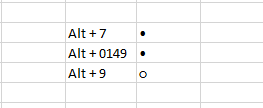
Voeg opsommingstekens in met sneltoetsen. Afbeelding door de auteur.
Je kunt ook de functie CHAR() gebruiken. Ik gebruik die wanneer ik in één keer opsommingstekens in meerdere cellen moet toevoegen. Selecteer de cellen waarin je de bullets wilt en voer in: =CHAR(149). Dit voegt in elke geselecteerde cel een opsommingsteken in.
Je kunt een opsommingsteken ook combineren met tekst met een formule zoals: =CHAR(149) & "Fruits", of een celverwijzing gebruiken zoals: =CHAR(149) & C3. Sleep de formule daarna omlaag om deze op meerdere cellen toe te passen.
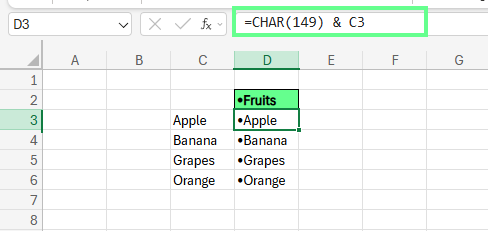
Voeg opsommingstekens toe met de functie CHAR(). Afbeelding door de auteur.
Je kunt ook een opsommingsteken invoegen met de ingebouwde tool Symbool van Excel. Ga naar het tabblad Invoegen, kies Symbool, en typ in het pop-upvenster 2022 (Unicode voor opsommingsteken) in het veld tekencode. Je kunt het lettertype wijzigen naar Wingdings of Arial om verschillende stijlen te kiezen. Klik op Invoegen en je bent klaar.
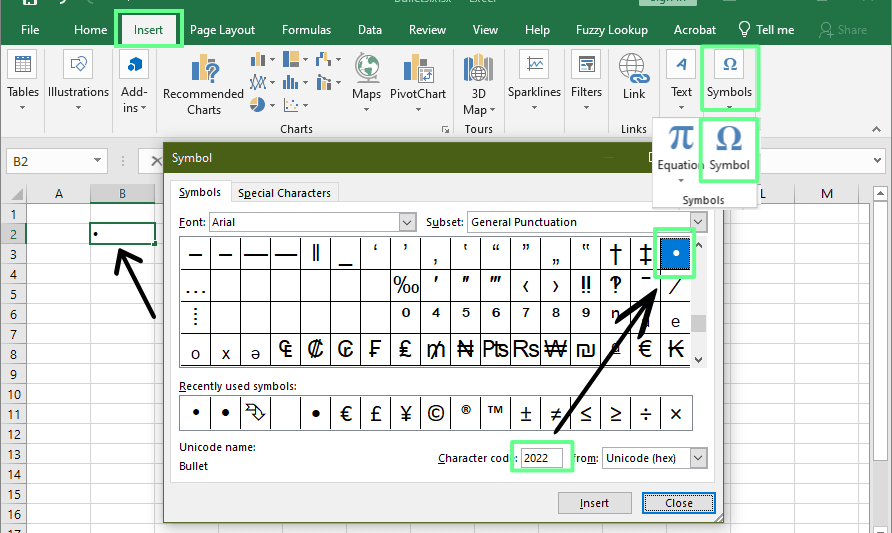
Voeg opsommingstekens toe met de methode Symbool. Afbeelding door de auteur.
Stel, je wilt meer dan één opsommingsteken. Misschien maak je een checklist of wil je een paar punten in dezelfde cel ordenen. Hier zijn twee eenvoudige manieren om een opsomming binnen één cel in Excel toe te voegen:
Voeg meerdere opsommingstekens toe aan één cel met een van de bovenstaande methoden (de optie Symbool is meestal het makkelijkst). Zet, zodra ze erin staan, je cursor tussen twee bullets en druk op Alt + Enter om een regeleinde in te voegen. Zo ontstaat een nette, onder elkaar geplaatste lijst, allemaal binnen één cel.
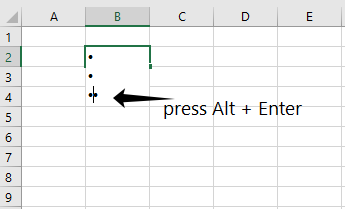
Voeg opsommingstekens toe op meerdere regels. Afbeelding door de auteur.
Als je al een opsomming in Microsoft Word hebt, hoef je die in Excel niet opnieuw te maken.
Kopieer de lijst uit Word met Ctrl + C. Om alle opsommingstekens in één Excel-cel te houden, dubbelklik je op de cel om de bewerkmodus te openen en druk je op Ctrl + V om te plakken. Wil je elk opsommingsteken op een aparte rij, klik dan één keer op een lege cel, druk op Ctrl + V, en Excel zet elk item automatisch in zijn eigen cel.
Soms heeft de opmaak een kleine opruimbeurt nodig, maar het is een handige snelkoppeling.

Kopieer en plak de opsommingstekens van Word naar Excel. Afbeelding door de auteur.
Naast het rechtstreeks typen van bullets in cellen, kijken we naar een paar andere manieren om opsommingsopmaak in Excel te maken.
Als je vaak opsommingstekens toevoegt, kan aangepaste opmaak tijd besparen doordat een bullet automatisch wordt toegepast op elke cel waarin je typt.
Zo stel je het in:
Selecteer een cel en druk op Ctrl + 1 (of klik met rechts en kies Celeigenschappen).
Ga naar het tabblad Getal en selecteer Aangepast.
Voer in het veld Type Alt + 7 of Alt + 9 in om een bullet toe te voegen, voeg een spatie toe, typ @ en klik op OK.
Alles wat je nu in die cel typt, begint met een opsommingsteken. Gebruik de Opmaak kopiëren/plakken-tool op het tabblad Start om dit snel op andere cellen toe te passen.

Voeg opsommingstekens toe met de optie Cellen opmaken. Afbeelding door de auteur.
Je kunt ook overschakelen naar een symbolenlettertype zoals Wingdings. Na het wijzigen van het lettertype worden bepaalde letters opsommingstekens.
Bijvoorbeeld:
l typen geeft een gevuld opsommingsteken.n typen geeft een open opsommingsteken.Deze methode is snel en vereist geen formules of menu's.
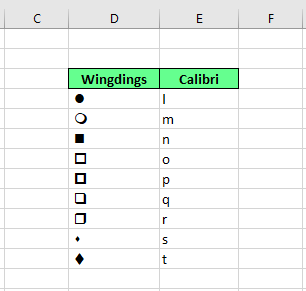
Voeg verschillende opsommingstekens toe met het lettertype Wingdings. Afbeelding door de auteur.
Tekstvakken geven je meer controle over de vormgeving en zijn ideaal voor visuele layouts. Zo voeg je er een toe:
Dit is handig als je dashboards of geannoteerde sheets ontwerpt.
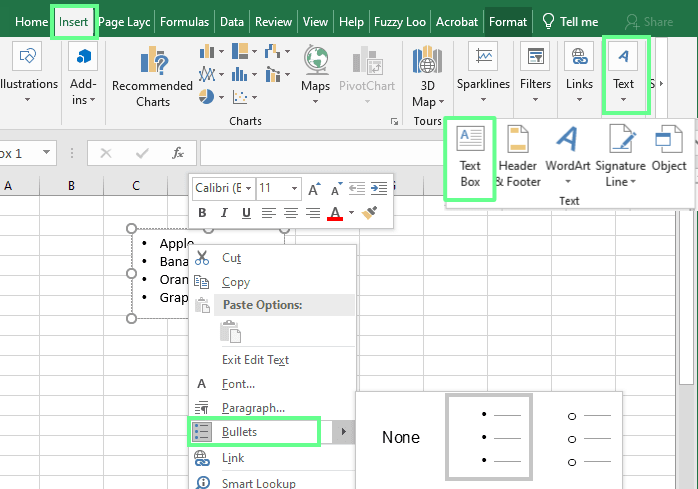
Voeg opsommingstekens in met een tekstvak. Afbeelding door de auteur.
SmartArt is perfect voor visuele presentaties of verzorgde dashboards. Maar SmartArt staat boven het raster; het maakt geen deel uit van je celgegevens en kan niet worden gebruikt in formules of bij sorteren.
Gebruik het zo: ga naar het tabblad Invoegen, zoek SmartArt in de groep Illustratie en kies een stijl uit de sectie Lijst (zoals Horizontale opsommingslijst).
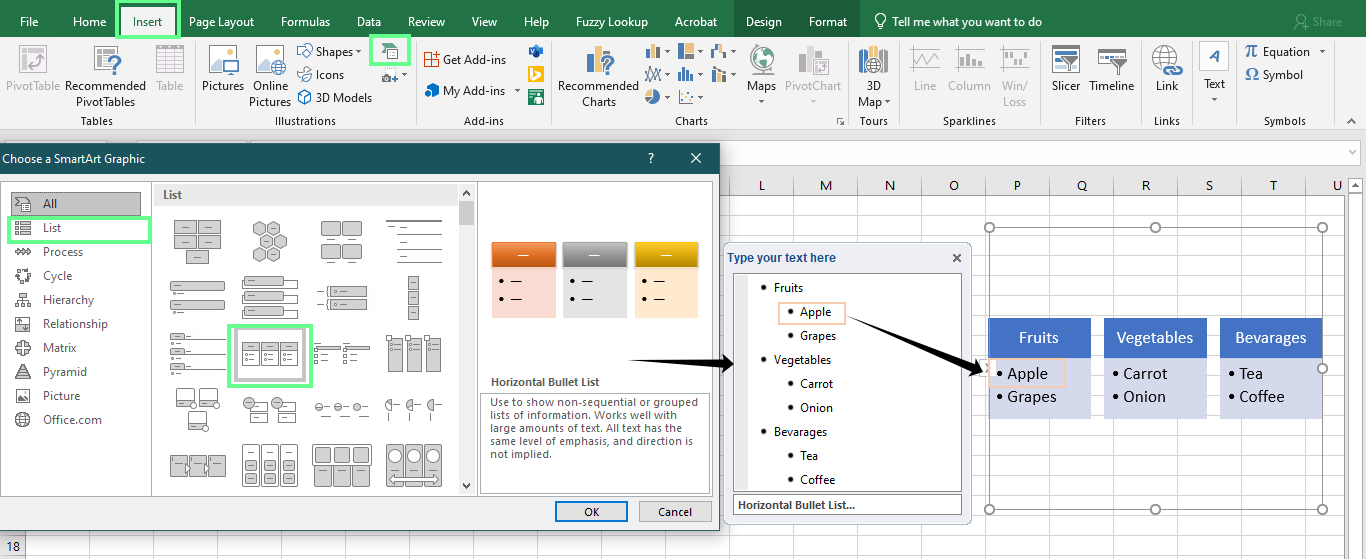
Voeg opsommingstekens in met de SmartArt-tool. Afbeelding door de auteur.
Zodra je het hebt toegevoegd, kun je met stijlen spelen zodat het past bij de look van je sheet. Je kunt het aanpassen via de tabbladen Opmaak of Ontwerpen onder SmartArt-hulpmiddelen.

Opsommingstekens aanpassen in de sectie SmartArt-hulpmiddelen. Afbeelding door de auteur.
Opsommingstekens toevoegen in Excel is vrij eenvoudig, maar een paar veelvoorkomende problemen kunnen je in de weg zitten. Zo herken je ze en dit kun je doen om ze op te lossen.
Als je bullets niet verschijnen, kan dit een van de redenen zijn:
Toetsenbordindeling: sommige internationale toetsenborden ondersteunen standaard Alt-sneltoetsen niet. Dus Alt + 7 werkt mogelijk niet als je systeem een andere invoermethode gebruikt.
Niet-ondersteund lettertype: niet alle lettertypen bevatten opsommingstekens. Lettertypen zoals Calibri Light of Courier geven bullets mogelijk niet goed weer. Probeer over te schakelen naar Arial, Calibri of Wingdings.
Onjuiste tekencode: als je de verkeerde code typt, zoals Alt + 150 in plaats van Alt + 0149, kan dat een ander teken of niets invoegen. Ook een typefout in =CHAR(149) kan problemen geven.
Als geen van deze werkt, probeer dan de methode met het menu Symbool of kopieer en plak een opsommingsteken van een betrouwbare bron online. Zo omzeil je beperkingen van lettertypen en toetsenborden volledig.
Meerregelige opsommingen binnen één cel kunnen lastig te beheren zijn. Je kunt merken dat:
Hier zijn wat omwegen:
Hier is een kort overzicht van de besproken methoden — waar elke methode geschikt voor is en waar ze mogelijk tekortschieten.
|
Methode |
Pluspunten |
Minpunten |
|
Alt-toets |
Snel en eenvoudig; geen formules nodig |
Vereist een numeriek toetsenblok; werkt mogelijk niet op alle laptops |
|
CHAR()-formule |
Flexibel om te combineren met andere tekst; kan in formules worden gebruikt |
Niet erg beginnersvriendelijk |
|
Menu Symbool |
Eenvoudig te gebruiken en goed voor styling |
Handmatig en met beperkte stijlen. |
|
Aangepaste getalnotatie |
Past automatisch bullets toe; makkelijk te hergebruiken met Opmaak kopiëren/plakken |
Verandert de werkelijke inhoud niet; alleen weergave |
|
Wingdings-lettertype |
Een snelle manier om opsommingstekens in te voegen |
Vereist wijzigen van het lettertype |
|
Tekstvak |
Beste voor strakke opmaak |
Niet gekoppeld aan cellen; kan zweven en van positie veranderen |
|
SmartArt |
Ziet er professioneel uit. Goed voor presentaties en dashboards |
Niet ideaal voor datamanipulatie |
|
Kopiëren uit Word |
Snel als er al een lijst is; behoudt opmaak |
Opmaak wordt mogelijk niet perfect overgenomen |
Excel heeft geen ingebouwd hulpmiddel voor opsommingslijsten, maar dat betekent niet dat je vastzit. Er zijn genoeg eenvoudige manieren om opsommingstekens toe te voegen, afhankelijk van wat je nodig hebt.
Wil je iets snels, dan volstaan sneltoetsen of het menu Symbool. Voor meer controle of dynamische lijsten kun je de functie CHAR() of aangepaste opmaak gebruiken. En als je voor een meer visuele of verzorgde look gaat, bieden tekstvakken en SmartArt extra flexibiliteit.
Wil je je Excel-vaardigheden blijven ontwikkelen, dan raad ik deze bronnen aan:
Leer Excel met DataCamp
Cursus
Cursus
Cursus
blog
Adel Nehme
15 min

