
Kurs
Excel'de Veri Hazırlama
3 sa
93.1K
Excel yazı yazmak için tasarlanmış olmayabilir; ancak yapılacaklar listesinden proje planlarına kadar her şey için kullanmamıza engel değil. Bir hesap tablosunda çokça metinle çalışıyorsanız, madde imleri okunabilirliği korumanıza yardımcı olur.
Excel, Word’deki gibi yerleşik bir madde imi özelliğine sahip olmasa da seçeneksiz değilsiniz. Bu yazıda, Excel sayfalarınıza madde imi eklemenin birkaç basit yolunu göstereceğim.
Excel’de tek bir hücreye madde imi eklemenin üç kolay yoluna bakalım.
En kolay yol, kısayol tuşlarını kullanmaktır: Bir hücreye tıklayın, ardından dolu bir madde imi eklemek için Alt + 7 veya Alt + 0149, boş bir madde imi için Alt + 9 tuşlarına basın.
Ancak bunlar yalnızca klavyenizde sayısal tuş takımı varsa çalışır. Birçok dizüstü bilgisayarda önce Shift + Num Lock veya Fn + Num Lock ile Num Lock’u açmanız gerekir. Sayısal tuş takımı olmadan ya da Num Lock kapalıyken kısayollar çalışmayabilir.
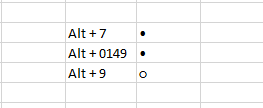
Kısayol tuşlarıyla madde imi ekleyin. Görsel: Yazar.
CHAR() fonksiyonunu da kullanabilirsiniz. Bir seferde birden çok hücreye madde imi eklemem gerektiğinde bunu tercih ediyorum. Madde imi eklemek istediğiniz hücreleri seçin ve şu ifadeyi girin: =CHAR(149). Bu, seçili her hücreye bir madde imi ekler.
Madde imini metinle birleştirmek için =CHAR(149) & "Fruits" gibi bir formül de kullanabilir veya =CHAR(149) & C3 gibi bir hücre başvurusundan yararlanabilirsiniz. Ardından formülü birden çok hücreye uygulamak için aşağı sürükleyin.
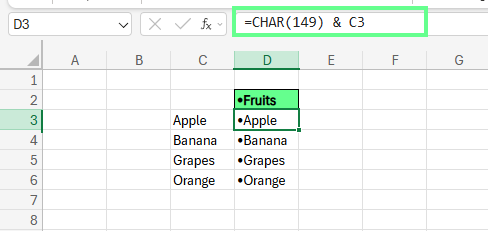
CHAR() fonksiyonuyla madde imi ekleyin. Görsel: Yazar.
Excel’in yerleşik Sembol aracını kullanarak da madde imi ekleyebilirsiniz. Ekle sekmesine gidin, Sembol’ü seçin ve açılan kutuda karakter kodu alanına 2022 (madde imi için Unicode) yazın. Farklı madde imi stilleri seçmek için yazı tipini Wingdings veya Arial olarak değiştirebilirsiniz. Ekle’ye tıklayın, işlem tamam.
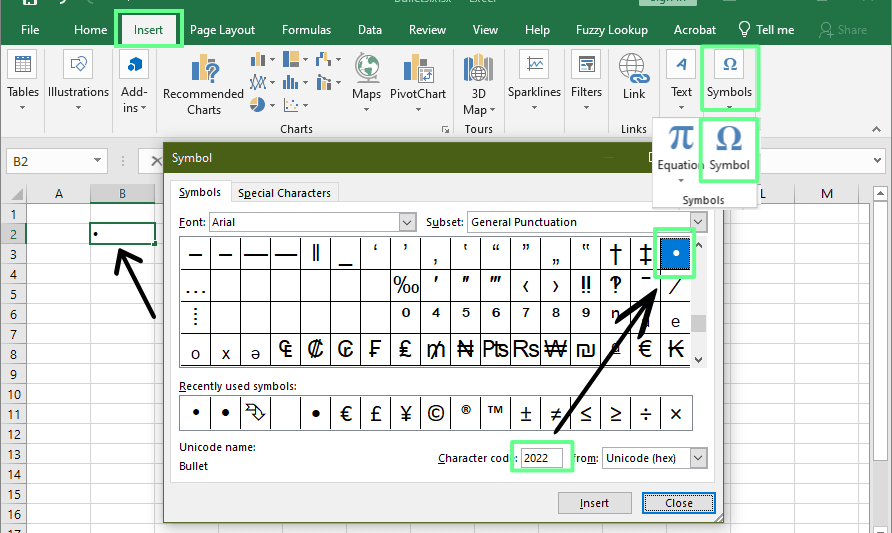
Sembol yöntemiyle madde imi ekleyin. Görsel: Yazar.
Diyelim ki tek bir madde iminden fazlasını istiyorsunuz. Belki bir kontrol listesi yapıyor ya da birkaç maddeyi aynı hücrede düzenliyorsunuz. Excel’de tek bir hücrenin içine madde imli liste eklemenin iki basit yolu şunlardır:
Yukarıdaki yöntemlerin herhangi birini (genellikle Sembol seçeneği en kolaydır) kullanarak tek bir hücreye birden fazla madde imi ekleyin. Ekledikten sonra, imler arasında imleci konumlandırıp Alt + Enter tuşlarına basarak satır sonu ekleyin. Böylece tek bir hücre içinde düzenli, alt alta bir liste oluşturulur.
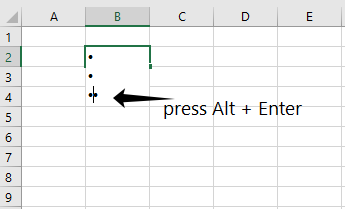
Birden fazla satıra madde imi ekleyin. Görsel: Yazar.
Microsoft Word’de halihazırda bir madde imli listeniz varsa, Excel’de yeniden oluşturmanıza gerek yok.
Listeyi Word’den Ctrl + C ile kopyalayın. Tüm madde imlerini tek bir Excel hücresinde tutmak için hücreyi çift tıklayarak düzenleme moduna girin, sonra Ctrl + V ile yapıştırın. Her maddeyi ayrı satıra almak isterseniz boş bir hücreye bir kez tıklayın, Ctrl + V’ye basın; Excel her öğeyi otomatik olarak kendi hücresine yerleştirir.
Bazen biçimlendirme küçük bir düzenleme gerektirebilir; yine de pratik bir kısayoldur.

Madde imlerini Word’den Excel’e kopyalayıp yapıştırın. Görsel: Yazar.
Madde imlerini doğrudan hücrelere yazmanın yanı sıra, Excel’de madde imi tarzı biçimlendirme oluşturmanın başka yollarına da bakalım.
Sık sık madde imi ekliyorsanız, özel biçimlendirme yazdığınız her hücreye otomatik olarak madde imi uygulayarak zaman kazandırır.
Kurulumu şöyle yapın:
Bir hücre seçin ve Ctrl + 1 tuşlarına basın (veya sağ tıklayıp Hücreleri Biçimlendir’i seçin).
Sayı sekmesine gidin ve Özel’i seçin.
Tür alanında madde imi eklemek için Alt + 7 veya Alt + 9’a basın, sonra bir boşluk bırakın, @ yazın ve Tamam’a tıklayın.
Artık o hücreye yazdığınız her şey bir madde imiyle başlayacak. Bunu diğer hücrelere hızla uygulamak için Biçim Boyacısı’nı Giriş sekmesinden kullanın.

Hücreleri biçimlendirme seçeneğiyle madde imi ekleyin. Görsel: Yazar.
Wingdings gibi sembol tabanlı bir yazı tipine de geçebilirsiniz. Yazı tipini değiştirdikten sonra bazı harfler madde imi sembollerine dönüşür.
Örneğin:
l yazmak dolu bir madde imi verir.n yazmak boş bir madde imi verir.Bu yöntem hızlıdır ve formül ya da menü gerektirmez.
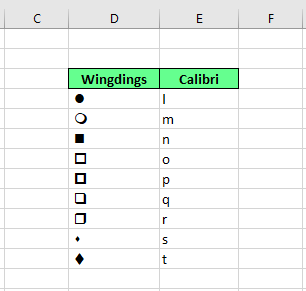
Wingdings yazı tipiyle farklı madde imleri ekleyin. Görsel: Yazar.
Metin kutuları daha fazla tasarım denetimi sunar ve görsel yerleşimler için idealdir. Şöyle ekleyebilirsiniz:
Gösterge tabloları veya açıklamalı sayfalar tasarlıyorsanız faydalıdır.
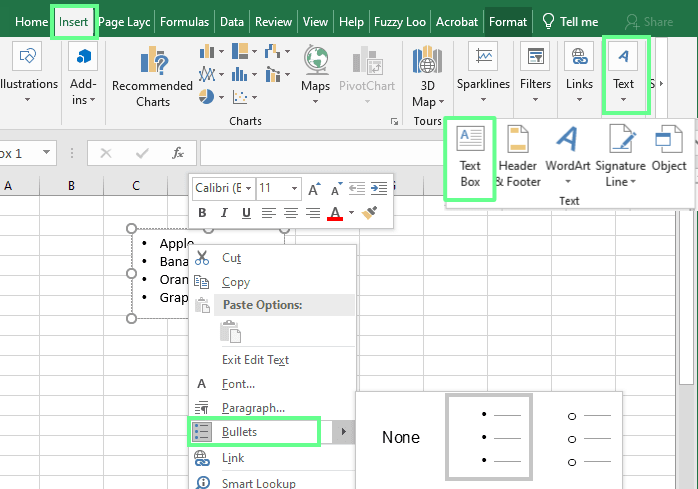
Metin kutusuyla madde imi ekleyin. Görsel: Yazar.
SmartArt, görsel sunumlar veya özenli gösterge tabloları için idealdir. Ancak SmartArt ızgara üzerinde durur; hücre verinizin bir parçası değildir ve formüllerde veya sıralamada kullanılamaz.
Kullanmak için: Ekle sekmesine gidin, Görsel grubunda SmartArt’ı bulun ve Liste bölümünden (ör. Yatay Madde İmli Liste gibi) bir stil seçin.
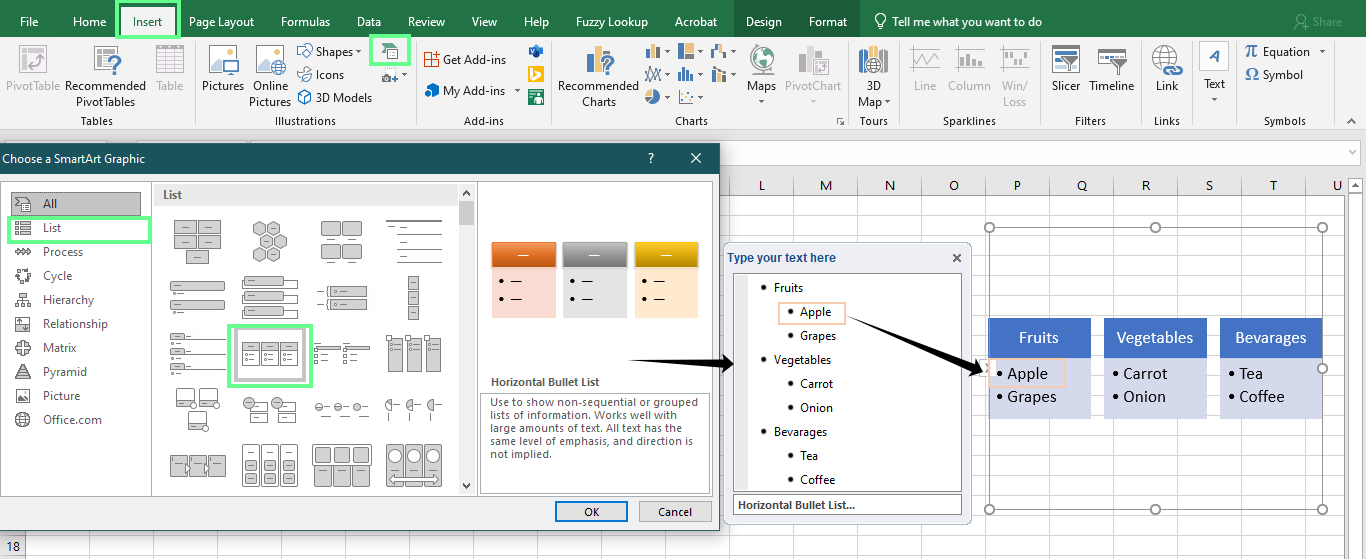
SmartArt grafik aracıyla madde imi ekleyin. Görsel: Yazar.
Ekledikten sonra, sayfanızın görünümüne uyması için stillerle oynayın. SmartArt Araçları altındaki Biçim veya Tasarım sekmelerini kullanarak özelleştirebilirsiniz.

SmartArt Araçları bölümünde madde imlerini özelleştirme. Görsel: Yazar.
Excel’de madde imi eklemek oldukça basittir; ancak birkaç yaygın sorun karşınıza çıkabilir. Bunları nasıl tespit edeceğiniz ve nasıl çözeceğiniz aşağıda.
Madde imleri görünmüyorsa şu nedenlerden biri olabilir:
Klavye düzeni: Bazı uluslararası klavyeler standart Alt tuşu kısayollarını desteklemez. Dolayısıyla sisteminiz farklı bir giriş yöntemi kullanıyorsa Alt + 7 çalışmayabilir.
Desteklenmeyen yazı tipi: Tüm yazı tipleri madde imi karakterlerini içermez. Calibri Light veya Courier gibi yazı tipleri madde imlerini doğru göstermeyebilir. Bunun yerine Arial, Calibri veya Wingdings’e geçmeyi deneyin.
Yanlış karakter kodu: Alt + 0149 yerine Alt + 150 gibi yanlış bir kod yazmak farklı bir karakter ekleyebilir veya hiç eklemeyebilir. Benzer şekilde =CHAR(149) ifadesindeki yazım hataları da sorun çıkarabilir.
Hiçbiri işe yaramazsa Sembol menüsü yöntemini deneyin veya çevrimiçi güvenilir bir kaynaktan bir madde imi kopyalayıp yapıştırın. Bu, yazı tipi ve klavye sınırlamalarını tamamen aşmanıza yardımcı olabilir.
Tek bir hücre içindeki çok satırlı madde imli listeleri yönetmek zor olabilir. Şunları fark edebilirsiniz:
Bunlara yönelik bazı çözümler:
Ele aldığımız yöntemlerin hızlı bir özeti — hangisi neye uygun, nerede yetersiz kalabilir.
|
Yöntem |
Artılar |
Eksiler |
|
Alt Tuşu |
Hızlı ve kolay; formül gerekmez |
Sayısal tuş takımı gerekir; tüm dizüstülerde çalışmayabilir |
|
CHAR() Formülü |
Diğer metinle birleştirmede esnek; formüllerde kullanılabilir |
Yeni başlayanlar için ideal değildir |
|
Sembol Menüsü |
Kullanımı basit ve stillendirme için iyi |
Manueldir ve sınırlı stile sahiptir. |
|
Özel Sayı Biçimlendirme |
Madde imlerini otomatik uygular; Biçim Boyacısı ile yeniden kullanımı kolay |
Gerçek içeriği değiştirmez; yalnızca görünümü değiştirir |
|
Wingdings Yazı Tipi |
Madde imi sembollerini eklemenin hızlı yolu |
Yazı tipini değiştirmeyi gerektirir |
|
Metin Kutusu |
Temiz biçimlendirme için en iyisi |
Hücrelere bağlı değildir; kayabilir ve konumu değişebilir |
|
SmartArt |
Profesyonel görünür. Sunumlar ve gösterge tabloları için iyi |
Veri işlemleri için ideal değildir |
|
Word’den Kopyalama |
Liste hazırsa hızlı; biçimlendirmeyi korur |
Biçimlendirme kusursuz taşınmayabilir |
Excel’de yerleşik bir madde imi aracı yok; ancak bu, seçeneklerinizin tükendiği anlamına gelmez. İhtiyacınıza göre madde imi eklemenin pek çok kolay yolu var.
Hızlı bir şey istiyorsanız, klavye kısayolları veya Sembol menüsü iş görür. Daha fazla denetim veya dinamik listeler için CHAR() fonksiyonu veya özel biçimlendirmeyi tercih edin. Daha görsel ya da özenli bir görünüm hedefliyorsanız, metin kutuları ve SmartArt ekstra esneklik sağlar.
Excel becerilerinizi geliştirmeye devam etmek isterseniz, şu kaynakları öneririm:
DataCamp ile Excel Öğrenin
Kurs
Kurs
Kurs
blog
Abid Ali Awan
14 dk.
blog
Dario Radečić
15 dk.
Eğitim
Adel Nehme
Eğitim
Kurtis Pykes
8 dk.




