
Corso
Preparazione dei dati in Excel
3 h
87.9K
Excel non nasce per la scrittura, ma questo non ci ha impedito di usarlo per tutto, dalle to-do list ai piani di progetto. Se lavori con molto testo in un foglio di calcolo, i punti elenco possono aiutare a mantenere tutto leggibile.
Anche se Excel non ha una funzione integrata per gli elenchi puntati come Word, non significa che tu non abbia alternative. In questo post, ti mostrerò alcuni modi semplici per aggiungere punti elenco ai tuoi fogli Excel.
Vediamo tre modi facili per aggiungere un singolo punto elenco in una cella di Excel.
Il modo più semplice è usare i tasti di scelta rapida: fai clic su una cella, poi premi Alt + 7 o Alt + 0149 per inserire un punto pieno, oppure Alt + 9 per uno vuoto.
Ma funzionano solo se la tastiera ha un tastierino numerico. Su molti laptop, dovrai prima attivare il Bloc Num usando Shift + Bloc Num o Fn + Bloc Num. Senza tastierino numerico o Bloc Num attivo, le scorciatoie potrebbero non funzionare.
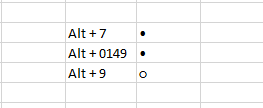
Inserisci punti elenco con le scorciatoie da tastiera. Immagine dell'autore.
Puoi anche usare la funzione CHAR(). La utilizzo quando devo aggiungere punti in più celle in un colpo solo. Seleziona le celle in cui vuoi i punti, poi inserisci: =CHAR(149). Questo inserisce un punto in ogni cella selezionata.
Puoi anche combinare un punto con del testo usando una formula come: =CHAR(149) & "Fruits", oppure usare un riferimento di cella come: =CHAR(149) & C3. Poi trascina la formula verso il basso per applicarla a più celle.
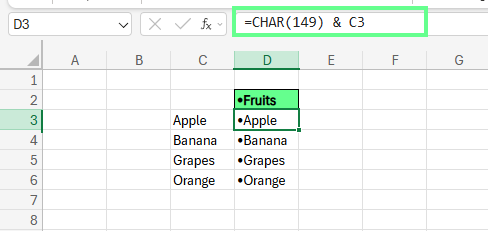
Aggiungi punti elenco con la funzione CHAR(). Immagine dell'autore.
Puoi anche inserire un punto usando lo strumento Simbolo integrato di Excel. Vai alla scheda Inserisci , seleziona Simbolo e, nella finestra che si apre, digita 2022 (Unicode del punto elenco) nel campo del codice carattere. Puoi cambiare il font in Wingdings o Arial per scegliere stili diversi di punti. Clicca su Inserisci e il gioco è fatto.
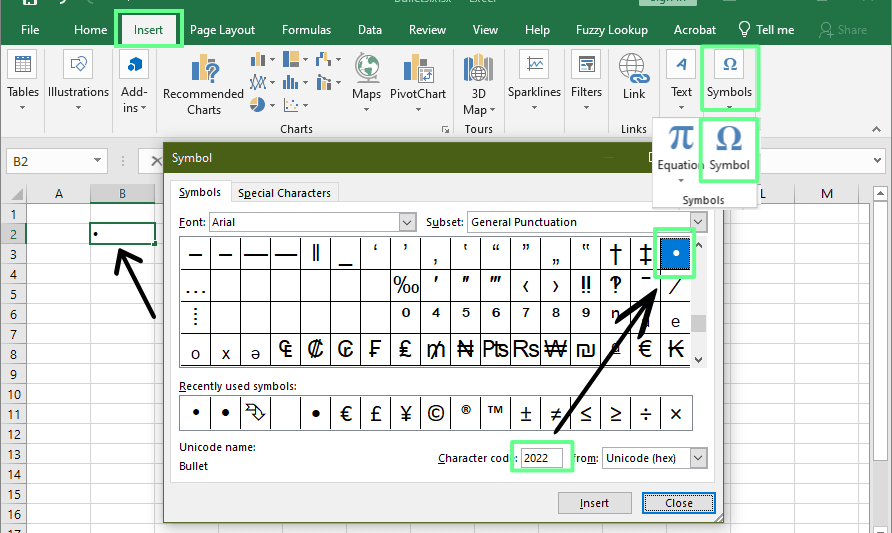
Aggiungi punti elenco con il metodo Simbolo. Immagine dell'autore.
Mettiamo che tu voglia più di un singolo punto. Magari stai creando una checklist o organizzando alcuni punti nella stessa cella. Ecco due modi semplici per aggiungere un elenco puntato all'interno di una cella in Excel:
Aggiungi più punti a una singola cella usando uno qualsiasi dei metodi sopra (l'opzione Simbolo è di solito la più semplice). Una volta inseriti, posiziona il cursore tra due punti e premi Alt + Invio per inserire un'interruzione di riga. Questo crea un elenco pulito, impilato, tutto all'interno di una cella.
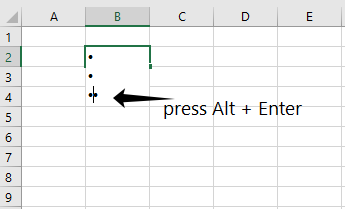
Inserisci punti elenco su più righe. Immagine dell'autore.
Se hai già un elenco puntato in Microsoft Word, non serve ricrearlo in Excel.
Copia l'elenco da Word usando Ctrl + C. Per mantenere tutti i punti in un'unica cella di Excel, fai doppio clic sulla cella per entrare in modalità modifica, poi premi Ctrl + V per incollare. Se vuoi ogni punto su una riga separata, fai un clic su una cella vuota, premi Ctrl + V ed Excel inserirà automaticamente ogni voce nella sua cella.
A volte la formattazione potrebbe richiedere un rapido ritocco, ma è una scorciatoia utile.

Copia e incolla i punti elenco da Word a Excel. Immagine dell'autore.
Oltre a digitare i punti direttamente nelle celle, vediamo altri modi per creare una formattazione in stile elenco puntato in Excel.
Se aggiungi spesso punti elenco, una formattazione personalizzata può farti risparmiare tempo applicando automaticamente un punto a qualsiasi cella in cui digiti.
Per configurarla:
Seleziona una cella e premi Ctrl + 1 (oppure clic destro e scegli Formato celle).
Vai alla scheda Numero e seleziona Personalizzato.
Nel campo Tipo, premi Alt + 7 o Alt + 9 per aggiungere un punto, poi aggiungi uno spazio, digita @ e clicca OK.
Ora, qualsiasi cosa digiterai in quella cella inizierà con un punto. Usa il Copia formato dalla scheda Home per applicarlo rapidamente ad altre celle.

Aggiungi punti elenco usando l'opzione di formattazione delle celle. Immagine dell'autore.
Puoi anche passare a un font basato su simboli come Wingdings. Dopo aver cambiato il font, alcune lettere diventano simboli di punti elenco.
Per esempio:
l ottieni un punto pieno.n ottieni un punto vuoto.Questo metodo è rapido e non richiede formule o menu.
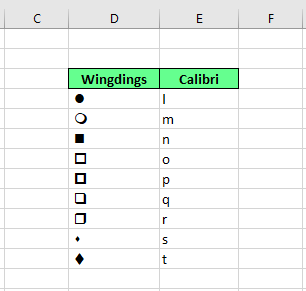
Aggiungi punti elenco diversi usando il font Wingdings. Immagine dell'autore.
Le caselle di testo offrono più controllo sul design e sono ottime per layout visivi. Ecco come aggiungerne una:
Utile se stai progettando dashboard o fogli con annotazioni.
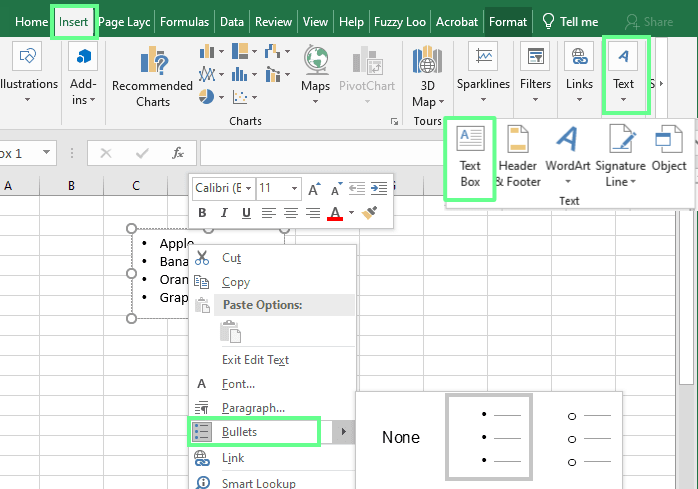
Inserisci punti elenco con una Casella di testo. Immagine dell'autore.
SmartArt è perfetto per presentazioni visive o dashboard rifiniti. Ma SmartArt sta sopra la griglia: non fa parte dei dati delle celle e non può essere usato in formule o ordinamenti.
Per usarlo: vai alla scheda Inserisci, trova SmartArt nel gruppo Illustrazioni e seleziona uno stile dalla sezione Elenco (come Elenco di punti orizzontali).
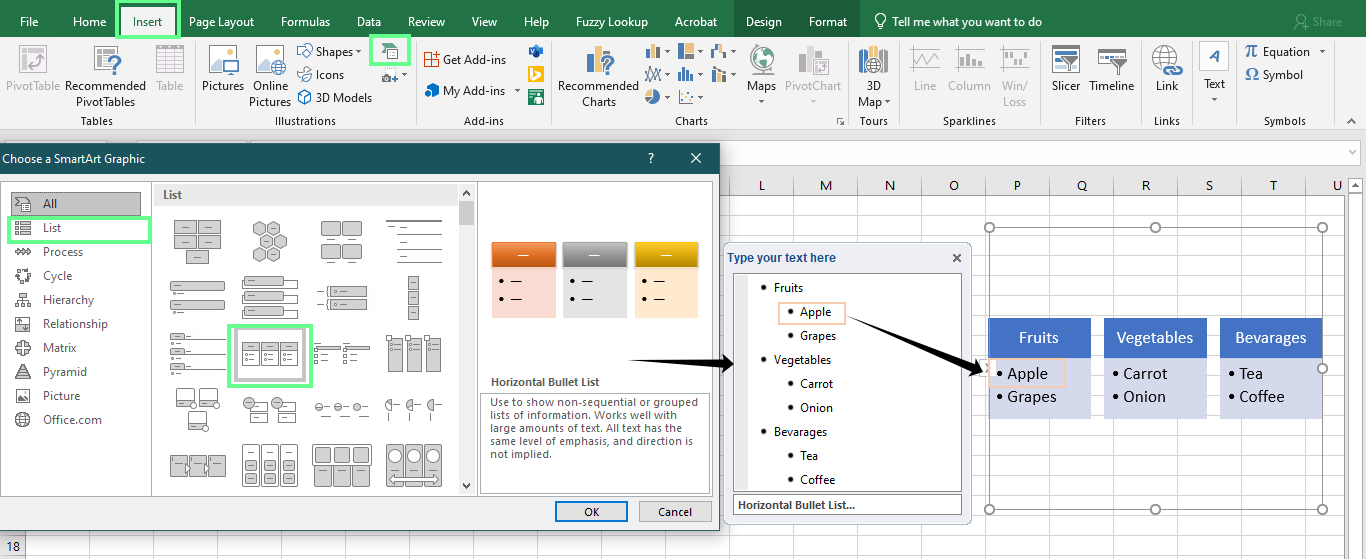
Inserisci punti elenco con lo strumento grafico SmartArt. Immagine dell'autore.
Una volta aggiunto, sperimenta gli stili per adattarlo all'aspetto del tuo foglio. Puoi personalizzarlo usando le schede Formato o Progettazione sotto Strumenti SmartArt.

Personalizzazione dei punti elenco nella sezione Strumenti SmartArt. Immagine dell'autore.
Aggiungere punti elenco in Excel è abbastanza semplice, ma alcuni problemi comuni potrebbero intralciarti. Ecco come riconoscerli e cosa puoi fare per risolverli.
Se i punti non compaiono, potrebbe essere per uno di questi motivi:
Layout della tastiera: alcune tastiere internazionali non supportano le classiche scorciatoie con Alt. Quindi, Alt + 7 potrebbe non funzionare se il sistema usa un metodo di input diverso.
Font non supportato: non tutti i font includono i caratteri per i punti elenco. Font come Calibri Light o Courier potrebbero non visualizzare correttamente i punti. Prova a passare a Arial, Calibri o Wingdings.
Codice carattere errato: digitare il codice sbagliato, come Alt + 150 invece di Alt + 0149, potrebbe inserire un carattere diverso o nulla. Allo stesso modo, un errore di battitura in =CHAR(149) può causare problemi.
Se nessun metodo funziona, prova il menu Simbolo o copia e incolla un punto da una fonte affidabile online. Questo ti permette di aggirare del tutto i limiti di font e tastiera.
Gli elenchi puntati su più righe all'interno di una singola cella possono essere difficili da gestire. Potresti notare:
Ecco alcuni modi per aggirare il problema:
Ecco una panoramica rapida dei metodi discussi — a cosa sono adatti e dove potrebbero non essere ideali.
|
Metodo |
Pro |
Contro |
|
Tasto Alt |
Veloce e semplice; non servono formule |
Serve un tastierino numerico; potrebbe non funzionare su tutti i laptop |
|
Formula CHAR() |
Flessibile per combinare con altro testo; utilizzabile nelle formule |
Non adatta ai principianti |
|
Menu Simbolo |
Semplice da usare e buono per lo stile |
Manuale e con stili limitati. |
|
Formattazione personalizzata dei numeri |
Applica automaticamente i punti; facile da riutilizzare con Copia formato |
Non cambia il contenuto reale; solo l'aspetto |
|
Font Wingdings |
Un modo rapido per inserire simboli di punti |
Richiede il cambio del font |
|
Casella di testo |
La migliore per una formattazione pulita |
Non legata alle celle; può fluttuare e spostarsi |
|
SmartArt |
Aspetto professionale. Ottimo per presentazioni e dashboard |
Non ideale per la manipolazione dei dati |
|
Copia da Word |
Veloce quando l'elenco è già pronto; mantiene la formattazione |
La formattazione potrebbe non essere trasferita perfettamente |
Excel non ha uno strumento integrato per gli elenchi puntati, ma questo non significa che tu sia bloccato. Ci sono molti modi semplici per aggiungere punti elenco, a seconda di ciò che ti serve.
Se vuoi qualcosa di rapido, le scorciatoie da tastiera o il menu Simbolo vanno benissimo. Per un maggiore controllo o elenchi dinamici, scegli la funzione CHAR() o la formattazione personalizzata. E se punti a un aspetto più visivo o rifinito, le caselle di testo e SmartArt ti danno maggiore flessibilità.
Se vuoi continuare a migliorare le tue competenze in Excel, ecco alcune risorse che ti consiglio:
Impara Excel con DataCamp
Corso
Corso
Corso
blog
Abid Ali Awan
10 min
blog
Tim Lu
12 min
blog
Abid Ali Awan
15 min



