Excel लेखन के लिए नहीं बना, लेकिन इसने हमें टू-डू लिस्ट से लेकर प्रोजेक्ट प्लान तक हर चीज़ के लिए इसका उपयोग करने से नहीं रोका है। यदि आप स्प्रेडशीट में बहुत सारा टेक्स्ट इस्तेमाल करते हैं, तो बुलेट पॉइंट्स पढ़ने में आसानी ला सकते हैं।
हालाँकि Excel में Word जैसा बिल्ट-इन बुलेट लिस्ट फीचर नहीं है, इसका मतलब यह नहीं कि आपके पास विकल्प नहीं हैं। इस पोस्ट में, मैं आपको Excel शीट्स में बुलेट पॉइंट्स जोड़ने के कुछ आसान तरीके दिखाऊँगा।
किसी सेल में बुलेट पॉइंट कैसे डालें
आइए Excel के एक सेल में एक सिंगल बुलेट पॉइंट जोड़ने के तीन आसान तरीकों को देखें।
Alt कुंजी शॉर्टकट्स का उपयोग करें
सबसे आसान तरीका शॉर्टकट कुंजियाँ हैं: किसी सेल पर क्लिक करें, फिर ठोस बुलेट डालने के लिए Alt + 7 या Alt + 0149 दबाएँ, या खोखले बुलेट के लिए Alt + 9 दबाएँ।
लेकिन ये तभी काम करते हैं जब आपकी कीबोर्ड में न्यूमेरिक कीपैड हो। कई लैपटॉप्स पर, आपको पहले Shift + Num Lock या Fn + Num Lock से Num Lock ऑन करना होगा। न्यूमेरिक कीपैड या सक्रिय Num Lock के बिना, शॉर्टकट्स काम नहीं कर सकते।
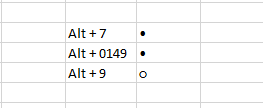
शॉर्टकट कुंजियों से बुलेट डालें। चित्र: लेखक।
CHAR() फ़ंक्शन का उपयोग करें
आप CHAR() फ़ंक्शन का भी उपयोग कर सकते हैं। मैं इसे तब उपयोग करता/करती हूँ जब एक साथ कई सेल्स में बुलेट जोड़ने होते हैं। जिन सेल्स में बुलेट चाहिए उन्हें चुनें, फिर दर्ज करें: =CHAR(149)। यह प्रत्येक चयनित सेल में एक बुलेट डालता है।
आप फ़ॉर्मूला से बुलेट और टेक्स्ट को साथ भी जोड़ सकते हैं, जैसे: =CHAR(149) & "Fruits", या किसी सेल संदर्भ का उपयोग करें, जैसे: =CHAR(149) & C3। फिर फ़ॉर्मूला को नीचे की ओर ड्रैग करें ताकि यह कई सेल्स पर लागू हो जाए।
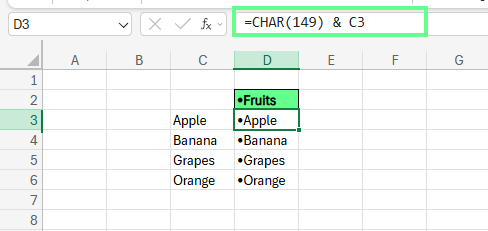
CHAR() फ़ंक्शन से बुलेट जोड़ें। चित्र: लेखक।
सिंबल मेनू का उपयोग करें
आप Excel के बिल्ट-इन Symbol टूल से भी बुलेट डाल सकते हैं। Insert टैब में जाएँ, Symbol चुनें, और पॉप-अप बॉक्स में, कैरेक्टर कोड फ़ील्ड में 2022 (बुलेट का Unicode) टाइप करें। अलग-अलग बुलेट स्टाइल्स चुनने के लिए आप फ़ॉन्ट को Wingdings या Arial में बदल सकते हैं। Insert पर क्लिक करें, और काम हो गया।
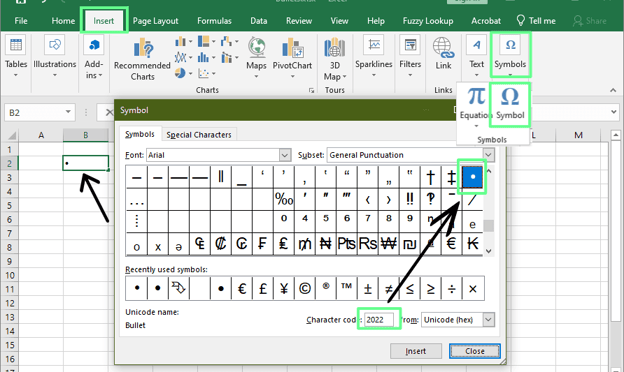
Symbol विधि से बुलेट जोड़ें। चित्र: लेखक।
एक ही सेल में बुलेटेड लिस्ट कैसे बनाएँ
मान लीजिए आपको एक से अधिक बुलेट चाहिए। हो सकता है आप चेकलिस्ट बना रहे हों या एक ही सेल में कुछ बिंदुओं को व्यवस्थित कर रहे हों। Excel में एक सेल के अंदर बुलेटेड लिस्ट जोड़ने के दो सरल तरीके यहाँ हैं:
लाइन ब्रेक्स के साथ मैनुअल विधि
ऊपर दिए गए किसी भी तरीके (आमतौर पर Symbol विकल्प सबसे आसान है) से एक ही सेल में कई बुलेट जोड़ें। इसके बाद, अपने कर्सर को दो बुलेट्स के बीच रखें और लाइन ब्रेक डालने के लिए Alt + Enter दबाएँ। इससे एक साफ-सुथरी, स्टैक्ड लिस्ट बनती है, वह भी एक ही सेल में।
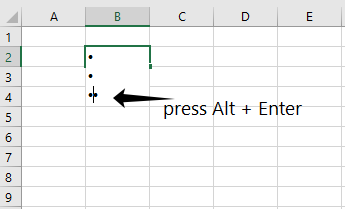
कई लाइनों में बुलेट डालें। चित्र: लेखक।
Word से कॉपी और पेस्ट करें
यदि आपके पास पहले से Microsoft Word में बुलेटेड लिस्ट है, तो Excel में इसे फिर से बनाने की ज़रूरत नहीं है।
Word से सूची को Ctrl + C से कॉपी करें। सभी बुलेट्स को एक Excel सेल में रखने के लिए, उस सेल पर डबल-क्लिक करके एडिट मोड में जाएँ, फिर Ctrl + V दबाएँ। यदि आप प्रत्येक बुलेट को अलग पंक्ति में चाहते हैं, तो एक खाली सेल पर एक बार क्लिक करें, Ctrl + V दबाएँ, और Excel हर आइटम को अपने-अपने सेल में डाल देगा।
कभी-कभी फ़ॉर्मैटिंग को हल्की सफ़ाई की ज़रूरत पड़ सकती है, लेकिन यह एक उपयोगी शॉर्टकट है।
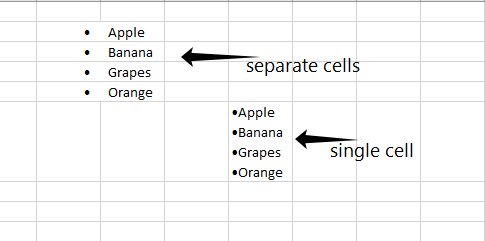
Word से Excel में बुलेट्स कॉपी-पेस्ट करें। चित्र: लेखक।
बुलेट पॉइंट्स जोड़ने के वैकल्पिक तरीके
सेल्स में सीधे बुलेट टाइप करने के अलावा, Excel में बुलेट-स्टाइल फ़ॉर्मैटिंग बनाने के कुछ और तरीके भी देखते हैं।
कस्टम नंबर फ़ॉर्मैटिंग का उपयोग करें
यदि आप बार-बार बुलेट जोड़ते हैं, तो कस्टम फ़ॉर्मैटिंग समय बचा सकती है—यह स्वचालित रूप से किसी भी टाइप किए गए सेल की शुरुआत में बुलेट जोड़ देती है।
इसे सेट करने के लिए:
-
किसी सेल का चयन करें और Ctrl + 1 दबाएँ (या राइट-क्लिक करके Format Cells चुनें)।
-
Number टैब में जाएँ और Custom चुनें।
-
Type फ़ील्ड में, बुलेट जोड़ने के लिए Alt + 7 या Alt + 9 दबाएँ, फिर एक स्पेस डालें, @ टाइप करें, और OK पर क्लिक करें।
अब, उस सेल में आप जो भी टाइप करेंगे, वह बुलेट से शुरू होगा। Home टैब से Format Painter का उपयोग करके इसे अन्य सेल्स पर जल्दी लागू करें।
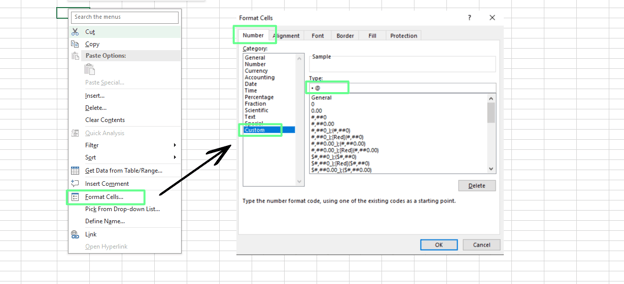
Formatting Cells विकल्प से बुलेट जोड़ें। चित्र: लेखक।
Wingdings जैसी विशेष फ़ॉन्ट्स का उपयोग करें
आप सिंबल-आधारित फ़ॉन्ट जैसे Wingdings पर भी स्विच कर सकते हैं। फ़ॉन्ट बदलने के बाद, कुछ अक्षर बुलेट सिंबल बन जाते हैं।
उदाहरण के लिए:
l टाइप करने पर ठोस बुलेट मिलता है।n टाइप करने पर खोखला बुलेट मिलता है।
यह तरीका तेज़ है और न फ़ॉर्मूला चाहिए, न मेन्यू।
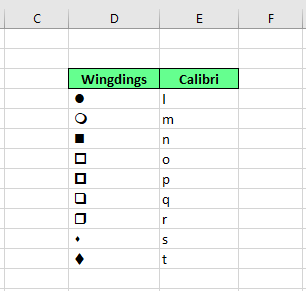
Wingdings फ़ॉन्ट से अलग-अलग बुलेट जोड़ें। चित्र: लेखक।
टेक्स्ट बॉक्स डालें
टेक्स्ट बॉक्स अधिक डिज़ाइन नियंत्रण देते हैं और विज़ुअल लेआउट के लिए बेहतरीन हैं। इसे जोड़ने का तरीका:
- Insert टैब में जाएँ, Text पर क्लिक करें, फिर Text Box चुनें।
- शीट पर रखने के लिए क्लिक करें और ड्रैग करें।
- बॉक्स में अपनी सूची टाइप करें, फिर टेक्स्ट को हाइलाइट करें।
- राइट-क्लिक करें और अपनी पसंदीदा शैली चुनने के लिए Bullets चुनें।
यह डैशबोर्ड्स या एनोटेटेड शीट्स डिज़ाइन करते समय सहायक होता है।
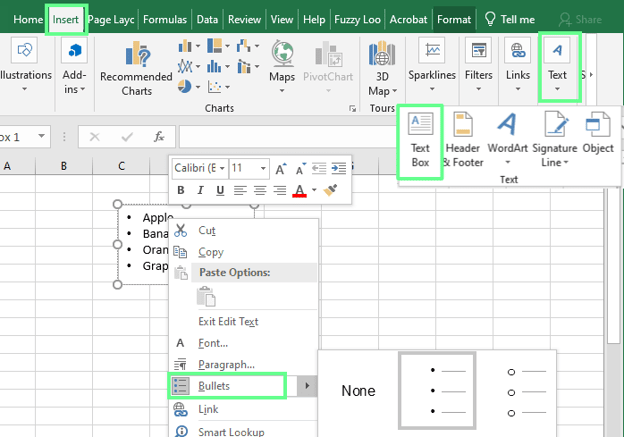
टेक्स्ट बॉक्स का उपयोग करके बुलेट डालें। चित्र: लेखक।
SmartArt ग्राफ़िक्स का उपयोग करें
SmartArt दृश्य प्रस्तुतियों या पॉलिश्ड डैशबोर्ड्स के लिए उत्तम है। लेकिन SmartArt ग्रिड के ऊपर होता है; यह आपके सेल डेटा का हिस्सा नहीं है और फ़ॉर्मूलाज़ या सॉर्टिंग में उपयोग नहीं किया जा सकता।
इसे उपयोग करने के लिए: Insert टैब में जाएँ, Illustration समूह के अंतर्गत SmartArt ढूँढें, और List सेक्शन से कोई शैली चुनें (जैसे Horizontal Bullet List)।
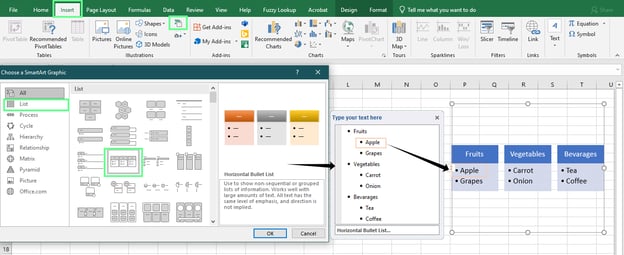
SmartArt ग्राफ़िक टूल से बुलेट डालें। चित्र: लेखक।
जोड़ने के बाद, अपनी शीट के लुक के अनुसार स्टाइल्स के साथ खेलें। आप इसे SmartArt Tools के अंतर्गत Format या Design टैब्स से कस्टमाइज़ कर सकते हैं।
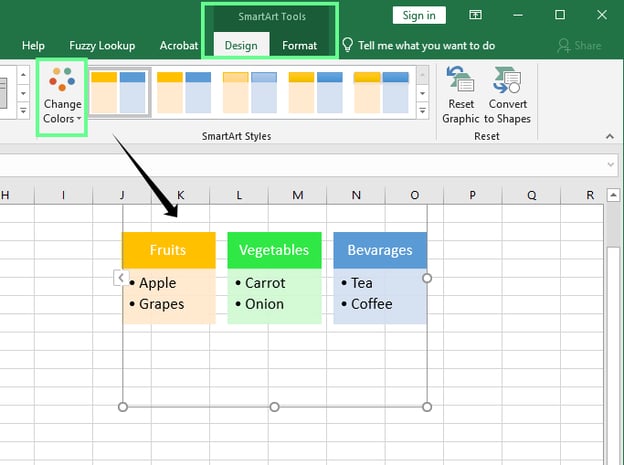
SmartArt Tools सेक्शन में बुलेट्स को कस्टमाइज़ करना। चित्र: लेखक।
सामान्य समस्याएँ और समाधान
Excel में बुलेट पॉइंट्स जोड़ना काफी सरल है, लेकिन कुछ आम समस्याएँ आड़े आ सकती हैं। इन्हें पहचानने और ठीक करने के तरीके यहाँ हैं।
बुलेट दिखाई नहीं दे रहे
यदि आपके बुलेट दिखाई नहीं दे रहे, तो इनमें से कोई वजह हो सकती है:
-
कीबोर्ड लेआउट: कुछ अंतरराष्ट्रीय कीबोर्ड मानक Alt कुंजी शॉर्टकट्स को सपोर्ट नहीं करते। इसलिए, यदि आपका सिस्टम अलग इनपुट मेथड उपयोग करता है तो Alt + 7 काम नहीं कर सकता।
-
असमर्थित फ़ॉन्ट: सभी फ़ॉन्ट्स में बुलेट कैरेक्टर्स नहीं होते। Calibri Light या Courier जैसे फ़ॉन्ट्स बुलेट्स को सही नहीं दिखा सकते। इसके बजाय Arial, Calibri या Wingdings आज़माएँ।
-
गलत कैरेक्टर कोड: गलत कोड टाइप करना, जैसे Alt + 150 के स्थान पर Alt + 0149, किसी और कैरेक्टर को डाल सकता है या कुछ भी नहीं। इसी तरह, =CHAR(149) में टाइपो समस्याएँ पैदा कर सकता है।
यदि कोई तरीका काम न करे, तो Symbol मेन्यू विधि अपनाएँ या ऑनलाइन किसी विश्वसनीय स्रोत से बुलेट कॉपी-पेस्ट करें। इससे आप फ़ॉन्ट और कीबोर्ड की सीमाओं को पूरी तरह बायपास कर सकते हैं।
लंबी बुलेटेड सूचियों का संपादन
एक ही सेल के अंदर मल्टी-लाइन बुलेटेड लिस्ट मैनेज करना मुश्किल हो सकता है। आप देख सकते हैं:
- जब तक Wrap Text ऑन न हो, टेक्स्ट रैप नहीं होता।
- लाइन की लंबाई अलग होने पर बुलेट असंतुलित दिखते हैं।
- Excel एक सेल के भीतर इंडेंट सपोर्ट नहीं करता, जिससे फ़ॉर्मैटिंग मुश्किल होती है।
इसके समाधान के कुछ तरीके:
- दो कॉलम का उपयोग करें—एक बुलेट सिंबल्स के लिए और दूसरा टेक्स्ट के लिए। इससे स्पेसिंग और एलाइनमेंट पर अधिक नियंत्रण मिलता है।
- Word ऑब्जेक्ट इंसर्ट करें अपने Excel शीट में। इससे आप Word के बिल्ट-इन बुलेट और लिस्ट फ़ॉर्मैटिंग टूल्स को Excel के भीतर ही इस्तेमाल कर सकते हैं।
प्रत्येक तरीके के फायदे और नुकसान
यहाँ बताए गए तरीकों का त्वरित अवलोकन है—किसके लिए कौन उपयुक्त है, और कहाँ कमज़ोर पड़ सकता है।
|
तरीका
|
फायदे
|
नुकसान
|
|
Alt कुंजी
|
तेज़ और आसान; फ़ॉर्मूला की ज़रूरत नहीं
|
न्यूमेरिक कीपैड चाहिए; सभी लैपटॉप्स पर काम नहीं कर सकता
|
|
CHAR() फ़ॉर्मूला
|
अन्य टेक्स्ट के साथ जोड़ने में लचीला; फ़ॉर्मूलाज़ में उपयोगी
|
शुरुआत करने वालों के लिए सहज नहीं
|
|
Symbol मेन्यू
|
उपयोग में सरल और स्टाइलिंग के लिए अच्छा
|
मैनुअल है और स्टाइल्स सीमित हैं।
|
|
कस्टम नंबर फ़ॉर्मैटिंग
|
स्वतः बुलेट लागू; Format Painter से दोबारा उपयोग आसान
|
वास्तविक सामग्री नहीं बदलता; केवल दिखावट बदलती है
|
|
Wingdings फ़ॉन्ट
|
बुलेट सिंबल डालने का तेज़ तरीका
|
फ़ॉन्ट बदलना पड़ता है
|
|
टेक्स्ट बॉक्स
|
साफ-सुथरी फ़ॉर्मैटिंग के लिए बेहतरीन
|
सेल्स से बंधा नहीं; तैर सकता है और स्थिति बदल सकता है
|
|
SmartArt
|
पेशेवर दिखता है। प्रस्तुतियों और डैशबोर्ड्स के लिए अच्छा
|
डेटा मैनिपुलेशन के लिए आदर्श नहीं
|
|
Word से कॉपी
|
जब सूची पहले से बनी हो तो तेज़; फ़ॉर्मैटिंग बनी रहती है
|
फ़ॉर्मैटिंग पूरी तरह ट्रांसफ़र न हो सके
|
मुख्य बातें
Excel में बिल्ट-इन बुलेट लिस्ट टूल नहीं है, पर इसका मतलब यह नहीं कि आप अटक गए हैं। आपकी ज़रूरत के हिसाब से बुलेट पॉइंट्स जोड़ने के कई आसान तरीके मौजूद हैं।
यदि आप कुछ जल्दी चाहते हैं, तो कीबोर्ड शॉर्टकट्स या Symbol मेन्यू काम कर देगा। अधिक नियंत्रण या डायनेमिक सूचियों के लिए CHAR() फ़ंक्शन या कस्टम फ़ॉर्मैटिंग अपनाएँ। और यदि आप अधिक विज़ुअल या पॉलिश्ड लुक चाहते हैं, तो टेक्स्ट बॉक्स और SmartArt अतिरिक्त लचीलापन देते हैं।
यदि आप अपने Excel कौशल को आगे बढ़ाना चाहते हैं, तो मैं ये संसाधन सुझाऊँगा/सुझाऊँगी:


Excel लेखन के लिए नहीं बना, लेकिन इसने हमें टू-डू लिस्ट से लेकर प्रोजेक्ट प्लान तक हर चीज़ के लिए इसका उपयोग करने से नहीं रोका है। यदि आप स्प्रेडशीट में बहुत सारा टेक्स्ट इस्तेमाल करते हैं, तो बुलेट पॉइंट्स पढ़ने में आसानी ला सकते हैं।
हालाँकि Excel में Word जैसा बिल्ट-इन बुलेट लिस्ट फीचर नहीं है, इसका मतलब यह नहीं कि आपके पास विकल्प नहीं हैं। इस पोस्ट में, मैं आपको Excel शीट्स में बुलेट पॉइंट्स जोड़ने के कुछ आसान तरीके दिखाऊँगा।
किसी सेल में बुलेट पॉइंट कैसे डालें
आइए Excel के एक सेल में एक सिंगल बुलेट पॉइंट जोड़ने के तीन आसान तरीकों को देखें।
Alt कुंजी शॉर्टकट्स का उपयोग करें
सबसे आसान तरीका शॉर्टकट कुंजियाँ हैं: किसी सेल पर क्लिक करें, फिर ठोस बुलेट डालने के लिए
Alt + 7याAlt + 0149दबाएँ, या खोखले बुलेट के लिएAlt + 9दबाएँ।लेकिन ये तभी काम करते हैं जब आपकी कीबोर्ड में न्यूमेरिक कीपैड हो। कई लैपटॉप्स पर, आपको पहले
Shift + Num LockयाFn + Num Lockसे Num Lock ऑन करना होगा। न्यूमेरिक कीपैड या सक्रिय Num Lock के बिना, शॉर्टकट्स काम नहीं कर सकते।शॉर्टकट कुंजियों से बुलेट डालें। चित्र: लेखक।
CHAR() फ़ंक्शन का उपयोग करें
आप
CHAR()फ़ंक्शन का भी उपयोग कर सकते हैं। मैं इसे तब उपयोग करता/करती हूँ जब एक साथ कई सेल्स में बुलेट जोड़ने होते हैं। जिन सेल्स में बुलेट चाहिए उन्हें चुनें, फिर दर्ज करें:=CHAR(149)। यह प्रत्येक चयनित सेल में एक बुलेट डालता है।आप फ़ॉर्मूला से बुलेट और टेक्स्ट को साथ भी जोड़ सकते हैं, जैसे:
=CHAR(149) & "Fruits", या किसी सेल संदर्भ का उपयोग करें, जैसे:=CHAR(149) & C3। फिर फ़ॉर्मूला को नीचे की ओर ड्रैग करें ताकि यह कई सेल्स पर लागू हो जाए।CHAR() फ़ंक्शन से बुलेट जोड़ें। चित्र: लेखक।
सिंबल मेनू का उपयोग करें
आप Excel के बिल्ट-इन Symbol टूल से भी बुलेट डाल सकते हैं। Insert टैब में जाएँ, Symbol चुनें, और पॉप-अप बॉक्स में, कैरेक्टर कोड फ़ील्ड में
2022(बुलेट का Unicode) टाइप करें। अलग-अलग बुलेट स्टाइल्स चुनने के लिए आप फ़ॉन्ट को Wingdings या Arial में बदल सकते हैं। Insert पर क्लिक करें, और काम हो गया।Symbol विधि से बुलेट जोड़ें। चित्र: लेखक।
एक ही सेल में बुलेटेड लिस्ट कैसे बनाएँ
मान लीजिए आपको एक से अधिक बुलेट चाहिए। हो सकता है आप चेकलिस्ट बना रहे हों या एक ही सेल में कुछ बिंदुओं को व्यवस्थित कर रहे हों। Excel में एक सेल के अंदर बुलेटेड लिस्ट जोड़ने के दो सरल तरीके यहाँ हैं:
लाइन ब्रेक्स के साथ मैनुअल विधि
ऊपर दिए गए किसी भी तरीके (आमतौर पर Symbol विकल्प सबसे आसान है) से एक ही सेल में कई बुलेट जोड़ें। इसके बाद, अपने कर्सर को दो बुलेट्स के बीच रखें और लाइन ब्रेक डालने के लिए
Alt + Enterदबाएँ। इससे एक साफ-सुथरी, स्टैक्ड लिस्ट बनती है, वह भी एक ही सेल में।कई लाइनों में बुलेट डालें। चित्र: लेखक।
Word से कॉपी और पेस्ट करें
यदि आपके पास पहले से Microsoft Word में बुलेटेड लिस्ट है, तो Excel में इसे फिर से बनाने की ज़रूरत नहीं है।
Word से सूची को
Ctrl + Cसे कॉपी करें। सभी बुलेट्स को एक Excel सेल में रखने के लिए, उस सेल पर डबल-क्लिक करके एडिट मोड में जाएँ, फिरCtrl + Vदबाएँ। यदि आप प्रत्येक बुलेट को अलग पंक्ति में चाहते हैं, तो एक खाली सेल पर एक बार क्लिक करें,Ctrl + Vदबाएँ, और Excel हर आइटम को अपने-अपने सेल में डाल देगा।कभी-कभी फ़ॉर्मैटिंग को हल्की सफ़ाई की ज़रूरत पड़ सकती है, लेकिन यह एक उपयोगी शॉर्टकट है।
Word से Excel में बुलेट्स कॉपी-पेस्ट करें। चित्र: लेखक।
बुलेट पॉइंट्स जोड़ने के वैकल्पिक तरीके
सेल्स में सीधे बुलेट टाइप करने के अलावा, Excel में बुलेट-स्टाइल फ़ॉर्मैटिंग बनाने के कुछ और तरीके भी देखते हैं।
कस्टम नंबर फ़ॉर्मैटिंग का उपयोग करें
यदि आप बार-बार बुलेट जोड़ते हैं, तो कस्टम फ़ॉर्मैटिंग समय बचा सकती है—यह स्वचालित रूप से किसी भी टाइप किए गए सेल की शुरुआत में बुलेट जोड़ देती है।
इसे सेट करने के लिए:
किसी सेल का चयन करें और
Ctrl + 1दबाएँ (या राइट-क्लिक करके Format Cells चुनें)।Number टैब में जाएँ और Custom चुनें।
Type फ़ील्ड में, बुलेट जोड़ने के लिए
Alt + 7याAlt + 9दबाएँ, फिर एक स्पेस डालें,@टाइप करें, और OK पर क्लिक करें।अब, उस सेल में आप जो भी टाइप करेंगे, वह बुलेट से शुरू होगा। Home टैब से Format Painter का उपयोग करके इसे अन्य सेल्स पर जल्दी लागू करें।
Formatting Cells विकल्प से बुलेट जोड़ें। चित्र: लेखक।
Wingdings जैसी विशेष फ़ॉन्ट्स का उपयोग करें
आप सिंबल-आधारित फ़ॉन्ट जैसे Wingdings पर भी स्विच कर सकते हैं। फ़ॉन्ट बदलने के बाद, कुछ अक्षर बुलेट सिंबल बन जाते हैं।
उदाहरण के लिए:
lटाइप करने पर ठोस बुलेट मिलता है।nटाइप करने पर खोखला बुलेट मिलता है।यह तरीका तेज़ है और न फ़ॉर्मूला चाहिए, न मेन्यू।
Wingdings फ़ॉन्ट से अलग-अलग बुलेट जोड़ें। चित्र: लेखक।
टेक्स्ट बॉक्स डालें
टेक्स्ट बॉक्स अधिक डिज़ाइन नियंत्रण देते हैं और विज़ुअल लेआउट के लिए बेहतरीन हैं। इसे जोड़ने का तरीका:
यह डैशबोर्ड्स या एनोटेटेड शीट्स डिज़ाइन करते समय सहायक होता है।
टेक्स्ट बॉक्स का उपयोग करके बुलेट डालें। चित्र: लेखक।
SmartArt ग्राफ़िक्स का उपयोग करें
SmartArt दृश्य प्रस्तुतियों या पॉलिश्ड डैशबोर्ड्स के लिए उत्तम है। लेकिन SmartArt ग्रिड के ऊपर होता है; यह आपके सेल डेटा का हिस्सा नहीं है और फ़ॉर्मूलाज़ या सॉर्टिंग में उपयोग नहीं किया जा सकता।
इसे उपयोग करने के लिए: Insert टैब में जाएँ, Illustration समूह के अंतर्गत SmartArt ढूँढें, और List सेक्शन से कोई शैली चुनें (जैसे Horizontal Bullet List)।
SmartArt ग्राफ़िक टूल से बुलेट डालें। चित्र: लेखक।
जोड़ने के बाद, अपनी शीट के लुक के अनुसार स्टाइल्स के साथ खेलें। आप इसे SmartArt Tools के अंतर्गत Format या Design टैब्स से कस्टमाइज़ कर सकते हैं।
SmartArt Tools सेक्शन में बुलेट्स को कस्टमाइज़ करना। चित्र: लेखक।
सामान्य समस्याएँ और समाधान
Excel में बुलेट पॉइंट्स जोड़ना काफी सरल है, लेकिन कुछ आम समस्याएँ आड़े आ सकती हैं। इन्हें पहचानने और ठीक करने के तरीके यहाँ हैं।
बुलेट दिखाई नहीं दे रहे
यदि आपके बुलेट दिखाई नहीं दे रहे, तो इनमें से कोई वजह हो सकती है:
कीबोर्ड लेआउट: कुछ अंतरराष्ट्रीय कीबोर्ड मानक
Altकुंजी शॉर्टकट्स को सपोर्ट नहीं करते। इसलिए, यदि आपका सिस्टम अलग इनपुट मेथड उपयोग करता है तोAlt + 7काम नहीं कर सकता।असमर्थित फ़ॉन्ट: सभी फ़ॉन्ट्स में बुलेट कैरेक्टर्स नहीं होते। Calibri Light या Courier जैसे फ़ॉन्ट्स बुलेट्स को सही नहीं दिखा सकते। इसके बजाय Arial, Calibri या Wingdings आज़माएँ।
गलत कैरेक्टर कोड: गलत कोड टाइप करना, जैसे
Alt + 150के स्थान परAlt + 0149, किसी और कैरेक्टर को डाल सकता है या कुछ भी नहीं। इसी तरह,=CHAR(149)में टाइपो समस्याएँ पैदा कर सकता है।यदि कोई तरीका काम न करे, तो Symbol मेन्यू विधि अपनाएँ या ऑनलाइन किसी विश्वसनीय स्रोत से बुलेट कॉपी-पेस्ट करें। इससे आप फ़ॉन्ट और कीबोर्ड की सीमाओं को पूरी तरह बायपास कर सकते हैं।
लंबी बुलेटेड सूचियों का संपादन
एक ही सेल के अंदर मल्टी-लाइन बुलेटेड लिस्ट मैनेज करना मुश्किल हो सकता है। आप देख सकते हैं:
इसके समाधान के कुछ तरीके:
प्रत्येक तरीके के फायदे और नुकसान
यहाँ बताए गए तरीकों का त्वरित अवलोकन है—किसके लिए कौन उपयुक्त है, और कहाँ कमज़ोर पड़ सकता है।
तरीका
फायदे
नुकसान
Alt कुंजी
तेज़ और आसान; फ़ॉर्मूला की ज़रूरत नहीं
न्यूमेरिक कीपैड चाहिए; सभी लैपटॉप्स पर काम नहीं कर सकता
CHAR() फ़ॉर्मूला
अन्य टेक्स्ट के साथ जोड़ने में लचीला; फ़ॉर्मूलाज़ में उपयोगी
शुरुआत करने वालों के लिए सहज नहीं
Symbol मेन्यू
उपयोग में सरल और स्टाइलिंग के लिए अच्छा
मैनुअल है और स्टाइल्स सीमित हैं।
कस्टम नंबर फ़ॉर्मैटिंग
स्वतः बुलेट लागू; Format Painter से दोबारा उपयोग आसान
वास्तविक सामग्री नहीं बदलता; केवल दिखावट बदलती है
Wingdings फ़ॉन्ट
बुलेट सिंबल डालने का तेज़ तरीका
फ़ॉन्ट बदलना पड़ता है
टेक्स्ट बॉक्स
साफ-सुथरी फ़ॉर्मैटिंग के लिए बेहतरीन
सेल्स से बंधा नहीं; तैर सकता है और स्थिति बदल सकता है
SmartArt
पेशेवर दिखता है। प्रस्तुतियों और डैशबोर्ड्स के लिए अच्छा
डेटा मैनिपुलेशन के लिए आदर्श नहीं
Word से कॉपी
जब सूची पहले से बनी हो तो तेज़; फ़ॉर्मैटिंग बनी रहती है
फ़ॉर्मैटिंग पूरी तरह ट्रांसफ़र न हो सके
मुख्य बातें
Excel में बिल्ट-इन बुलेट लिस्ट टूल नहीं है, पर इसका मतलब यह नहीं कि आप अटक गए हैं। आपकी ज़रूरत के हिसाब से बुलेट पॉइंट्स जोड़ने के कई आसान तरीके मौजूद हैं।
यदि आप कुछ जल्दी चाहते हैं, तो कीबोर्ड शॉर्टकट्स या Symbol मेन्यू काम कर देगा। अधिक नियंत्रण या डायनेमिक सूचियों के लिए
CHAR()फ़ंक्शन या कस्टम फ़ॉर्मैटिंग अपनाएँ। और यदि आप अधिक विज़ुअल या पॉलिश्ड लुक चाहते हैं, तो टेक्स्ट बॉक्स और SmartArt अतिरिक्त लचीलापन देते हैं।यदि आप अपने Excel कौशल को आगे बढ़ाना चाहते हैं, तो मैं ये संसाधन सुझाऊँगा/सुझाऊँगी: