
Program
Dasar-Dasar Excel
16 jam
Dalam artikel ini, saya akan memandu Anda menggunakan fungsi COUNTIF() di Excel untuk menghitung seberapa sering sesuatu muncul dalam sebuah daftar. Fungsi ini sangat tepat saat Anda harus menemukan angka yang lebih besar dari nilai tertentu atau memfilter data berdasarkan suatu kondisi. Seperti yang akan Anda lihat, kita dapat menggunakannya dengan teks, angka, tanggal, dan bahkan wildcard saat Anda tidak yakin dengan kecocokan yang persis.
Untuk menggunakan fungsi COUNTIF() di Excel:
Ketik =COUNTIF( di sebuah sel
Pilih rentang dari mana Anda ingin menghitung nilainya.
Ketik ,
Lalu, terapkan kondisinya.
Tutup kurung )
Tekan Enter.
Misalnya, untuk menghitung apakah nilai yang lebih besar dari 0 muncul dalam rentang A2:A10, kita akan menulis
=COUNTIF(A2:A10, ">0")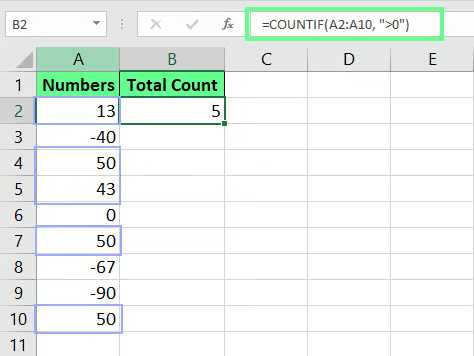
Menggunakan COUNTIF() untuk menghitung angka yang lebih besar dari 0. Gambar oleh Penulis.
Sekarang saya akan jelaskan sedikit tentang sintaksnya: Fungsi COUNTIF() di Excel adalah fungsi statistik yang menghitung jumlah sel dalam rentang tertentu yang memenuhi suatu kondisi. Fungsi ini banyak digunakan untuk analisis data, pemfilteran, dan pelaporan.
=COUNTIF(range, criteria)Berikut:
range adalah sel-sel yang akan diperiksa kondisinya.
criteria adalah kondisi yang menentukan sel mana yang dihitung. Ini bisa berupa angka, teks, operator logika, atau bahkan pola wildcard.
Mari berlatih menggunakan dua kondisi ini dengan contoh dasar.
Jika saya ingin menghitung berapa banyak angka di B2:B10 yang kurang dari 100, saya mengetik berikut ini:
=COUNTIF(B2:B10, "<100")Karena saya menggunakan <, saya menambahkan tanda kutip. Jika tidak, Excel tidak akan memahami kondisi saya.
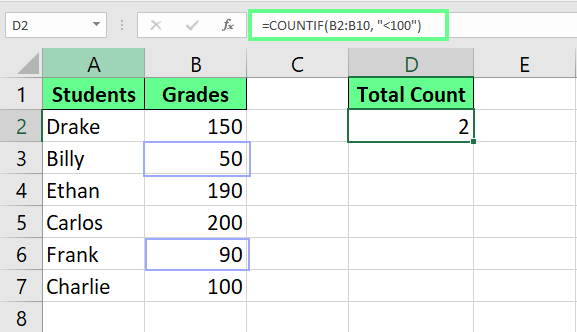
Hitung angka yang kurang dari 100 menggunakan COUNTIF(). Gambar oleh Penulis.
Sekarang setelah Anda tahu cara kerja fungsi COUNTIF() di Excel, mari kita lihat beberapa contoh lain di mana kita dapat menggunakannya.
COUNTIF() dapat menghitung berapa kali teks tertentu muncul dalam data. Misalnya, saya punya daftar buah di A2:A10 dan ingin tahu berapa kali Apel muncul. Untuk ini, saya memasukkan:
=COUNTIF(A2:A10, "Apple")Rumus ini akan menghitung semua sel dalam rentang tersebut yang persis cocok dengan Apple.
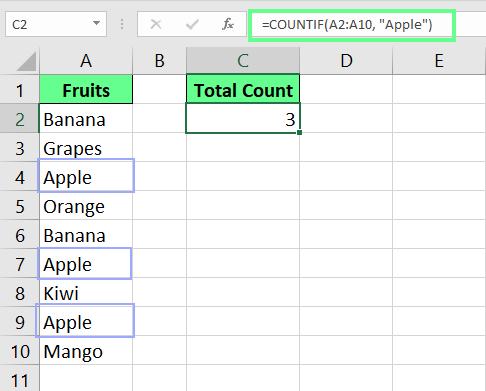
Hitung sel dengan teks menggunakan COUNTIF(). Gambar oleh Penulis.
Kita juga dapat menghitung angka yang lebih besar dari, lebih kecil dari, atau sama dengan nilai tertentu. Misalnya, saya punya suatu dataset dan sekarang saya dapat menemukan berbagai hal darinya dengan rumus COUNTIF().
Untuk menghitung berapa banyak buah yang jumlahnya lebih dari 500: =COUNTIF(B2:B10,">500")
Untuk menghitung berapa banyak jumlah buah yang tidak sama dengan 500: =COUNTIF(B2:B10, "<>500")
Untuk mencari berapa banyak buah yang jumlahnya tepat 500: =COUNTIF(B2:B10, “500”)
Untuk menghitung berapa banyak buah yang jumlahnya di bawah 500: =COUNTIF(B2:B10,"<500")
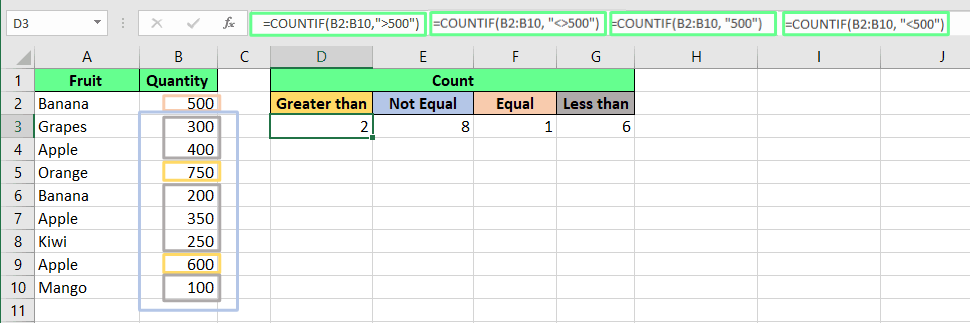
Hitung nilai numerik menggunakan fungsi COUNTIF(). Gambar oleh Penulis.
Terkadang kita ingin menghitung sel yang memuat bagian tertentu dari sebuah kata atau frasa. Dalam kasus itu, kita menggunakan wildcard. Ada dua jenis wildcard:
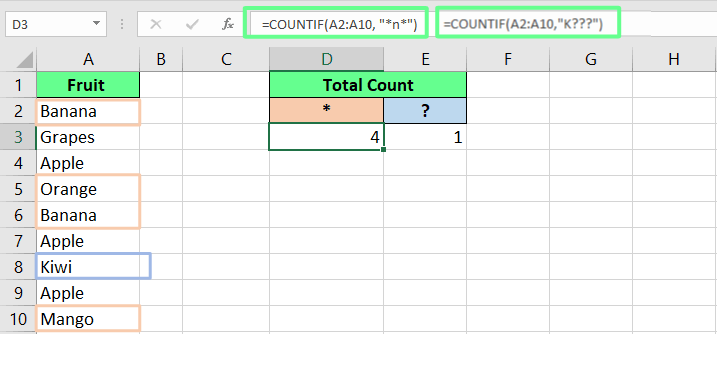
* mencocokkan sejumlah karakter apa pun.? hanya mencocokkan satu karakter.Misalnya, saya punya dataset buah dan saya menggunakan dua rumus berbeda di sini untuk menunjukkan bagaimana COUNTIF() menangani kasus wildcard. Untuk menghitung semua buah yang memuat huruf n di mana saja dalam daftar buah, saya memasukkan rumus berikut:
=COUNTIF(A2:A10, "*n*")Rumus ini menggunakan karakter wildcard asterisk *, yang merepresentasikan sejumlah karakter apa pun (termasuk nol). Dengan mengetik "*n*", Excel mencari sel yang memuat "n" di mana saja dalam teks — di awal, tengah, atau akhir. Rumus menghitung semua sel yang cocok di rentang A2:A10 dan menghasilkan total jumlah buah yang mengandung huruf "n".
Untuk menghitung semua buah berempat huruf yang diawali dengan K, saya mengetik:
=COUNTIF(A2:A10,"K???")Rumus ini menggunakan karakter wildcard ?, yang merepresentasikan tepat satu karakter. Dengan mengetik "K???", Excel menghitung semua sel di rentang A2:A10 yang diawali huruf K dan memiliki tepat empat huruf serta menampilkan hasil akhirnya.
Gunakan wildcard dalam fungsi COUNTIF(). Gambar oleh Penulis.
Alih-alih menuliskan kondisi secara hardcode, kita bahkan dapat menggunakan referensi sel. Ini membuat rumus lebih fleksibel karena akan otomatis memperbarui saat nilai sel berubah.
Jika saya ingin tahu berapa banyak buah yang jumlahnya lebih dari 300, saya mengetik kondisi di sel D2 dan lalu menggunakan referensi sel ini dalam rumus seperti ini:
=COUNTIF(B2:B11, D2)Atau kita bahkan bisa menuliskan operator logika dalam tanda kutip di dalam rumus dan menggunakan & untuk mereferensikan sel D3 seperti ini:
=COUNTIF(B2:B11, ">"&D3)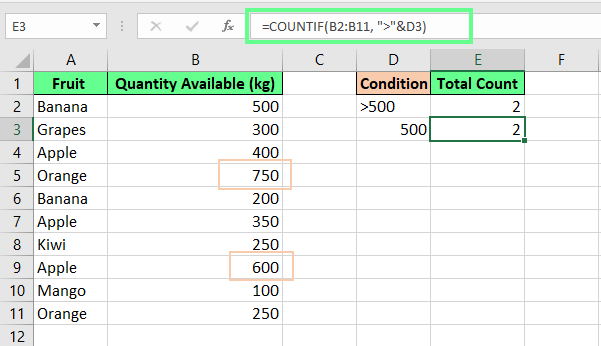
Hitung sel menggunakan referensi sel dalam fungsi COUNTIF(). Gambar oleh Penulis.
Data yang hilang bisa sama pentingnya dengan data yang Anda miliki. Dan COUNTIF() membantu kita menemukan celah tersebut. Misalnya saya mengelola inventaris dan ingin tahu berapa banyak buah yang habis stok (sel kosong). Untuk ini, saya membuat rumus berikut:
=COUNTIF(B2:B11,"")Dan untuk menghitung berapa banyak buah yang tersedia (sel tidak kosong), saya menggunakan rumus ini:
=COUNTIF(B2:B11, "<>")Namun, jika sel Anda berisi teks tak terlihat seperti spasi atau karakter khusus apa pun, COUNTIF() akan menghitungnya sebagai sel tidak kosong.
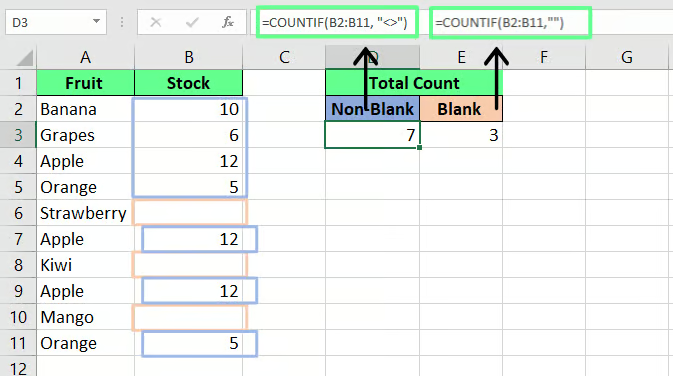
Hitung sel kosong dan tidak kosong menggunakan fungsi COUNTIF(). Gambar oleh Penulis.
Kita juga dapat menghitung tanggal berdasarkan berbagai kondisi. Misalnya kita ingin menghitung berapa banyak karyawan yang direkrut pada tanggal di sel B11 (1 Maret 2024). Maka rumus kita adalah:
=COUNTIF(B2:B9, B11)Dan untuk memeriksa siapa yang direkrut pada atau sebelum tanggal di sel B11, saya menggunakan rumus ini:
=COUNTIF(B2:B9, ">="&B11)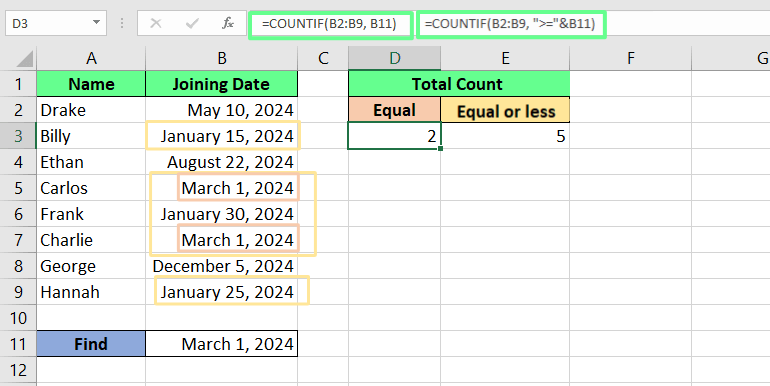
Menghitung perbedaan tanggal menggunakan fungsi COUNTIF(). Gambar oleh Penulis.
Kita juga dapat menggunakan COUNTIF() dengan beberapa kriteria. Jika saya ingin menghitung berapa banyak tanggal yang jatuh antara 1 Januari 2024 dan 30 Januari 2024, saya mengetik:
=COUNTIF(B2:B9, ">="&B12) - COUNTIF(B2:B9, ">"&B13)Sebagai alternatif, Anda bisa menggunakan fungsi COUNTIFS() untuk beberapa kriteria seperti ini:
=COUNTIFS(B2:B9,">="&B12,B2:B9,"<="&B13)Keduanya akan memberikan hasil yang sama.
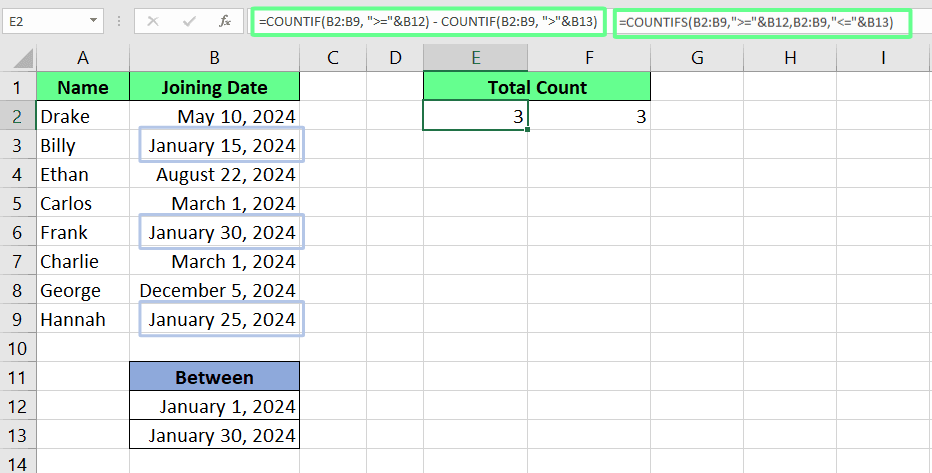
Gunakan COUNTIF() untuk dua kondisi. Gambar oleh Penulis.
Fungsi COUNTIF() di Excel menghitung sel berdasarkan satu kriteria, seperti yang telah kita lihat pada contoh-contoh di atas, dan kita bahkan bisa memfilter beberapa kondisi dengan menggunakan lebih dari satu COUNTIF(), seperti pada contoh terakhir.
Sekarang waktu yang tepat untuk mengatakan bahwa, jika data Anda memang memerlukan beberapa kriteria, Excel menyediakan fungsi yang diperluas dan lebih baru bernama COUNTIFS(). Meskipun COUNTIFS() berperilaku persis seperti COUNTIF() saat hanya satu kondisi ditentukan, fungsi ini juga memungkinkan Anda menerapkan lebih dari satu kondisi.
Walaupun COUNTIFS() lebih baru dan lebih andal untuk kondisi AND, COUNTIF() tetap memiliki tempatnya di Excel. Sering kali menghasilkan rumus yang lebih mudah dibaca untuk kondisi sederhana, sehingga spreadsheet Anda lebih mudah dipahami dan dipelihara. Yang lebih penting, tidak seperti COUNTIFS(), COUNTIF() menangani kondisi OR, saat Anda ingin menghitung sel yang memenuhi salah satu dari beberapa kriteria.
Mari pahami ini dengan contoh sederhana:
=COUNTIF(B2:B11, "100") + COUNTIF(B2:B11, "900")Rumus ini akan menghitung sel tempat nilainya 100 atau 900. Karena tidak ada 900 di sel dan hanya ada satu 100, maka akan menampilkan 1 sebagai hasil.
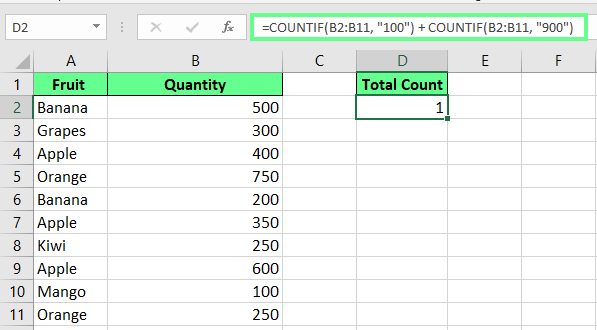
Menerapkan logika OR menggunakan COUNTIF(). Gambar oleh Penulis.
Misalkan, saya juga harus tahu berapa kali sebuah nilai memiliki 300 dan kiwi dalam baris yang sama. Untuk ini, saya dapat menggunakan COUNTIFS():
=COUNTIFS(B1:B11, "300", A1:A11, "kiwi")Rumus akan menghitung baris tempat kedua kondisi terpenuhi. Namun, hasilnya 0 karena tidak ada kondisi yang terpenuhi.
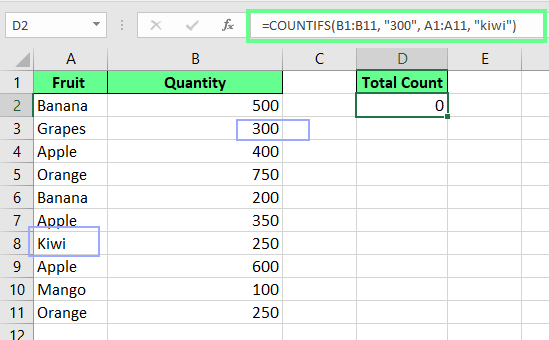
Menerapkan logika AND menggunakan COUNTIFS(). Gambar oleh Penulis.
Pembedaan ini berguna untuk diketahui, itulah sebabnya kami memasukkannya dalam lembar contekan rumus Excel. Dan jika Anda ingin selalu mengikuti perkembangan terbaru, saya merekomendasikan mengikuti Excel Fundamentals skill track kami.
Bahkan pengguna Excel yang andal kadang menemui masalah COUNTIF(). Fungsinya membantu, tetapi ada beberapa keunikan yang bisa menjebak Anda. Berikut masalah paling umum yang dihadapi orang dan cara cepat mengatasinya.
COUNTIF() tidak mendukung string teks yang lebih dari 255 karakter. Jika Anda bekerja dengan potongan teks yang lebih panjang dan mendapatkan hasil tak terduga, coba gunakan CONCATENATE() atau operator & untuk memecah dan menggabungkan kriteria Anda menjadi bentuk yang lebih mudah dikelola:
=COUNTIF(range, CONCATENATE("First part of text", "Second part of text"))Atau
=COUNTIF(range, "First part of text" & "Second part of text")Kesalahan #VALUE! pada COUNTIF() sering terjadi saat rumus mereferensikan workbook yang tertutup. Ini terjadi karena Excel tidak mengizinkan COUNTIF() menghitung data dari file eksternal kecuali file tersebut dibuka. Untuk mengatasinya, pastikan workbook yang direferensikan dibuka sebelum menjalankan rumus. Kesalahan akan hilang setelah file dibuka, dan COUNTIF() akan bekerja dengan semestinya.
Terkadang kita lupa menempatkan operator logika dalam tanda kutip. Selalu pastikan operator seperti >, <, dan <> berada di dalam tanda kutip pada kriteria Anda. Jika tidak, Anda tidak akan mendapatkan keluaran.
Sebagai contoh, rumus di bawah ini akan menampilkan kesalahan:
=COUNTIF(B2:B10,>500)Untuk menghindarinya, pastikan operator logika ditempatkan dalam tanda kutip.
=COUNTIF(B2:B10,">500")Berikut beberapa praktik utama yang perlu diikuti saat Anda bekerja dengan COUNTIF() di Excel.
Gunakan named range: Alih-alih memilih rentang seperti A2:A10 dalam rumus Anda, berikan nama khusus pada rentang tersebut agar rumus lebih mudah dipahami. Misalnya, untuk menghitung berapa kali Pisang muncul di daftar, kita akan menggunakan =COUNTIF(A2:A10, "Banana"). Namun jika saya menamai rentang tersebut menjadi Items dan menggunakan referensi sel untuk kondisinya, saya dapat memperbarui rumus seperti ini: =COUNTIF(Items, C2). Dengan cara ini rumus menjadi lebih jelas dan mudah dipahami.
Gunakan COUNTIFS() untuk beberapa kondisi: Terkadang, kita harus menghitung data berdasarkan lebih dari satu kondisi. Dalam kasus seperti itu, alih-alih menggunakan beberapa rumus COUNTIF(), gunakan COUNTIFS() karena ini adalah pilihan terbaik untuk menerapkan beberapa filter.
Selain COUNTIF() dan COUNTIFS(), ada banyak fungsi Excel lain untuk menghitung sel. Namun, setiap fungsi memiliki tujuan khusus. Jadi, mari kita lihat lebih dekat berikut ini:
| Function | Apa yang Dilakukan | Contoh |
|---|---|---|
COUNTIF() |
Menghitung jumlah sel yang cocok dengan satu kondisi. | Hitung berapa kali Apel muncul dalam sebuah daftar. |
COUNTIFS() |
Menghitung sel yang memenuhi beberapa kondisi. | Hitung berapa kali Apel muncul dan harganya di atas $2. |
COUNT() |
Hanya menghitung nilai numerik. | Hitung berapa banyak angka dalam sebuah kolom, mengabaikan teks. |
COUNTA() |
Menghitung semua sel yang tidak kosong. | Hitung semua sel terisi, termasuk angka, teks, dan simbol. |
COUNTBLANK() |
Menghitung sel kosong. | Hitung berapa banyak sel kosong dalam sebuah kolom atau rentang. |
Sama seperti banyak fungsi Excel lainnya, COUNTIF() juga merupakan salah satu cara paling membantu untuk menghitung dan memfilter data. Alih-alih memeriksa daftar Anda secara manual, Anda bisa menggunakan fungsi ini untuk menemukan yang Anda butuhkan seketika. Dan yang terbaik adalah fungsi ini bekerja dengan teks, angka, sel kosong, dan pola, sehingga membuat analisis data jadi lebih mudah.
Jika Anda ingin belajar lebih lanjut, mulailah dengan kursus Introduction to Excel kami untuk mempelajari hal-hal penting. Untuk fondasi yang kuat, Excel Fundamentals skill track akan membawa Anda melalui semua konsep inti langkah demi langkah. Terakhir, jika Anda bekerja dengan data keuangan, kursus Financial Modeling in Excel kami akan memandu Anda membangun model dan proyeksi keuangan profesional.
Belajar Excel bersama DataCamp
Program
Kursus
Kursus
blogs
David Woods
13 mnt
blogs
Hugo Bowne-Anderson
13 mnt
blogs
Dario Radečić
15 mnt
blogs
Javier Canales Luna
14 mnt



