
Programma
Fondamenti di Excel
16 ore
In questo articolo ti mostrerò come usare la funzione COUNTIF() di Excel per contare quante volte qualcosa compare in un elenco. È perfetta quando devi trovare numeri maggiori di un certo valore o filtrare i dati in base a una condizione. Come vedrai, possiamo usarla con testo, numeri, date e persino caratteri jolly quando non sei sicuro della corrispondenza esatta.
Per usare la funzione COUNTIF() in Excel:
Digita =COUNTIF( in una cella
Seleziona l'intervallo da cui vuoi contare i valori.
Digita ,
Poi applica la condizione.
Chiudi la parentesi )
Premi Invio.
Per esempio, per contare se nel range A2:A10 compaiono valori maggiori di 0, scriviamo
=COUNTIF(A2:A10, ">0")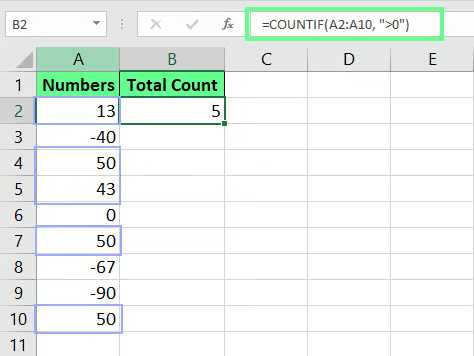
Uso di COUNTIF() per contare i numeri maggiori di 0. Immagine dell'autore.
Approfondiamo un po' la sintassi: la funzione COUNTIF() in Excel è una funzione statistica che conta il numero di celle all'interno di un intervallo specificato che soddisfano una determinata condizione. È ampiamente utilizzata per analisi dati, filtraggio e reportistica.
=COUNTIF(range, criteria)Qui:
range sono le celle che verranno controllate rispetto alla condizione.
criteria è la condizione che determina quali celle contare. Può essere un numero, testo, operatore logico o persino un modello con caratteri jolly.
Esercitiamoci con queste due condizioni con un esempio di base.
Se voglio contare quanti numeri in B2:B10 sono minori di 100, digito quanto segue:
=COUNTIF(B2:B10, "<100")Dato che sto usando <, ho aggiunto le virgolette. Altrimenti Excel non capirà la mia condizione.
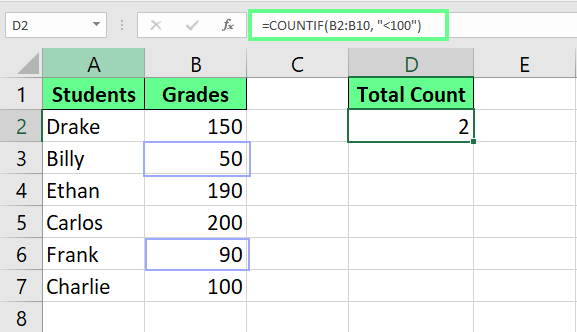
Conta i numeri minori di 100 con COUNTIF(). Immagine dell'autore.
Ora che sai come funziona la funzione COUNTIF() in Excel, vediamo altri esempi di utilizzo.
COUNTIF() può contare quante volte un testo specifico appare nei dati. Per esempio, ho un elenco di frutti in A2:A10 e voglio sapere quante volte compaiono le mele. Per questo, inserisco:
=COUNTIF(A2:A10, "Apple")Questa formula conterà tutte le celle in quell'intervallo che corrispondono esattamente a Apple.
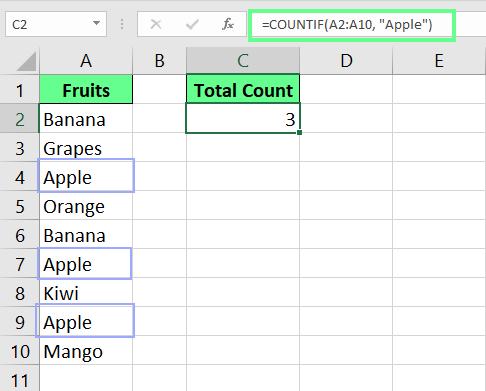
Conta le celle con testo usando COUNTIF(). Immagine dell'autore.
Possiamo anche contare numeri maggiori, minori o uguali a un valore specifico. Per esempio, ho un dataset e ora posso trovare cose diverse con la formula COUNTIF().
Per contare quanti frutti hanno una quantità maggiore di 500: =COUNTIF(B2:B10,">500")
Per contare quante quantità di frutti non sono uguali a 500: =COUNTIF(B2:B10, "<>500")
Per trovare quanti frutti sono esattamente 500 in quantità: =COUNTIF(B2:B10, “500”)
Per contare quanti frutti hanno quantità inferiore a 500: =COUNTIF(B2:B10,"<500")
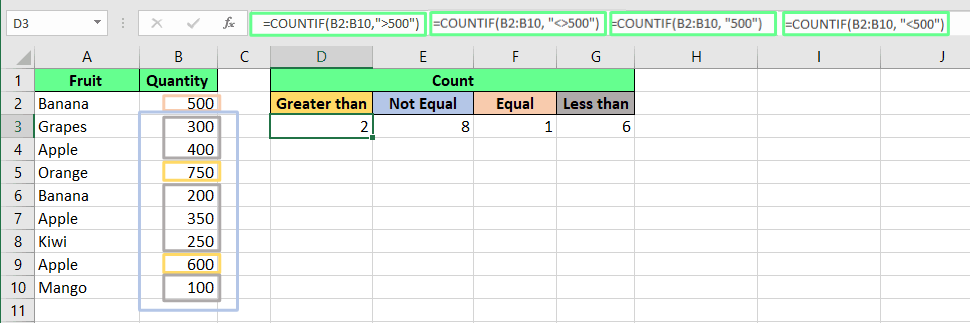
Conta i valori numerici con la funzione COUNTIF(). Immagine dell'autore.
A volte vogliamo contare le celle che contengono una parte specifica di una parola o frase. In quel caso, usiamo i caratteri jolly. Ce ne sono due tipi:
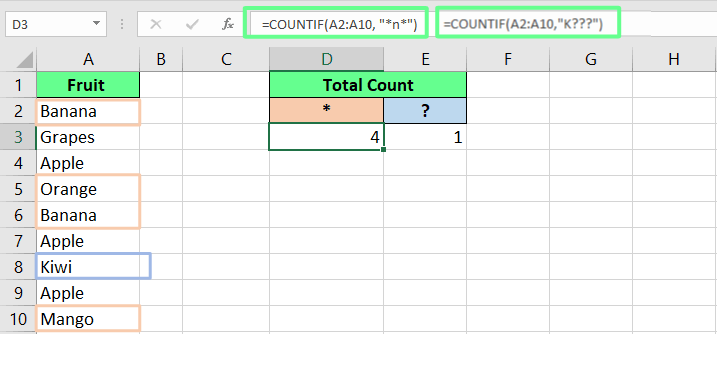
* corrisponde a un numero qualsiasi di caratteri.? corrisponde a un solo carattere.Per esempio, ho un dataset di frutti e qui uso due formule diverse per mostrarti come COUNTIF() gestisce i casi con caratteri jolly. Per contare tutti i frutti che contengono n in qualsiasi punto dell'elenco dei frutti, inserisco la seguente formula:
=COUNTIF(A2:A10, "*n*")Questa formula usa il carattere jolly asterisco *, che rappresenta un numero qualsiasi di caratteri (incluso zero). Digitando "*n*", Excel cerca le celle in cui "n" compare in qualsiasi punto del testo — all'inizio, al centro o alla fine. La formula conta tutte le celle corrispondenti nell'intervallo A2:A10 e restituisce il conteggio totale dei frutti che contengono la lettera "n".
Per contare tutti i frutti di quattro lettere che iniziano con K, digito:
=COUNTIF(A2:A10,"K???")Questa formula usa il carattere jolly ?, che rappresenta esattamente un carattere. Digitando "K???", Excel conta tutte le celle nell'intervallo A2:A10 che iniziano con la lettera K e hanno esattamente quattro lettere, e mostra il risultato finale.
Usa i caratteri jolly nella funzione COUNTIF(). Immagine dell'autore.
Invece di inserire manualmente le condizioni, possiamo anche usare un riferimento di cella. Questo rende la formula più flessibile perché si aggiorna automaticamente quando cambia il valore della cella.
Se voglio sapere quanti frutti hanno una quantità maggiore di 300, digito la condizione nella cella D2 e poi uso questo riferimento di cella nella formula così:
=COUNTIF(B2:B11, D2)Oppure possiamo anche scrivere l'operatore logico tra virgolette all'interno della formula e usare & per fare riferimento alla cella D3 così:
=COUNTIF(B2:B11, ">"&D3)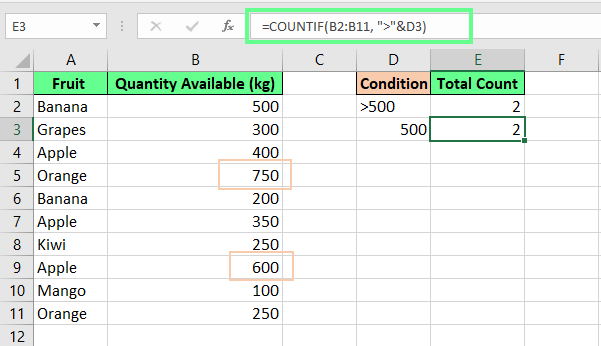
Conta le celle usando il riferimento di cella nella funzione COUNTIF(). Immagine dell'autore.
I dati mancanti possono essere importanti quanto quelli che hai. E COUNTIF() ci aiuta a individuare queste lacune. Diciamo che sto gestendo l'inventario e voglio sapere quanti frutti sono esauriti (celle vuote). Per questo, creo la seguente formula:
=COUNTIF(B2:B11,"")E per contare quanti frutti sono disponibili (celle non vuote), uso questa formula:
=COUNTIF(B2:B11, "<>")Tuttavia, se la tua cella contiene testo invisibile come uno spazio o un carattere speciale, COUNTIF() li conterà come celle non vuote.
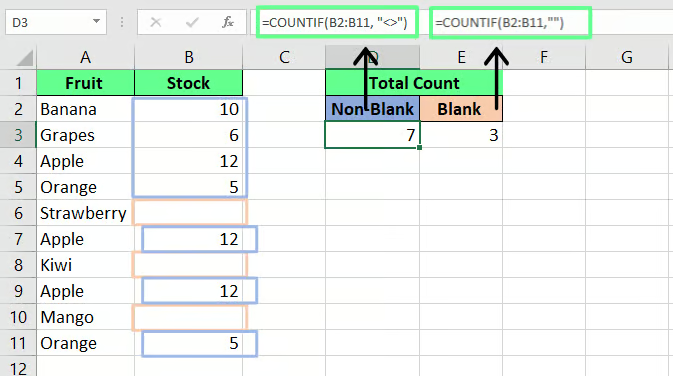
Conta celle vuote e non vuote con la funzione COUNTIF(). Immagine dell'autore.
Possiamo anche contare le date in base a condizioni diverse. Supponiamo di voler contare quanti dipendenti sono stati assunti nella data nella cella B11 (1 marzo 2024). Quindi la nostra formula sarebbe:
=COUNTIF(B2:B9, B11)E per verificare chi è stato assunto in o prima della data nella cella B11, uso questa formula:
=COUNTIF(B2:B9, ">="&B11)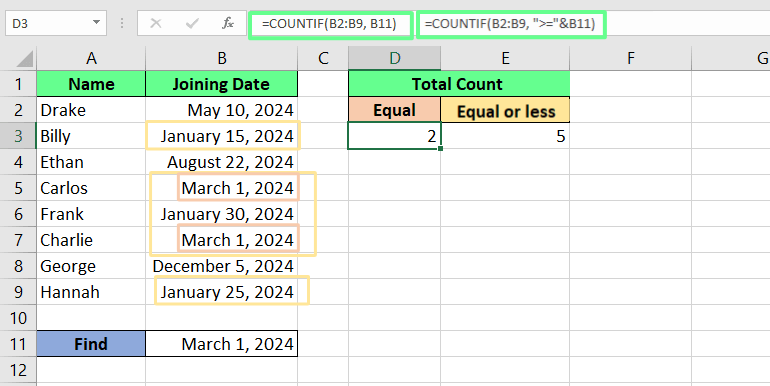
Conta le differenze nelle date con la funzione COUNTIF(). Immagine dell'autore.
Possiamo anche usare COUNTIF() con criteri multipli. Se voglio contare quante date rientrano tra il 1° gennaio 2024 e il 30 gennaio 2024, digito:
=COUNTIF(B2:B9, ">="&B12) - COUNTIF(B2:B9, ">"&B13)In alternativa, puoi usare la funzione COUNTIFS() per criteri multipli così:
=COUNTIFS(B2:B9,">="&B12,B2:B9,"<="&B13)Entrambe daranno lo stesso risultato.
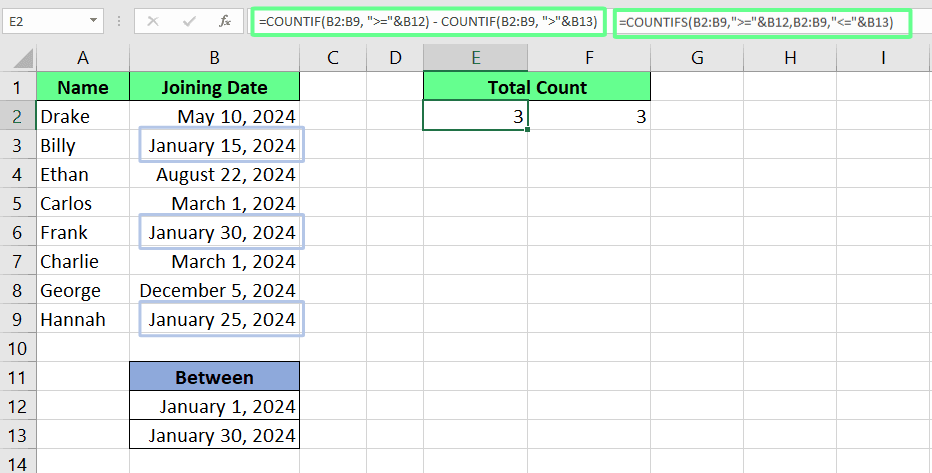
Usa COUNTIF() per due condizioni. Immagine dell'autore.
La funzione COUNTIF() di Excel conta le celle in base a un solo criterio, come abbiamo visto negli esempi qui sopra, e possiamo persino filtrare condizioni multiple usando più di una COUNTIF(), come visto nell'ultimo esempio.
Vale la pena dire che, se i tuoi dati richiedono criteri multipli, Excel fornisce una funzione estesa e più recente chiamata COUNTIFS(). Sebbene COUNTIFS() si comporti esattamente come COUNTIF() quando è specificata una sola condizione, consente anche di applicare più di una condizione.
Nonostante COUNTIFS() sia più recente e più capace con condizioni AND, COUNTIF() ha ancora il suo ruolo in Excel. Spesso crea formule più leggibili per condizioni semplici, rendendo i fogli di calcolo più facili da capire e mantenere. Ancora più importante, a differenza di COUNTIFS(), COUNTIF() gestisce condizioni OR, quando vuoi contare celle che soddisfano una qualsiasi tra più condizioni.
Capciamolo con un semplice esempio:
=COUNTIF(B2:B11, "100") + COUNTIF(B2:B11, "900")Questa formula conterà le celle in cui il valore è 100 oppure 900. Poiché non c'è alcun 900 nelle celle e solo un 100 è presente, mostrerà 1 come risultato.
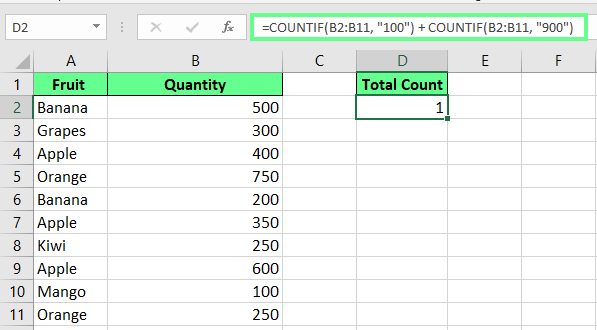
Applicare la logica OR con COUNTIF(). Immagine dell'autore.
Supponiamo inoltre di dover sapere quante volte in una riga compaiono 300 e kiwi insieme. Per questo posso usare COUNTIFS():
=COUNTIFS(B1:B11, "300", A1:A11, "kiwi")La formula conterà le righe in cui entrambe le condizioni sono soddisfatte. Tuttavia, restituisce 0 perché nessuna delle condizioni è stata soddisfatta.
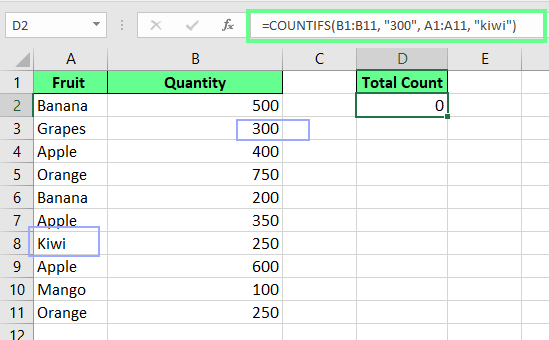
Applicare la logica AND con COUNTIFS(). Immagine dell'autore.
Questa distinzione è utile da conoscere, motivo per cui l'abbiamo inclusa nel nostro cheat sheet delle formule di Excel. E se vuoi davvero restare aggiornato sugli ultimi sviluppi, ti consiglio di seguire il nostro percorso di competenze Excel Fundamentals.
Anche i migliori utenti di Excel a volte si imbattono in problemi con COUNTIF(). La funzione è utile, ma ha alcune particolarità che possono trarti in inganno. Ecco i problemi più comuni e come risolverli rapidamente.
COUNTIF() non supporta stringhe di testo più lunghe di 255 caratteri. Se lavori con blocchi di testo più lunghi e ottieni risultati inattesi, prova a usare CONCATENATE() o l'operatore & per suddividere e combinare i tuoi criteri in una forma gestibile:
=COUNTIF(range, CONCATENATE("First part of text", "Second part of text"))Oppure
=COUNTIF(range, "First part of text" & "Second part of text")Un errore #VALUE! in COUNTIF() spesso si verifica quando la formula fa riferimento a una cartella di lavoro chiusa. Succede perché Excel non consente a COUNTIF() di contare dati da un file esterno a meno che il file non sia aperto. Per risolvere, assicurati che la cartella di lavoro di riferimento sia aperta prima di eseguire la formula. L'errore dovrebbe scomparire una volta aperto il file e COUNTIF() funzionerà correttamente.
A volte potremmo dimenticare di racchiudere gli operatori logici tra virgolette. Assicurati sempre che operatori come >, < e <> siano tra virgolette nei tuoi criteri. Altrimenti non otterrai l'output.
or example, the formula below will show an error:
=COUNTIF(B2:B10,>500)Per evitarlo, assicurati che l'operatore logico sia racchiuso tra virgolette.
=COUNTIF(B2:B10,">500")Ecco alcune buone pratiche da seguire quando lavori con COUNTIF() in Excel.
Usa intervalli denominati: invece di selezionare un intervallo come A2:A10 nella tua formula, assegna un nome personalizzato all'intervallo per rendere la formula più comprensibile. Per esempio, per contare quante volte Banana compare in un elenco, useremmo =COUNTIF(A2:A10, "Banana"). Ma se rinomino l'intervallo in Items e uso il riferimento di cella per la condizione, posso aggiornare la formula così: =COUNTIF(Items, C2). In questo modo la formula è più chiara e facile da capire.
Usa COUNTIFS() per condizioni multiple: a volte dobbiamo contare dati in base a più di una condizione. In tal caso, invece di usare più formule COUNTIF(), usa COUNTIFS() perché è la scelta migliore per applicare filtri multipli.
Oltre a COUNTIF() e COUNTIFS(), abbiamo molte altre funzioni di Excel per contare le celle. Tuttavia, ogni funzione ha uno scopo specifico. Quindi, diamo un'occhiata più da vicino a queste:
| Function | Cosa fa | Esempio |
|---|---|---|
COUNTIF() |
Conta il numero di celle che corrispondono a una condizione. | Conta quante volte le mele compaiono in un elenco. |
COUNTIFS() |
Conta le celle che soddisfano più condizioni. | Conta quante volte compaiono le mele e il prezzo è superiore a $2. |
COUNT() |
Conta solo i valori numerici. | Conta quanti numeri ci sono in una colonna, ignorando il testo. |
COUNTA() |
Conta tutte le celle non vuote. | Conta tutte le celle compilate, inclusi numeri, testo e simboli. |
COUNTBLANK() |
Conta le celle vuote. | Conta quante celle vuote ci sono in una colonna o in un intervallo. |
Come molte altre funzioni di Excel, anche COUNTIF() è uno dei modi più utili per contare e filtrare i dati. Invece di scorrere manualmente il tuo elenco, puoi usare questa funzione per trovare subito ciò di cui hai bisogno. E la parte migliore è che funziona con testo, numeri, celle vuote e modelli, il che rende più semplice la data analysis.
Se vuoi saperne di più, inizia con il nostro corso Introduction to Excel per apprendere le nozioni di base. Per una base solida, il percorso Excel Fundamentals ti guiderà attraverso tutti i concetti chiave passo dopo passo. Infine, se lavori con dati finanziari, il nostro corso Financial Modeling in Excel ti guiderà nella creazione di modelli e previsioni finanziarie professionali.
Impara Excel con DataCamp
Programma
Corso
Corso
blog
Tim Lu
12 min
blog
Abid Ali Awan
10 min
blog
Abid Ali Awan
15 min



