
Leerpad
Basisprincipes van Excel
16 uur
In dit artikel laat ik je zien hoe je de functie COUNTIF() van Excel gebruikt om te tellen hoe vaak iets in een lijst voorkomt. Deze functie is perfect als je aantallen groter dan een bepaalde waarde wilt vinden of gegevens wilt filteren op basis van een voorwaarde. Zoals je zult zien, kunnen we haar gebruiken met tekst, getallen, datums en zelfs jokertekens wanneer je niet zeker bent van een exacte match.
Om de functie COUNTIF() in Excel te gebruiken:
Typ =COUNTIF( in een cel
Selecteer het bereik waarvan je de waarden wilt tellen.
Typ ,
Voer daarna de voorwaarde in.
Sluit de haak )
Druk op Enter.
Als je bijvoorbeeld wilt tellen of waarden groter dan 0 voorkomen in het bereik A2:A10, schrijven we
=COUNTIF(A2:A10, ">0")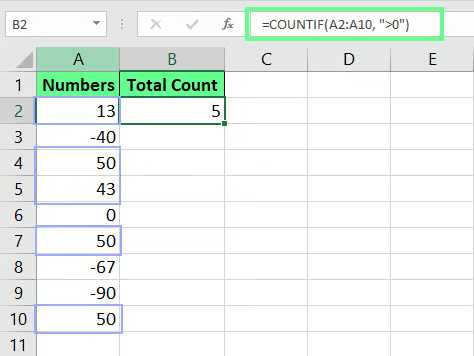
COUNTIF() gebruiken om de getallen groter dan 0 te tellen. Afbeelding door de auteur.
Laat me de syntaxis kort toelichten: de functie COUNTIF() in Excel is een statistische functie die het aantal cellen in een opgegeven bereik telt dat aan een bepaalde voorwaarde voldoet. Ze wordt veel gebruikt voor data-analyse, filtering en rapportage.
=COUNTIF(range, criteria)Hierbij geldt:
range zijn de cellen die op de voorwaarde worden gecontroleerd.
criteria is de voorwaarde die bepaalt welke cellen geteld worden. Dit kan een getal, tekst, logische operator of zelfs een jokertekenpatroon zijn.
Laten we deze twee onderdelen oefenen met een basisvoorbeeld.
Als ik wil tellen hoeveel getallen in B2:B10 kleiner zijn dan 100, typ ik het volgende:
=COUNTIF(B2:B10, "<100")Omdat ik < gebruik, heb ik aanhalingstekens toegevoegd. Anders begrijpt Excel mijn voorwaarde niet.
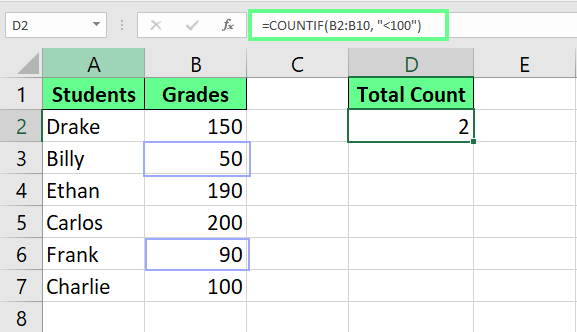
Tellen van getallen die kleiner zijn dan 100 met COUNTIF(). Afbeelding door de auteur.
Nu je weet hoe de functie COUNTIF() in Excel werkt, bekijken we meer voorbeelden van waar we haar kunnen gebruiken.
COUNTIF() kan tellen hoe vaak specifieke tekst in gegevens voorkomt. Stel, ik heb een lijst met fruit in A2:A10 en ik wil weten hoe vaak Apples voorkomen. Daarvoor voer ik in:
=COUNTIF(A2:A10, "Apple")Deze formule telt alle cellen in dat bereik die exact overeenkomen met Apple.
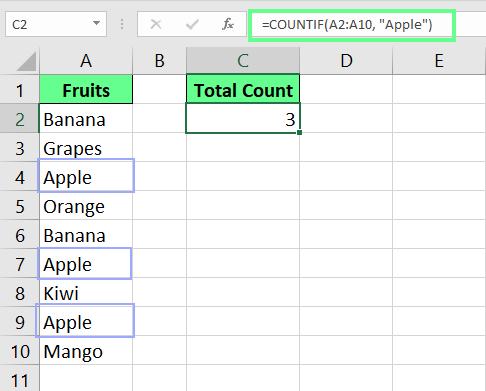
Cellen met tekst tellen met COUNTIF(). Afbeelding door de auteur.
We kunnen ook getallen tellen die groter dan, kleiner dan of gelijk aan een specifieke waarde zijn. Stel, ik heb een dataset en met de formule COUNTIF() kan ik hieruit verschillende dingen vinden.
Om te tellen hoeveel fruit een hoeveelheid groter dan 500 heeft: =COUNTIF(B2:B10,">500")
Om te tellen bij hoeveel fruit de hoeveelheden niet gelijk zijn aan 500: =COUNTIF(B2:B10, "<>500")
Om te vinden bij hoeveel fruit de hoeveelheid precies 500 is: =COUNTIF(B2:B10, “500”)
Om te tellen hoeveel fruit een hoeveelheid onder 500 heeft: =COUNTIF(B2:B10,"<500")
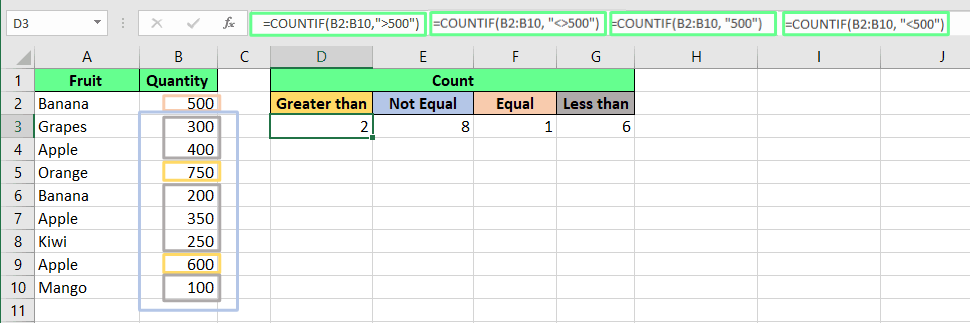
Numerieke waarden tellen met de functie COUNTIF(). Afbeelding door de auteur.
Soms willen we cellen tellen die een specifiek deel van een woord of zin bevatten. In dat geval gebruiken we jokertekens. Er zijn twee soorten jokertekens:
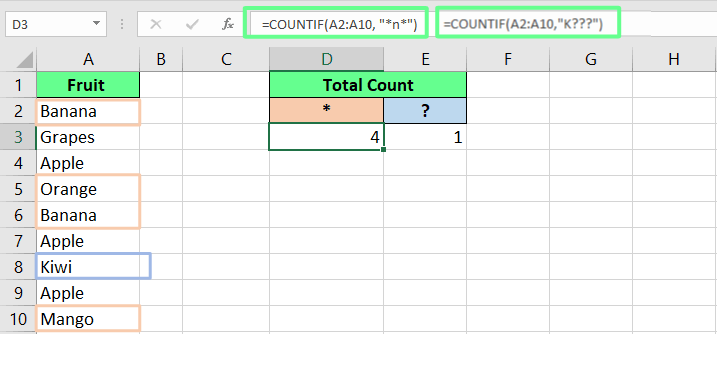
* komt overeen met elk aantal tekens.? komt overeen met precies één teken. Ik heb bijvoorbeeld een fruitdataset en ik gebruik hier twee verschillende formules om te laten zien hoe COUNTIF() jokertekens verwerkt. Om al het fruit te tellen dat ergens n in de fruitlijst bevat, voer ik de volgende formule in:
=COUNTIF(A2:A10, "*n*")Deze formule gebruikt het jokerteken asterisk *, dat elk aantal tekens (inclusief nul) voorstelt. Door "*n*" te typen, zoekt Excel naar cellen waar "n" ergens in de tekst voorkomt — aan het begin, in het midden of aan het einde. De formule telt alle overeenkomende cellen in het bereik A2:A10 en geeft het totale aantal fruitsoorten terug die de letter "n" bevatten.
Om alle fruitsoorten met vier letters te tellen die beginnen met K, typ ik:
=COUNTIF(A2:A10,"K???")Deze formule gebruikt het jokerteken ?, dat precies één teken voorstelt. Door "K???" te typen, telt Excel alle cellen in het bereik A2:A10 die beginnen met de letter K en precies vier letters hebben, en toont het eindresultaat.
Gebruik jokertekens in de functie COUNTIF(). Afbeelding door de auteur.
In plaats van de voorwaarden hard te coderen, kunnen we ook de celverwijzing gebruiken. Dit maakt de formule flexibeler, omdat deze automatisch wordt bijgewerkt wanneer de celwaarde verandert.
Als ik wil weten hoeveel fruit een hoeveelheid heeft van meer dan 300, typ ik de voorwaarde in de cel D2 en gebruik ik vervolgens deze celverwijzing in de formule, zo:
=COUNTIF(B2:B11, D2)Of we kunnen de logische operator tussen aanhalingstekens in de formule schrijven en & gebruiken om naar cel D3 te verwijzen, zo:
=COUNTIF(B2:B11, ">"&D3)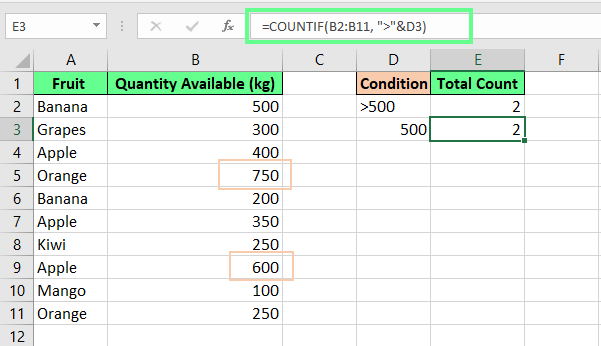
Cellen tellen met een celverwijzing in de functie COUNTIF(). Afbeelding door de auteur.
Ontbrekende gegevens kunnen net zo belangrijk zijn als de gegevens die je hebt. En COUNTIF() helpt ons die gaten te vinden. Stel dat ik de voorraad beheer en wil weten hoeveel fruit is uitverkocht (lege cellen). Daarvoor maak ik de volgende formule:
=COUNTIF(B2:B11,"")En om te tellen hoeveel fruit beschikbaar is (niet-lege cellen), gebruik ik deze formule:
=COUNTIF(B2:B11, "<>")Als je cel echter onzichtbare tekst bevat, zoals een spatie of een speciaal teken, telt COUNTIF() deze als niet-lege cellen.
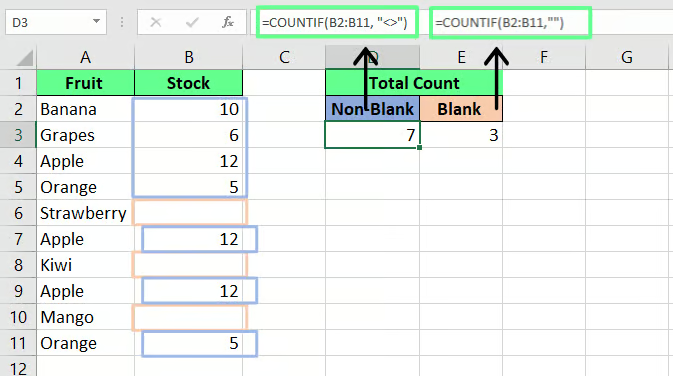
Lege en niet-lege cellen tellen met de functie COUNTIF(). Afbeelding door de auteur.
We kunnen ook datums tellen op basis van verschillende voorwaarden. Stel dat we willen tellen hoeveel werknemers zijn aangenomen op de datum in cel B11 (1 maart 2024). Onze formule wordt dan:
=COUNTIF(B2:B9, B11)En om te controleren wie is aangenomen op of vóór de datum in cel B11, gebruik ik deze formule:
=COUNTIF(B2:B9, ">="&B11)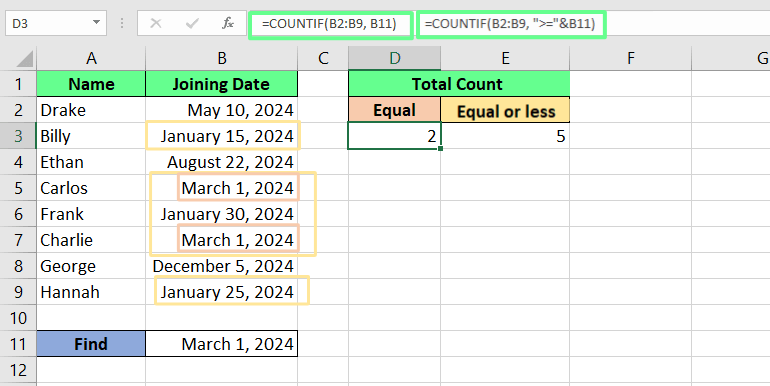
Verschil in datums tellen met de functie COUNTIF(). Afbeelding door de auteur.
We kunnen COUNTIF() ook gebruiken met meerdere criteria. Als ik wil tellen hoeveel datums vallen tussen 1 januari 2024 en 30 januari 2024, typ ik:
=COUNTIF(B2:B9, ">="&B12) - COUNTIF(B2:B9, ">"&B13)Je kunt ook de functie COUNTIFS() gebruiken voor meerdere criteria, zo:
=COUNTIFS(B2:B9,">="&B12,B2:B9,"<="&B13)Beide geven hetzelfde resultaat.
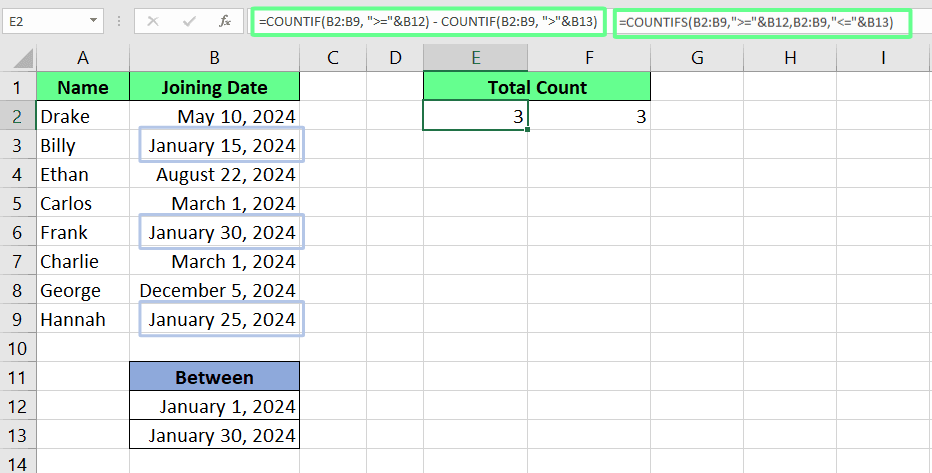
COUNTIF() gebruiken voor twee voorwaarden. Afbeelding door de auteur.
De functie COUNTIF() van Excel telt cellen op basis van één criterium, zoals we in de bovenstaande voorbeelden hebben gezien, en we kunnen zelfs meerdere voorwaarden filteren door meer dan één COUNTIF() te gebruiken, zoals in dat laatste voorbeeld.
Het is nu een goed moment om te zeggen dat, als je gegevens meerdere criteria vereisen, Excel een uitgebreidere en nieuwere functie biedt: COUNTIFS(). Hoewel COUNTIFS() zich precies gedraagt als COUNTIF() wanneer slechts één voorwaarde is opgegeven, kun je er ook meer dan één voorwaarde mee toepassen.
Ondanks dat COUNTIFS() nieuwer is en beter met AND-voorwaarden omgaat, heeft COUNTIF() nog steeds zijn plaats in Excel. Het levert vaak beter leesbare formules op voor eenvoudige voorwaarden, waardoor je spreadsheets makkelijker te begrijpen en te onderhouden zijn. Belangrijker: in tegenstelling tot COUNTIFS() kan COUNTIF() OR-voorwaarden aan, waarbij je cellen wilt tellen die aan één van meerdere criteria voldoen.
Laten we dit begrijpen met een simpel voorbeeld:
=COUNTIF(B2:B11, "100") + COUNTIF(B2:B11, "900")Deze formule telt cellen waar de waarde 100 of 900 is. Omdat er geen 900 in de cellen staat en slechts één 100 aanwezig is, geeft dit 1 als resultaat.
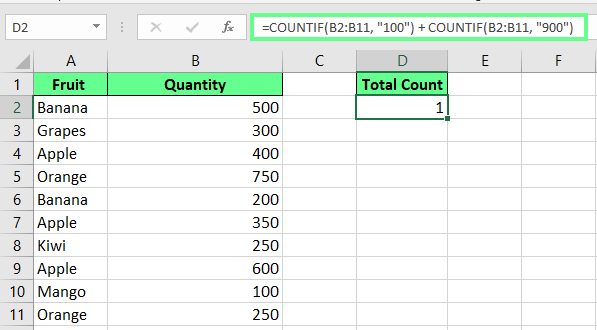
OR-logica toepassen met COUNTIF(). Afbeelding door de auteur.
Stel dat ik ook moet weten hoe vaak in dezelfde rij de waarde 300 en kiwi voorkomt. Daarvoor kan ik COUNTIFS() gebruiken:
=COUNTIFS(B1:B11, "300", A1:A11, "kiwi")De formule telt de rijen waar aan beide voorwaarden is voldaan. Ze geeft echter 0, omdat aan geen van beide voorwaarden werd voldaan.
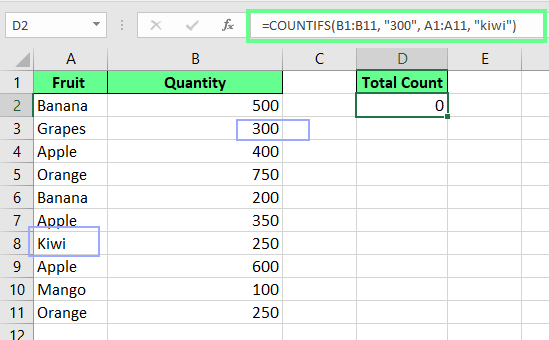
AND-logica toepassen met COUNTIFS(). Afbeelding door de auteur.
Dit onderscheid is handig om te weten, daarom hebben we het opgenomen in onze cheat sheet met Excel-formules. En als je echt bij wilt blijven met de laatste ontwikkelingen, raad ik onze skill track Excel Fundamentals aan.
Zelfs de beste Excel-gebruikers lopen soms tegen problemen met COUNTIF() aan. De functie is handig, maar heeft een paar eigenaardigheden die je kunnen verrassen. Dit zijn de meest voorkomende problemen en hoe je ze snel oplost.
COUNTIF() ondersteunt geen tekenreeksen langer dan 255 tekens. Als je met langere tekst werkt en onverwachte resultaten krijgt, probeer dan CONCATENATE() of de &-operator te gebruiken om je criteria op te splitsen en te combineren tot een hanteerbare vorm:
=COUNTIF(range, CONCATENATE("First part of text", "Second part of text"))Of
=COUNTIF(range, "First part of text" & "Second part of text")Een #VALUE!-fout in COUNTIF() treedt vaak op wanneer de formule verwijst naar een gesloten werkmap. Dit komt omdat Excel niet toestaat dat COUNTIF() gegevens telt uit een extern bestand, tenzij dat bestand is geopend. Zorg er dus voor dat de betrokken werkmap is geopend voordat je de formule uitvoert. De fout zou moeten verdwijnen zodra het bestand open is en COUNTIF() weer goed werkt.
Soms vergeten we logische operatoren tussen aanhalingstekens te zetten. Zorg er altijd voor dat operatoren zoals >, < en <> tussen aanhalingstekens staan in je criteria. Anders krijg je geen output.
of voorbeeld, de onderstaande formule geeft een foutmelding:
=COUNTIF(B2:B10,>500)Voorkom dit door de logische operator tussen aanhalingstekens te plaatsen.
=COUNTIF(B2:B10,">500")Hier zijn enkele belangrijke praktijken om te volgen wanneer je met COUNTIF() in Excel werkt.
Gebruik benoemde bereiken: In plaats van in je formule een bereik zoals A2:A10 te selecteren, geef je het bereik een aangepaste naam om de formule begrijpelijker te maken. Om bijvoorbeeld te tellen hoe vaak Banana in een lijst voorkomt, zouden we =COUNTIF(A2:A10, "Banana") gebruiken. Maar als ik het bereik Items noem en de celverwijzing voor de voorwaarde gebruik, kan ik de formule zo bijwerken: =COUNTIF(Items, C2). Zo is de formule duidelijker en gemakkelijker te begrijpen.
Gebruik COUNTIFS() voor meerdere voorwaarden: Soms moeten we gegevens tellen op basis van meer dan één voorwaarde. Gebruik in dat geval in plaats van meerdere COUNTIF()-formules COUNTIFS(), omdat dit de beste keuze is voor het toepassen van meerdere filters.
Naast COUNTIF() en COUNTIFS() zijn er nog veel andere Excel-functies om cellen te tellen. Elke functie heeft echter een specifiek doel. Laten we ze eens van dichterbij bekijken:
| Functie | Wat het doet | Voorbeeld |
|---|---|---|
COUNTIF() |
Telt het aantal cellen dat aan één voorwaarde voldoet. | Tellen hoe vaak Apples in een lijst voorkomt. |
COUNTIFS() |
Telt cellen die aan meerdere voorwaarden voldoen. | Tellen hoe vaak Apples voorkomt en de prijs boven $2 is. |
COUNT() |
Telt alleen numerieke waarden. | Tellen hoeveel getallen er in een kolom staan, waarbij tekst wordt genegeerd. |
COUNTA() |
Telt alle niet-lege cellen. | Tellen van alle gevulde cellen, inclusief getallen, tekst en symbolen. |
COUNTBLANK() |
Telt lege cellen. | Tellen hoeveel lege cellen er in een kolom of bereik staan. |
Net als veel andere Excel-functies is COUNTIF() een van de handigste manieren om gegevens te tellen en te filteren. In plaats van je lijst handmatig door te lopen, kun je met deze functie direct vinden wat je nodig hebt. En het mooiste is dat ze werkt met tekst, getallen, lege cellen en patronen, waardoor data-analyse eenvoudiger wordt.
Wil je meer leren? Begin dan met onze cursus Introduction to Excel om de basis onder de knie te krijgen. Voor een sterke basis neemt de skill track Excel Fundamentals je stap voor stap mee door alle kernconcepten. Werk je met financiële data, dan helpt onze cursus Financial Modeling in Excel je bij het bouwen van professionele financiële modellen en forecasts.
Leer Excel met DataCamp
Leerpad
Cursus
Cursus
blog
Adel Nehme
15 min

