%22%3E%3Cpath%20d%3D%22m-369%200h408v79h-408z%22%20fill%3D%22%237933ff%22%2F%3E%3Cpath%20d%3D%22m-148%200h306v45h-306z%22%20fill%3D%22%23974dff%22%2F%3E%3C%2Fg%3E%3C%2Fsvg%3E)
%22%2F%3E%3C%2FclipPath%3E%3Cg%20clip-path%3D%22url(%23a)%22%3E%3Cpath%20d%3D%22m76%200h484v36h-484z%22%20fill%3D%22%23974dff%22%2F%3E%3Cpath%20d%3D%22m0%200h384v24h-384z%22%20fill%3D%22%2306bdfc%22%20transform%3D%22matrix(1%200%200%20-1%200%2060)%22%2F%3E%3C%2Fg%3E%3C%2Fsvg%3E)
Excel में COUNTIF() का उपयोग करने के सभी तरीके
अब जब आप जानते हैं कि Excel में COUNTIF() कैसे काम करता है, तो आइए ऐसे और उदाहरण देखें जहाँ हम इसे उपयोग कर सकते हैं।
टेक्स्ट वाली कोशिकाएँ गिनना
COUNTIF() यह गिन सकता है कि कोई विशिष्ट टेक्स्ट डेटा में कितनी बार आता है। उदाहरण के लिए, मेरे पास A2:A10 में फलों की सूची है और मुझे जानना है कि Apple कितनी बार आता है। इसके लिए, मैं यह दर्ज करता/करती हूँ:
=COUNTIF(A2:A10, "Apple")यह फ़ॉर्मूला उस रेंज में वे सभी सेल गिनेगा जो बिल्कुल Apple से मेल खाते हैं।
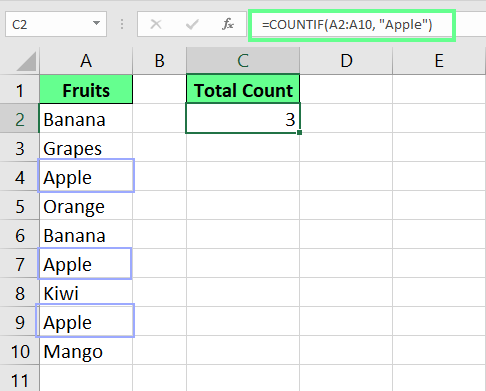
COUNTIF() का उपयोग करके टेक्स्ट वाली कोशिकाएँ गिनें। चित्र: लेखक।
सांख्यिक मानों की गिनती
हम संख्याओं को किसी विशिष्ट मान से बड़े, छोटे, या बराबर के आधार पर भी गिन सकते हैं। उदाहरण के लिए, मेरे पास एक डेटासेट है और अब मैं COUNTIF() फ़ॉर्मूला से इससे अलग-अलग बातें निकाल सकता/सकती हूँ।
-
500से अधिक मात्रा वाले फलों की गिनती के लिए:=COUNTIF(B2:B10,">500") -
जिन फलों की मात्रा
500के बराबर नहीं है, उनकी गिनती के लिए:=COUNTIF(B2:B10, "<>500") -
जिन फलों की मात्रा ठीक
500है, उनकी गिनती के लिए:=COUNTIF(B2:B10, “500”) -
जिन फलों की मात्रा
500से कम है, उनकी गिनती के लिए:=COUNTIF(B2:B10,"<500")
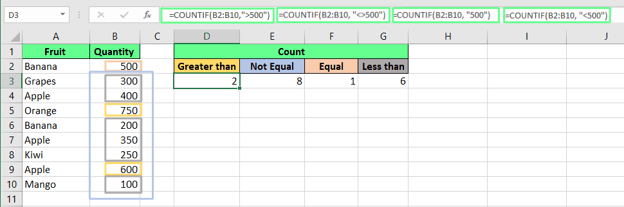
COUNTIF() फ़ंक्शन से संख्यात्मक मान गिनें। चित्र: लेखक।
आंशिक मिलान के लिए वाइल्डकार्ड का उपयोग
कभी-कभी हम ऐसी कोशिकाएँ गिनना चाहते हैं जिनमें किसी शब्द या वाक्यांश का कोई हिस्सा हो। ऐसे में हम वाइल्डकार्ड का उपयोग करते हैं। वाइल्डकार्ड दो प्रकार के होते हैं:
*किसी भी संख्या में करैक्टर से मेल खाता है।
?केवल एक करैक्टर से मेल खाता है।
उदाहरण के लिए, मेरे पास फलों का डेटासेट है और मैं COUNTIF() के वाइल्डकार्ड मामलों को दिखाने के लिए दो अलग-अलग फ़ॉर्मूले उपयोग करता/करती हूँ। फलों की सूची में जहाँ भी n आता है, उन सभी फलों की गिनती के लिए मैं यह फ़ॉर्मूला दर्ज करता/करती हूँ:
=COUNTIF(A2:A10, "*n*")यह फ़ॉर्मूला asterisk वाइल्डकार्ड * का उपयोग करता है, जो किसी भी संख्या में करैक्टर (शून्य सहित) को दर्शाता है। "*n*" लिखकर, Excel उन कोशिकाओं को ढूँढता है जहाँ "n" टेक्स्ट में कहीं भी आता है—शुरुआत, बीच, या अंत में। यह फ़ॉर्मूला रेंज A2:A10 में सभी मेल खाने वाली कोशिकाएँ गिनता है और उन फलों की कुल संख्या लौटाता है जिनमें अक्षर "n" शामिल है।
चार अक्षरों वाले और K से शुरू होने वाले फलों की गिनती के लिए, मैं टाइप करता/करती हूँ:
=COUNTIF(A2:A10,"K???")यह फ़ॉर्मूला वाइल्डकार्ड करैक्टर ? का उपयोग करता है, जो ठीक एक करैक्टर का प्रतिनिधित्व करता है। "K???" लिखकर, Excel रेंज A2:A10 में वे सभी कोशिकाएँ गिनता है जो अक्षर K से शुरू होती हैं और जिनमें कुल चार अक्षर होते हैं, और अंतिम परिणाम दिखाता है।
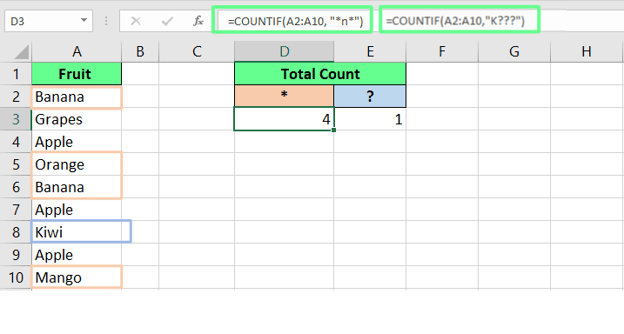
COUNTIF() फ़ंक्शन में वाइल्डकार्ड का उपयोग करें। चित्र: लेखक।
किसी अन्य सेल से मापदंड लागू करना
शर्तों को हार्डकोड करने के बजाय, हम सेल रेफरेंस भी इस्तेमाल कर सकते हैं। इससे फ़ॉर्मूला अधिक लचीला हो जाता है क्योंकि सेल मान बदलते ही यह अपने-आप अपडेट हो जाता है।
यदि मैं जानना चाहता/चाहती हूँ कि कितने फलों की मात्रा 300 से अधिक है, तो मैं शर्त को सेल D2 में टाइप करता/करती हूँ और फिर इस सेल रेफरेंस को फ़ॉर्मूला में ऐसे उपयोग करता/करती हूँ:
=COUNTIF(B2:B11, D2)या हम लॉजिकल ऑपरेटर को फ़ॉर्मूला के अंदर उद्धरण-चिह्नों में लिख सकते हैं और & का उपयोग कर D3 सेल को इस तरह संदर्भित कर सकते हैं:
=COUNTIF(B2:B11, ">"&D3)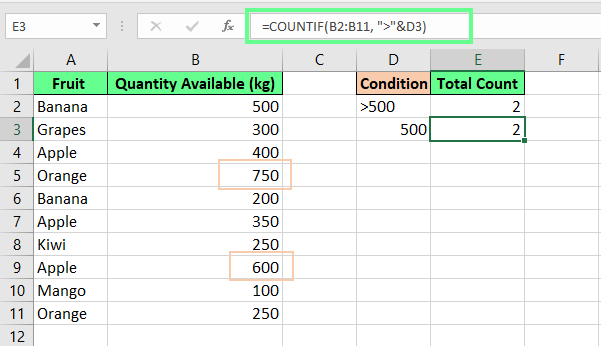
COUNTIF() में सेल रेफरेंस का उपयोग करके कोशिकाएँ गिनें। चित्र: लेखक।
खाली और गैर-खाली कोशिकाओं की गिनती
कभी-कभी अनुपस्थित डेटा भी उतना ही महत्वपूर्ण होता है जितना आपके पास मौजूद डेटा। और COUNTIF() हमें उन अंतरालों को पहचानने में मदद करता है। मान लीजिए मैं इन्वेंट्री मैनेज कर रहा/रही हूँ और जानना चाहता/चाहती हूँ कि कितने फल स्टॉक से बाहर हैं (खाली सेल)। इसके लिए मैं यह फ़ॉर्मूला बनाता/बनाती हूँ:
=COUNTIF(B2:B11,"")और यह गिनने के लिए कि कितने फल उपलब्ध हैं (गैर-खाली सेल), मैं यह फ़ॉर्मूला उपयोग करता/करती हूँ:
=COUNTIF(B2:B11, "<>")हालाँकि, यदि आपके सेल में कोई अदृश्य टेक्स्ट जैसे स्पेस या कोई विशेष करैक्टर है, तो COUNTIF() उन्हें गैर-खाली सेल के रूप में गिनेगा।
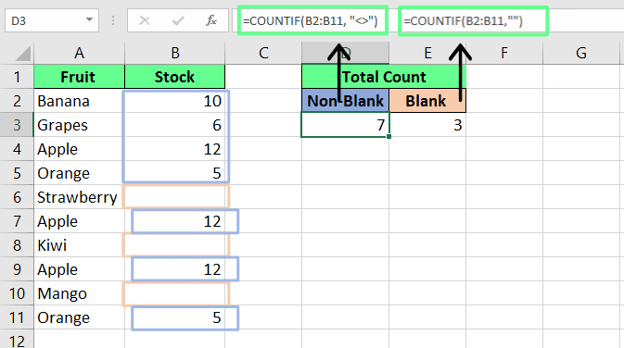
COUNTIF() फ़ंक्शन का उपयोग करके खाली और गैर-खाली कोशिकाएँ गिनें। चित्र: लेखक।
विभिन्न शर्तों के आधार पर तिथियों की गिनती
हम अलग-अलग शर्तों के आधार पर तिथियाँ भी गिन सकते हैं। मान लें हम गिनना चाहते हैं कि सेल B11 (1 March 2024) वाली तिथि पर कितने कर्मचारियों की भर्ती हुई थी। तो हमारा फ़ॉर्मूला होगा:
=COUNTIF(B2:B9, B11)और यह जाँचने के लिए कि किसकी भर्ती सेल B11 की तिथि को या उससे पहले हुई थी, मैं यह फ़ॉर्मूला उपयोग करता/करती हूँ:
=COUNTIF(B2:B9, ">="&B11)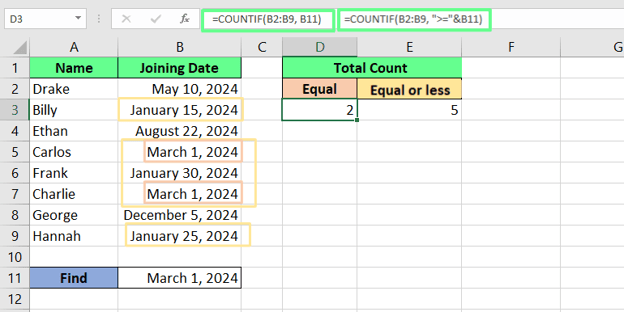
COUNTIF() फ़ंक्शन से तिथियों का अंतर गिनें। चित्र: लेखक।
COUNTIF() के साथ एकाधिक मापदंड
हम COUNTIF() को कई मापदंडों के साथ भी उपयोग कर सकते हैं। यदि मैं गिनना चाहता/चाहती हूँ कि 1 जनवरी 2024 से 30 जनवरी 2024 के बीच कितनी तिथियाँ आती हैं, तो मैं टाइप करता/करती हूँ:
=COUNTIF(B2:B9, ">="&B12) - COUNTIF(B2:B9, ">"&B13)वैकल्पिक रूप से, आप कई मापदंडों के लिए COUNTIFS() फ़ंक्शन को इस प्रकार उपयोग कर सकते हैं:
=COUNTIFS(B2:B9,">="&B12,B2:B9,"<="&B13)दोनों से एक जैसा परिणाम मिलेगा।
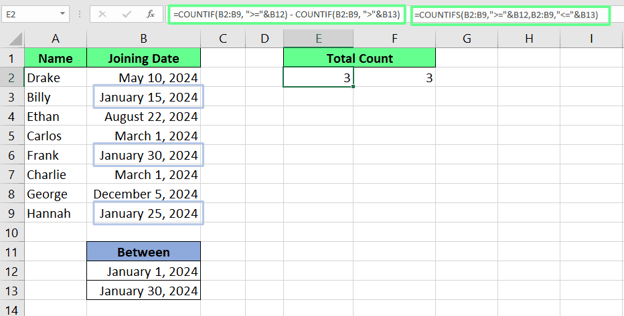
दो शर्तों के लिए COUNTIF() का उपयोग। चित्र: लेखक।
Excel COUNTIF() बनाम COUNTIFS()
Excel का COUNTIF() फ़ंक्शन एक ही मापदंड के आधार पर कोशिकाएँ गिनता है, जैसा कि हमने ऊपर के उदाहरणों में देखा, और हम एक से अधिक COUNTIF() का उपयोग करके कई शर्तों को भी फ़िल्टर कर सकते हैं, जैसा कि हमने अंतिम उदाहरण में किया।
यह बताने का यह अच्छा समय है कि यदि आपके डेटा में कई मापदंडों की ज़रूरत है, तो Excel COUNTIFS() नामक एक विस्तृत और नया फ़ंक्शन प्रदान करता है। जबकि केवल एक शर्त होने पर COUNTIFS() बिल्कुल COUNTIF() की तरह व्यवहार करता है, यह एक से अधिक शर्तें भी लागू करने देता है।
हालाँकि COUNTIFS() नया है और AND शर्तों के साथ अधिक सक्षम है, COUNTIF() का भी Excel में अपना स्थान है। यह सरल शर्तों के लिए अक्सर अधिक पठनीय फ़ॉर्मूले बनाता है, जिससे आपकी स्प्रेडशीट समझना और बनाए रखना आसान हो जाता है। और सबसे महत्वपूर्ण, COUNTIFS() के विपरीत, COUNTIF() OR शर्तों को संभालता है, जहाँ आप ऐसी कोशिकाएँ गिनना चाहते हैं जो कई मापदंडों में से किसी एक को पूरा करती हों।
इसे एक सरल उदाहरण से समझते हैं:
=COUNTIF(B2:B11, "100") + COUNTIF(B2:B11, "900")यह फ़ॉर्मूला उन कोशिकाओं की गिनती करेगा जहाँ मान या तो 100 है या 900। चूँकि कोशिकाओं में कोई 900 नहीं है और केवल एक 100 मौजूद है, इसलिए परिणाम 1 दिखाएगा।
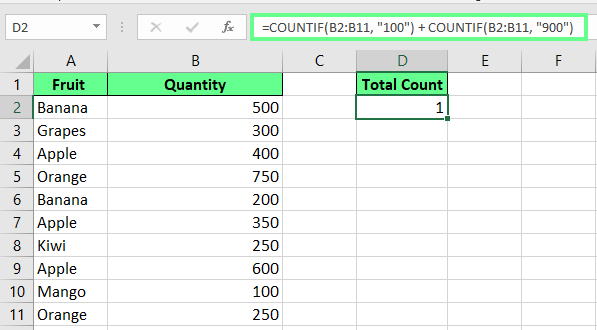
COUNTIF() का उपयोग करके OR लॉजिक लागू करना। चित्र: लेखक।
मान लीजिए, मुझे यह भी जानना है कि किसी पंक्ति में 300 और kiwi कितनी बार साथ आए हैं। इसके लिए, मैं COUNTIFS() का उपयोग कर सकता/सकती हूँ:
=COUNTIFS(B1:B11, "300", A1:A11, "kiwi")यह फ़ॉर्मूला उन पंक्तियों की गिनती करेगा जहाँ दोनों शर्तें पूरी होती हैं। हालाँकि, यह 0 देता है क्योंकि कोई भी शर्त पूरी नहीं हुई।
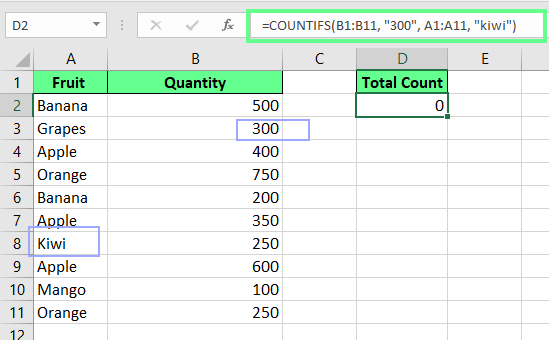
COUNTIFS() का उपयोग करके AND लॉजिक लागू करना। चित्र: लेखक।
यह अंतर जानना उपयोगी है, इसी कारण हमने इसे अपने Excel फ़ॉर्मूला चीट शीट में शामिल किया है। और यदि आप नवीनतम विकास से वाकिफ रहना चाहते हैं, तो मैं हमारे Excel Fundamentals स्किल ट्रैक को लेने की सलाह देता/देती हूँ।
सामान्य त्रुटियाँ और समाधान
बेहतरीन Excel उपयोगकर्ता भी कभी-कभी COUNTIF() से जुड़ी समस्याओं का सामना करते हैं। फ़ंक्शन उपयोगी है, लेकिन कुछ विचित्रताएँ हैं जो आपको उलझा सकती हैं। यहाँ सबसे आम समस्याएँ और उनके त्वरित समाधान दिए गए हैं।
लंबी टेक्स्ट स्ट्रिंग्स के लिए गलत गिनती
COUNTIF() 255 करैक्टर से लंबी टेक्स्ट स्ट्रिंग्स को सपोर्ट नहीं करता। यदि आप लंबे टेक्स्ट के साथ काम करते हैं और अप्रत्याशित परिणाम मिल रहे हैं, तो अपने मापदंड को छोटे भागों में बाँटकर CONCATENATE() या & ऑपरेटर से जोड़ने की कोशिश करें:
=COUNTIF(range, CONCATENATE("First part of text", "Second part of text"))या
=COUNTIF(range, "First part of text" & "Second part of text")COUNTIF() में VALUE! त्रुटि
#VALUE! त्रुटि अक्सर तब आती है जब फ़ॉर्मूला किसी बंद वर्कबुक को संदर्भित करता है। ऐसा इसलिए होता है क्योंकि Excel किसी बाहरी फ़ाइल से डेटा गिनने के लिए COUNTIF() को तब तक अनुमति नहीं देता जब तक वह फ़ाइल खुली न हो। इसे हल करने के लिए, फ़ॉर्मूला चलाने से पहले सुनिश्चित करें कि संदर्भित वर्कबुक खुली है। फ़ाइल खुलते ही त्रुटि गायब हो जानी चाहिए और COUNTIF() सही तरह से काम करेगा।
ऑपरेटरों का गलत उपयोग
कभी-कभी हम तार्किक ऑपरेटरों को उद्धरण-चिह्नों में रखना भूल सकते हैं। हमेशा सुनिश्चित करें कि >, <, और <> जैसे ऑपरेटर आपके मापदंड में उद्धरण-चिह्नों के अंदर हों। नहीं तो आपको आउटपुट नहीं मिलेगा।
उदाहरण के लिए, नीचे दिया फ़ॉर्मूला त्रुटि दिखाएगा:
=COUNTIF(B2:B10,>500)इसे टालने के लिए, सुनिश्चित करें कि लॉजिकल ऑपरेटर उद्धरण-चिह्नों के भीतर हों।
=COUNTIF(B2:B10,">500")Excel COUNTIF() के सर्वश्रेष्ठ अभ्यास
Excel में COUNTIF() के साथ काम करते समय ये कुछ प्रमुख अभ्यास अपनाएँ।
-
नेम्ड रेंज का उपयोग करें: अपने फ़ॉर्मूला में
A2:A10जैसी रेंज चुनने के बजाय, रेंज को एक कस्टम नाम दें ताकि फ़ॉर्मूला समझने में आसान हो। उदाहरण के लिए, यह गिनने के लिए कि Banana कितनी बार सूची में आया, हम=COUNTIF(A2:A10, "Banana")उपयोग करेंगे। लेकिन यदि मैं रेंज का नाम Items रख दूँ और शर्त के लिए सेल रेफरेंस उपयोग करूँ, तो फ़ॉर्मूला इस तरह अपडेट कर सकता/सकती हूँ:=COUNTIF(Items, C2)। इस तरह फ़ॉर्मूला और स्पष्ट और समझने में आसान हो जाता है। -
कई शर्तों के लिए COUNTIFS() का उपयोग करें: कभी-कभी हमें एक से अधिक शर्तों के आधार पर डेटा गिनना होता है। ऐसे में, कई
COUNTIF()फ़ॉर्मूलों की जगहCOUNTIFS()का उपयोग करें, क्योंकि यह कई फ़िल्टर लगाने के लिए सर्वोत्तम विकल्प है।
COUNTIF() बनाम संबद्ध फ़ंक्शन
COUNTIF() और COUNTIFS() के अलावा, कोशिकाएँ गिनने के लिए Excel में कई अन्य फ़ंक्शन भी हैं। हालाँकि, प्रत्येक फ़ंक्शन का अपना विशिष्ट उद्देश्य होता है। तो, आइए इन्हें करीब से देखें:
| फ़ंक्शन | क्या करता है | उदाहरण |
|---|---|---|
COUNTIF() | एक शर्त से मेल खाने वाली कोशिकाओं की संख्या गिनता है। | यह गिने कि सूची में Apples कितनी बार आता है। |
COUNTIFS() | कई शर्तें पूरी करने वाली कोशिकाओं को गिनता है। | यह गिने कि Apples कितनी बार आता है और कीमत $2 से अधिक है। |
COUNT() | केवल संख्यात्मक मान गिनता है। | किसी कॉलम में कितनी संख्याएँ हैं, टेक्स्ट को छोड़कर, यह गिनें। |
COUNTA() | सभी गैर-खाली कोशिकाओं की गिनती करता है। | संख्याएँ, टेक्स्ट, और प्रतीकों सहित सभी भरी हुई कोशिकाएँ गिनें। |
COUNTBLANK() | खाली कोशिकाओं की गिनती करता है। | किसी कॉलम या रेंज में कितनी खाली कोशिकाएँ हैं, यह गिनें। |
अंतिम विचार
अन्य कई Excel फ़ंक्शनों की तरह, COUNTIF() भी डेटा गिनने और फ़िल्टर करने का सबसे सहायक तरीका है। अपनी सूची को मैन्युअली देखने के बजाय, आप इस फ़ंक्शन से तुरंत अपनी ज़रूरत की चीज़ें ढूँढ सकते हैं। और सबसे अच्छी बात यह है कि यह टेक्स्ट, संख्याओं, खाली कोशिकाओं, और पैटर्न के साथ काम करता है, जिससे डेटा विश्लेषण आसान हो जाता है।
यदि आप और सीखना चाहते हैं, तो हमारी Introduction to Excel कोर्स से बुनियादी बातें सीखना शुरू करें। मजबूत नींव के लिए, Excel Fundamentals स्किल ट्रैक आपको सभी मूलभूत अवधारणाएँ चरण-दर-चरण कराएगा। अंत में, यदि आप वित्तीय डेटा के साथ काम करते हैं, तो हमारा Financial Modeling in Excel कोर्स आपको प्रोफ़ेशनल वित्तीय मॉडल और पूर्वानुमान बनाना सिखाएगा।

मैं एक कंटेंट स्ट्रैटेजिस्ट हूँ जिसे जटिल विषयों को सरल बनाना पसंद है। मैंने Splunk, Hackernoon, और Tiiny Host जैसी कंपनियों को अपने दर्शकों के लिए आकर्षक और सूचनात्मक सामग्री बनाने में मदद की है।
Countif() FAQs
मैं किसी कॉलम में डुप्लिकेट्स कैसे गिनूँ?
आप किसी विशिष्ट रेंज में किसी मान के डुप्लिकेट्स को COUNTIF() फ़ंक्शन से गिन सकते हैं।
उदाहरण के लिए =COUNTIF(A2:A10, A2) निर्दिष्ट रेंज में डुप्लिकेट मानों की गिनती दिखाएगा। यदि आप यह भी सीखना चाहते हैं कि यूनिक मान कैसे ढूँढें, तो हमारा लेख How to Count Unique Values in Excel देखें।
क्या मैं आज की तारीख के आधार पर तिथियाँ COUNTIF() से गिन सकता/सकती हूँ?
हाँ, आप कर सकते हैं, लेकिन सुनिश्चित करें कि COUNTIF() को TODAY() फ़ंक्शन के साथ संयोजित करें।
उदाहरण के लिए, कार्यों की गिनती के लिए:
-
एक सप्ताह में देय:
=COUNTIF(A2:A10,"="&TODAY()+7) -
बकाया (ओवरड्यू):
=COUNTIF(A2:A10, "<"&TODAY())
इस लेख में, मैं आपको Excel के
COUNTIF()फ़ंक्शन का उपयोग करके सूची में किसी चीज़ के कितनी बार आने की गिनती करना सिखाऊँगा। यह तब बहुत काम आता है जब आपको किसी निश्चित मान से बड़े नंबर ढूँढने हों या किसी शर्त के आधार पर डेटा फ़िल्टर करना हो। जैसा कि आप देखेंगे, हम इसे टेक्स्ट, संख्याओं, तिथियों, और यहाँ तक कि वाइल्डकार्ड के साथ भी उपयोग कर सकते हैं, जब आपको सटीक मिलान के बारे में पक्का न हो।त्वरित उत्तर
Excel में
COUNTIF()फ़ंक्शन का उपयोग करने के लिए:किसी सेल में
=COUNTIF(टाइप करेंवह रेंज चुनें जिसमें से आप मानों की गिनती करना चाहते हैं।
,टाइप करेंफिर, शर्त लागू करें।
कोष्ठक बंद करें
)और Enter दबाएँ।
उदाहरण के लिए, यदि हमें रेंज
A2:A10में0से बड़े मानों की गिनती करनी है, तो हम लिखेंगे0 से बड़ी संख्याओं की गिनती करने के लिए COUNTIF() का उपयोग। चित्र: लेखक।
COUNTIF() फ़ंक्शन को समझना
अब मैं इसके सिंटैक्स पर थोड़ा विस्तार से बताता/बताती हूँ: Excel में
COUNTIF()एक सांख्यिकीय फ़ंक्शन है जो किसी निर्दिष्ट रेंज के भीतर उन कोशिकाओं की संख्या गिनता है जो दी गई शर्त को पूरा करती हैं। यह डेटा विश्लेषण, फ़िल्टरिंग, और रिपोर्टिंग में व्यापक रूप से उपयोग होता है।Excel COUNTIF() का सिंटैक्स
यहाँ:
rangeवे सेल हैं जिनकी शर्त के लिए जाँच होगी।criteriaवह शर्त है जो तय करती है किन कोशिकाओं की गिनती हो। यह कोई संख्या, टेक्स्ट, तार्किक ऑपरेटर, या वाइल्डकार्ड पैटर्न हो सकता है।Excel COUNTIF() का बुनियादी उदाहरण
आइए इन दो घटकों का उपयोग एक बेसिक उदाहरण के साथ अभ्यास करें।
यदि मुझे
B2:B10में कितनी संख्याएँ100से कम हैं यह गिनना है, तो मैं यह टाइप करता/करती हूँ:क्योंकि मैं
<का उपयोग कर रहा/रही हूँ, इसलिए मैंने उद्धरण-चिह्न लगाए हैं। नहीं तो Excel मेरी शर्त को समझ नहीं पाएगा।COUNTIF() से 100 से कम संख्याएँ गिनें। चित्र: लेखक।