
Kursus
Pengantar Excel
4 Hr
265.8K
Ada beberapa metode berbeda untuk menemukan selisih hari antar tanggal di Excel. Secara fungsional, sebagian besar sama. Saya akan menunjukkan setiap metode dan Anda bisa memilih yang paling Anda sukai.
Pengurangan sederhana adalah salah satu cara termudah dan tercepat untuk menemukan selisih hari antar tanggal. Metode ini mengurangkan satu tanggal dari tanggal lainnya. Sintaksnya:
New date - Old dateDi sini, saya memiliki dataset dengan tanggal pada sel A2 dan B2, dan pada sel C2, saya memasukkan rumus berikut:
=B2-A2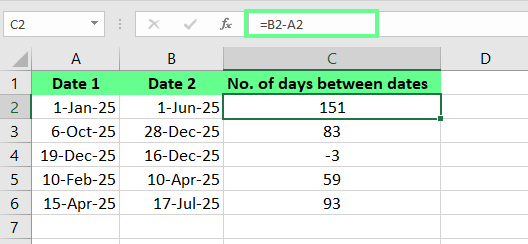
Temukan selisih hari antar tanggal dengan metode pengurangan. Gambar oleh Penulis.
Cara lain yang saya gunakan adalah dengan fungsi DAYS() yang memang dirancang untuk ini. Sintaksnya:
=DAYS(end_date, start_date)Pada sel C2, saya memasukkan rumus berikut:
=DAYS(B2,A2)Seperti pengurangan, jika tanggal akhir setelah tanggal mulai, hasilnya positif. Jika sebelum, hasilnya negatif.
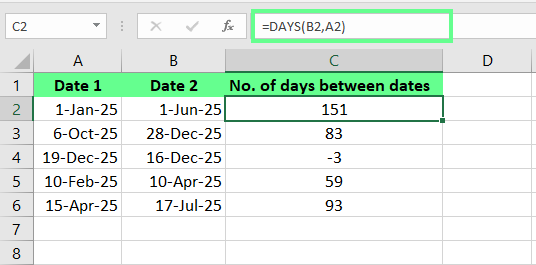
Temukan selisih hari antar tanggal menggunakan fungsi DAYS(). Gambar oleh Penulis.
Seperti fungsi DAYS(), DATEDIF() mengurangkan tanggal, tetapi urutan argumennya terbalik. Sintaksnya:
=DATEDIF(start_date, end_date, "d"))Argumen ketiga menentukan satuan waktu. Misalnya, d untuk hari, y untuk tahun, dan m untuk bulan.
Pada sel C2, saya memasukkan rumus berikut:
=DATEDIF(A2, B2, "d")Namun, saat saya menekan Enter, saya mendapat galat #NUM! di baris ketiga. Itu karena rumus mencoba mengurangkan tanggal yang lebih baru (end_date) dari tanggal yang lebih lama (start_date) dan fungsi DATEDIF() tidak mengizinkan ini. Jadi meskipun DATEDIF() lebih fleksibel karena memungkinkan berbagai satuan waktu, fungsinya juga kurang fleksibel karena tidak mengembalikan hasil negatif.
Perhatikan juga bahwa DATEDIF() adalah fungsi tersembunyi, sehingga Excel tidak menyarankannya saat saya mengetik. Ini berarti Anda harus mengetik semuanya secara manual jika menggunakan fungsi ini.
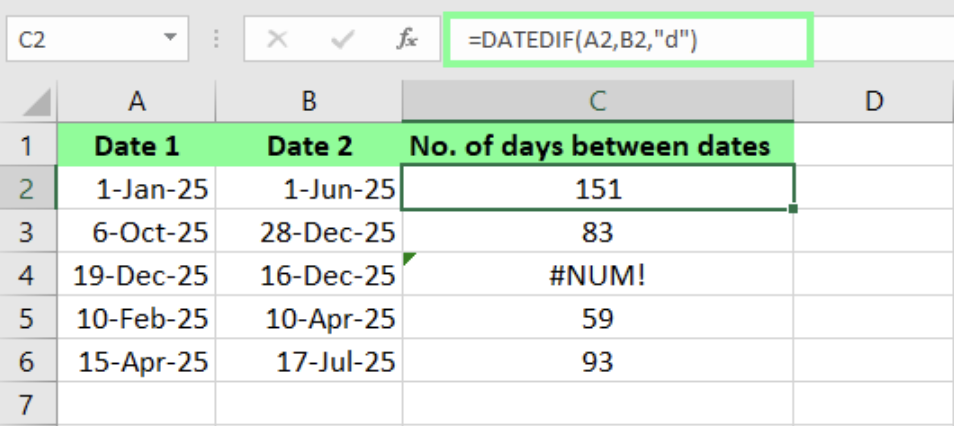
Temukan selisih hari antar tanggal menggunakan fungsi DATEDIF(). Gambar oleh Penulis.
NETWORKDAYS() dan NETWORKDAYS.INTL() hanya menghitung hari kerja dan mengecualikan akhir pekan dan hari libur. Misalnya Anda ingin mengetahui jumlah hari kerja antara dua tanggal dan mengecualikan akhir pekan. Dalam kasus ini, Anda dapat menggunakan fungsi NETWORKDAYS() untuk melewati hari Sabtu dan Minggu secara otomatis. Sintaksnya:
NETWORKDAYS(start_date, end_date, [holidays])Sebagai contoh, jika saya tidak menentukan hari libur apa pun, maka hanya akhir pekan yang dikecualikan. Pada sel C2, saya memasukkan rumus berikut:
=NETWORKDAYS(A2,B2)Ini memberi saya jumlah hari kerja antara tanggal di A2 dan B2, dengan mengecualikan akhir pekan.
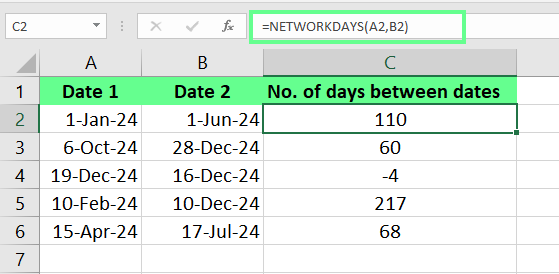 Temukan selisih hari antar tanggal menggunakan fungsi NETWORKDAYS(). Gambar oleh Penulis.
Jika saya juga ingin mengecualikan hari libur, saya mencantumkan tanggal-tanggal tersebut di kolom terpisah seperti E2 hingga E5. Lalu, saya merujuk rentang itu di argumen ketiga seperti ini:
=NETWORKDAYS(A2,B2,$E$3:$E$4)Sekarang, rumus menghitung hari kerja dengan mengecualikan akhir pekan dan hari libur yang saya cantumkan. Ini membuat perhitungan hari kerja yang akurat menjadi sangat mudah.
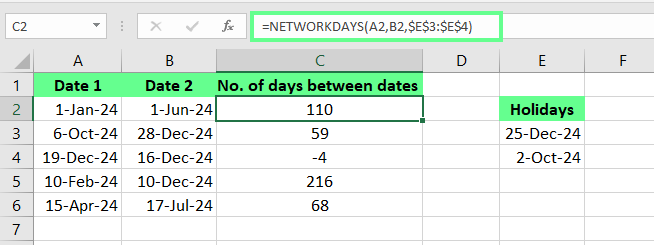
Menggunakan fungsi NETWORKDAYS(). Gambar oleh Penulis.
Terkadang, akhir pekan saya tidak default Sabtu dan Minggu. Dalam kasus itu, saya menggunakan fungsi NETWORKDAYS.INTL(). Ini memungkinkan saya menentukan akhir pekan khusus. Sintaksnya:
NETWORKDAYS.INTL(start_date, end_date, [weekend], [holidays])Untuk argumen weekend, saya bisa menggunakan angka untuk memilih preset akhir pekan (seperti 1 untuk Sabtu-Minggu atau 7 untuk Jumat-Sabtu) atau bahkan menggunakan string teks khusus seperti 0000011, di mana setiap digit merepresentasikan hari dalam seminggu (dimulai dari Senin). Angka 1 menandai hari tersebut sebagai akhir pekan, dan 0 sebagai hari kerja.
Misalkan akhir pekan saya adalah Jumat dan Sabtu. Untuk itu, saya akan menggunakan rumus ini:
=NETWORKDAYS.INTL(A2, B2, 7, $E$2:$E$3)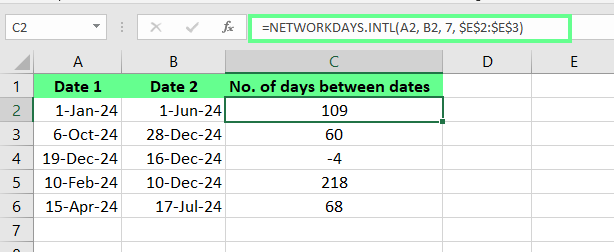 Temukan selisih hari antar tanggal menggunakan NETWORKDAYS.INTL(). Gambar oleh Penulis.
Jika saya ingin menghitung berapa hari telah berlalu sejak tanggal tertentu atau berapa hari tersisa hingga tanggal mendatang, saya selalu menggunakan fungsi TODAY(). Fungsi ini mengembalikan tanggal saat ini, jadi saya tidak perlu memperbaruinya setiap hari. Sintaksnya:
=TODAY() - past_dateMisalkan tanggal lampau ada pada sel A3. Jadi, saya memasukkan rumus ini pada sel B3:
=TODAY()-A3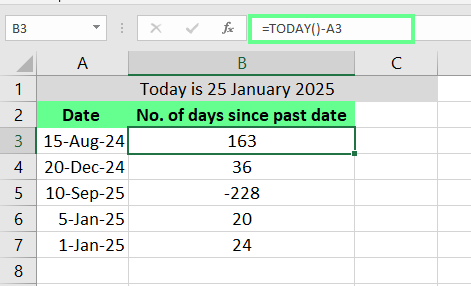
Temukan jumlah hari sejak tanggal tersebut dengan fungsi TODAY(). Gambar oleh Penulis.
Jika saya perlu mengetahui berapa hari tersisa hingga tanggal mendatang, saya cukup membalik rumusnya:
=Future_date - TODAY()Jadi rumusnya menjadi:
=A3 - TODAY()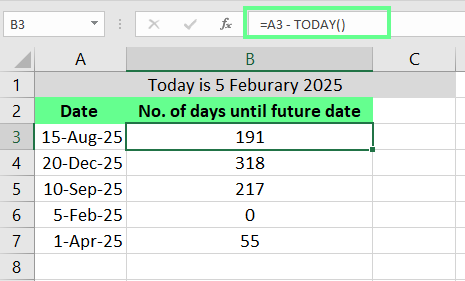
Temukan jumlah hari hingga tanggal tersebut dengan fungsi TODAY(). Gambar oleh Penulis.
| Metode | Yang saya suka | Yang kurang saya suka |
|---|---|---|
| Pengurangan sederhana | Cepat dan mudah | Tidak memperhitungkan akhir pekan atau hari libur |
| DAYS() | Sintaks jelas dan terstruktur | Hanya bekerja untuk satuan hari |
| DATEDIF() | Fleksibel untuk hari, bulan, atau tahun | Memunculkan galat saat nilainya negatif |
|
NETWORKDAYS() NETWORKDAYS.INTL() |
Mengecualikan akhir pekan dan hari libur | Perlu penyiapan tambahan untuk hari libur |
| TODAY() | Memperbarui otomatis setiap hari | Hanya berfungsi untuk perhitungan yang melibatkan hari ini |
Selain dasar-dasar, jika Anda menangani skenario kompleks, berikut beberapa teknik lanjutan:
Ketika urutan tanggal terbalik, kita mendapatkan nilai negatif. Untuk mengatasinya, saya membungkus fungsi DAYS() di dalam fungsi ABS() seperti ini:
=ABS(DAYS(B2,A2))Dan Anda dapat melihat hasilnya pada gambar di bawah ini:
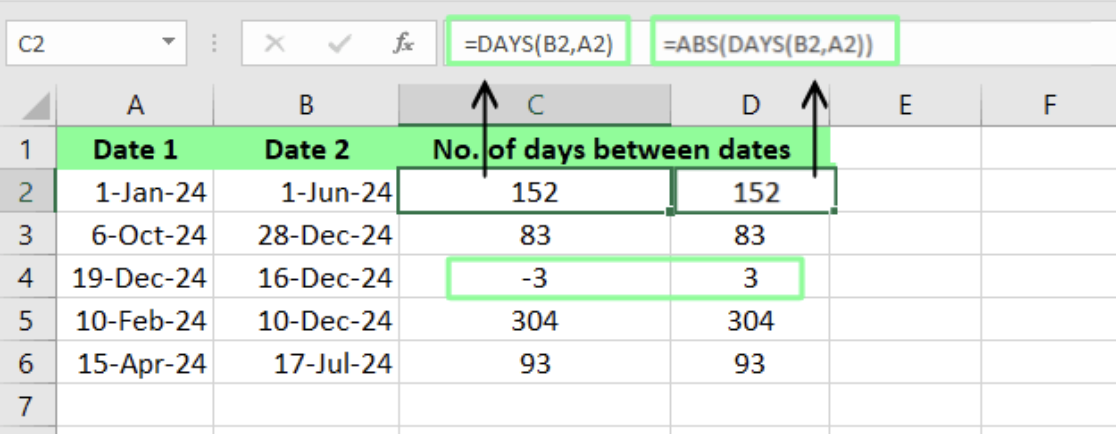
Gunakan fungsi ABS() untuk menangani nilai negatif. Gambar oleh Penulis.
Berikut galat tanggal Excel umum yang saya hadapi dan cara saya memperbaikinya.
Galat #VALUE!: Ini terjadi ketika sistem saya disetel ke format tanggal mm/dd/yyyy, tetapi rumus saya menggunakan dd/mm/yyyy. Saya memperbaikinya dengan memperbarui tanggal di rumus agar sesuai dengan format sistem saya.
Galat #NUM!: Saya mendapatkan galat ini saat menggunakan fungsi DAYS(), dan penyebabnya adalah salah satu tanggal memiliki nilai numerik di luar rentang valid untuk tanggal. Untuk menghindarinya, pastikan nilainya berada dalam rentang yang valid.
Galat #NAME?: Ini biasanya masalah salah ketik (DATEIF() alih-alih DATEDIF()). Untuk menghindari masalah seperti ini, periksa kembali ejaan Anda.
Terkadang, satu fungsi tanggal tidak cukup untuk tugas yang kompleks, jadi saya mengombinasikan beberapa fungsi untuk membuat rumus dinamis yang menangani berbagai skenario.
Misalkan saya ingin mengetahui berapa hari sekolah yang tersisa hingga ujian. Untuk ini, saya menggunakan NETWORKDAYS() untuk menghitung hari kerja dan menambahkan IFERROR() untuk menangani tanggal tidak valid. Dalam kasus ini, rumusnya akan terlihat seperti ini:
=IFERROR(NETWORKDAYS(TODAY(), A2, $B$3:$B$4), "Check Dates")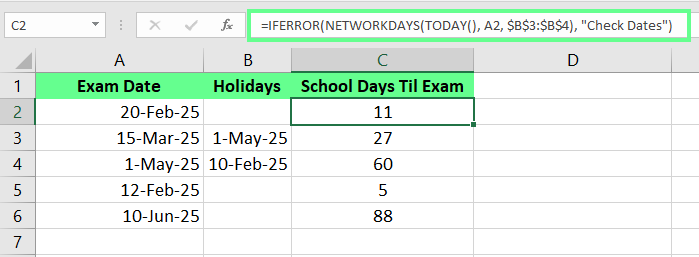
Gabungkan IFERROR() dengan NETWORKDAYS. Gambar oleh Penulis.
Izinkan saya berbagi beberapa contoh nyata tentang bagaimana saya baru-baru ini menggunakan fungsi-fungsi ini dalam proyek saya.
Saya diberi daftar tanggal untuk menghitung usia individu berdasarkan tanggal lahir mereka. Untuk melakukannya, saya menggunakan fungsi DATEDIF(). Anda dapat melihat contoh dataset di bawah. Pada sel B2, saya memasukkan
=DATEDIF(A2,TODAY(),"Y")Rumus ini lalu menghitung jumlah tahun penuh antara tanggal di A2 (tanggal lahir) dan tanggal hari ini.
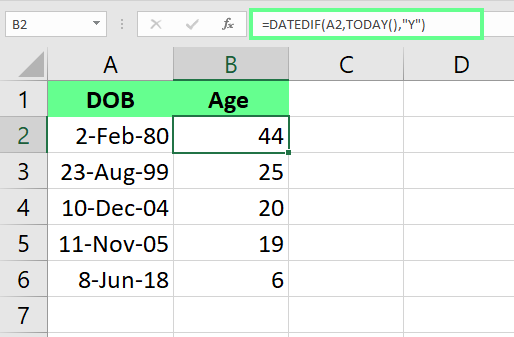
Temukan usia menggunakan fungsi DATEDIF(). Gambar oleh Penulis.
Jika saya membutuhkan detail yang lebih spesifik, seperti total bulan atau hari, saya dapat menyesuaikan rumus seperti ini:
m untuk menemukan jumlah bulan sejak lahir.
d untuk menemukan jumlah hari.
Saya juga melacak hari kerja yang tersisa untuk sebuah proyek dengan fungsi NETWORKDAYS(). Untuk melakukannya, saya memasukkan tanggal mulai dan tanggal akhir pada sel A2 dan B2 serta mencantumkan hari libur pada sel C2:C5. Lalu, untuk menghitung hari kerja proyek, saya memasukkan rumus pada sel D2:
=NETWORKDAYS(A2,B2,$C$3:$C$5)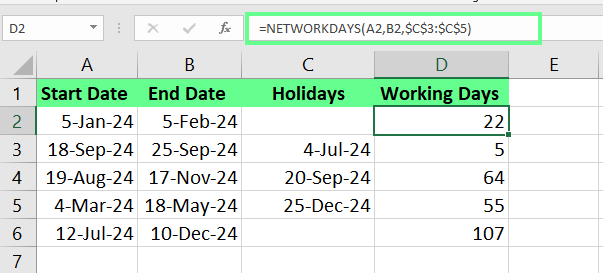
Temukan hari yang tersisa untuk proyek menggunakan fungsi NETWORKDAYS(). Gambar oleh Penulis.
Kapan pun lini masa proyek berubah, saya cukup memperbarui tanggal, dan rumus akan menyesuaikan secara otomatis. Dengan cara ini, saya bisa dengan mudah memantau tenggat waktu.
Suatu ketika, saya harus melacak banyak tenggat kontrak. Jadi, saya menyiapkan sistem sederhana di Excel untuk memudahkan mengidentifikasi tenggat yang kedaluwarsa atau aktif.
Saya cukup memasukkan rumus ini pada sel C2:
=IF(B2 < TODAY(), "Expired", "Active")Ini memberi label setiap kontrak secara otomatis berdasarkan apakah tanggal kedaluwarsanya telah lewat.
Saya bahkan menggunakan pemformatan bersyarat untuk memberi kode warna pada sel berdasarkan statusnya agar lebih jelas. Kontrak Active disorot hijau, sementara kontrak Expired ditandai merah.
Untuk melakukannya, saya memilih New Rule di bawah Conditional Formatting, dan memilih Use a formula to determine which cells to format. Lalu, saya memasukkan rumus =B2="Expired" dan =B2="Active" secara terpisah. Dengan cara ini, saya dapat mengidentifikasi kontrak mana yang perlu diperhatikan.
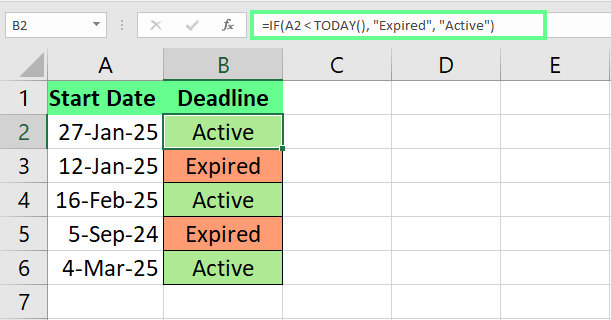
Lacak tenggat kontrak. Gambar oleh Penulis.
Sekarang, semuanya memperbarui sendiri. Rumus akan langsung menyesuaikan kapan pun saya menambahkan kontrak baru atau memperbarui tanggal kedaluwarsa.
Anda juga dapat menghitung jeda antara pengisian ulang resep obat di Excel. Misalnya, orang tua Anda mengambil persediaan obat 30 hari pada 1 Januari 2025, tetapi hari ini 5 Februari 2025, dan Anda ingin mengetahui berapa lama mereka tidak mengonsumsi obat.
Pada dataset di bawah, sel A2 menunjukkan kapan obat terakhir diambil. Kita cukup mengurangkan hari ini dari tanggal tersebut dan menambahkan 30. (Ini hanya contoh untuk tujuan berlatih fungsi Excel, dan untuk situasi medis, konsultasikan dengan dokter Anda.)
=TODAY()-(A3+30)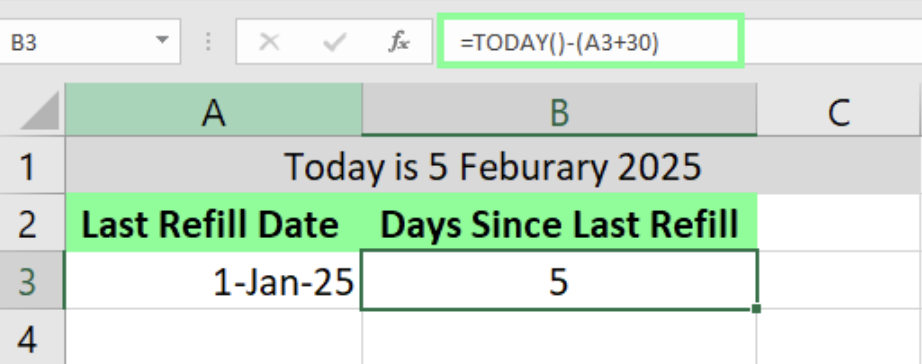
Temukan pengisian ulang obat terakhir. Gambar oleh Penulis
Dengan cara ini, saya dengan mudah melacak jumlah hari sejak setiap pengisian ulang dan merencanakan berikutnya tanpa menebak-nebak.
Sekarang, berikut beberapa tips dan praktik terbaik untuk membantu Anda sepanjang jalan:
Saya selalu memastikan sel tanggal diformat dengan benar. Jika tidak, Excel mungkin tidak mengenalinya sebagai tanggal, yang dapat mengacaukan perhitungan. Jadi, saya selalu memeriksa ulang bahwa sel diatur ke Date dari tab Home di bawah grup format Name.
Saya menjaga rumus tetap sederhana dan jelas. Alih-alih menulis tanggal langsung seperti =DAYS("1/10/2025", "1/1/2025"), saya selalu menggunakan referensi sel seperti A2 dan B2. Dengan begitu, jika saya perlu memperbarui tanggal, saya cukup mengubah nilai sel tanpa menyentuh rumus.
Saat menggunakan fungsi TODAY(), saya selalu memastikan sel diformat ke Number — jika tidak, sel akan menampilkan galat #### atau tanggal yang tidak benar.
Saya telah membagikan beberapa cara terbaik untuk bekerja dengan tanggal di Excel, mulai dari pengurangan sederhana hingga fungsi yang lebih canggih seperti DAYS(), DATEDIF(), NETWORKDAYS(), dan TODAY(). Fungsi-fungsi ini sangat berguna untuk melacak lini masa dan mengelola hari libur.
Cara terbaik untuk menjadi terbiasa adalah dengan berlatih. Cobalah di spreadsheet Anda sendiri dan lihat bagaimana fungsi-fungsi ini dapat menyederhanakan pekerjaan Anda.
Jika Anda siap meningkatkan keterampilan lebih jauh, saya merekomendasikan mengikuti kursus Data Analysis in Excel , kursus Data Preparation in Excel , dan kursus Data Visualization in Excel. Kursus-kursus ini membahas fitur dan strategi lanjutan yang dapat membuat pekerjaan Anda semakin efisien.
Belajar Excel dengan DataCamp
Kursus
Kursus
Kursus
blogs
David Woods
13 mnt
blogs
Dario Radečić
15 mnt
blogs
Hugo Bowne-Anderson
13 mnt
blogs
Javier Canales Luna
14 mnt



