
Cursus
Introductie tot Excel
4 Hr
265.2K
Er zijn een paar verschillende methoden om de dagen tussen datums in Excel te vinden. Ze doen functioneel grotendeels hetzelfde. Ik laat elke methode zien, dan kun je kiezen welke je het prettigst vindt.
Simpele aftrekking is een van de makkelijkste en snelste manieren om de dagen tussen datums te vinden. Je trekt de ene datum af van de andere. De syntaxis is:
New date - Old dateHier heb ik een dataset met datums in de cellen A2 en B2, en in cel C2 voer ik de volgende formule in:
=B2-A2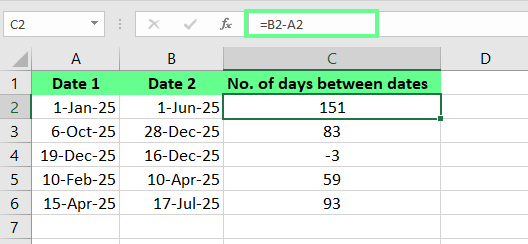
Vind dagen tussen datums met de aftrekmethode. Afbeelding door auteur.
Een andere manier waarop ik het doe is met de functie DAYS(), die hier speciaal voor is ontworpen. De syntaxis is:
=DAYS(end_date, start_date)In de cel C2 voer ik de volgende formule in:
=DAYS(B2,A2)Net als bij aftrekken is het resultaat positief als de einddatum na de startdatum ligt. Als die ervoor ligt, is het negatief.
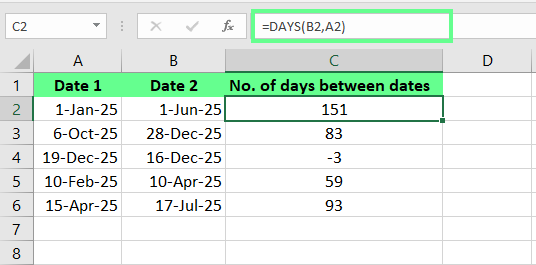
Vind dagen tussen datums met de functie DAYS(). Afbeelding door auteur.
Net als de functie DAYS() trekt DATEDIF() datums van elkaar af, maar de volgorde van de argumenten is omgekeerd. De syntaxis is:
=DATEDIF(start_date, end_date, "d"))Het derde argument geeft de tijdseenheid op. Zo staat d voor dagen, y voor jaren en m voor maanden.
In cel C2 voerde ik de volgende formule in:
=DATEDIF(A2, B2, "d")Maar toen ik op Enter drukte, kreeg ik een #NUM!-fout in de derde rij. Dat komt doordat de formule een nieuwere datum (end_date) probeert af te trekken van een oudere datum (start_date) en de functie DATEDIF() dit niet toestaat. Dus hoewel DATEDIF() flexibeler is omdat je verschillende tijdseenheden kunt gebruiken, is het ook minder flexibel omdat het geen negatieve resultaten teruggeeft.
Let ook op dat DATEDIF() een verborgen functie is, dus Excel stelt hem niet voor terwijl je typt. Dat betekent dat je alles handmatig moet typen als je deze functie gebruikt.
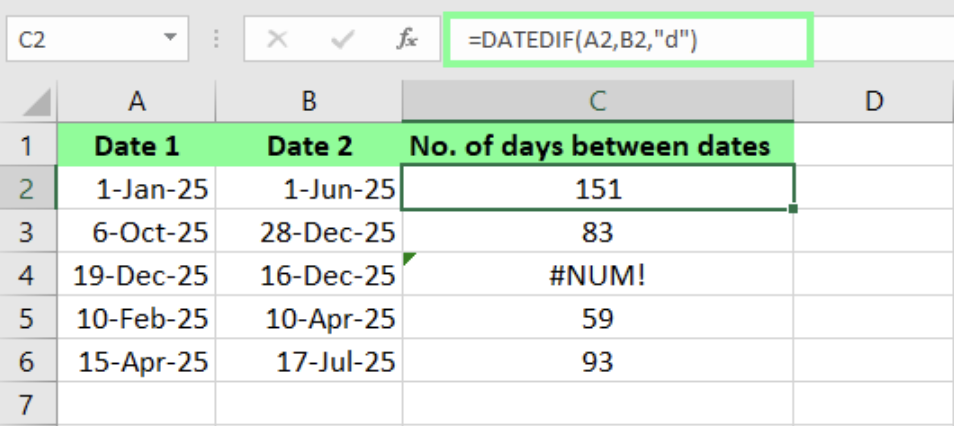
Vind de dagen tussen de datums met de functie DATEDIF(). Afbeelding door auteur.
De functies NETWORKDAYS() en NETWORKDAYS.INTL() tellen alleen werkdagen en sluiten weekenden en feestdagen uit. Stel, je wilt het aantal werkdagen tussen twee datums weten en de weekenden uitsluiten. In dat geval kun je de functie NETWORKDAYS() gebruiken om automatisch zaterdagen en zondagen over te slaan. De syntaxis is:
NETWORKDAYS(start_date, end_date, [holidays])Als ik bijvoorbeeld geen feestdagen opgeef, sluit hij alleen de weekenden uit. In cel C2 voer ik de volgende formule in:
=NETWORKDAYS(A2,B2)Dit geeft me het aantal werkdagen tussen de datums in A2 en B2, exclusief weekenden.
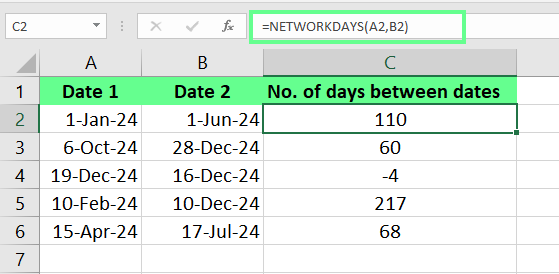 Vind de dagen tussen de datums met de functie NETWORKDAYS(). Afbeelding door auteur.
Als ik ook feestdagen wil uitsluiten, zet ik die datums in een aparte kolom, zoals E2 tot E5. Vervolgens verwijs ik in het derde argument naar dat bereik, zo:
=NETWORKDAYS(A2,B2,$E$3:$E$4)Nu berekent hij de werkdagen, exclusief zowel de weekenden als de feestdagen die ik heb opgegeven. Zo krijg je heel eenvoudig een nauwkeurige telling van werkdagen.
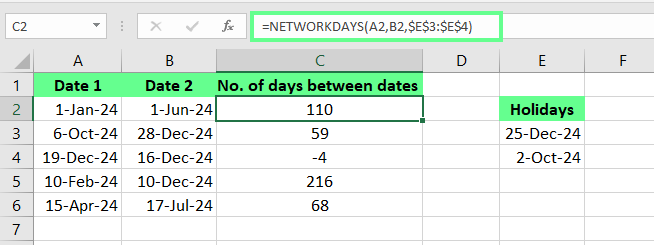
De functie NETWORKDAYS() gebruiken. Afbeelding door auteur.
Soms vallen mijn weekenden niet op de standaard zaterdag en zondag. In dat geval gebruik ik de functie NETWORKDAYS.INTL(). Daarmee kan ik aangepaste weekenden definiëren. De syntaxis is:
NETWORKDAYS.INTL(start_date, end_date, [weekend], [holidays])Voor het weekend-argument kan ik een getal gebruiken om een vooraf ingesteld weekend te kiezen (zoals 1 voor zaterdag-zondag of 7 voor vrijdag-zaterdag) of zelfs een aangepaste tekstreeks zoals 0000011, waarbij elk cijfer een dag van de week voorstelt (beginnend met maandag). 1 markeert een weekenddag en 0 een werkdag.
Stel dat mijn weekenden vrijdag en zaterdag zijn. Daarvoor gebruik ik deze formule:
=NETWORKDAYS.INTL(A2, B2, 7, $E$2:$E$3)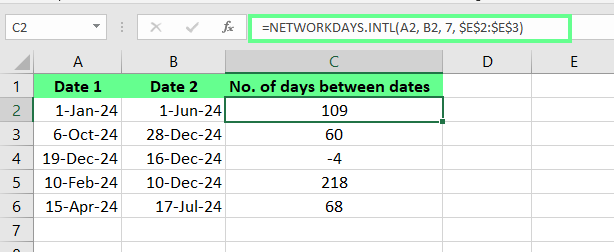 Vind de dagen tussen de datums met NETWORKDAYS.INTL(). Afbeelding door auteur.
Als ik wil berekenen hoeveel dagen er sinds een bepaalde datum zijn verstreken of hoeveel dagen er nog resteren tot een datum in de toekomst, gebruik ik altijd de functie TODAY(). Deze functie geeft de huidige datum terug, zodat ik die niet dagelijks hoef bij te werken. De syntaxis is:
=TODAY() - past_dateStel dat de eerdere datum in cel A3 staat. Dan voer ik deze formule in cel B3 in:
=TODAY()-A3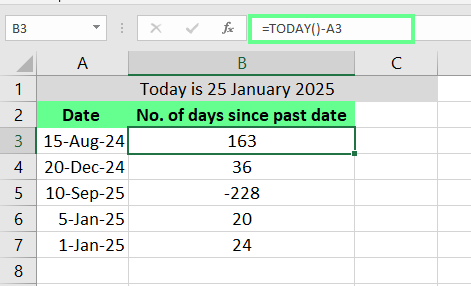
Vind de resterende dagen sinds de datum met de functie TODAY(). Afbeelding door auteur.
Als ik wil weten hoeveel dagen er nog over zijn tot een toekomstige datum, draai ik de formule gewoon om:
=Future_date - TODAY()Dus dat wordt:
=A3 - TODAY()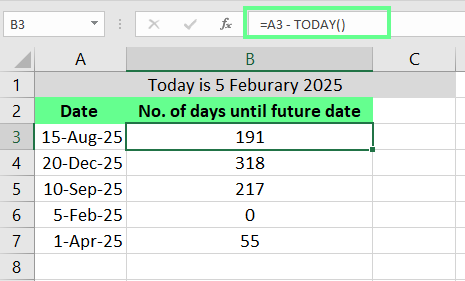
Vind de dagen tot de datum met de functie TODAY(). Afbeelding door auteur.
| Methode | Wat ik fijn vind | Wat ik niet fijn vind |
|---|---|---|
| Simpele aftrekking | Snel en makkelijk | Houdt geen rekening met weekenden of feestdagen |
| DAYS() | Duidelijke en gestructureerde syntaxis | Werkt alleen voor dagen |
| DATEDIF() | Flexibel voor dagen, maanden of jaren | Geeft een fout als de waarde negatief is |
|
NETWORKDAYS() NETWORKDAYS.INTL() |
Sluit weekenden en feestdagen uit | Extra instellingen nodig voor feestdagen |
| TODAY() | Werkt elke dag automatisch bij | Werkt alleen voor berekeningen met de huidige dag |
Naast de basis, als je complexe scenario’s hebt, zijn hier enkele geavanceerde technieken:
Als de volgorde van datums is omgedraaid, krijg je een negatieve waarde. Om dat op te lossen, wikkel ik de functie DAYS() in ABS(), zo:
=ABS(DAYS(B2,A2))En de resultaten zie je in de afbeelding hieronder:
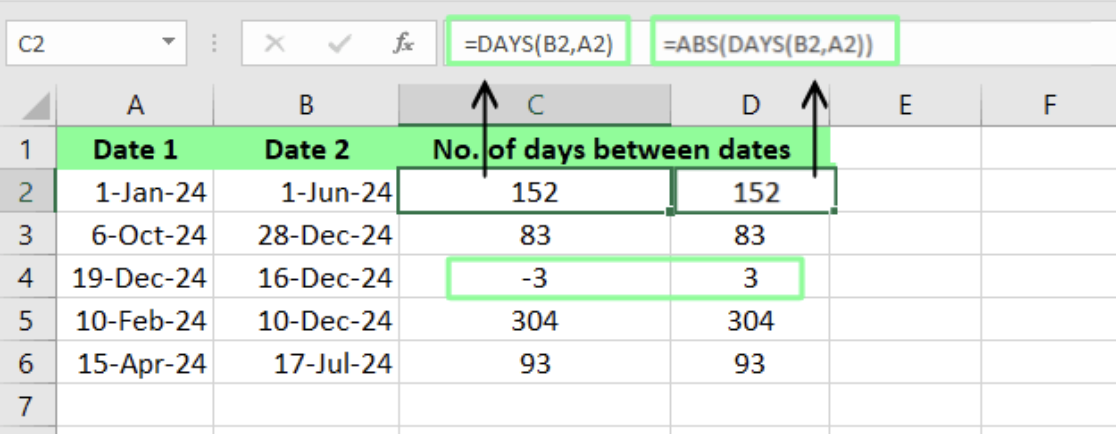
Gebruik de functie ABS() om negatieve waarden af te handelen. Afbeelding door auteur.
Hier zijn veelvoorkomende Excel-datumfouten die ik ben tegengekomen en hoe ik ze heb opgelost.
#VALUE!-fout: Dit gebeurde toen mijn systeem op mm/dd/jjjj stond voor datums, maar mijn formule dd/mm/jjjj gebruikte. Ik loste het op door de datums in de formule te updaten zodat ze overeenkwamen met het formaat van mijn systeem.
#NUM!-fout: Deze fout kreeg ik bij het gebruik van de functie DAYS(), en dat kwam doordat een van de datums een numerieke waarde had buiten het geldige bereik voor datums. Zorg ervoor dat de waarde binnen het geldige bereik ligt om dit te voorkomen.
#NAME?-fout: Dit is meestal een typfout (DATEIF() in plaats van DATEDIF()). Controleer je spelling om dit soort problemen te vermijden.
Soms is één datumfunctie niet genoeg voor complexe taken, dus combineer ik meerdere functies om een dynamische formule te maken die verschillende scenario’s afhandelt.
Stel dat ik wil uitzoeken hoeveel schooldagen er nog over zijn tot de examens. Hiervoor gebruik ik NETWORKDAYS() om werkdagen te tellen en voeg ik IFERROR() toe om ongeldige datums af te handelen. In dit geval ziet de formule er zo uit:
=IFERROR(NETWORKDAYS(TODAY(), A2, $B$3:$B$4), "Check Dates")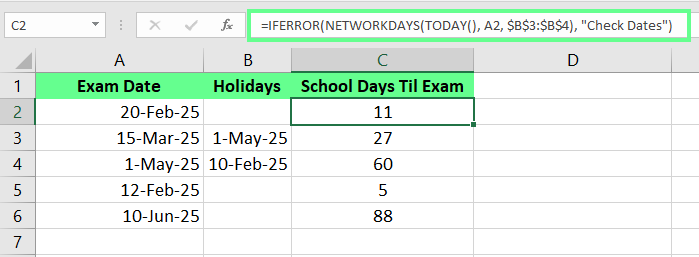
Combineer IFERROR() met NETWORKDAYS. Afbeelding door auteur.
Ik deel een paar praktijkvoorbeelden van hoe ik deze functies onlangs in mijn projecten heb gebruikt.
Ik kreeg een lijst met datums om de leeftijd van personen te berekenen op basis van hun geboortedatum. Daarvoor gebruikte ik de functie DATEDIF(). Je ziet de voorbeelddataset hieronder. In cel B2 voer ik in
=DATEDIF(A2,TODAY(),"Y")Deze formule berekent vervolgens het aantal volledige jaren tussen de datum in A2 (geboortedatum) en de datum van vandaag.
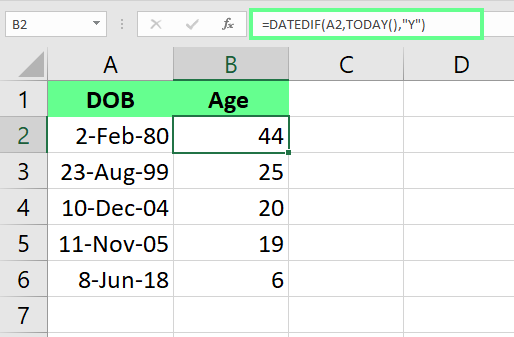
Vind de leeftijd met de functie DATEDIF(). Afbeelding door auteur.
Als ik specifiekere details nodig heb, zoals het totaal aantal maanden of dagen, kan ik de formule zo aanpassen:
m om het aantal maanden sinds geboorte te vinden.
d om het aantal dagen te vinden.
Ik hield ook het aantal resterende werkdagen voor een project bij met de functie NETWORKDAYS(). Hiervoor voerde ik de start- en einddatums in de cellen A2 en B2 in en zette ik de feestdagen in de cellen C2:C5. Vervolgens berekende ik in cel D2 de werkdagen voor het project met de formule:
=NETWORKDAYS(A2,B2,$C$3:$C$5)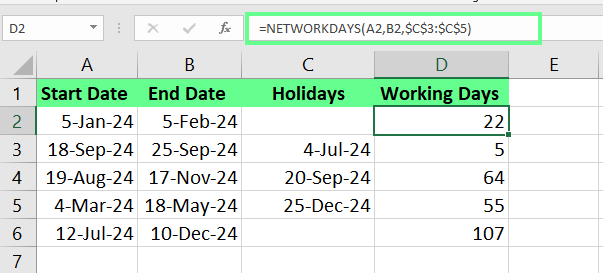
Vind de resterende dagen voor het project met de functies NETWORKDAYS(). Afbeelding door auteur.
Wanneer de projectplanning veranderde, hoefde ik alleen de datums bij te werken en paste de formule zich automatisch aan. Zo houd ik de deadlines eenvoudig bij.
Een keer moest ik meerdere contractdeadlines bijhouden. Dus zette ik in Excel een eenvoudig systeem op om snel te zien of een deadline was verlopen of nog actief was.
Ik voerde simpelweg deze formule in cel C2 in:
=IF(B2 < TODAY(), "Expired", "Active")Dit labelde elk contract automatisch op basis van of de vervaldatum al was gepasseerd.
Ik gebruik zelfs voorwaardelijke opmaak om de cellen naar status te kleuren voor duidelijkheid. Active-contracten licht ik groen uit, terwijl Expired-contracten rood worden gemarkeerd.
Daarvoor koos ik New Rule onder Conditional Formatting en koos ik Use a formula to determine which cells to format. Daarna voerde ik de formules =B2="Expired" en =B2="Active" apart in. Zo kon ik zien welke contracten aandacht nodig hadden.
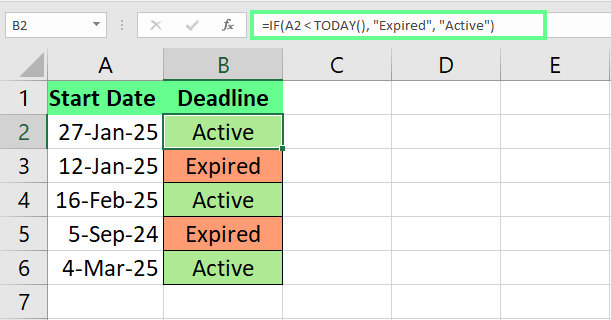
Houd de contractdeadline bij. Afbeelding door auteur.
Nu werkt alles vanzelf bij. De formules passen zich direct aan wanneer ik nieuwe contracten toevoeg of vervaldatums bijwerk.
Je kunt ook het gat tussen herhaalrecepten in Excel berekenen. Stel dat je ouders op 1 januari 2025 een voorraad voor 30 dagen hebben opgehaald, maar het is vandaag 5 februari 2025, en je wilt uitzoeken hoelang ze zonder medicatie hebben gezeten.
In de dataset hieronder geeft cel A2 aan wanneer de medicatie voor het laatst is opgehaald. We trekken simpelweg vandaag af van die datum en tellen er 30 bij op. (Dit is slechts een voorbeeld om Excel-functies te oefenen; raadpleeg voor medische situaties je arts.)
=TODAY()-(A3+30)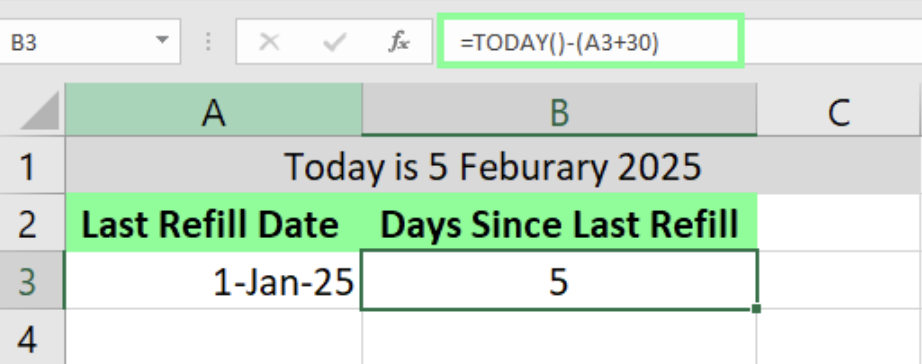
Vind de laatste medicatieaanvulling. Afbeelding door auteur
Zo hield ik eenvoudig het aantal dagen sinds elke aanvulling bij en plande ik de volgende zonder giswerk.
Hier zijn tot slot een paar tips en best practices om je op weg te helpen:
Ik zorg er altijd voor dat de datumcellen correct zijn opgemaakt. Als dat niet zo is, herkent Excel ze mogelijk niet als datum, wat de berekeningen kan verstoren. Dus ik controleer altijd of de cellen zijn ingesteld op Date op het tabblad Home onder de Name groepsopmaak.
Ik hou mijn formules simpel en duidelijk. In plaats van datums hard te coderen zoals =DAYS("1/10/2025", "1/1/2025"), gebruik ik altijd celverwijzingen zoals A2 en B2. Dan hoef ik bij updates alleen de celwaarden te wijzigen zonder de formule aan te raken.
Bij het gebruik van de functie TODAY() zorg ik er altijd voor dat de cel is opgemaakt als Number — anders verschijnt er een ####-fout of een onjuiste datum.
Ik heb een paar van de beste manieren gedeeld om met datums in Excel te werken, van simpele aftrekking tot geavanceerdere functies zoals DAYS(), DATEDIF(), NETWORKDAYS() en TODAY(). Deze functies zijn ideaal om planningen bij te houden en met feestdagen om te gaan.
De beste manier om hier handigheid in te krijgen is door te oefenen. Probeer ze uit in je eigen spreadsheets en ontdek hoe ze je werk kunnen vereenvoudigen.
Ben je klaar om je vaardigheden verder te verbeteren? Dan raad ik de cursussen Data Analysis in Excel, Data Preparation in Excel en Data Visualization in Excel aan. Deze cursussen behandelen geavanceerde functies en strategieën die je werk nog efficiënter maken.
Leer Excel met DataCamp
Cursus
Cursus
Cursus
blog
Adel Nehme
15 min

