
Lewati ke konten utama

Tutorial Regex di Excel: Kuasai Pencocokan Pola dengan Regular Expressions

Temukan kekuatan Regular Expressions (RegEx) untuk pencocokan pola di Excel. Panduan komprehensif kami menjelaskan cara menstandarkan data, mengekstrak kata kunci, dan melakukan manipulasi teks tingkat lanjut.
Diperbarui 28 Sep 2026  · 12 mnt Baca

Jelajahi bersama AI

ChatGPTClaudePerplexity

Pernahkah Anda perlu menstandarkan daftar nomor telepon dalam berbagai format? Bagaimana dengan mengekstrak kata kunci dari kolom teks bebas? Inilah RegEx! RegEx, singkatan dari Regular Expressions, adalah pola yang kuat dan fleksibel untuk mencocokkan string di dalam blok teks. Dalam artikel ini, kita akan membahas sintaks regex yang umum, cara mengaktifkan regex di Excel, dan akhirnya, cara menggunakannya secara efektif.

Apa itu Regular Expressions?

Regular expressions, sering disingkat "regex" atau "regexp," adalah cara untuk mendefinisikan pola pencarian, yang dapat digunakan untuk berbagai tugas manipulasi teks seperti menelusuri, mengurai, dan/atau mengganti teks. Regular expressions banyak digunakan dalam pemrograman, editor teks, dan perangkat lunak lain untuk tugas yang melibatkan pencocokan pola. Varian atau sintaks regex di Excel didasarkan pada mesin regular expression .NET.

Regular Expressions yang Umum

Regular expressions dapat dikelompokkan berdasarkan karakteristik yang mendefinikannya. Berikut adalah regular expressions umum yang akan sering Anda temui.

Karakter literal

Regular expressions dapat berisi karakter literal yang mencocokkan dirinya sendiri. Misalnya, regex "hello" akan mencocokkan string "hello" secara persis.

Metakarakter

Regular expressions juga mencakup metakarakter yang memiliki makna khusus. Beberapa metakarakter umum meliputi:

  • . (titik): Mencocokkan satu karakter apa pun selain jeda baris.
  • *: Mencocokkan nol atau lebih kemunculan karakter atau grup sebelumnya.
  • +: Mencocokkan satu atau lebih kemunculan karakter atau grup sebelumnya.
  • ?: Mencocokkan nol atau satu kemunculan karakter atau grup sebelumnya.
  • | (pipa): Bertindak sebagai logika OR dan memungkinkan Anda menentukan alternatif.
  • () (tanda kurung): Mengelompokkan karakter atau subpola bersama-sama.
  • [] (tanda kurung siku): Mendefinisikan kelas karakter, memungkinkan Anda mencocokkan satu karakter apa pun dari sekumpulan karakter.
  • ^ (tanda sisipan): Mencocokkan awal baris atau string.
  • $: Mencocokkan akhir baris atau string.
  • \ (backslash): Menghindari metakarakter agar dapat mencocokkannya secara literal.

Kelas karakter

Kelas karakter dalam regular expressions (regex) adalah notasi khusus yang memungkinkan Anda mencocokkan salah satu dari sekumpulan karakter. Ini digunakan untuk menyederhanakan pola regex dengan menyediakan cara ringkas untuk menentukan sekelompok karakter yang harus dicocokkan. Anda dapat menggunakan tanda kurung siku [...] untuk mendefinisikan kelas karakter. Misalnya, [aeiou] mencocokkan huruf vokal mana pun. [A-Z] mencocokkan huruf kapital mana pun.

Kuantifier

Kuantifier adalah konstruksi yang menentukan berapa kali suatu pola, karakter, atau kelas karakter harus muncul dalam string target agar terjadi kecocokan. Dengan kata lain, ini menentukan berapa kali suatu karakter atau grup harus diulang. Misalnya, a{3} mencocokkan tepat tiga karakter "a" berturut-turut. ab? mencocokkan "a" atau "ab".

Jangkar (anchors)

Anchor adalah karakter khusus yang tidak mencocokkan karakter apa pun dalam string. Sebagai gantinya, anchor mencocokkan posisi sebelum, sesudah, atau di antara karakter. Anchor digunakan untuk memastikan bahwa pola regex terjadi di tempat tertentu dalam teks. Misalnya, ^ menjangkar pola ke awal string, dan $ menjangkar ke akhir.

Modifier

Modifier adalah karakter yang mengubah cara mesin regex menafsirkan pola. Modifier digunakan untuk menyesuaikan perilaku pencocokan regex, sehingga lebih fleksibel dan terkontrol. Modifier dapat memengaruhi berbagai aspek proses pencocokan, seperti peka huruf besar/kecil, pencocokan multibaris, dan cara karakter khusus ditafsirkan. Misalnya, i membuat pola tidak peka huruf besar/kecil, dan g membuatnya global, sehingga mencocokkan semua kemunculan dalam input.

Aplikasi Regular Expressions di Excel

RegEx berguna dalam berbagai skenario:

Validasi data

Dalam banyak kasus, Anda perlu memvalidasi data untuk memastikan bahwa Anda melihat informasi yang benar. Contoh klasik adalah nomor telepon. Di AS, format standarnya adalah (###) ###-####. Namun, nomor juga bisa diformat seperti: ###-###-####, (+#) ### ### ####, ##########, dan seterusnya. RegEx dapat membantu mengidentifikasi bahwa informasi dalam file memang nomor telepon. Regular expression berikut akan mencocokkan nomor telepon 10 digit, dengan kode negara opsional antara 1 dan 2 digit: (\+\d{1,2}\s)?\(?\d{3}\)?[\s.-]?\d{3}[\s.-]?\d{4}$.

Ekstraksi teks

Kalimat panjang sering kali sulit diurai oleh perangkat lunak spreadsheet tradisional. Untuk mengekstrak kata kunci tertentu, Anda dapat menggunakan RegEx. Misalnya, untuk mengekstrak judul buku yang diapit tanda petik tunggal dari transkrip wawancara, kita dapat menggunakan regular expression berikut: '(.*?)'.

Manipulasi teks

Selain mengekstrak informasi, Anda juga dapat mentransformasi dan menstandarkannya untuk keperluan pelaporan. Misalnya, kita tertarik mengekstrak lima digit pertama dari kode pos (ZIP) AS. Kita dapat mengganti semua kemunculan kolom yang berisi kode pos dengan menggunakan regular expression ^\d{5}.

Tokenisasi

Tokenisasi adalah proses memecah teks menjadi token atau kata individual. Pola regex dapat digunakan untuk mendefinisikan aturan tokenisasi teks. Misalnya, Anda dapat menggunakan \s+ untuk membagi teks berdasarkan karakter spasi kosong atau \W+ untuk membagi teks berdasarkan karakter non-kata seperti tanda baca.

Untuk informasi tentang pola tambahan, lihat cheat sheet Regular Expression di Python kami.

Menggunakan RegEx di Excel

Meskipun Excel tidak mendukung RegEx secara native, Anda dapat mengaktifkannya dengan menulis definisi khusus menggunakan skrip VBA (untuk Windows) atau mengaktifkan add-in (untuk Mac). Mari kita bahas cara mengaktifkan fungsi regex untuk mengekstrak teks dari sebuah kolom di Excel.

Untuk Windows

Untuk memulai, tekan Alt+F11 untuk membuka Visual Basic Editor. Anda juga dapat membukanya melalui Tools > Macro > Visual Basic Editor. Lalu, klik Insert > Module.

Tempelkan fungsi berikut ke dalam modul:

Public Function CustomRegExpExtract(inputText As String, regexPattern As String, Optional instanceNumber As Integer = 0, Optional matchCase As Boolean = True) As Variant
    Dim textMatches() As String
    Dim matchesIndex As Integer
    Dim regex As Object
    Dim matches As Object
    
    On Error GoTo ErrHandler
    
    CustomRegExpExtract = ""
    
    ' Create a regular expression object
    Set regex = CreateObject("VBScript.RegExp")
    regex.Pattern = regexPattern
    regex.Global = True
    regex.MultiLine = True
    
    ' Set case sensitivity
    If matchCase Then
        regex.IgnoreCase = False
    Else
        regex.IgnoreCase = True
    End If
    
    ' Execute the regex pattern on the input text
    Set matches = regex.Execute(inputText)
    
    If matches.Count > 0 Then
        If instanceNumber = 0 Then
            ' If instanceNumber is 0, return all matches in an array
            ReDim textMatches(matches.Count - 1, 0)
            For matchesIndex = 0 To matches.Count - 1
                textMatches(matchesIndex, 0) = matches.Item(matchesIndex)
            Next matchesIndex
            CustomRegExpExtract = textMatches
        Else
            ' If instanceNumber is specified, return the match at that instance
            CustomRegExpExtract = matches.Item(instanceNumber - 1)
        End If
    End If
    
    Exit Function

ErrHandler:
    ' Handle errors by returning an error value
    CustomRegExpExtract = CVErr(xlErrValue)
End Function

' Modified from an original script by Patrick Matthews

Simpan fungsinya dan kembali ke lembar kerja. Sekarang, simpan workbook sebagai berkemampuan makro, dengan ekstensi file .xlsm.

Menggunakan Fungsi di Lembar Kerja Excel

Dengan mengaktifkan makro di workbook Excel Anda, kini Anda dapat menggunakan fungsi CustomRegExpExtract seperti fungsi biasa di Excel untuk mengurai pola string yang kompleks, di mana:

  • inputText adalah string asli yang akan diurai;
  • regexPattern adalah pola regular expression yang digunakan untuk mengurai inputText;
  • instanceNumber secara bawaan mengembalikan semua kemunculan pola, tetapi Anda dapat memasukkan bilangan bulat untuk menentukan jumlah kemunculan yang akan dikembalikan; dan
  • matchCase menentukan apakah mempertimbangkan huruf besar/kecil saat pencocokan (TRUE atau dikosongkan) atau mengabaikannya (FALSE).

Misalkan kita tertarik mengekstrak nomor telepon dari sebuah kolom. Kita dapat mengetikkan pola regex di sel mana pun (pada contoh di bawah, polanya ada di sel A2). Di sel A6 terdapat contoh string bebas, "Sophia, 1111111111". Di sel B6, kita ketik =CustomRegExpExtract(A6,$A$2). Fungsi mengekstrak nomor telepon dengan mencocokkan string terhadap pola regex di sel A2 dan mengembalikan "1111111111", sesuai harapan.
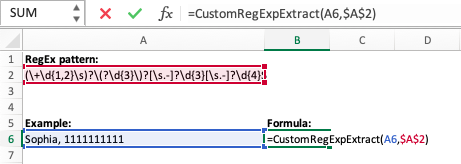
image1.png

Untuk Mac OS

Sayangnya, Mac OS tidak mengenali pustaka MS VBScript Regular Expressions 5.5. Untuk mengaktifkan pencocokan pola yang kompleks di Excel pada Mac, ada dua opsi: menggunakan advanced filter atau memasang paket/add-in.
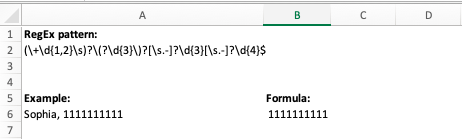
image2.png

Menggunakan advanced filter

Advanced filter di Excel membantu melakukan operasi penyaringan data yang kompleks berdasarkan sekumpulan kriteria. Fitur ini sangat berguna saat menangani dataset besar. Berikut cara menggunakan advanced filter di Excel:

  • Siapkan data Anda: Pastikan data Anda berbentuk tabel dengan header yang jelas.
  • Buat Criteria Range: Siapkan area terpisah di lembar kerja untuk mendefinisikan kriteria penyaringan. Area ini harus memiliki header yang sama dengan kolom yang ingin Anda saring. Di bawah header tersebut, tentukan kriterianya. Anda dapat memasukkan beberapa kriteria di bawah header yang sama untuk logika "OR", atau pada baris terpisah untuk logika "AND".
  • Pilih Data: Klik sel dalam dataset Anda, atau pilih seluruh rentang yang ingin disaring.
  • Atur Filter: Klik tab Data pada pita Excel dan buka opsi Advanced Filter. Klik Advanced di grup Sort & Filter. Di kotak dialog Advanced Filter, pilih apakah Anda ingin memfilter daftar di tempat atau menyalin hasilnya ke lokasi lain. Tentukan List range (data Anda). Tentukan Criteria range (tempat Anda menetapkan kondisi penyaringan). Klik OK untuk menerapkan filter.

Misalkan Anda memiliki dataset dengan kolom Name, Age, City. Anda ingin menyaring untuk menampilkan orang berusia di atas 30 tahun di New York atau siapa pun di Los Angeles. Criteria range Anda mungkin terlihat seperti ini:

Name

Age

City


>30

New York


Los Angeles

Memasang add-in

  • Kutools for Excel: Kutools adalah add-in komprehensif yang mencakup banyak fitur, salah satunya kemampuan untuk menemukan dan mengganti data menggunakan regex. Add-in ini menambahkan tab baru pada pita Excel dengan beragam alat, termasuk fungsi regex.
  • RegEx Find/Replace: Ini adalah add-in untuk Excel yang memungkinkan Anda mencari dan mengganti teks menggunakan regular expressions. Add-in ini terintegrasi ke dalam Excel dan menyediakan fungsi cari/ganti yang lebih canggih dibandingkan opsi bawaan.
  • PowerGREP: Meskipun bukan add-in Excel langsung, PowerGREP dapat bekerja dengan file Excel. Ini adalah alat grep bertenaga untuk Windows yang memungkinkan operasi regex kompleks pada file teks dan biner. Ini lebih merupakan aplikasi mandiri namun dapat digunakan bersama Excel untuk pemrosesan regex tingkat lanjut. Harganya tidak murah. Lisensi pengguna tunggal berharga $159 dan harganya naik hingga $5.300 untuk lisensi 100 pengguna.

Beberapa add-in dapat ditemukan langsung di Excel melalui tab Insert > Get Add-ins.

Yang lain perlu diunduh dari sumber eksternal dan ikuti petunjuk pemasangannya.

Beberapa pertimbangan:

  • Kompatibilitas: Pastikan add-in kompatibel dengan versi Excel dan sistem operasi Anda.
  • Keamanan: Hanya unduh dan pasang add-in dari sumber tepercaya.
  • Kebutuhan Fungsional: Pertimbangkan tugas regex spesifik yang perlu Anda lakukan dan pilih add-in yang paling sesuai.

Kesimpulan

Dalam banyak kasus, fungsi bawaan seperti FIND, SEARCH, dan REPLACE akan membantu 90% kebutuhan manipulasi teks Anda di Excel. Namun, untuk 10% sisanya, pada kasus yang melibatkan pola string yang lebih kompleks, regex dapat sangat membantu. Untuk mempelajari lebih lanjut penerapan regular expressions menggunakan bahasa pemrograman populer, lihat kursus kami tentang Regular Expressions in Python dan Intermediate Regular Expressions in R.

Untuk mempercepat penguasaan semua hal tentang Excel, lihat jalur keterampilan Excel Fundamentals kami, yang membimbing Anda melalui keterampilan esensial agar mahir menggunakan alat ini.


Chloe Lubin's photo
Author
Chloe Lubin

Analis data di siang hari, pencerita di malam hari. Saya senang menggunakan pengetahuan saya untuk menjembatani kesenjangan literasi data dan membantu para pendatang baru beralih ke bidang ini. Falsafah saya adalah belajar setiap hari, meski hanya 5 menit!

Topik
Spreadsheet

Mulai Perjalanan Excel Anda Hari Ini!

{count, plural, one {Kursus} other {Kursus}}

Pengantar Excel

{hours} jam
274.8K
Kuasai dasar-dasar Excel dan pelajari cara menggunakan alat spreadsheet ini untuk melakukan analisis yang berdampak.
Lihat DetailRight Arrow
Mulai Kursus
Lihat SelengkapnyaRight Arrow
Terkait

{count, plural, one {blog} other {blogs}}

Tutorial Korelasi di R

Dapatkan pengenalan dasar-dasar korelasi di R: pelajari lebih lanjut tentang koefisien korelasi, matriks korelasi, plotting korelasi, dan sebagainya.
David Woods's photo

David Woods

13 mnt

{count, plural, one {blog} other {blogs}}

Spaghetti Plot dan Jalur Badai

Temukan alasan mengapa Anda sebaiknya (tidak) menggunakan spaghetti plot untuk menyampaikan ketidakpastian jalur prediksi badai serta dampaknya terhadap interpretasi.
Hugo Bowne-Anderson's photo

Hugo Bowne-Anderson

13 mnt

{count, plural, one {blog} other {blogs}}

40 Pertanyaan Wawancara DBMS Teratas di 2026

Kuasai pertanyaan wawancara basis data, dari konsep SQL dasar hingga skenario desain sistem tingkat lanjut. Panduan mendalam ini mencakup semua yang Anda perlukan untuk sukses di wawancara DBMS dan meraih peran berikutnya.
Dario Radečić's photo

Dario Radečić

15 mnt

{count, plural, one {blog} other {blogs}}

12 Alternatif ChatGPT Terbaik yang Bisa Anda Coba pada 2026

Artikel ini menyajikan daftar alternatif ChatGPT yang akan meningkatkan produktivitas Anda.
Javier Canales Luna's photo

Javier Canales Luna

14 mnt

Lihat SelengkapnyaLihat Selengkapnya
