%22%3E%3Cpath%20d%3D%22m-369%200h408v79h-408z%22%20fill%3D%22%237933ff%22%2F%3E%3Cpath%20d%3D%22m-148%200h306v45h-306z%22%20fill%3D%22%23974dff%22%2F%3E%3C%2Fg%3E%3C%2Fsvg%3E)
%22%2F%3E%3C%2FclipPath%3E%3Cg%20clip-path%3D%22url(%23a)%22%3E%3Cpath%20d%3D%22m76%200h484v36h-484z%22%20fill%3D%22%23974dff%22%2F%3E%3Cpath%20d%3D%22m0%200h384v24h-384z%22%20fill%3D%22%2306bdfc%22%20transform%3D%22matrix(1%200%200%20-1%200%2060)%22%2F%3E%3C%2Fg%3E%3C%2Fsvg%3E)
Cómo usar regex en Excel
Aunque Excel no es compatible con regex de forma nativa, puedes habilitarlas creando tu propia definición personalizada con un script VBA (en Windows) o activando complementos (en Mac). Veamos paso a paso cómo activar una función de regex para extraer texto de una columna en Excel.
Para Windows
Para empezar, pulsa Alt+F11 para abrir el Editor de Visual Basic. También puedes ir a Herramientas > Macro > Editor de Visual Basic. Luego, haz clic en Insertar > Módulo.
Pega la siguiente función en el módulo:
Public Function CustomRegExpExtract(inputText As String, regexPattern As String, Optional instanceNumber As Integer = 0, Optional matchCase As Boolean = True) As Variant
Dim textMatches() As String
Dim matchesIndex As Integer
Dim regex As Object
Dim matches As Object
On Error GoTo ErrHandler
CustomRegExpExtract = ""
' Create a regular expression object
Set regex = CreateObject("VBScript.RegExp")
regex.Pattern = regexPattern
regex.Global = True
regex.MultiLine = True
' Set case sensitivity
If matchCase Then
regex.IgnoreCase = False
Else
regex.IgnoreCase = True
End If
' Execute the regex pattern on the input text
Set matches = regex.Execute(inputText)
If matches.Count > 0 Then
If instanceNumber = 0 Then
' If instanceNumber is 0, return all matches in an array
ReDim textMatches(matches.Count - 1, 0)
For matchesIndex = 0 To matches.Count - 1
textMatches(matchesIndex, 0) = matches.Item(matchesIndex)
Next matchesIndex
CustomRegExpExtract = textMatches
Else
' If instanceNumber is specified, return the match at that instance
CustomRegExpExtract = matches.Item(instanceNumber - 1)
End If
End If
Exit Function
ErrHandler:
' Handle errors by returning an error value
CustomRegExpExtract = CVErr(xlErrValue)
End Function
' Modified from an original script by Patrick Matthews
Guarda la función y vuelve a la hoja de cálculo. Ahora, guarda el libro como habilitado para macros, con la extensión .xlsm.
Usar la función en una hoja de Excel
Al habilitar macros en tu libro de Excel, ya puedes usar la función CustomRegExpExtract como una función normal en Excel para analizar patrones de cadena complejos, donde:
inputTextes la cadena original que se va a analizar;
regexPatternes el patrón de expresión regular que se usa para analizar inputText;
instanceNumberdevuelve, por defecto, todas las apariciones del patrón, pero puedes introducir un entero para especificar cuántas instancias devolver; y
matchCaseindica si se debe tener en cuenta la distinción entre mayúsculas y minúsculas durante la coincidencia (TRUE o en blanco) o ignorarla (FALSE).
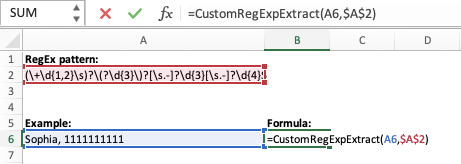
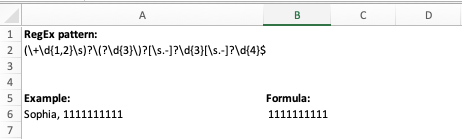
Imagina que queremos extraer números de teléfono de un campo. Podemos escribir el patrón regex en cualquier celda (en el ejemplo, aparece en la celda A2). En la celda A6 está el texto libre de ejemplo, "Sophia, 1111111111". En la celda B6, escribimos =CustomRegExpExtract(A6,$A$2). La función extrae el número de teléfono al hacer coincidir la cadena con el patrón de la celda A2 y devuelve "1111111111", como se esperaba.
Para Mac OS
Por desgracia, Mac OS no reconoce la biblioteca MS VBScript Regular Expressions 5.5. Para habilitar coincidencia de patrones complejos en Excel para Mac, tienes dos opciones: usar filtros avanzados o instalar complementos.
Uso de filtros avanzados
Los filtros avanzados de Excel ayudan a realizar operaciones de filtrado complejas basadas en múltiples criterios. Esta función es especialmente útil con conjuntos de datos grandes. Así es como se usan los filtros avanzados en Excel:
- Prepara tus datos: asegúrate de que tu información está en formato de tabla con encabezados claros.
- Crea un rango de criterios: define en una zona aparte de la hoja los criterios de filtrado. Esta zona debe tener los mismos encabezados que las columnas a filtrar. Debajo de esos encabezados, especifica los criterios. Puedes introducir varios criterios bajo el mismo encabezado para lógica "OR" o en filas separadas para lógica "AND".
- Selecciona los datos: haz clic en una celda del conjunto de datos o selecciona todo el rango que quieras filtrar.
- Configura el filtro: haz clic en la pestaña Datos de la cinta de Excel y ve a la opción Filtro avanzado. Pulsa Avanzadas en el grupo Ordenar y filtrar. En el cuadro de diálogo de Filtro avanzado, elige si quieres filtrar en el lugar o copiar los resultados a otra ubicación. Especifica el rango de lista (tus datos). Especifica el rango de criterios (donde definiste las condiciones). Haz clic en Aceptar para aplicar el filtro.
Supón que tienes un conjunto de datos con las columnas Name, Age, City. Quieres filtrar para mostrar personas mayores de 30 en New York o a cualquiera en Los Angeles. Tu rango de criterios podría tener este aspecto:
|
Name |
Age |
City |
|
>30 |
New York | |
|
Los Angeles |
Instalar complementos
- Kutools for Excel: Kutools es un complemento muy completo que incluye muchas funciones, entre ellas buscar y reemplazar datos usando regex. Añade una nueva pestaña a la cinta de Excel con una amplia gama de herramientas, incluidas funciones de regex.
- RegEx Find/Replace: es un complemento para Excel que permite buscar y reemplazar texto usando expresiones regulares. Se integra en Excel y ofrece una funcionalidad de búsqueda/reemplazo más avanzada que la opción nativa.
- PowerGREP: aunque no es un complemento directo de Excel, PowerGREP puede trabajar con archivos de Excel. Es una potente herramienta grep para Windows que permite operaciones regex complejas sobre archivos de texto y binarios. Es más una aplicación independiente, pero puede usarse junto con Excel para procesamiento avanzado con regex. Eso sí, no es barato: una licencia de un solo usuario cuesta 159 $ y el precio sube hasta 5.300 $ para 100 usuarios.
Algunos complementos pueden encontrarse directamente en Excel desde la pestaña Insertar > Obtener complementos.
Otros hay que descargarlos de una fuente externa y seguir sus instrucciones de instalación.
Algunas consideraciones:
- Compatibilidad: asegúrate de que el complemento es compatible con tu versión de Excel y tu sistema operativo.
- Seguridad: descarga e instala complementos solo de fuentes fiables.
- Necesidades funcionales: piensa en las tareas de regex concretas que necesitas realizar y elige el complemento que mejor se adapte.
Conclusión
En la mayoría de los casos, funciones nativas como FIND, SEARCH y REPLACE cubrirán el 90% de tus necesidades de manipulación de texto en Excel. Sin embargo, para el 10% restante, cuando intervienen patrones de cadenas más complejos, regex puede ser de enorme ayuda. Para aprender más sobre cómo aplicar expresiones regulares con lenguajes de programación populares, echa un vistazo a nuestros cursos de Regular Expressions in Python e Intermediate Regular Expressions in R.
Para ponerte al día con todo lo relacionado con Excel, explora nuestro itinerario de aprendizaje Excel Fundamentals, que te guía por las habilidades esenciales para dominar la herramienta.

Autor
Chloe Lubin
Analista de datos de día, contadora de historias de noche. Me encanta utilizar mis conocimientos para salvar la brecha de la alfabetización informática y ayudar a los recién llegados en su transición a este campo. Mi filosofía es aprender todos los días, ¡aunque sólo sean 5 minutos!
%22%3E%0A%20%20%20%20%20%20%20%20%3Crect%20fill%3D%22%23EFEBE4%22%20height%3D%22180%22%20width%3D%22336%22%20%2F%3E%0A%20%20%20%20%20%20%20%20%3Crect%0A%20%20%20%20%20%20%20%20%20%20fill%3D%22%23DD3400%22%0A%20%20%20%20%20%20%20%20%20%20height%3D%22106.6%22%0A%20%20%20%20%20%20%20%20%20%20transform%3D%22rotate(-30%20-208.588%20220.18)%22%0A%20%20%20%20%20%20%20%20%20%20width%3D%22456.125%22%0A%20%20%20%20%20%20%20%20%20%20x%3D%22-208.588%22%0A%20%20%20%20%20%20%20%20%20%20y%3D%22220.18%22%0A%20%20%20%20%20%20%20%20%2F%3E%0A%20%20%20%20%20%20%20%20%3Crect%0A%20%20%20%20%20%20%20%20%20%20fill%3D%22%23FFEC3C%22%0A%20%20%20%20%20%20%20%20%20%20height%3D%2235.875%22%0A%20%20%20%20%20%20%20%20%20%20transform%3D%22rotate(-30%20-208.588%20220.18)%22%0A%20%20%20%20%20%20%20%20%20%20width%3D%22347.576%22%0A%20%20%20%20%20%20%20%20%20%20x%3D%22-208.588%22%0A%20%20%20%20%20%20%20%20%20%20y%3D%22220.18%22%0A%20%20%20%20%20%20%20%20%2F%3E%0A%20%20%20%20%20%20%20%20%3Crect%0A%20%20%20%20%20%20%20%20%20%20fill%3D%22%23FF931E%22%0A%20%20%20%20%20%20%20%20%20%20height%3D%2235.875%22%0A%20%20%20%20%20%20%20%20%20%20transform%3D%22rotate(-30%20-226.525%20189.111)%22%0A%20%20%20%20%20%20%20%20%20%20width%3D%22347.576%22%0A%20%20%20%20%20%20%20%20%20%20x%3D%22-226.525%22%0A%20%20%20%20%20%20%20%20%20%20y%3D%22189.111%22%0A%20%20%20%20%20%20%20%20%2F%3E%0A%20%20%20%20%20%20%20%20%3Crect%0A%20%20%20%20%20%20%20%20%20%20fill%3D%22%23DD3400%22%0A%20%20%20%20%20%20%20%20%20%20height%3D%22106.6%22%0A%20%20%20%20%20%20%20%20%20%20transform%3D%22rotate(-30%2085.5879%20256.055)%22%0A%20%20%20%20%20%20%20%20%20%20width%3D%22456.125%22%0A%20%20%20%20%20%20%20%20%20%20x%3D%2285.5879%22%0A%20%20%20%20%20%20%20%20%20%20y%3D%22256.055%22%0A%20%20%20%20%20%20%20%20%2F%3E%0A%20%20%20%20%20%20%20%20%3Crect%0A%20%20%20%20%20%20%20%20%20%20fill%3D%22%23FFEC3C%22%0A%20%20%20%20%20%20%20%20%20%20height%3D%2235.875%22%0A%20%20%20%20%20%20%20%20%20%20transform%3D%22rotate(-30%2085.5879%20256.055)%22%0A%20%20%20%20%20%20%20%20%20%20width%3D%22184.5%22%0A%20%20%20%20%20%20%20%20%20%20x%3D%2285.5879%22%0A%20%20%20%20%20%20%20%20%20%20y%3D%22256.055%22%0A%20%20%20%20%20%20%20%20%2F%3E%0A%20%20%20%20%20%20%20%20%3Crect%0A%20%20%20%20%20%20%20%20%20%20fill%3D%22%23FF931E%22%0A%20%20%20%20%20%20%20%20%20%20height%3D%2235.875%22%0A%20%20%20%20%20%20%20%20%20%20transform%3D%22rotate(-30%20227.432%20132.736)%22%0A%20%20%20%20%20%20%20%20%20%20width%3D%22271.625%22%0A%20%20%20%20%20%20%20%20%20%20x%3D%22227.432%22%0A%20%20%20%20%20%20%20%20%20%20y%3D%22132.736%22%0A%20%20%20%20%20%20%20%20%2F%3E%0A%20%20%20%20%20%20%3C%2Fg%3E%0A%20%20%20%20%20%20%3Cdefs%3E%0A%20%20%20%20%20%20%20%20%3CclipPath%20id%3D%22clip%22%3E%0A%20%20%20%20%20%20%20%20%20%20%3Crect%20fill%3D%22white%22%20height%3D%22180%22%20width%3D%22336%22%20%2F%3E%0A%20%20%20%20%20%20%20%20%3C%2FclipPath%3E%0A%20%20%20%20%20%20%3C%2Fdefs%3E%0A%20%20%20%20%3C%2Fsvg%3E)

%22%3E%0A%20%20%20%20%20%20%20%20%3Crect%20fill%3D%22%23EFEBE4%22%20height%3D%22180%22%20width%3D%22336%22%20%2F%3E%0A%20%20%20%20%20%20%20%20%3Crect%0A%20%20%20%20%20%20%20%20%20%20fill%3D%22%23FF931E%22%0A%20%20%20%20%20%20%20%20%20%20height%3D%22106.6%22%0A%20%20%20%20%20%20%20%20%20%20transform%3D%22rotate(-30%20-208.588%20220.18)%22%0A%20%20%20%20%20%20%20%20%20%20width%3D%22456.125%22%0A%20%20%20%20%20%20%20%20%20%20x%3D%22-208.588%22%0A%20%20%20%20%20%20%20%20%20%20y%3D%22220.18%22%0A%20%20%20%20%20%20%20%20%2F%3E%0A%20%20%20%20%20%20%20%20%3Crect%0A%20%20%20%20%20%20%20%20%20%20fill%3D%22%23F7F3EB%22%0A%20%20%20%20%20%20%20%20%20%20height%3D%2235.875%22%0A%20%20%20%20%20%20%20%20%20%20transform%3D%22rotate(-30%20-208.588%20220.18)%22%0A%20%20%20%20%20%20%20%20%20%20width%3D%22347.576%22%0A%20%20%20%20%20%20%20%20%20%20x%3D%22-208.588%22%0A%20%20%20%20%20%20%20%20%20%20y%3D%22220.18%22%0A%20%20%20%20%20%20%20%20%2F%3E%0A%20%20%20%20%20%20%20%20%3Crect%0A%20%20%20%20%20%20%20%20%20%20fill%3D%22%23000820%22%0A%20%20%20%20%20%20%20%20%20%20height%3D%2235.875%22%0A%20%20%20%20%20%20%20%20%20%20transform%3D%22rotate(-30%20-226.525%20189.111)%22%0A%20%20%20%20%20%20%20%20%20%20width%3D%22347.576%22%0A%20%20%20%20%20%20%20%20%20%20x%3D%22-226.525%22%0A%20%20%20%20%20%20%20%20%20%20y%3D%22189.111%22%0A%20%20%20%20%20%20%20%20%2F%3E%0A%20%20%20%20%20%20%20%20%3Crect%0A%20%20%20%20%20%20%20%20%20%20fill%3D%22%23000820%22%0A%20%20%20%20%20%20%20%20%20%20height%3D%22106.6%22%0A%20%20%20%20%20%20%20%20%20%20transform%3D%22rotate(-30%2085.5879%20256.055)%22%0A%20%20%20%20%20%20%20%20%20%20width%3D%22456.125%22%0A%20%20%20%20%20%20%20%20%20%20x%3D%2285.5879%22%0A%20%20%20%20%20%20%20%20%20%20y%3D%22256.055%22%0A%20%20%20%20%20%20%20%20%2F%3E%0A%20%20%20%20%20%20%20%20%3Crect%0A%20%20%20%20%20%20%20%20%20%20fill%3D%22%23D87300%22%0A%20%20%20%20%20%20%20%20%20%20height%3D%2235.875%22%0A%20%20%20%20%20%20%20%20%20%20transform%3D%22rotate(-30%2085.5879%20256.055)%22%0A%20%20%20%20%20%20%20%20%20%20width%3D%22184.5%22%0A%20%20%20%20%20%20%20%20%20%20x%3D%2285.5879%22%0A%20%20%20%20%20%20%20%20%20%20y%3D%22256.055%22%0A%20%20%20%20%20%20%20%20%2F%3E%0A%20%20%20%20%20%20%20%20%3Crect%0A%20%20%20%20%20%20%20%20%20%20fill%3D%22%23FF931E%22%0A%20%20%20%20%20%20%20%20%20%20height%3D%2235.875%22%0A%20%20%20%20%20%20%20%20%20%20transform%3D%22rotate(-30%20227.432%20132.736)%22%0A%20%20%20%20%20%20%20%20%20%20width%3D%22271.625%22%0A%20%20%20%20%20%20%20%20%20%20x%3D%22227.432%22%0A%20%20%20%20%20%20%20%20%20%20y%3D%22132.736%22%0A%20%20%20%20%20%20%20%20%2F%3E%0A%20%20%20%20%20%20%3C%2Fg%3E%0A%20%20%20%20%20%20%3Cdefs%3E%0A%20%20%20%20%20%20%20%20%3CclipPath%20id%3D%22clip%22%3E%0A%20%20%20%20%20%20%20%20%20%20%3Crect%20fill%3D%22white%22%20height%3D%22180%22%20width%3D%22336%22%20%2F%3E%0A%20%20%20%20%20%20%20%20%3C%2FclipPath%3E%0A%20%20%20%20%20%20%3C%2Fdefs%3E%0A%20%20%20%20%3C%2Fsvg%3E)

%22%3E%0A%20%20%20%20%20%20%20%20%3Crect%20fill%3D%22%2305192D%22%20height%3D%22180%22%20width%3D%22336%22%20%2F%3E%0A%20%20%20%20%20%20%20%20%3Crect%0A%20%20%20%20%20%20%20%20%20%20fill%3D%22%23B08EFF%22%0A%20%20%20%20%20%20%20%20%20%20height%3D%22106.6%22%0A%20%20%20%20%20%20%20%20%20%20transform%3D%22rotate(-30%20-208.588%20220.18)%22%0A%20%20%20%20%20%20%20%20%20%20width%3D%22456.125%22%0A%20%20%20%20%20%20%20%20%20%20x%3D%22-208.588%22%0A%20%20%20%20%20%20%20%20%20%20y%3D%22220.18%22%0A%20%20%20%20%20%20%20%20%2F%3E%0A%20%20%20%20%20%20%20%20%3Crect%0A%20%20%20%20%20%20%20%20%20%20fill%3D%22%237933FF%22%0A%20%20%20%20%20%20%20%20%20%20height%3D%2235.875%22%0A%20%20%20%20%20%20%20%20%20%20transform%3D%22rotate(-30%20-208.588%20220.18)%22%0A%20%20%20%20%20%20%20%20%20%20width%3D%22347.576%22%0A%20%20%20%20%20%20%20%20%20%20x%3D%22-208.588%22%0A%20%20%20%20%20%20%20%20%20%20y%3D%22220.18%22%0A%20%20%20%20%20%20%20%20%2F%3E%0A%20%20%20%20%20%20%20%20%3Crect%0A%20%20%20%20%20%20%20%20%20%20fill%3D%22%2372E5FE%22%0A%20%20%20%20%20%20%20%20%20%20height%3D%2235.875%22%0A%20%20%20%20%20%20%20%20%20%20transform%3D%22rotate(-30%20-226.525%20189.111)%22%0A%20%20%20%20%20%20%20%20%20%20width%3D%22347.576%22%0A%20%20%20%20%20%20%20%20%20%20x%3D%22-226.525%22%0A%20%20%20%20%20%20%20%20%20%20y%3D%22189.111%22%0A%20%20%20%20%20%20%20%20%2F%3E%0A%20%20%20%20%20%20%20%20%3Crect%0A%20%20%20%20%20%20%20%20%20%20fill%3D%22%235EB1FF%22%0A%20%20%20%20%20%20%20%20%20%20height%3D%22106.6%22%0A%20%20%20%20%20%20%20%20%20%20transform%3D%22rotate(-30%2085.5879%20256.055)%22%0A%20%20%20%20%20%20%20%20%20%20width%3D%22456.125%22%0A%20%20%20%20%20%20%20%20%20%20x%3D%2285.5879%22%0A%20%20%20%20%20%20%20%20%20%20y%3D%22256.055%22%0A%20%20%20%20%20%20%20%20%2F%3E%0A%20%20%20%20%20%20%20%20%3Crect%0A%20%20%20%20%20%20%20%20%20%20fill%3D%22%23B08EFF%22%0A%20%20%20%20%20%20%20%20%20%20height%3D%2235.875%22%0A%20%20%20%20%20%20%20%20%20%20transform%3D%22rotate(-30%2085.5879%20256.055)%22%0A%20%20%20%20%20%20%20%20%20%20width%3D%22184.5%22%0A%20%20%20%20%20%20%20%20%20%20x%3D%2285.5879%22%0A%20%20%20%20%20%20%20%20%20%20y%3D%22256.055%22%0A%20%20%20%20%20%20%20%20%2F%3E%0A%20%20%20%20%20%20%20%20%3Crect%0A%20%20%20%20%20%20%20%20%20%20fill%3D%22%2372E5FE%22%0A%20%20%20%20%20%20%20%20%20%20height%3D%2235.875%22%0A%20%20%20%20%20%20%20%20%20%20transform%3D%22rotate(-30%20227.432%20132.736)%22%0A%20%20%20%20%20%20%20%20%20%20width%3D%22271.625%22%0A%20%20%20%20%20%20%20%20%20%20x%3D%22227.432%22%0A%20%20%20%20%20%20%20%20%20%20y%3D%22132.736%22%0A%20%20%20%20%20%20%20%20%2F%3E%0A%20%20%20%20%20%20%3C%2Fg%3E%0A%20%20%20%20%20%20%3Cdefs%3E%0A%20%20%20%20%20%20%20%20%3CclipPath%20id%3D%22clip%22%3E%0A%20%20%20%20%20%20%20%20%20%20%3Crect%20fill%3D%22white%22%20height%3D%22180%22%20width%3D%22336%22%20%2F%3E%0A%20%20%20%20%20%20%20%20%3C%2FclipPath%3E%0A%20%20%20%20%20%20%3C%2Fdefs%3E%0A%20%20%20%20%3C%2Fsvg%3E)

%22%3E%0A%20%20%20%20%20%20%20%20%3Crect%20fill%3D%22%23F7F3EB%22%20height%3D%22180%22%20width%3D%22336%22%20%2F%3E%0A%20%20%20%20%20%20%20%20%3Crect%0A%20%20%20%20%20%20%20%20%20%20fill%3D%22%23000820%22%0A%20%20%20%20%20%20%20%20%20%20height%3D%22106.6%22%0A%20%20%20%20%20%20%20%20%20%20transform%3D%22rotate(-30%20-208.588%20220.18)%22%0A%20%20%20%20%20%20%20%20%20%20width%3D%22456.125%22%0A%20%20%20%20%20%20%20%20%20%20x%3D%22-208.588%22%0A%20%20%20%20%20%20%20%20%20%20y%3D%22220.18%22%0A%20%20%20%20%20%20%20%20%2F%3E%0A%20%20%20%20%20%20%20%20%3Crect%0A%20%20%20%20%20%20%20%20%20%20fill%3D%22%2300C74E%22%0A%20%20%20%20%20%20%20%20%20%20height%3D%2235.875%22%0A%20%20%20%20%20%20%20%20%20%20transform%3D%22rotate(-30%20-208.588%20220.18)%22%0A%20%20%20%20%20%20%20%20%20%20width%3D%22347.576%22%0A%20%20%20%20%20%20%20%20%20%20x%3D%22-208.588%22%0A%20%20%20%20%20%20%20%20%20%20y%3D%22220.18%22%0A%20%20%20%20%20%20%20%20%2F%3E%0A%20%20%20%20%20%20%20%20%3Crect%0A%20%20%20%20%20%20%20%20%20%20fill%3D%22%23FF931E%22%0A%20%20%20%20%20%20%20%20%20%20height%3D%2235.875%22%0A%20%20%20%20%20%20%20%20%20%20transform%3D%22rotate(-30%20-226.525%20189.111)%22%0A%20%20%20%20%20%20%20%20%20%20width%3D%22347.576%22%0A%20%20%20%20%20%20%20%20%20%20x%3D%22-226.525%22%0A%20%20%20%20%20%20%20%20%20%20y%3D%22189.111%22%0A%20%20%20%20%20%20%20%20%2F%3E%0A%20%20%20%20%20%20%20%20%3Crect%0A%20%20%20%20%20%20%20%20%20%20fill%3D%22%23D87300%22%0A%20%20%20%20%20%20%20%20%20%20height%3D%22106.6%22%0A%20%20%20%20%20%20%20%20%20%20transform%3D%22rotate(-30%2085.5879%20256.055)%22%0A%20%20%20%20%20%20%20%20%20%20width%3D%22456.125%22%0A%20%20%20%20%20%20%20%20%20%20x%3D%2285.5879%22%0A%20%20%20%20%20%20%20%20%20%20y%3D%22256.055%22%0A%20%20%20%20%20%20%20%20%2F%3E%0A%20%20%20%20%20%20%20%20%3Crect%0A%20%20%20%20%20%20%20%20%20%20fill%3D%22%23000820%22%0A%20%20%20%20%20%20%20%20%20%20height%3D%2235.875%22%0A%20%20%20%20%20%20%20%20%20%20transform%3D%22rotate(-30%2085.5879%20256.055)%22%0A%20%20%20%20%20%20%20%20%20%20width%3D%22184.5%22%0A%20%20%20%20%20%20%20%20%20%20x%3D%2285.5879%22%0A%20%20%20%20%20%20%20%20%20%20y%3D%22256.055%22%0A%20%20%20%20%20%20%20%20%2F%3E%0A%20%20%20%20%20%20%20%20%3Crect%0A%20%20%20%20%20%20%20%20%20%20fill%3D%22%2300C74E%22%0A%20%20%20%20%20%20%20%20%20%20height%3D%2235.875%22%0A%20%20%20%20%20%20%20%20%20%20transform%3D%22rotate(-30%20227.432%20132.736)%22%0A%20%20%20%20%20%20%20%20%20%20width%3D%22271.625%22%0A%20%20%20%20%20%20%20%20%20%20x%3D%22227.432%22%0A%20%20%20%20%20%20%20%20%20%20y%3D%22132.736%22%0A%20%20%20%20%20%20%20%20%2F%3E%0A%20%20%20%20%20%20%3C%2Fg%3E%0A%20%20%20%20%20%20%3Cdefs%3E%0A%20%20%20%20%20%20%20%20%3CclipPath%20id%3D%22clip%22%3E%0A%20%20%20%20%20%20%20%20%20%20%3Crect%20fill%3D%22white%22%20height%3D%22180%22%20width%3D%22336%22%20%2F%3E%0A%20%20%20%20%20%20%20%20%3C%2FclipPath%3E%0A%20%20%20%20%20%20%3C%2Fdefs%3E%0A%20%20%20%20%3C%2Fsvg%3E)

%22%3E%0A%20%20%20%20%20%20%20%20%3Crect%20fill%3D%22%2372E5FE%22%20height%3D%22180%22%20width%3D%22336%22%20%2F%3E%0A%20%20%20%20%20%20%20%20%3Crect%0A%20%20%20%20%20%20%20%20%20%20fill%3D%22%237933FF%22%0A%20%20%20%20%20%20%20%20%20%20height%3D%22106.6%22%0A%20%20%20%20%20%20%20%20%20%20transform%3D%22rotate(-30%20-208.588%20220.18)%22%0A%20%20%20%20%20%20%20%20%20%20width%3D%22456.125%22%0A%20%20%20%20%20%20%20%20%20%20x%3D%22-208.588%22%0A%20%20%20%20%20%20%20%20%20%20y%3D%22220.18%22%0A%20%20%20%20%20%20%20%20%2F%3E%0A%20%20%20%20%20%20%20%20%3Crect%0A%20%20%20%20%20%20%20%20%20%20fill%3D%22%235EB1FF%22%0A%20%20%20%20%20%20%20%20%20%20height%3D%2235.875%22%0A%20%20%20%20%20%20%20%20%20%20transform%3D%22rotate(-30%20-208.588%20220.18)%22%0A%20%20%20%20%20%20%20%20%20%20width%3D%22347.576%22%0A%20%20%20%20%20%20%20%20%20%20x%3D%22-208.588%22%0A%20%20%20%20%20%20%20%20%20%20y%3D%22220.18%22%0A%20%20%20%20%20%20%20%20%2F%3E%0A%20%20%20%20%20%20%20%20%3Crect%0A%20%20%20%20%20%20%20%20%20%20fill%3D%22%23000820%22%0A%20%20%20%20%20%20%20%20%20%20height%3D%2235.875%22%0A%20%20%20%20%20%20%20%20%20%20transform%3D%22rotate(-30%20-226.525%20189.111)%22%0A%20%20%20%20%20%20%20%20%20%20width%3D%22347.576%22%0A%20%20%20%20%20%20%20%20%20%20x%3D%22-226.525%22%0A%20%20%20%20%20%20%20%20%20%20y%3D%22189.111%22%0A%20%20%20%20%20%20%20%20%2F%3E%0A%20%20%20%20%20%20%20%20%3Crect%0A%20%20%20%20%20%20%20%20%20%20fill%3D%22%237933FF%22%0A%20%20%20%20%20%20%20%20%20%20height%3D%22106.6%22%0A%20%20%20%20%20%20%20%20%20%20transform%3D%22rotate(-30%2085.5879%20256.055)%22%0A%20%20%20%20%20%20%20%20%20%20width%3D%22456.125%22%0A%20%20%20%20%20%20%20%20%20%20x%3D%2285.5879%22%0A%20%20%20%20%20%20%20%20%20%20y%3D%22256.055%22%0A%20%20%20%20%20%20%20%20%2F%3E%0A%20%20%20%20%20%20%20%20%3Crect%0A%20%20%20%20%20%20%20%20%20%20fill%3D%22%235EB1FF%22%0A%20%20%20%20%20%20%20%20%20%20height%3D%2235.875%22%0A%20%20%20%20%20%20%20%20%20%20transform%3D%22rotate(-30%2085.5879%20256.055)%22%0A%20%20%20%20%20%20%20%20%20%20width%3D%22184.5%22%0A%20%20%20%20%20%20%20%20%20%20x%3D%2285.5879%22%0A%20%20%20%20%20%20%20%20%20%20y%3D%22256.055%22%0A%20%20%20%20%20%20%20%20%2F%3E%0A%20%20%20%20%20%20%20%20%3Crect%0A%20%20%20%20%20%20%20%20%20%20fill%3D%22%23000820%22%0A%20%20%20%20%20%20%20%20%20%20height%3D%2235.875%22%0A%20%20%20%20%20%20%20%20%20%20transform%3D%22rotate(-30%20227.432%20132.736)%22%0A%20%20%20%20%20%20%20%20%20%20width%3D%22271.625%22%0A%20%20%20%20%20%20%20%20%20%20x%3D%22227.432%22%0A%20%20%20%20%20%20%20%20%20%20y%3D%22132.736%22%0A%20%20%20%20%20%20%20%20%2F%3E%0A%20%20%20%20%20%20%3C%2Fg%3E%0A%20%20%20%20%20%20%3Cdefs%3E%0A%20%20%20%20%20%20%20%20%3CclipPath%20id%3D%22clip%22%3E%0A%20%20%20%20%20%20%20%20%20%20%3Crect%20fill%3D%22white%22%20height%3D%22180%22%20width%3D%22336%22%20%2F%3E%0A%20%20%20%20%20%20%20%20%3C%2FclipPath%3E%0A%20%20%20%20%20%20%3C%2Fdefs%3E%0A%20%20%20%20%3C%2Fsvg%3E)
¿Alguna vez has tenido que estandarizar una lista de números de teléfono en distintos formatos? ¿O extraer palabras clave de campos de texto libre? Te presentamos: ¡regex! Regex, abreviatura de expresiones regulares, son patrones potentes y flexibles que se usan para localizar cadenas dentro de bloques de texto. En este artículo veremos la sintaxis más común de regex, cómo activar regex en Excel y, por último, cómo usarlas de forma eficaz.
¿Qué son las expresiones regulares?
Las expresiones regulares, a menudo abreviadas como "regex" o "regexp", definen un patrón de búsqueda que se puede utilizar para diversas tareas de manipulación de texto como buscar, analizar y/o reemplazar. Se usan ampliamente en programación, editores de texto y otro software para tareas que implican coincidencia de patrones. El sabor o sintaxis de regex en Excel se basa en el motor de expresiones regulares de .NET.
Expresiones regulares comunes
Las expresiones regulares pueden agruparse según sus características. A continuación encontrarás las más habituales con las que te toparás.
Caracteres literales
Las expresiones regulares pueden contener caracteres literales que coinciden consigo mismos. Por ejemplo, la regex "
hello" coincidiría exactamente con la cadena "hello".Metacaracteres
Las expresiones regulares también incluyen metacaracteres, que tienen significados especiales. Algunos metacaracteres comunes son:
.(punto): coincide con cualquier carácter individual excepto un salto de línea.*: coincide con cero o más repeticiones del carácter o grupo anterior.+: coincide con una o más repeticiones del carácter o grupo anterior.?: coincide con cero o una repetición del carácter o grupo anterior.|(barra): actúa como un OR lógico y te permite especificar alternativas.()(paréntesis): agrupan caracteres o subpatrones.[](corchetes): definen una clase de caracteres para coincidir con cualquiera de los caracteres del conjunto.^(acento circunflejo): coincide con el inicio de una línea o cadena.$: coincide con el final de una línea o cadena.\(barra invertida): escapa un metacarácter para coincidirlo literalmente.Clases de caracteres
Las clases de caracteres en expresiones regulares son notaciones especiales que te permiten hacer coincidir cualquiera de un conjunto de caracteres. Simplifican los patrones regex al ofrecer una forma concisa de indicar un grupo de caracteres que deben coincidir. Puedes usar corchetes
[...]para definir clases de caracteres. Por ejemplo,[aeiou]coincide con cualquier vocal.[A-Z]coincide con cualquier letra mayúscula.Cuantificadores
Los cuantificadores indican cuántas veces debe aparecer un patrón, carácter o clase de caracteres en la cadena objetivo para que haya coincidencia. Es decir, especifican cuántas repeticiones debe tener un carácter o grupo. Por ejemplo,
a{3}coincide con exactamente tres "a" consecutivas.ab?coincide con "a" o con "ab".Anclas
Las anclas son caracteres especiales que no coinciden con ningún carácter de la cadena, sino con una posición antes, después o entre caracteres. Se usan para asegurar que el patrón regex aparezca en un lugar concreto del texto. Por ejemplo, ^ ancla el patrón al inicio de la cadena y $ al final.
Modificadores
Los modificadores cambian cómo el motor de regex interpreta el patrón. Ajustan el comportamiento de la coincidencia, aportando más flexibilidad y control. Pueden afectar a aspectos como la distinción entre mayúsculas y minúsculas, la coincidencia en múltiples líneas o cómo se interpretan los caracteres especiales. Por ejemplo,
ihace que el patrón no distinga entre mayúsculas y minúsculas, yglo hace global para que coincida con todas las apariciones de la entrada.Aplicaciones de las expresiones regulares en Excel
Regex son útiles en distintos escenarios:
Validación de datos
En la mayoría de los casos, tendrás que validar los datos para asegurarte de que estás viendo la información correcta. Un ejemplo clásico son los números de teléfono. En EE. UU., el formato estándar es (
###) ###-####. No obstante, también pueden aparecer así:###-###-####, (+#) ### ### ####, ##########, etc. Regex puede ayudar a identificar que la información del archivo son realmente números de teléfono. La siguiente expresión regular devolverá coincidencias en números de teléfono de 10 dígitos, con un prefijo de país opcional de 1 a 2 dígitos:(\+\d{1,2}\s)?\(?\d{3}\)?[\s.-]?\d{3}[\s.-]?\d{4}$.Extracción de texto
Las oraciones largas suelen ser difíciles de analizar con un software de hojas de cálculo tradicional. Para extraer palabras clave específicas, puedes usar regex para hacerlo. Por ejemplo, para extraer títulos de libros entre comillas simples de una transcripción, podemos usar la siguiente expresión regular:
'(.*?)'.Manipulación de texto
Además de extraer información, también puedes transformarla y estandarizarla para tus informes. Supongamos que te interesan los primeros cinco dígitos de los ZIP codes de EE. UU. Podemos reemplazar todas las instancias de un campo que contenga códigos postales usando la expresión regular
^\d{5}.Tokenización
La tokenización es el proceso de dividir el texto en tokens o palabras individuales. Los patrones regex pueden definir reglas para tokenizar texto. Por ejemplo, puedes usar
\s+para dividir por espacios en blanco o\W+para dividir por caracteres no alfanuméricos como signos de puntuación.Para ver más patrones, echa un vistazo a nuestra chuleta de expresiones regulares en Python.