Pernahkah Anda menganalisis data eksperimen atau hasil survei dan bertanya-tanya apakah hasil yang Anda lihat hanya kebetulan, atau benar-benar mengungkapkan sesuatu yang penting? Pertanyaan ini berada di inti statistik, dan jawabannya ada pada konsep kuat yang disebut p-value.
Panduan ramah pemula ini akan membekali Anda dengan pengetahuan untuk menemukan p-value di Excel dengan percaya diri. Kita akan mengulas arti p-value, dan menelusuri beberapa konteks umum tempat p-value muncul, seperti pada output fungsi yang sering digunakan dalam uji hipotesis, seperti t-test dan Z-test. Kita juga akan melihat Data Analysis ToolPak, add-on Excel yang sangat berguna untuk menemukan p-value. Yang terpenting, pada akhirnya, Anda akan belajar cara menafsirkan p-value tersebut untuk membuat keputusan berbasis data dengan jelas. Siap? Mari kita mulai!
Apa itu P-Value?
Untuk memahami p-value, kita perlu memahami signifikansi statistik. Signifikansi statistik adalah ukuran dalam analisis data untuk menilai kemungkinan bahwa hasil yang diamati dalam suatu studi disebabkan oleh faktor tertentu, bukan karena kebetulan. Ini berkaitan erat dengan p-value, yaitu metrik statistik yang menghitung probabilitas memperoleh hasil yang setara atau lebih ekstrem daripada yang diamati, dengan asumsi tidak ada efek atau perbedaan yang nyata.
P-value bertindak sebagai tolok ukur saat memeriksa signifikansi statistik. Jika p-value kecil, ini menunjukkan bahwa data Anda sangat tidak mungkin terjadi di bawah hipotesis nol; dalam hal ini Anda sebaiknya mempertimbangkan untuk menolak hipotesis nol demi alternatif yang menunjukkan adanya efek atau perbedaan nyata.
Cara Menghitung P-Value di Excel
Excel menawarkan dua cara utama untuk menemukan p-value. Kita bisa menggunakan fungsi yang sesuai untuk uji yang kita lakukan, atau menggunakan Data Analysis Toolpak untuk tujuan yang sama. Pada bagian ini, saya akan memilih dua fungsi paling umum, yaitu t-test dan Z-test.
Cara menemukan p-value di Excel menggunakan fungsi
Mari melihat cara menemukan p-value dari output fungsi. Pada contoh pertama ini, kita akan menggunakan fungsi T.TEST() di Excel. Fungsi T.TEST() di Excel membandingkan mean dari dua set data dan menilai apakah perbedaannya signifikan secara statistik. Berikut rumus untuk menghitungnya:
=T.TEST(array1, array2, tails, type)Dengan keterangan:
array1: Rentang data untuk kelompok pertama.array2: Rentang data untuk kelompok kedua.tails: Menentukan apakah Anda melakukan uji satu ekor (1) atau dua ekor (2). (Uji dua ekor mempertimbangkan kedua arah perbedaan, sedangkan uji satu ekor fokus pada satu arah tertentu.)type: Menunjukkan jenis t-test (1 untuk berpasangan, 2 untuk dua sampel dengan asumsi varians sama, 3 untuk dua sampel dengan asumsi varians tidak sama).
Sebagai contoh, mari bandingkan click-through rate (CTR) dari data kampanye iklan yang dihasilkan secara acak, kampanye A dan B, menggunakan fungsi T.TEST() untuk melihat apakah ada perbedaan yang signifikan secara statistik.
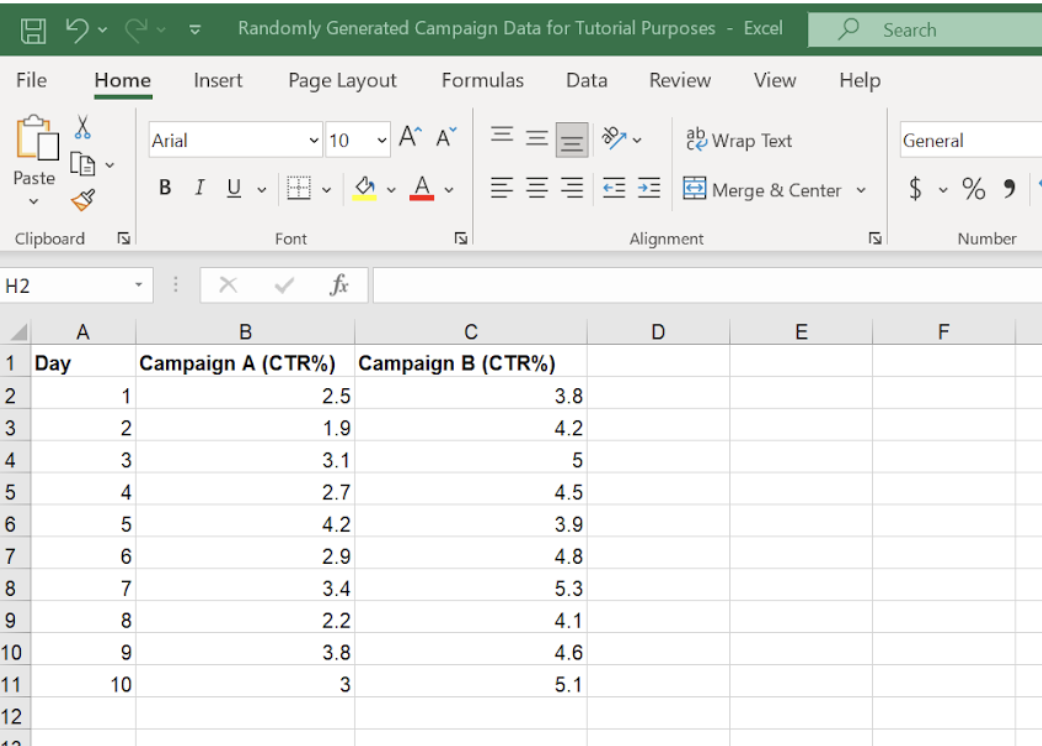
Lembar Excel yang memuat data kampanye. Gambar oleh Penulis
Langkah-langkah:
Pastikan nilai CTR untuk Kampanye A dan Kampanye B berada di kolom terpisah.
Sediakan sel kosong tempat Anda ingin menampilkan p-value.
Masukkan rumus
T.TEST():=T.TEST(B2:B11, C2:C11, 2, 2)Tekan Enter. Sel akan menampilkan p-value yang dihitung.
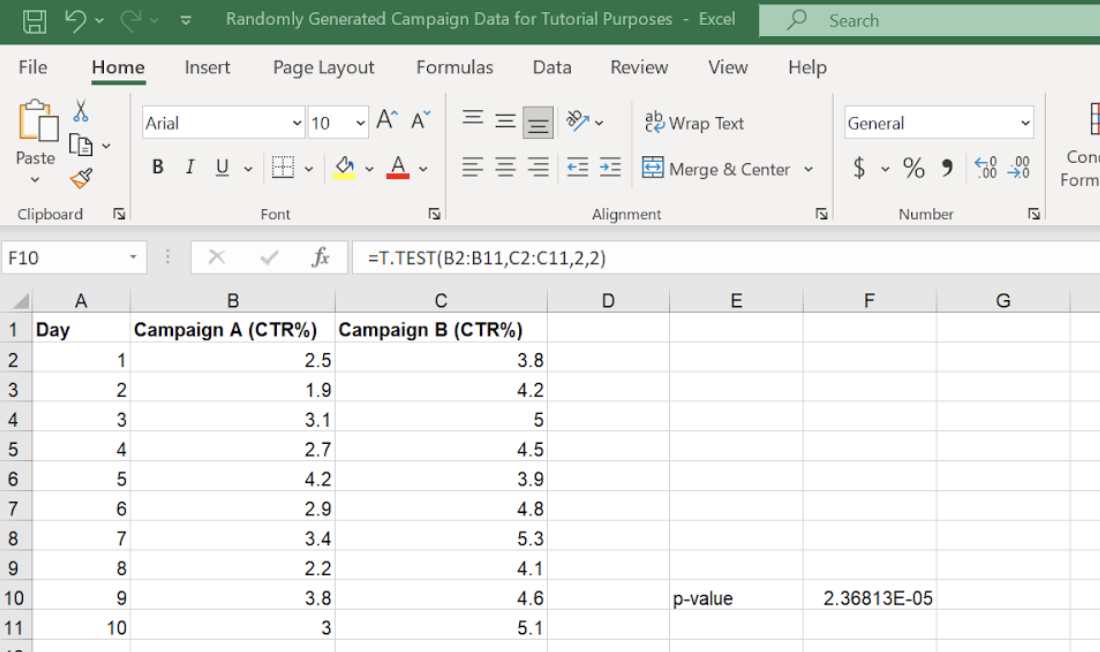
Memperoleh p-value dari t-test kita. Gambar oleh Penulis
Pada contoh ini, kita menemukan p-value terkait dari t-test, yaitu 2.36813E-05 (atau 0,0000236813) yang menunjukkan probabilitas sangat kecil bahwa hasil yang diamati terjadi secara kebetulan. Jadi, kita dapat yakin bahwa hasil kita signifikan secara statistik.
Kita juga bisa menemukan p-value menggunakan Z-test, jika kita mengetahui simpangan baku populasi. P-value muncul di banyak tempat, misalnya pada regresi linear, di mana p-value menilai signifikansi koefisien model, atau pada pengujian ANOVA. Ikuti kursus Introducton to Statistics kami untuk terus belajar.
Cara menemukan p-value di Excel menggunakan Data Analysis Toolpak
Data Analysis ToolPak adalah add-in untuk Excel yang menyediakan berbagai fungsi statistik. Jika belum aktif, Anda dapat mengaktifkannya dengan langkah-langkah berikut:
- Buka tab File.
- Klik Options.
- Di menu Options, pilih Add-Ins.
- Pada menu dropdown, pilih Excel Add-ins lalu klik Go.
- Centang kotak Analysis ToolPak lalu klik OK.
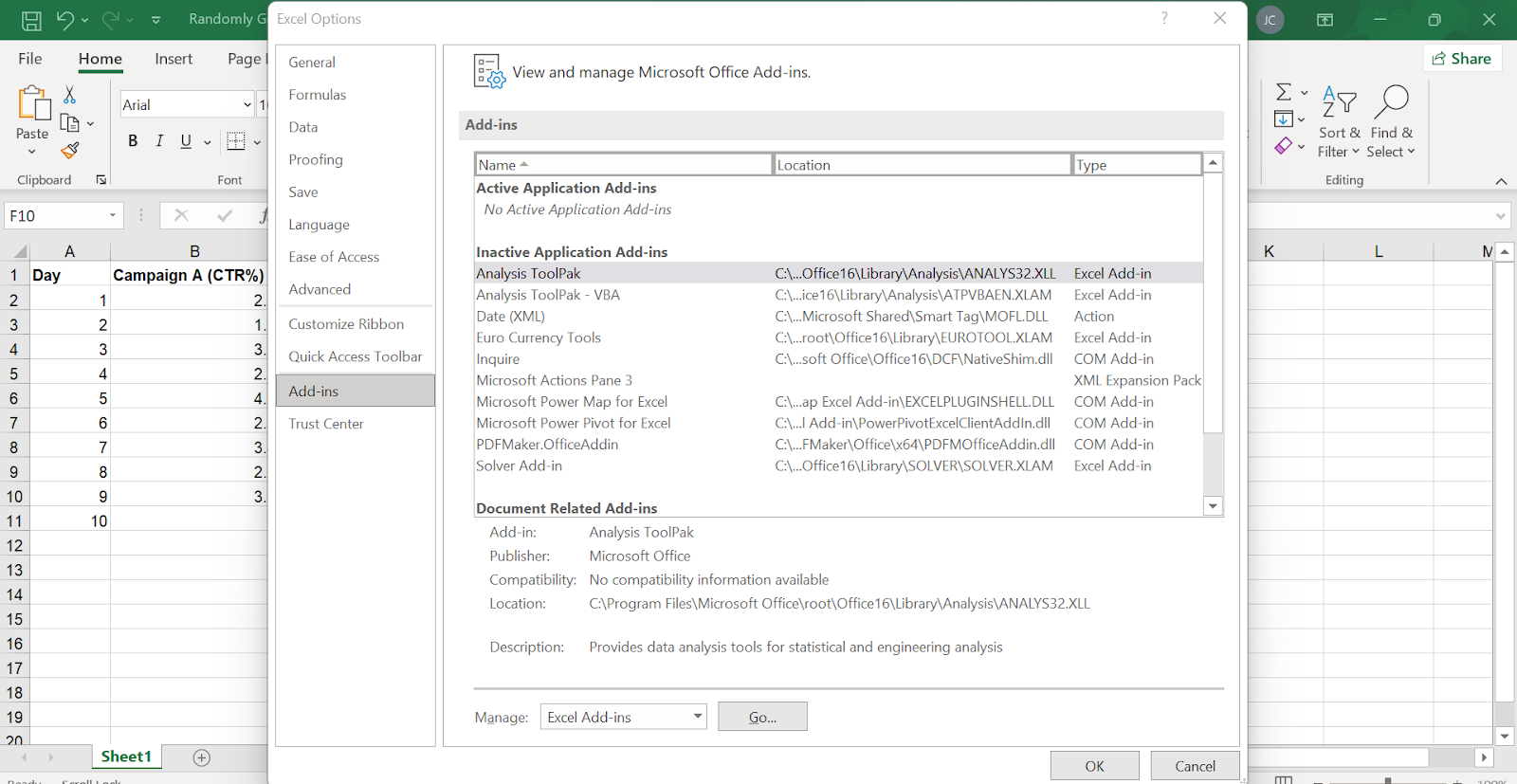
Menemukan Data Analysis Toolpak di Excel. Gambar oleh Penulis
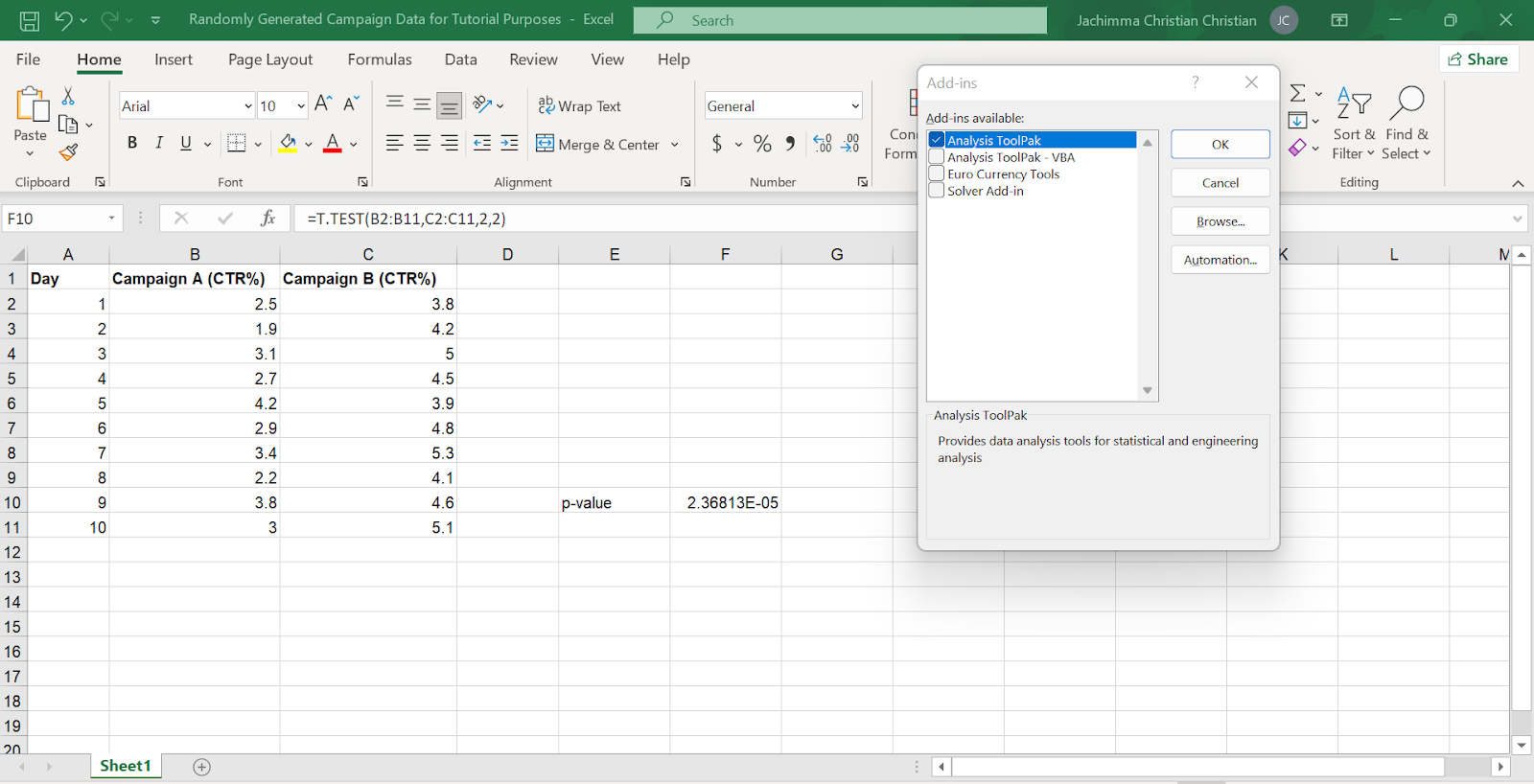
Mengaktifkan Data Analysis Toolpak di Excel. Gambar oleh Penulis
Setelah aktif, kita dapat menggunakan ToolPak untuk melakukan t-test dan memperoleh p-value. Sekarang mari bandingkan click-through rate (CTR) dari kampanye iklan A dan B menggunakan Data Analysis Toolpak. Kita mengharapkan hasil yang sama, tetapi tidak ada salahnya berlatih.
Langkah-langkah:
Pastikan nilai CTR untuk Kampanye A berada di satu kolom dan untuk Kampanye B di kolom lain.
Klik tab Data pada pita Excel.
Temukan bagian Analysis di dalam tab Data.
Klik tombol Data Analysis. Jendela pop-up akan muncul.
Di jendela Data Analysis, gulir daftar alat analisis dan pilih t-Test: Two-Sample Assuming Equal Variances. Uji ini cocok untuk membandingkan mean dua kelompok independen dengan asumsi variansnya serupa.
Klik OK.
Jendela pop-up baru berjudul "t-Test: Two-Sample Assuming Equal Variances" akan muncul. Di sini, Anda akan menentukan parameter uji.
Variable 1 Range: Pada kolom ini, masukkan rentang sel yang berisi nilai CTR untuk Kampanye A. Misalnya, jika data kita ada di Kolom B, ketik
B2:B11.Variable 2 Range: Masukkan rentang sel yang berisi nilai CTR untuk Kampanye B. Pada contoh kita, jika data ada di kolom C, ketik
C2:C11.Labels: Jika baris pertama tabel data Anda berisi header kolom, centang kotak Labels.
Klik OK.
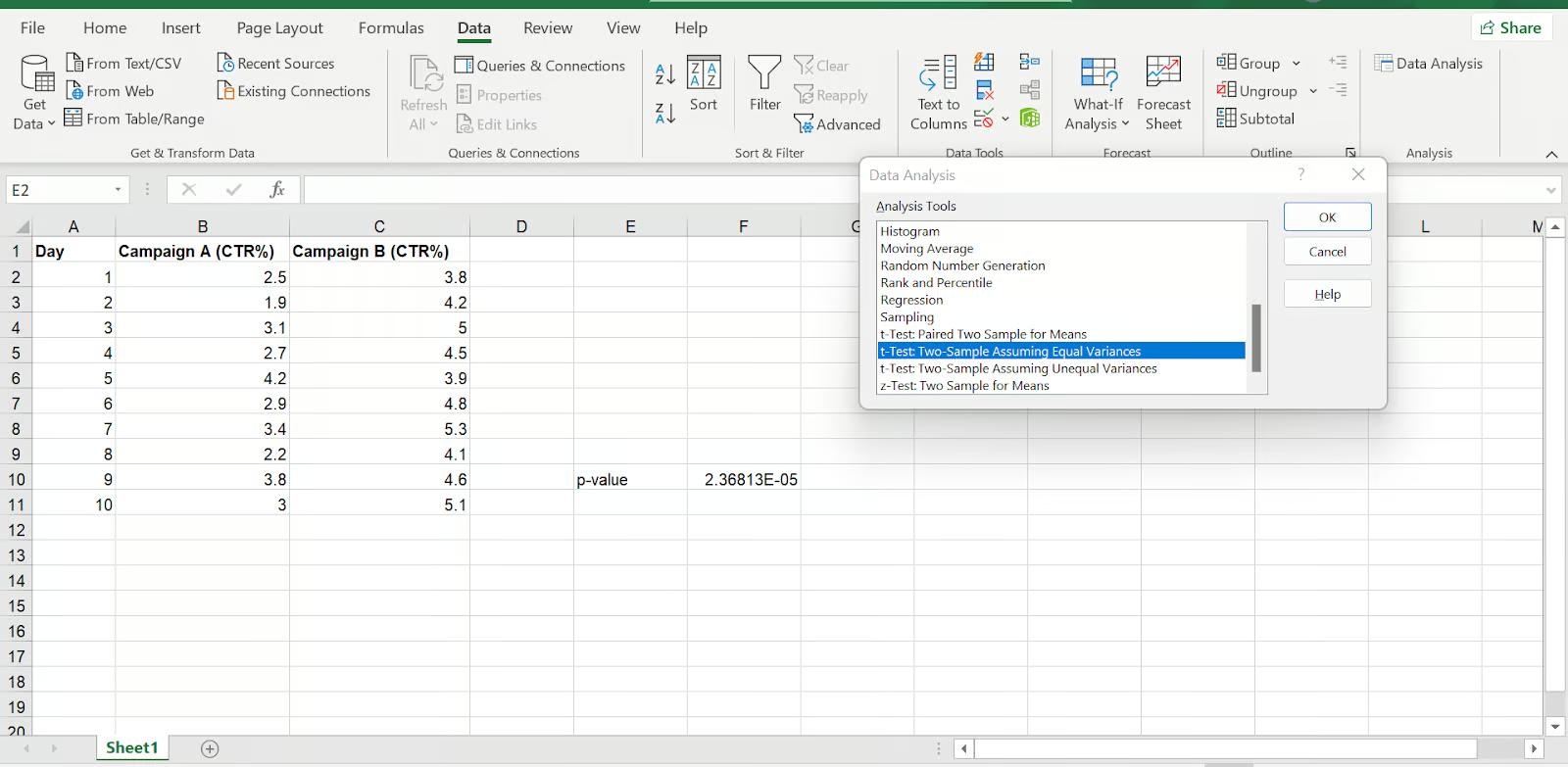 Gunakan Data Analysis Toolpak untuk memperoleh p-value di Excel. Gambar oleh Penulis
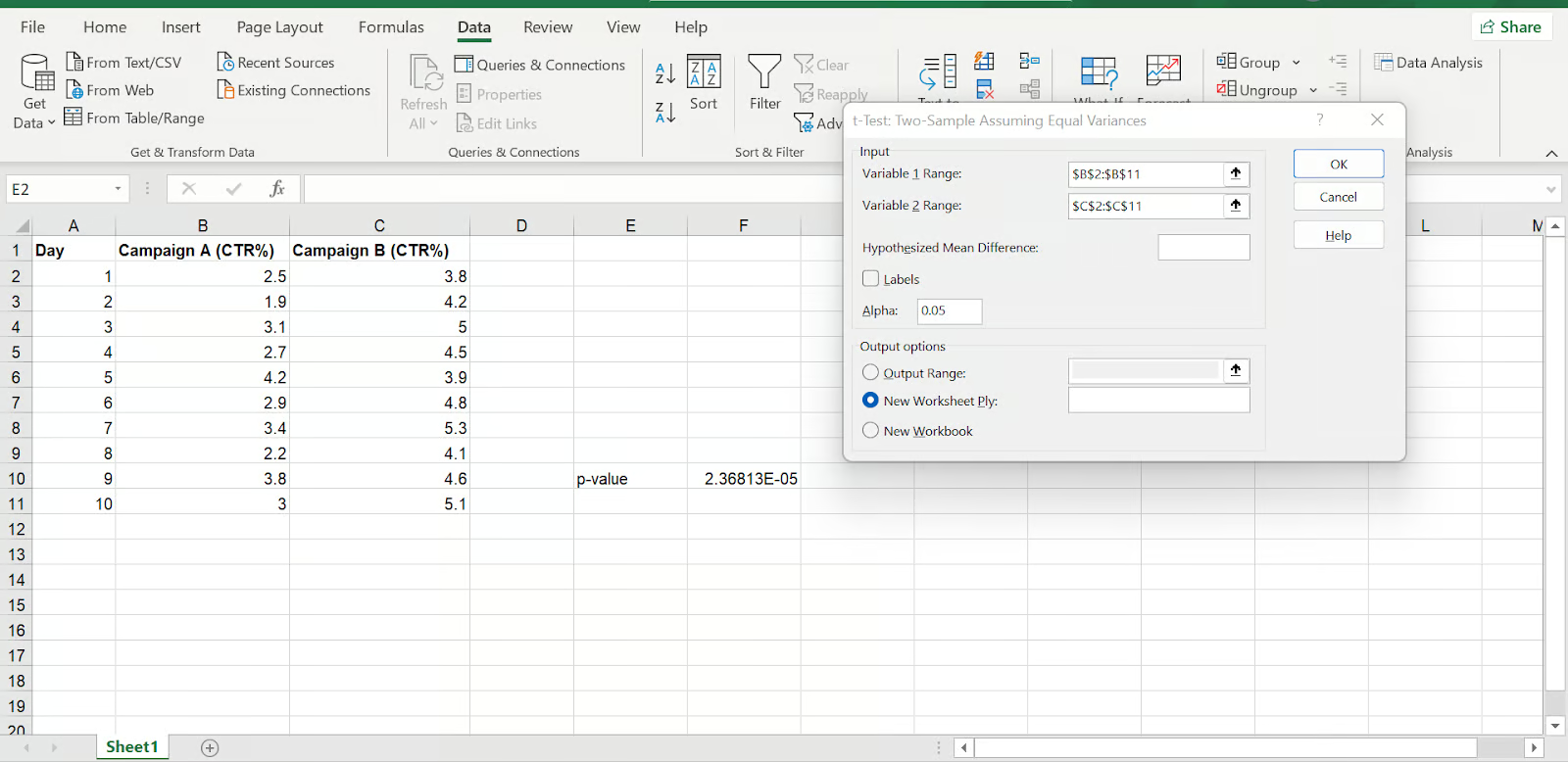
Melakukan t-test dan memperoleh p-value di Excel. Langkah 7-10. Gambar oleh Penulis
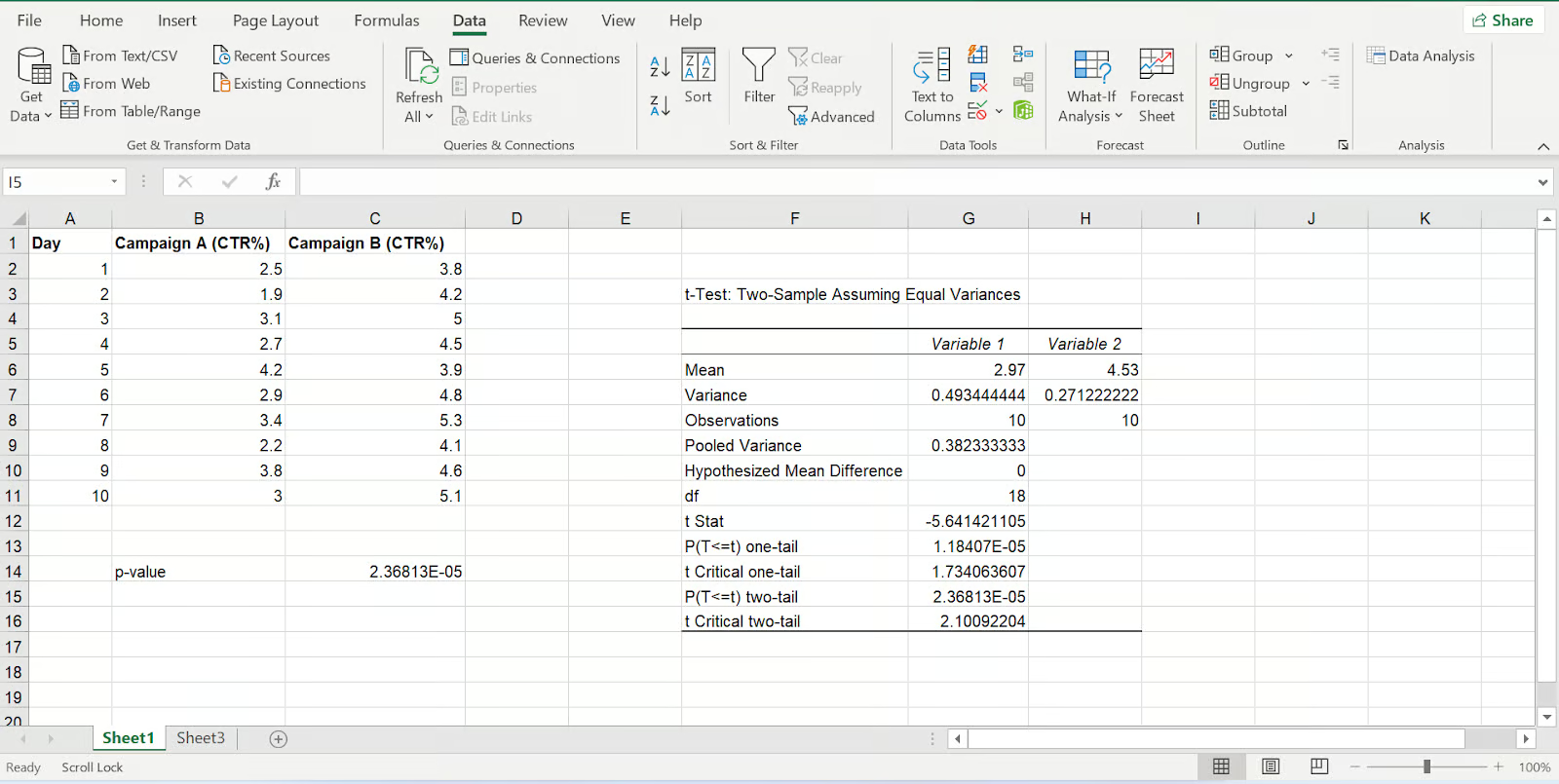
Gambar yang menampilkan hasil t-test menggunakan Data Analysis Toolpak. Gambar oleh Penulis
Cara menemukan p-value di Excel secara manual
Sebagai opsi terakhir, kita dapat menghitung p-value secara manual. Di sini, mari lakukan Z-test tanpa menggunakan fungsi Z.TEST(). Sebagai gantinya, kita akan menggunakan fungsi lainnya: STANDARDIZE() dan NORMSDIST().
Menstandarkan statistik uji
Pertama, kita gunakan fungsi STANDARDIZE() untuk menghitung z-score, yang merepresentasikan berapa banyak simpangan baku mean sampel kita menyimpang dari mean populasi yang dihipotesiskan.
=STANDARDIZE(x, mean, standard_dev)Dengan keterangan:
xadalah mean sampelmeanadalah mean populasistandard_devadalah simpangan baku populasi
Menghitung p-value
Selanjutnya, kita gunakan fungsi NORMSDIST() untuk menemukan probabilitas mengamati z-score setara dengan yang Anda hitung atau lebih ekstrem (tergantung uji Anda, satu ekor atau dua ekor).
=NORMSDIST(z-score)Catatan: Saat menggunakan pendekatan manual, Anda mungkin perlu mempertimbangkan hal lain. Dalam kasus ini, kita perlu memikirkan apakah kita melakukan uji satu ekor atau dua ekor dan menyesuaikan fungsi NORMSDIST() sesuai. Untuk uji satu ekor, kita akan menggunakan fungsi NORMSDIST() langsung dengan z-score Anda. Untuk uji dua ekor, kita akan menggandakan hasil fungsi NORMSDIST() untuk z-score kita, karena kita mempertimbangkan kedua ekor distribusi.
Cara Menafsirkan P-Value di Excel
Untuk menafsirkan p-value, pertama-tama kita harus memahami taraf signifikansi (α). Taraf signifikansi, dilambangkan dengan alfa (α), adalah ambang batas yang mendefinisikan seberapa kuat bukti Anda harus untuk menolak hipotesis nol. Umumnya, α ditetapkan pada 0,05.
Menafsirkan Hasil:
- p-value ≤ alfa: Jika p-value kurang dari atau sama dengan alfa, tolak hipotesis nol. Ini menyiratkan adanya perbedaan atau efek yang signifikan secara statistik antara kelompok atau variabel yang dibandingkan.
- p-value > alfa: Jika p-value lebih besar dari alfa, gagal menolak hipotesis nol. Tidak ada cukup bukti untuk menyimpulkan perbedaan atau efek yang signifikan, sehingga perlu lebih banyak data untuk analisis yang lebih meyakinkan.
Pertimbangan Penting
Terakhir, mari pertimbangkan beberapa aspek penting.
Asumsi
Baik t-test maupun z-test mengasumsikan bahwa data kita mengikuti distribusi normal. Untuk t-test, juga diasumsikan bahwa varians sama jika kita melakukan uji dua sampel.
Uji satu ekor vs. dua ekor
Dalam uji satu ekor, kita memiliki ekspektasi awal tentang arah perbedaan (misalnya, kita mengharapkan Grup A memiliki nilai lebih tinggi daripada Grup B). Uji satu ekor mencari efek dalam satu arah. Untuk uji dua ekor, kita tertarik pada perbedaan ke salah satu arah (lebih tinggi atau lebih rendah pada Grup A dibandingkan Grup B). Sesuai namanya, uji dua ekor melihat ke kedua arah.
Pilihan antara uji satu ekor atau dua ekor memengaruhi cara kita menafsirkan p-value. Uji satu ekor memiliki ambang signifikansi yang lebih ketat dibandingkan uji dua ekor untuk p-value yang sama.
Keterbatasan Excel
Perlu diketahui bahwa meskipun Excel menyediakan alat yang berguna untuk analisis statistik dasar, ada keterbatasan untuk analisis yang kompleks. Perangkat lunak statistik khusus mungkin diperlukan untuk perhitungan tingkat lanjut atau saat berhadapan dengan distribusi data yang tidak standar.
Kesimpulan
Dengan memahami p-value dan perannya dalam uji hipotesis, kita dapat membuat keputusan yang lebih tepat berdasarkan data menggunakan Excel. Untuk mempelajari lebih lanjut tentang Excel dan beragam kemampuannya, lihat Introduction to Excel, Excel Fundamentals, dan Data Analysis in Excel dari DataCamp.
Selain itu, lihat sumber daya DataCamp berikut untuk memperdalam pengetahuan Anda tentang konsep statistik untuk analisis data:
Sebagai catatan akhir, dalam artikel ini, kami menunjukkan cara menemukan p-value menggunakan dua uji yang paling umum: t-test dan Z-test; namun jika Anda masih belum yakin tentang perbedaannya, kami memiliki tutorial yang lebih komprehensif untuk Anda: T-test vs. Z-test: Kapan Menggunakan Masing-masing.
Sampai jumpa di bahasan berikutnya!



