Ti è mai capitato di analizzare dati sperimentali o i risultati di un sondaggio e chiederti se ciò che hai osservato sia solo una coincidenza o se riveli davvero qualcosa di importante? Questa domanda è al cuore della statistica, e la risposta sta in un concetto potente chiamato p-value.
Questa guida per chi inizia ti darà gli strumenti per trovare con sicurezza i p-value in Excel. Spiegheremo cosa significa p-value ed esploreremo alcuni degli ambiti in cui compare, ad esempio nell’output di funzioni comuni usate nei test di ipotesi, come t-test e Z-test. Vedremo anche il Data Analysis ToolPak, un componente aggiuntivo di Excel molto utile per trovare i p-value. Soprattutto, alla fine imparerai come interpretare questi p-value per prendere decisioni basate sui dati con chiarezza. Pronto? Iniziamo!
Che cos’è un p-value?
Per capire il p-value, dobbiamo comprendere la significatività statistica. La significatività statistica è una misura usata nell’analisi dei dati per valutare la probabilità che i risultati osservati in uno studio siano dovuti a un fattore specifico e non al caso. È strettamente collegata al p-value, una metrica statistica che calcola la probabilità di ottenere risultati tanto estremi quanto quelli osservati, assumendo che non esista alcun effetto o differenza reale.
Il p-value funge da riferimento quando si verifica la significatività statistica. Se il p-value è piccolo, suggerisce che i tuoi dati sono molto improbabili sotto l’ipotesi nulla; in tal caso dovresti considerare di rifiutare l’ipotesi nulla a favore di un’alternativa che indichi l’esistenza di un effetto o di una differenza reali.
Come calcolare i p-value in Excel
Excel offre due modi principali per trovare i p-value. Possiamo usare la funzione appropriata per il test che stiamo conducendo, oppure utilizzare il Data Analysis Toolpak per lo stesso scopo. In questa sezione, prenderò in esame due delle funzioni più comuni, il t-test e lo Z-test.
Come trovare il p-value in Excel usando le funzioni
Vediamo come trovare i p-value nell’output di una funzione. In questo primo esempio useremo la funzione T.TEST() in Excel. La funzione T.TEST() in Excel confronta le medie di due dataset e valuta se la loro differenza è statisticamente significativa. Ecco la formula per calcolarla:
=T.TEST(array1, array2, tails, type)Dove:
array1: L’intervallo di dati per il primo gruppo.array2: L’intervallo di dati per il secondo gruppo.tails: Specifica se stai eseguendo un test a una coda (1) o a due code (2). (Un test a due code considera entrambe le direzioni della differenza, mentre un test a una coda si concentra su una direzione specifica.)type: Indica il tipo di t-test (1 per appaiato, 2 per due campioni assumendo varianze uguali, 3 per due campioni assumendo varianze diverse).
Per esempio, confrontiamo i click-through rate (CTR) di dati pubblicitari generati casualmente, campagne A e B, usando la funzione T.TEST() per vedere se c’è una differenza statisticamente significativa.
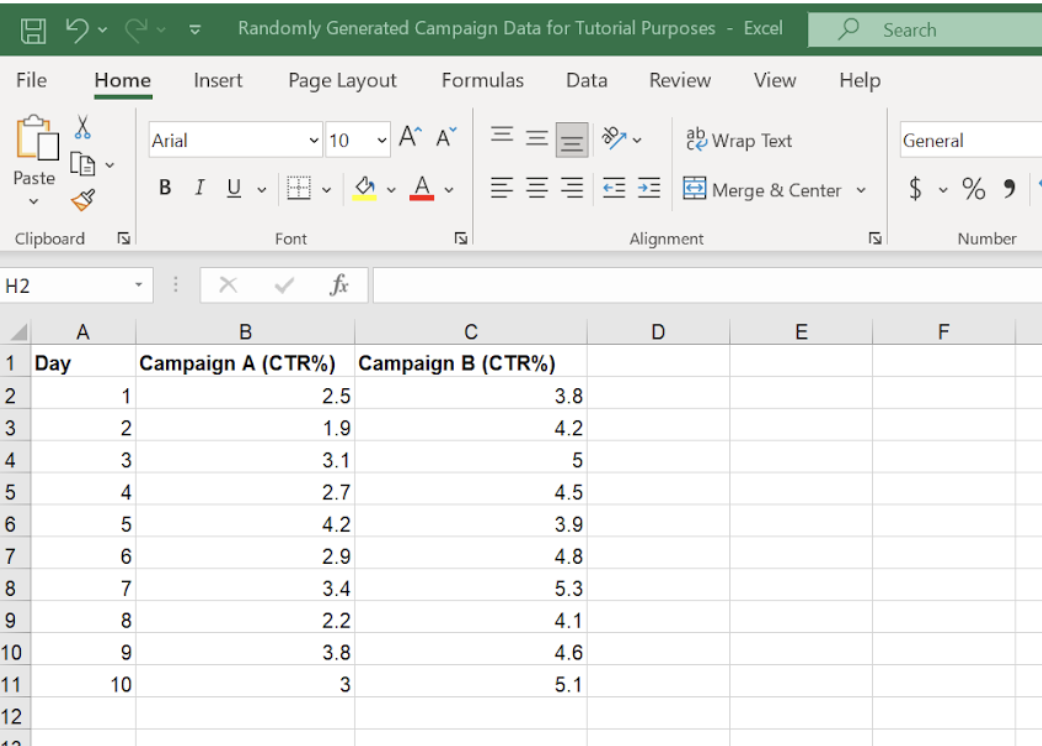
Foglio Excel con i dati delle campagne. Immagine dell’autore
Passaggi:
Assicurati che i valori di CTR della Campagna A e quelli della Campagna B siano in colonne separate.
Prepara una cella vuota in cui visualizzare il p-value.
Inserisci la formula
T.TEST():=T.TEST(B2:B11, C2:C11, 2, 2)Premi Invio. La cella mostrerà il p-value calcolato.
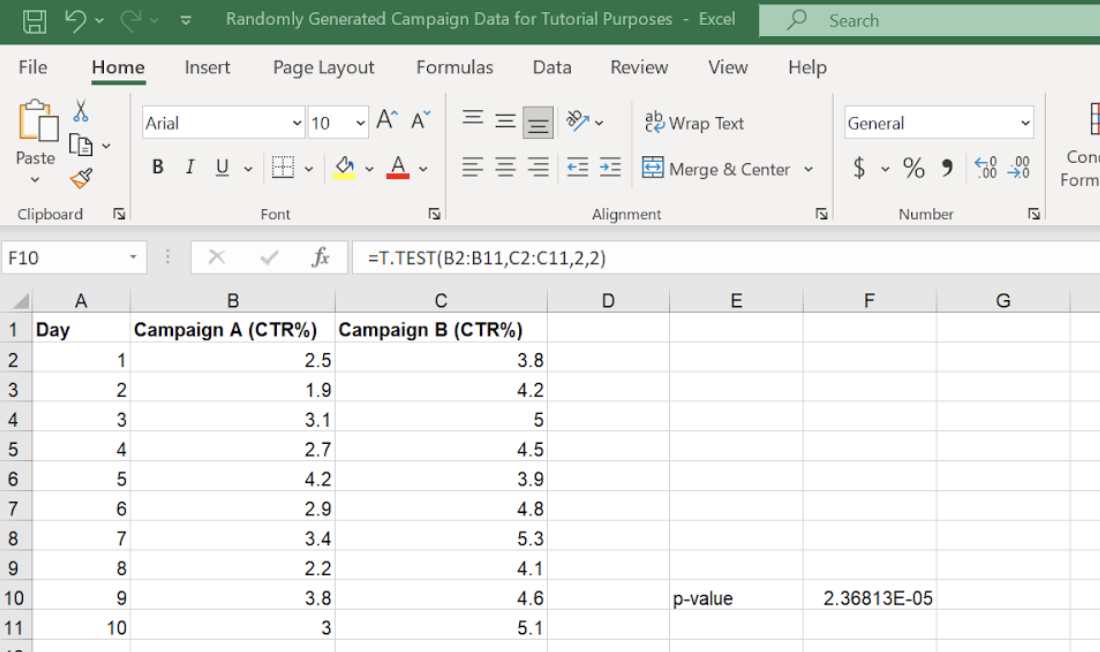
Ottenere il p-value dal nostro t-test. Immagine dell’autore
In questo esempio, abbiamo trovato il p-value associato a un t-test, un p-value di 2.36813E-05 (ovvero 0.0000236813), che indica una probabilità molto bassa che i risultati osservati siano avvenuti per caso. Possiamo quindi essere fiduciosi che i nostri risultati siano statisticamente significativi.
Avremmo potuto trovare il p-value usando uno Z-test, nel caso in cui conoscessimo la deviazione standard della popolazione. I p-value compaiono in molti contesti, ad esempio nella regressione lineare, dove valutano la significatività dei coefficienti del modello, o nei test ANOVA. Segui il nostro corso Introduzione alla statistica per continuare a imparare.
Come trovare il p-value in Excel con il Data Analysis Toolpak
Il Data Analysis ToolPak è un componente aggiuntivo per Excel che offre diverse funzioni statistiche. Se non è già abilitato, puoi attivarlo seguendo questi passaggi:
- Vai alla scheda File.
- Fai clic su Opzioni.
- Nel menu Opzioni, seleziona Componenti aggiuntivi.
- Nel menu a discesa, seleziona Componenti aggiuntivi di Excel e fai clic su Vai.
- Seleziona la casella per Analysis ToolPak e fai clic su OK.
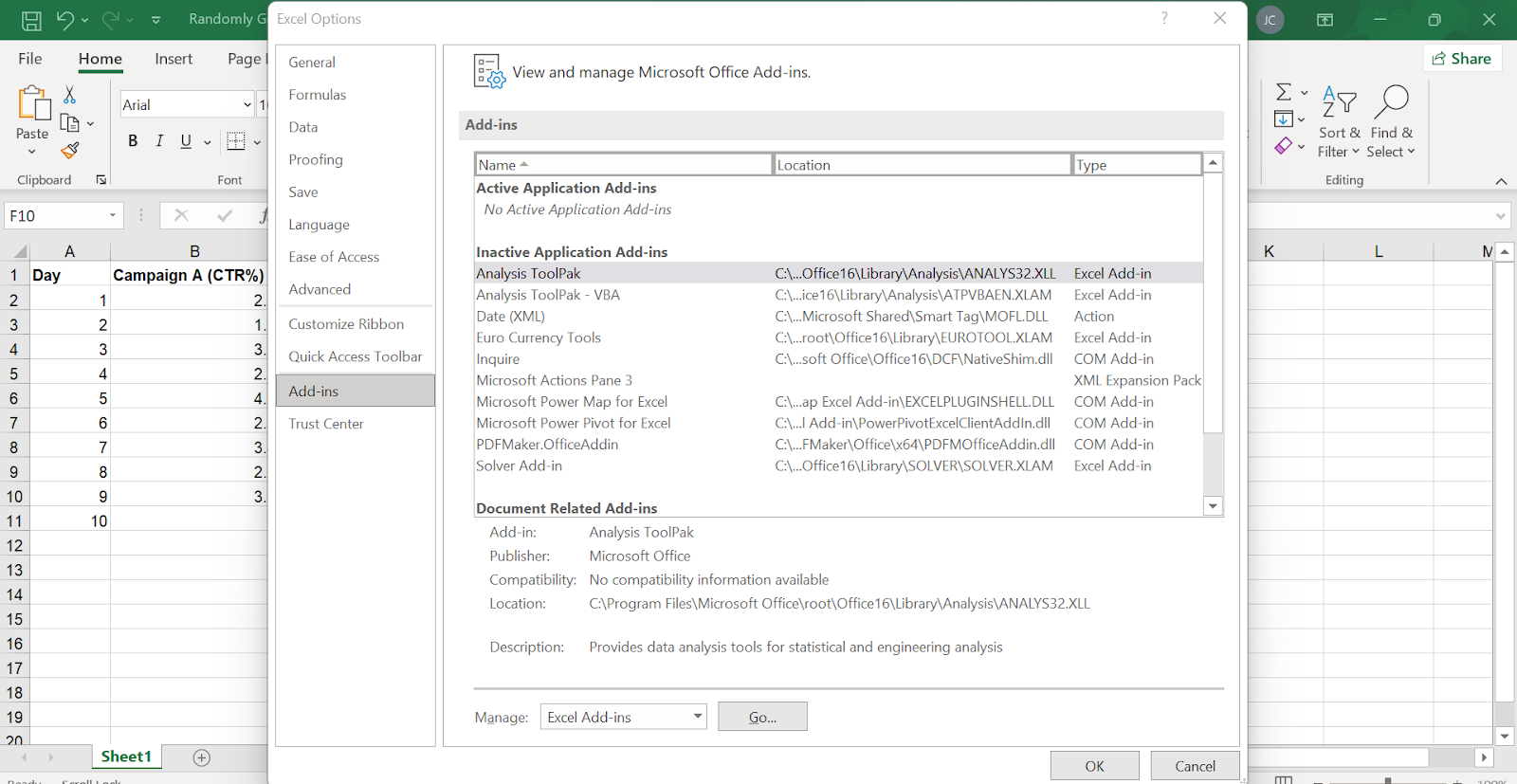
Trovare il Data Analysis Toolpak in Excel. Immagine dell’autore
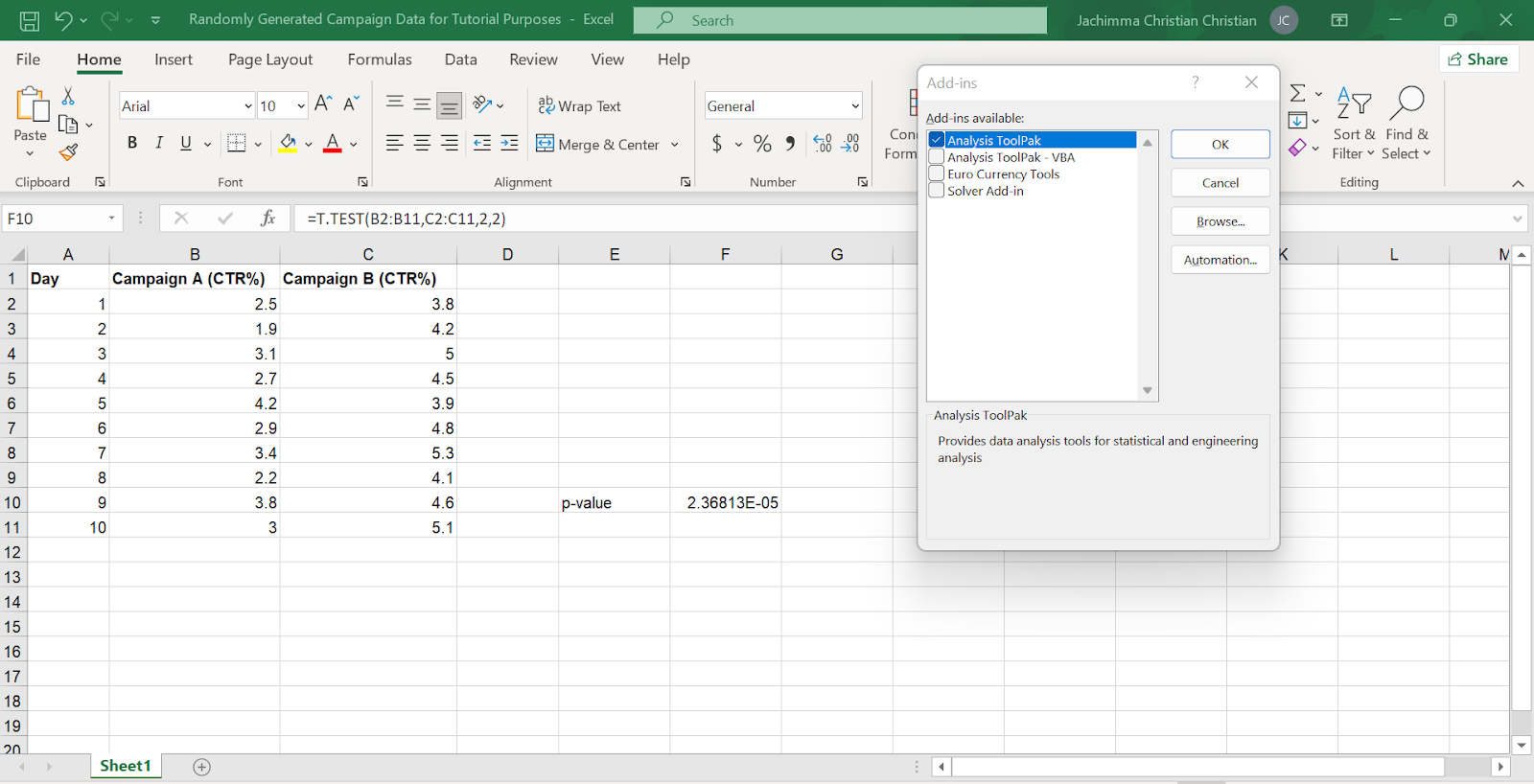
Abilitare il Data Analysis Toolpak in Excel. Immagine dell’autore
Una volta abilitato, possiamo usare il ToolPak per eseguire, ad esempio, un t-test e ottenere il p-value. Confrontiamo ora i click-through rate (CTR) delle campagne pubblicitarie A e B usando il Data Analysis Toolpak. Ci aspettiamo lo stesso risultato, ma fare pratica non guasta.
Passaggi:
Assicurati che i valori di CTR della Campagna A siano in una colonna e quelli della Campagna B in un’altra.
Fai clic sulla scheda Dati nella barra multifunzione di Excel.
Trova la sezione Analisi all’interno della scheda Dati.
Fai clic sul pulsante Analisi dati. Apparirà una finestra pop-up.
Nella finestra Analisi dati, scorri l’elenco degli strumenti di analisi e seleziona t-Test: Two-Sample Assuming Equal Variances. Questo test è adatto per confrontare le medie di due gruppi indipendenti, assumendo varianze simili.
Fai clic su OK.
Apparirà una nuova finestra pop-up intitolata "t-Test: Two-Sample Assuming Equal Variances". Qui definirai i parametri del test.
Intervallo variabile 1: in questo campo, inserisci l’intervallo di celle contenente i valori di CTR per la Campagna A. Ad esempio, se i dati sono nella Colonna B, digita
B2:B11.Intervallo variabile 2: inserisci l’intervallo di celle contenente i valori di CTR per la Campagna B. Nel nostro esempio, se i dati sono nella colonna C, digita
C2:C11.Etichette: se la prima riga della tua tabella contiene le intestazioni di colonna, seleziona la casella accanto a Etichette.
Fai clic su OK.
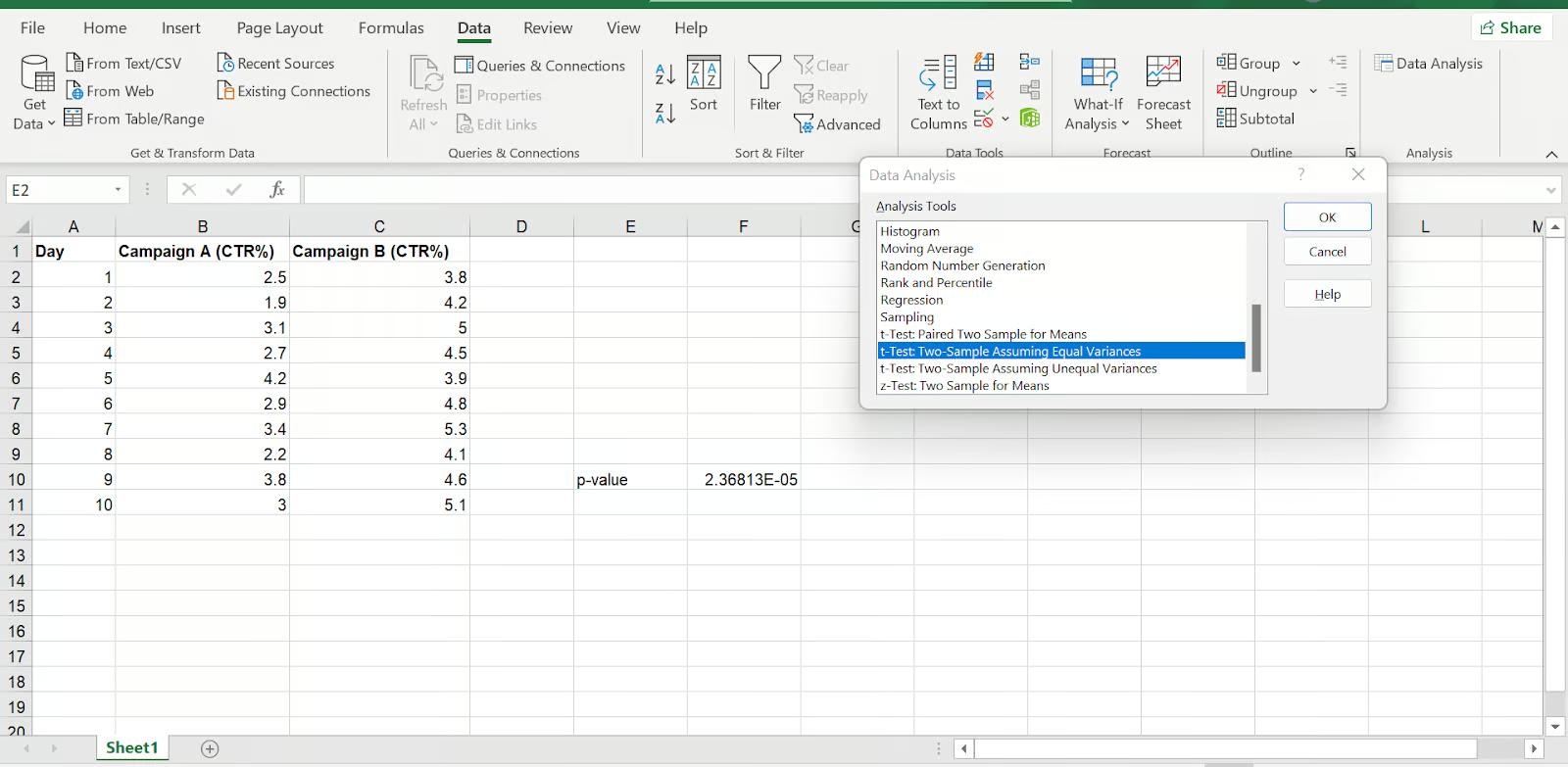 Usa il Data Analysis Toolpak per ottenere un p-value in Excel. Immagine dell’autore
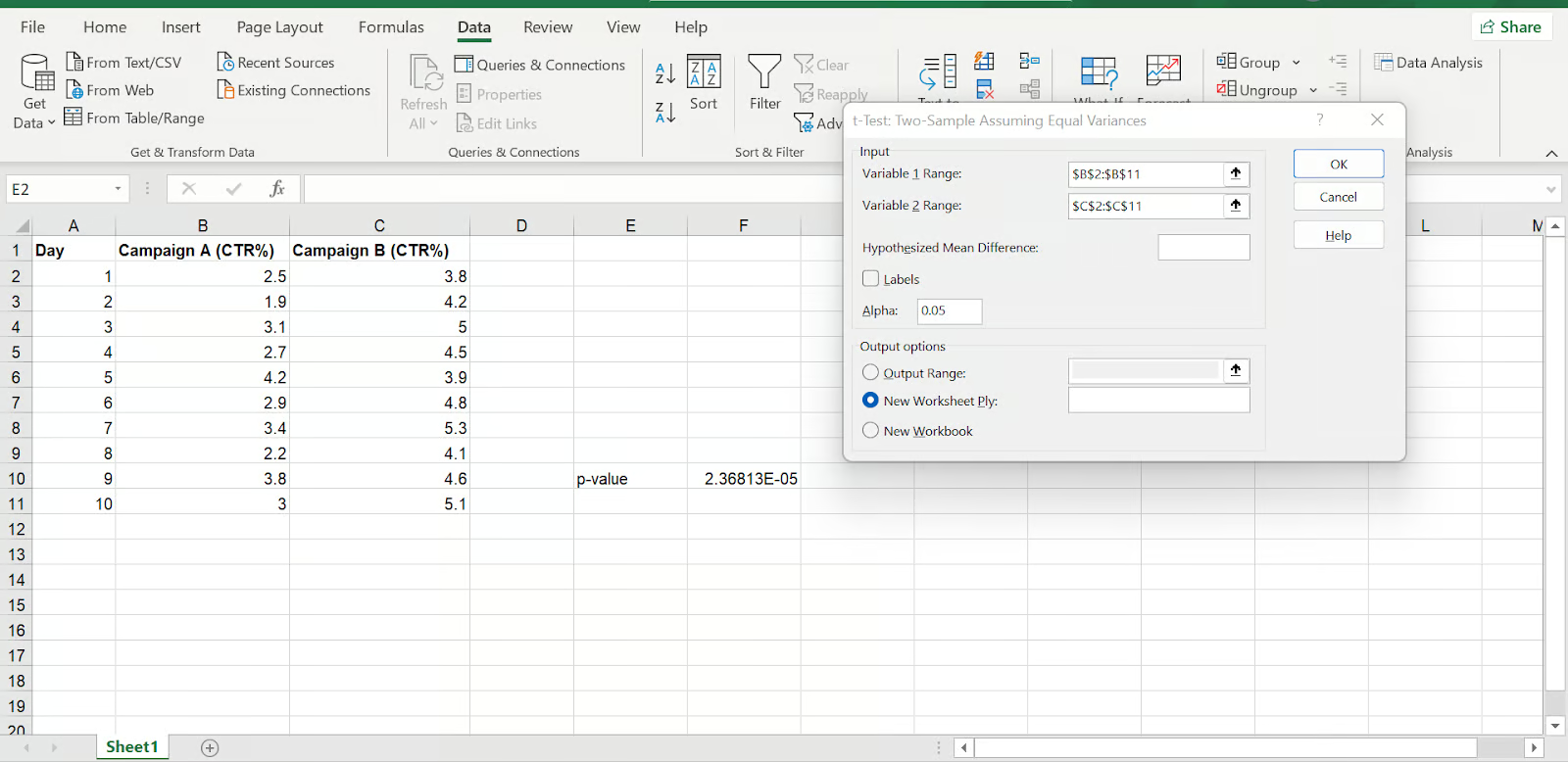
Esegui t-test e ottieni il p-value in Excel. Passi 7-10. Immagine dell’autore
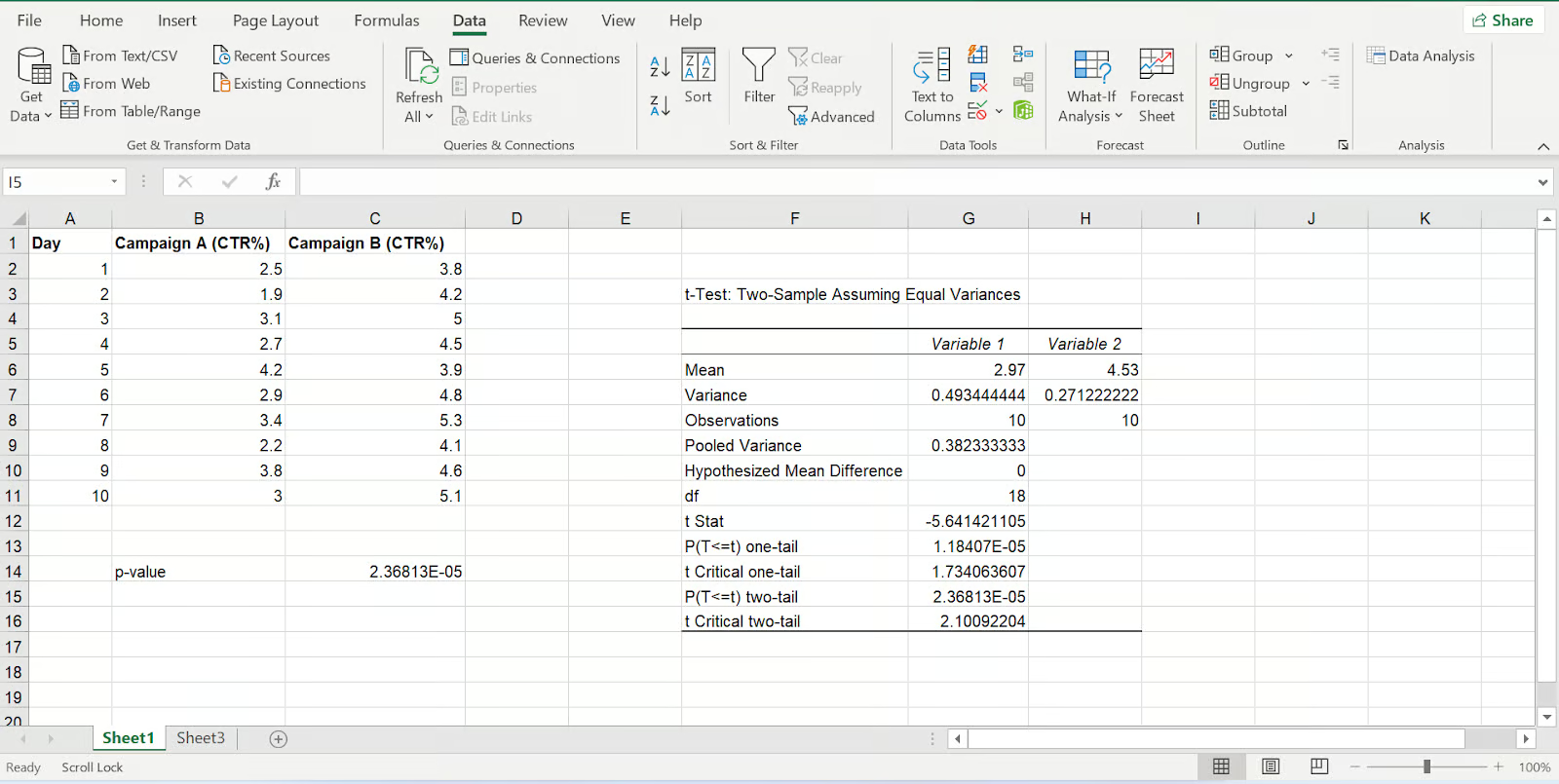
Immagine con i risultati del t-test tramite Data Analysis Toolpak. Immagine dell’autore
Come trovare il p-value in Excel manualmente
Come opzione finale, possiamo calcolare un p-value manualmente. Qui faremo uno Z-test senza usare la funzione Z.TEST(). Useremo invece altre funzioni: STANDARDIZE() e NORMSDIST().
Standardizzare la statistica del test
Per prima cosa, usiamo la funzione STANDARDIZE() per calcolare lo z-score, che rappresenta di quante deviazioni standard la media del campione si discosta dalla media ipotizzata della popolazione.
=STANDARDIZE(x, mean, standard_dev)Dove:
xè la media del campionemeanè la media della popolazionestandard_devè la deviazione standard della popolazione
Calcolare il p-value
Successivamente, usiamo la funzione NORMSDIST() per trovare la probabilità di osservare uno z-score tanto estremo quanto quello calcolato, o più estremo (a seconda che il test sia a una coda o a due code).
=NORMSDIST(z-score)Nota: Con un approccio manuale potresti dover considerare altri aspetti. In questo caso, dobbiamo pensare se stiamo eseguendo un test a una coda o a due code e adattare di conseguenza la funzione NORMSDIST(). Per un test a una coda, useremmo direttamente la funzione NORMSDIST() con il tuo z-score. Per un test a due code, raddoppieremmo il risultato della funzione NORMSDIST() per il nostro z-score, perché consideriamo entrambe le code della distribuzione.
Come interpretare i p-value in Excel
Per interpretare i p-value dobbiamo prima comprendere il livello di significatività (α). Il livello di significatività, indicato con alfa (α), è una soglia che definisce quanto devono essere forti le prove per rifiutare l’ipotesi nulla. Di solito, α è impostato a 0,05.
Interpretazione dei risultati:
- p-value ≤ alfa: quando il p-value è minore o uguale ad alfa, rifiuta l’ipotesi nulla. Ciò suggerisce che esista una differenza o un effetto statisticamente significativo tra i gruppi o le variabili confrontati.
- p-value > alfa: quando il p-value è maggiore di alfa, non rifiutare l’ipotesi nulla. Non ci sono prove sufficienti per concludere che ci sia una differenza o un effetto significativo, e potrebbe essere necessario più dato per un’analisi più conclusiva.
Considerazioni importanti
Infine, consideriamo alcuni aspetti importanti.
Assunzioni
Sia i t-test sia gli z-test assumono che i dati seguano una distribuzione normale. Per i t-test, se eseguiamo un test a due campioni, si assume anche che le varianze siano uguali.
Test a una coda vs. a due code
In un test a una coda, abbiamo un’aspettativa preventiva sulla direzione della differenza (ad esempio, ci aspettiamo che il Gruppo A abbia valori più alti del Gruppo B). Il test a una coda cerca un effetto in una sola direzione. Nel test a due code, siamo interessati a una differenza in entrambe le direzioni (più alto o più basso nel Gruppo A rispetto al Gruppo B). Come suggerisce il nome, il test a due code guarda in entrambe le direzioni.
La scelta tra test a una coda e a due code influisce su come interpretiamo il p-value. Un test a una coda ha una soglia di significatività più severa rispetto a un test a due code per lo stesso p-value.
Limitazioni di Excel
È importante sapere che, sebbene Excel offra strumenti utili per l’analisi statistica di base, presenta limitazioni per analisi complesse. Potrebbe essere necessario un software statistico specializzato per calcoli più avanzati o quando si lavora con distribuzioni di dati non standard.
Conclusione
Capendo i p-value e il loro ruolo nei test di ipotesi, possiamo prendere decisioni più informate basate sui nostri dati usando Excel. Per saperne di più su Excel e sulle sue numerose funzionalità, dai un’occhiata a Introduzione a Excel, Excel Fundamentals e Data Analysis in Excel di DataCamp.
Dai un’occhiata anche a queste risorse DataCamp per approfondire i concetti statistici per l’analisi dei dati:
Come nota finale, in questo articolo abbiamo mostrato come trovare i p-value usando due dei test più comuni: t-test e Z-test; ma se hai ancora dubbi sulla differenza, abbiamo un tutorial più completo per te: T-test vs. Z-test: quando usare l’uno o l’altro.
Alla prossima!




