Heb je ooit experimentele data of enquêteresultaten geanalyseerd en je afgevraagd of de uitkomsten puur toeval zijn, of dat ze echt iets belangrijks laten zien? Die vraag staat centraal in de statistiek, en het antwoord zit in een krachtig concept: de p-waarde.
Deze beginnersvriendelijke gids geeft je het vertrouwen om p-waarden in Excel te vinden. We leggen uit wat een p-waarde betekent en verkennen waar een p-waarde vaak voorkomt, zoals in de output van gangbare functies voor toetsen van hypotheses, zoals t-tests en Z-tests. We kijken ook naar de Data Analysis ToolPak, een handige Excel-add-on om p-waarden te vinden. Het belangrijkste is dat je aan het einde leert hoe je deze p-waarden interpreteert om met helderheid datagedreven beslissingen te nemen. Klaar? Laten we beginnen!
Wat is een p-waarde?
Om p-waarde te begrijpen, moeten we statistische significantie begrijpen. Statistische significantie is een maat in data-analyse om in te schatten hoe waarschijnlijk het is dat de waargenomen resultaten in een studie door een specifieke factor worden veroorzaakt en niet door toeval. Het is nauw verbonden met de p-waarde, een statistische maatstaf die de kans berekent om resultaten te verkrijgen die minstens zo extreem zijn als geobserveerd, uitgaande van het ontbreken van een echt effect of verschil.
De p-waarde dient als ijkpunt bij het toetsen op statistische significantie. Als de p-waarde klein is, suggereert dat dat je data zeer onwaarschijnlijk zijn onder de nulhypothese; in dat geval kun je overwegen de nulhypothese te verwerpen ten gunste van een alternatieve hypothese die een echt effect of verschil veronderstelt.
Hoe p-waarden in Excel berekenen
Excel biedt twee hoofdmanieren om p-waarden te vinden. We kunnen ofwel de juiste functie gebruiken voor de toets die we uitvoeren, of de Data Analysis Toolpak gebruiken voor hetzelfde doel. In deze sectie kies ik twee van de meest voorkomende toetsen: de t-test en de Z-test.
P-waarde vinden in Excel met functies
Laten we kijken hoe p-waarden in de functie-output verschijnen. In dit eerste voorbeeld gebruiken we de functie T.TEST() in Excel. De functie T.TEST() in Excel vergelijkt de gemiddelden van twee datasets en beoordeelt of hun verschil statistisch significant is. Dit is de formule:
=T.TEST(array1, array2, tails, type)Waar:
array1: Het gegevensbereik voor de eerste groep.array2: Het gegevensbereik voor de tweede groep.tails: Geeft aan of je een eenzijdige (1) of tweezijdige (2) toets uitvoert. (Een tweezijdige toets bekijkt beide richtingen van het verschil, terwijl een eenzijdige toets zich op een specifieke richting richt.)type: Het type t-test (1 voor gepaard, 2 voor twee steekproeven met gelijke varianties, 3 voor twee steekproeven met ongelijke varianties).
Vergelijk bijvoorbeeld de click-through rates (CTR) van willekeurig gegenereerde advertentie-campagnedata, campagnes A en B, met de functie T.TEST() om te zien of er een statistisch significant verschil is.
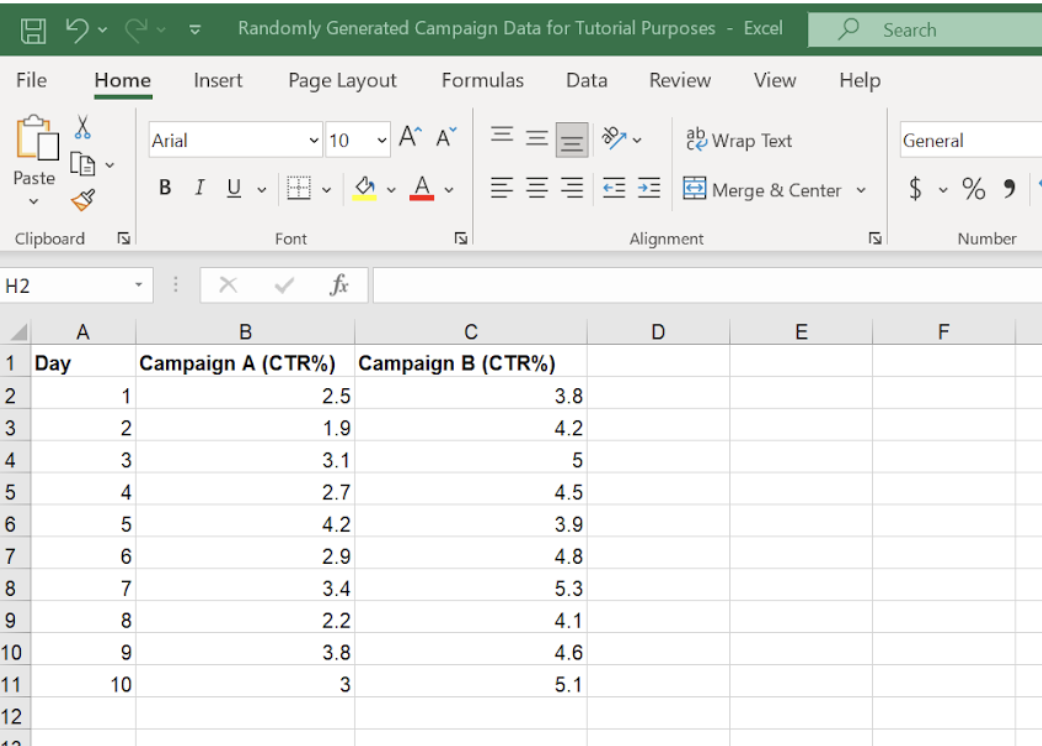
Excel-blad met de campagnedata. Afbeelding door de auteur
Stappen:
Zorg dat de CTR-waarden voor campagne A en die voor campagne B in aparte kolommen staan.
Gebruik een lege cel waar je de p-waarde wilt weergeven.
Voer de
T.TEST()-formule in:=T.TEST(B2:B11, C2:C11, 2, 2)Druk op Enter. De cel toont de berekende p-waarde.
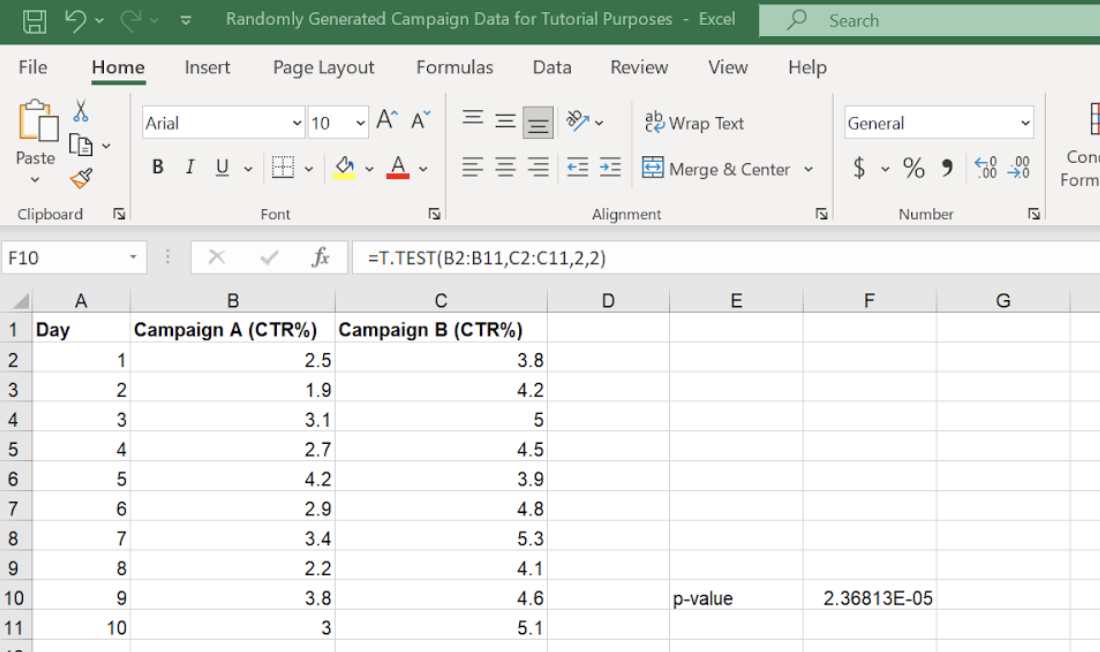
De p-waarde verkrijgen uit onze t-test. Afbeelding door de auteur
In dit voorbeeld vonden we de bijbehorende p-waarde van een t-test: 2.36813E-05 (of 0,0000236813). Dit duidt op een zeer kleine kans dat de waargenomen resultaten door toeval zijn ontstaan. We kunnen dus met vertrouwen stellen dat onze resultaten statistisch significant zijn.
We hadden de p-waarde ook met een Z-test kunnen vinden, als we de populatiestandaarddeviatie kennen. P-waarden komen op veel plekken voor, bijvoorbeeld in lineaire regressie, waar p-waarden de significantie van modelcoëfficiënten beoordelen, of in ANOVA-toetsing. Volg onze cursus Introduction to Statistics om verder te leren.
P-waarde vinden in Excel met de Data Analysis Toolpak
De Data Analysis ToolPak is een add-in voor Excel met uiteenlopende statistische functies. Als deze nog niet is ingeschakeld, kun je die activeren via de volgende stappen:
- Ga naar het tabblad Bestand.
- Klik op Opties.
- Kies in het menu Opties voor Invoegtoepassingen.
- Selecteer in de vervolgkeuzelijst Excel-invoegtoepassingen en klik op Start.
- Vink het vakje aan voor Analysis ToolPak en klik op OK.
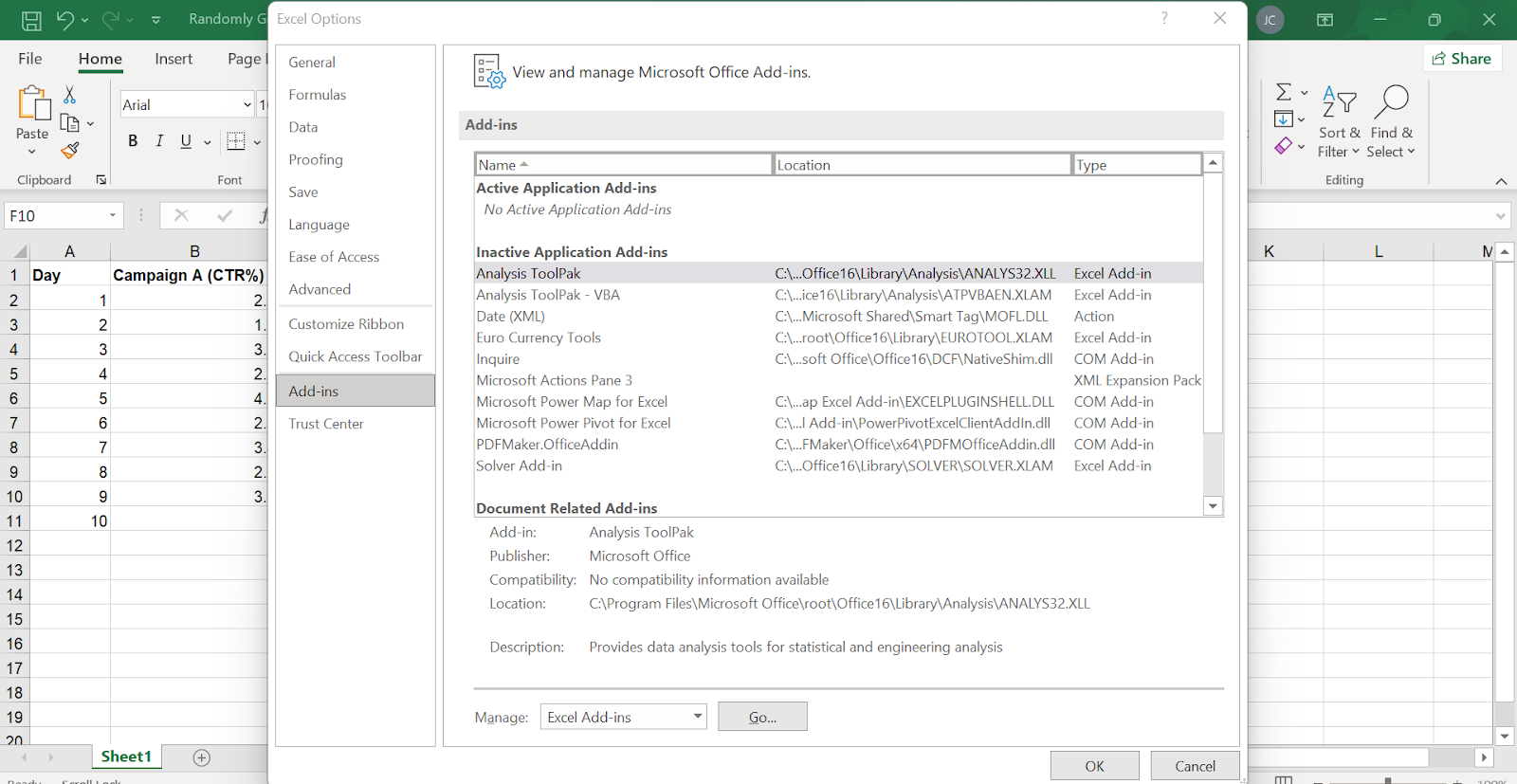
De Data Analysis Toolpak in Excel vinden. Afbeelding door de auteur
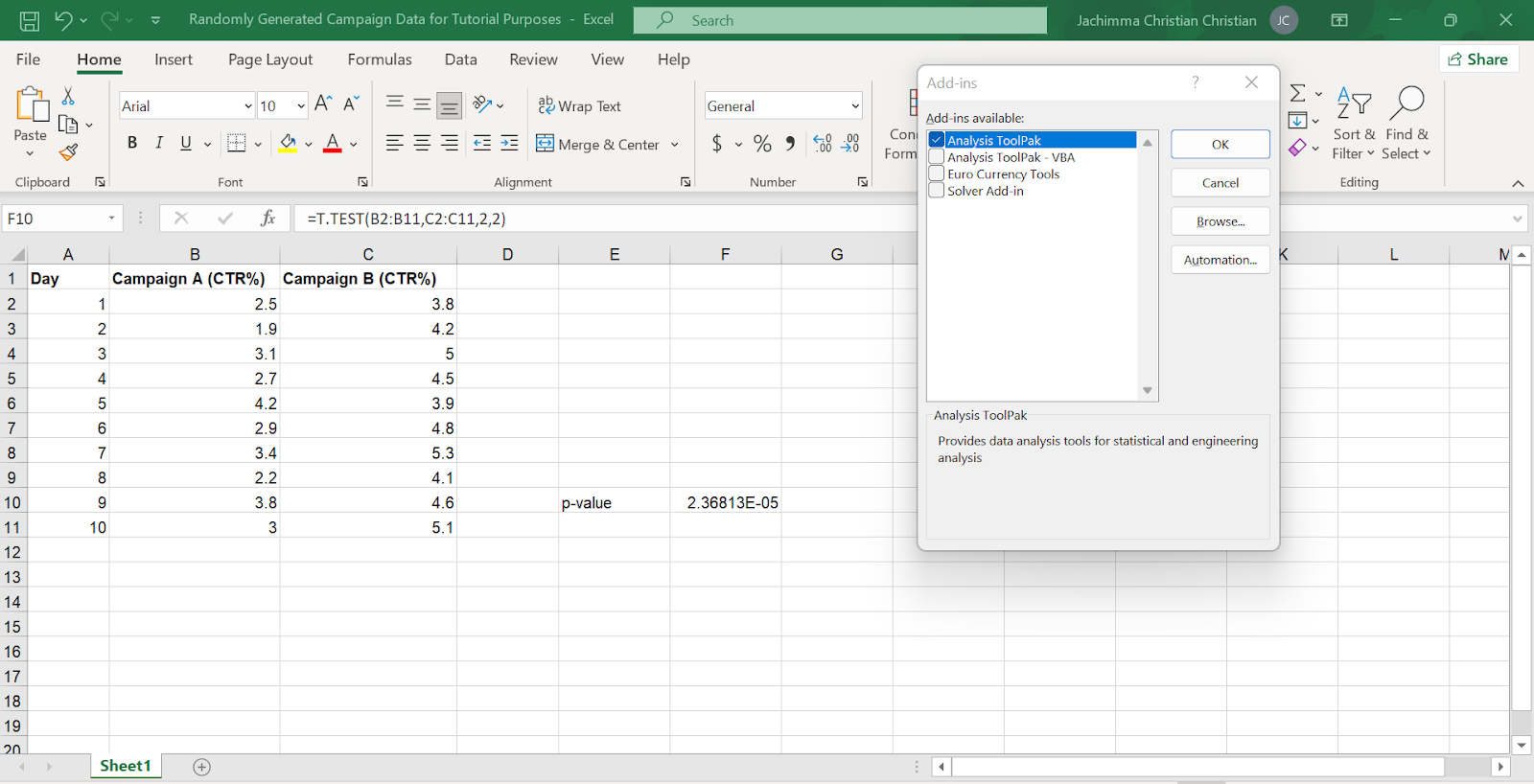
De Data Analysis Toolpak in Excel inschakelen. Afbeelding door de auteur
Zodra deze is ingeschakeld, kunnen we de ToolPak gebruiken om bijvoorbeeld een t-test uit te voeren en de p-waarde te verkrijgen. Laten we nu de click-through rates (CTR) van onze advertentiecampagnes A en B vergelijken met de Data Analysis Toolpak. We verwachten hetzelfde resultaat, maar oefening kan geen kwaad.
Stappen:
Zorg dat de CTR-waarden voor campagne A in één kolom staan en die voor campagne B in een andere kolom.
Klik op het tabblad Gegevens in het lint van Excel.
Zoek de sectie Analyse binnen het tabblad Gegevens.
Klik op de knop Gegevens analyse. Er verschijnt een pop-upvenster.
Scroll in het venster Gegevens analyse door de lijst met analysetools en selecteer t-Test: Two-Sample Assuming Equal Variances. Deze toets is geschikt voor het vergelijken van gemiddelden van twee onafhankelijke groepen, waarbij wordt aangenomen dat hun varianties vergelijkbaar zijn.
Klik op OK.
Er verschijnt een nieuw pop-upvenster met de titel "t-Test: Two-Sample Assuming Equal Variances". Hier geef je de parameters voor de toets op.
Bereik variabele 1: vul hier het celbereik in met de CTR-waarden voor campagne A. Als onze data bijvoorbeeld in kolom B staat, typ je
B2:B11.Bereik variabele 2: vul hier het celbereik in met de CTR-waarden voor campagne B. In ons voorbeeld, als de data in kolom C staat, typ je
C2:C11.Labels: als de eerste rij van je datatabel kolomkoppen bevat, vink dan het vakje naast Labels aan.
Klik op OK.
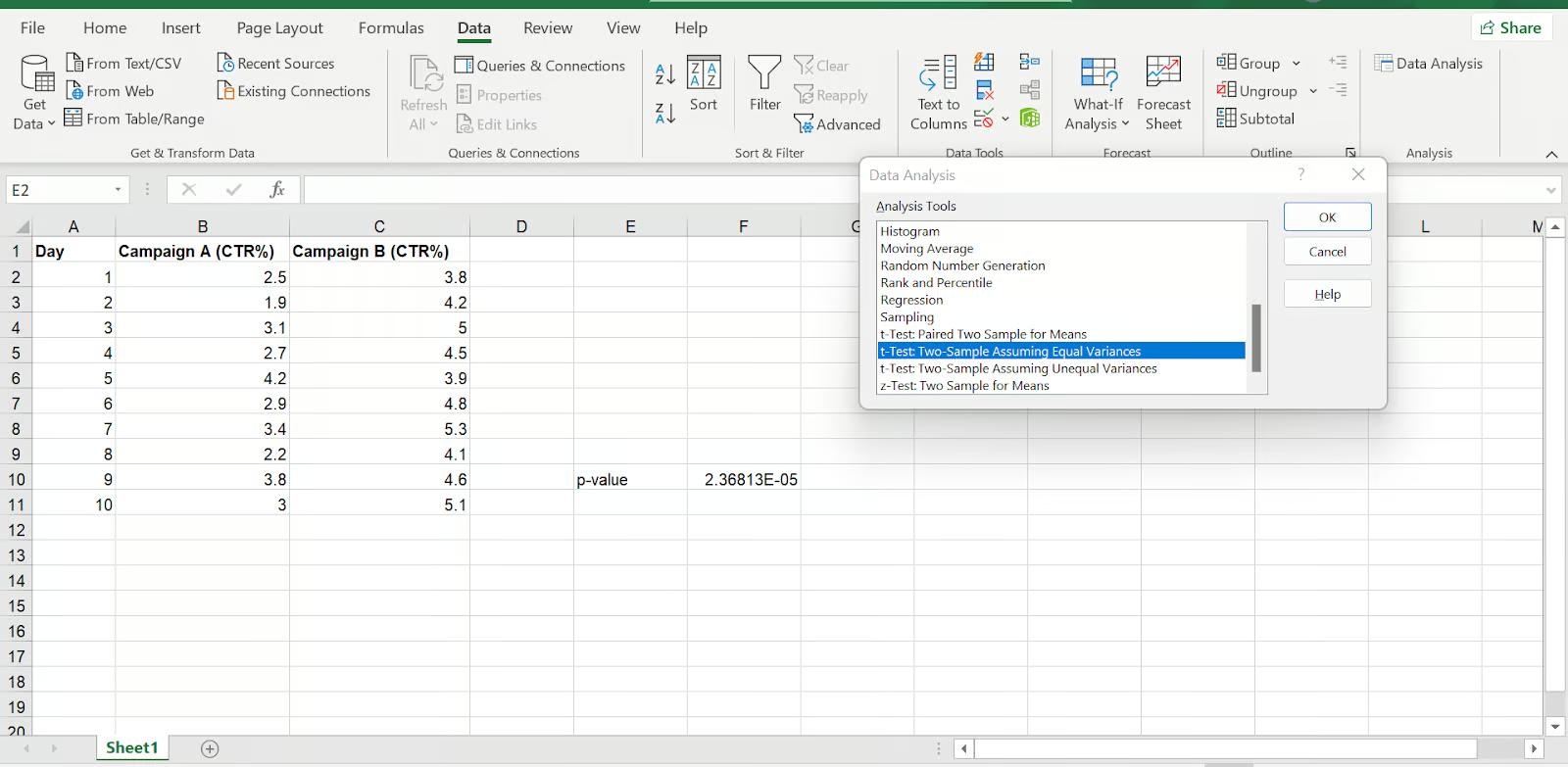 Gebruik de Data Analysis Toolpak om een p-waarde in Excel te verkrijgen. Afbeelding door de auteur
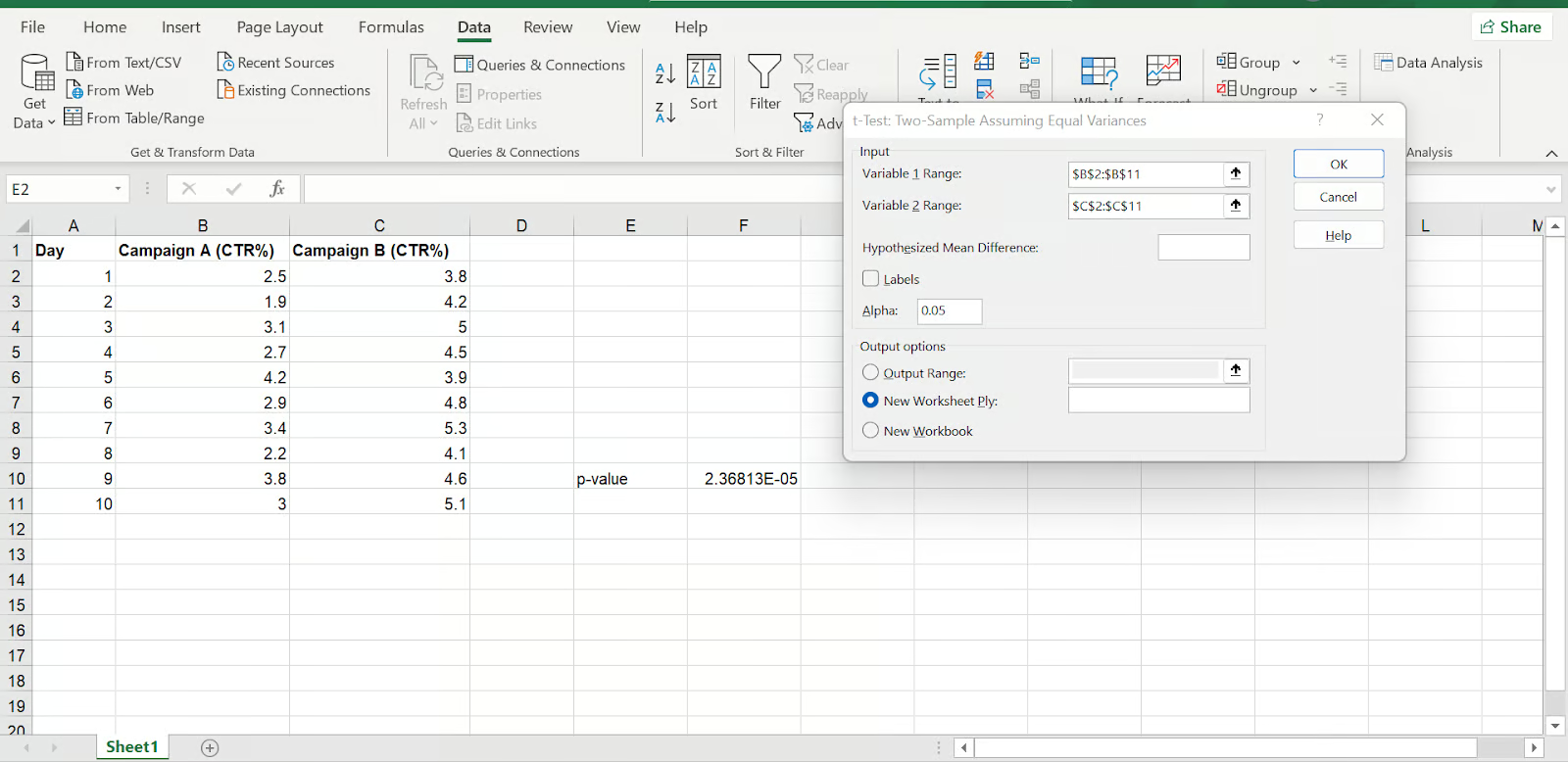
t-tests uitvoeren en de p-waarde verkrijgen in Excel. Stap 7-10. Afbeelding door de auteur
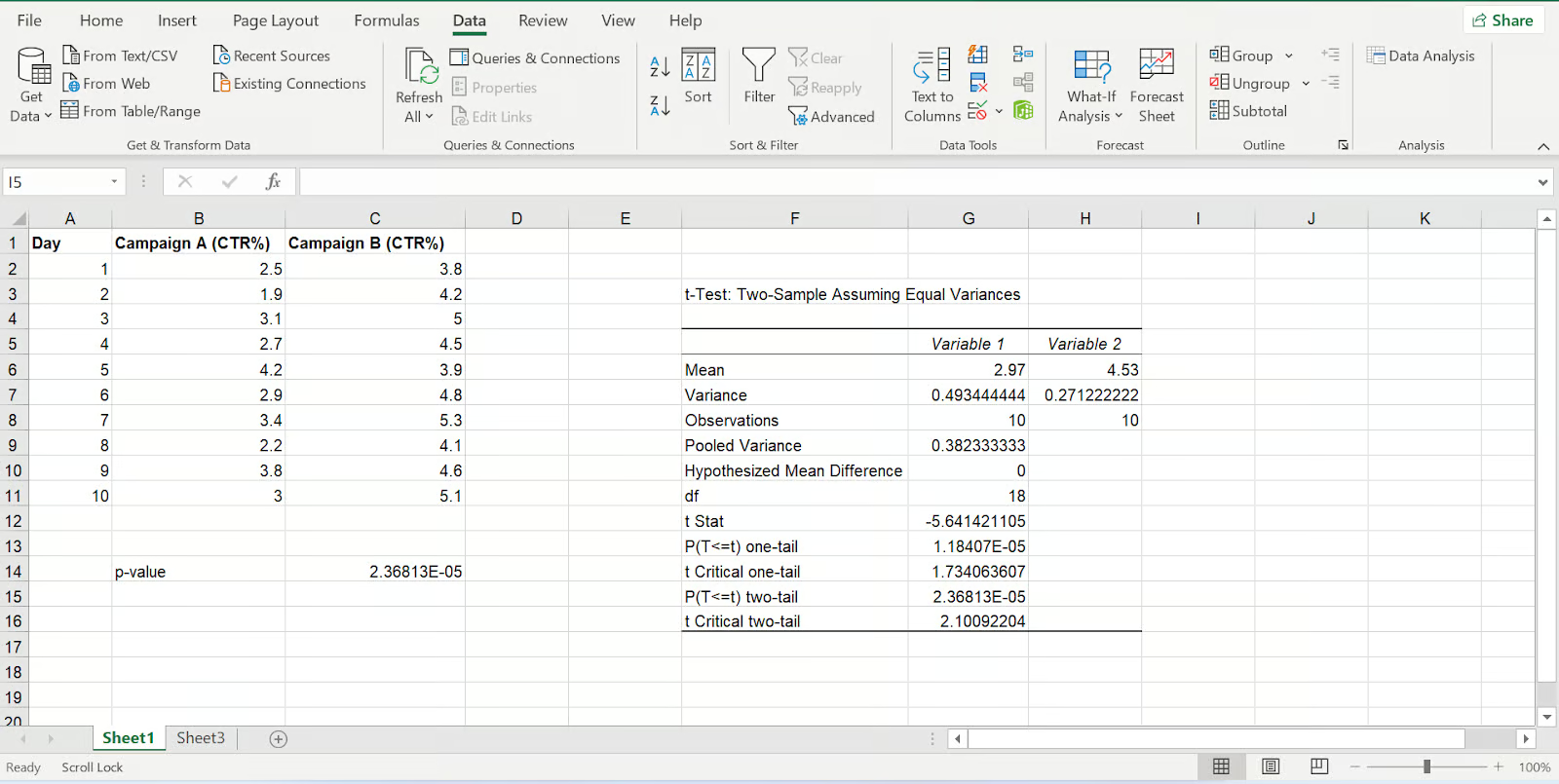
Afbeelding met de resultaten van de t-test met de Data Analysis Toolpak. Afbeelding door de auteur
Handmatig een p-waarde vinden in Excel
Als laatste optie kunnen we een p-waarde handmatig berekenen. Hier doen we een Z-test zonder de functie Z.TEST() te gebruiken. In plaats daarvan gebruiken we andere functies: STANDARDIZE() en NORMSDIST().
Standaardiseer de teststatistiek
Eerst gebruiken we de functie STANDARDIZE() om de z-score te berekenen, die aangeeft hoeveel standaarddeviaties ons steekproefgemiddelde afwijkt van het veronderstelde populatiegemiddelde.
=STANDARDIZE(x, mean, standard_dev)Waar:
xhet steekproefgemiddelde ismeanhet populatiegemiddelde isstandard_devde populatiestandaarddeviatie is
Bereken de p-waarde
Vervolgens gebruiken we de functie NORMSDIST() om de kans te vinden op het observeren van een z-score die minstens zo extreem is als de berekende z-score (afhankelijk van je toets: eenzijdig of tweezijdig).
=NORMSDIST(z-score)Let op: Bij een handmatige aanpak moet je mogelijk extra zaken meenemen. In dit geval moeten we bepalen of we een eenzijdige of tweezijdige toets uitvoeren en de functie NORMSDIST() daarop aanpassen. Voor een eenzijdige toets gebruik je de functie NORMSDIST() direct met je z-score. Voor een tweezijdige toets verdubbel je de uitkomst van de functie NORMSDIST() voor onze z-score, omdat we beide staarten van de verdeling meenemen.
Hoe p-waarden in Excel interpreteren
Om p-waarden te interpreteren moeten we eerst het significantieniveau (α) begrijpen. Het significantieniveau, aangeduid als alfa (α), is een drempel die bepaalt hoe sterk je bewijs moet zijn om de nulhypothese te verwerpen. Vaak wordt α ingesteld op 0,05.
Resultaten interpreteren:
- p-waarde ≤ alfa: Als de p-waarde kleiner is dan of gelijk is aan alfa, verwerp je de nulhypothese. Dit suggereert dat er een statistisch significant verschil of effect bestaat tussen de vergeleken groepen of variabelen.
- p-waarde > alfa: Als de p-waarde groter is dan alfa, verwerp je de nulhypothese niet. Er is onvoldoende bewijs voor een significant verschil of effect, wat aangeeft dat er mogelijk meer data nodig is voor een meer sluitende analyse.
Belangrijke aandachtspunten
Tot slot staan we stil bij enkele belangrijke aspecten.
Aannames
Zowel t-tests als z-tests gaan ervan uit dat onze data normaal verdeeld zijn. Voor t-tests geldt bovendien, als we een tweesteekproef-toets doen, de aanname van gelijke varianties.
Eenzijdige vs. tweezijdige toetsen
Bij een eenzijdige toets hebben we vooraf een verwachting over de richting van het verschil (bijv. we verwachten dat groep A hogere waarden heeft dan groep B). De eenzijdige toets zoekt naar een effect in één richting. Bij de tweezijdige toets zijn we geïnteresseerd in een verschil in beide richtingen (hoger of lager in groep A vergeleken met groep B). Zoals de naam al aangeeft, kijkt de tweezijdige toets beide kanten op.
De keuze voor een eenzijdige of tweezijdige toets beïnvloedt hoe we de p-waarde interpreteren. Een eenzijdige toets heeft een strengere drempel voor significantie dan een tweezijdige toets bij dezelfde p-waarde.
Beperkingen van Excel
We moeten beseffen dat Excel weliswaar nuttige tools biedt voor basis-statistische analyse, maar beperkingen heeft bij complexe analyses. Gespecialiseerde statistische software kan nodig zijn voor geavanceerdere berekeningen of bij niet-standaard verdelingen.
Conclusie
Door p-waarden en hun rol in hypothesetoetsing te begrijpen, kun je met Excel beter onderbouwde beslissingen nemen op basis van je data. Wil je meer leren over Excel en zijn vele mogelijkheden? Bekijk dan DataCamp’s Introduction to Excel, Excel Fundamentals en Data Analysis in Excel.
Bekijk ook deze DataCamp-bronnen om je kennis van statistische concepten voor data-analyse te verdiepen:
Tot slot: in dit artikel lieten we zien hoe je p-waarden vindt met twee van de meest gebruikte toetsen: t-tests en Z-tests. Voel je je nog niet helemaal zeker over het verschil? We hebben een uitgebreidere tutorial voor je: T-test vs. Z-test: wanneer gebruik je welke.
Tot de volgende keer!


