Hiç deneysel verileri veya anket sonuçlarını analiz edip gözlemlediğiniz sonuçların sadece bir tesadüf olup olmadığını ya da gerçekten önemli bir şey açığa çıkarıp çıkarmadığını merak ettiniz mi? Bu soru istatistiğin tam kalbinde yer alır ve yanıt, p-değeri adı verilen güçlü bir kavramdadır.
Bu başlangıç dostu rehber, Excel'de p-değerlerini güvenle bulmanız için gereken bilgileri size kazandıracak. P-değerinin ne anlama geldiğini parçalarına ayıracağız ve p-değerinin sıkça karşımıza çıktığı yerleri keşfedeceğiz; örneğin hipotez testinde kullanılan t-testleri ve Z-testlerinin çıktılarını. Ayrıca p-değeri bulmak için harika bir Excel eklentisi olan Veri Analizi Araç Paketi'ne de bakacağız. En önemlisi, sonunda bu p-değerlerini nasıl yorumlayacağınızı öğrenerek veriye dayalı kararları netlikle alabileceksiniz. Hazır mısınız? Haydi başlayalım!
P-Değeri Nedir?
P-değerini anlamak için önce istatistiksel anlamlılığı anlamamız gerekir. İstatistiksel anlamlılık, bir çalışmada gözlemlenen sonuçların tesadüfen değil de belirli bir faktör nedeniyle oluşma olasılığını değerlendirmek için veri analizinde kullanılan bir ölçüdür. Gerçek bir etki veya fark olmadığı varsayımı altında, gözlemlenenler kadar uç sonuçlar elde etme olasılığını hesaplayan istatistiksel bir metrik olan p-değeriyle yakından ilişkilidir.
P-değeri, istatistiksel anlamlılığı kontrol ederken bir kıstas görevi görür. P-değeri küçükse, verilerin sıfır hipotezi altında pek olası olmadığını gösterir; bu durumda, gerçek bir etkinin veya farkın var olduğunu öne süren alternatif hipotez lehine sıfır hipotezini reddetmeyi düşünmelisiniz.
Excel'de P-Değerleri Nasıl Hesaplanır
Excel p-değerlerini bulmak için iki ana yol sunar. Yaptığımız test için uygun fonksiyonu kullanabilir ya da aynı amaçla Veri Analizi Araç Paketi'nden yararlanabiliriz. Bu bölümde en yaygın iki fonksiyonu, t-testi ve Z-testini ele alacağım.
Excel'de fonksiyonları kullanarak p-değeri nasıl bulunur
Fonksiyon çıktısında p-değeri bulmaya bakalım. Bu ilk örnekte Excel'deki T.TEST() fonksiyonunu kullanacağız. Excel'deki T.TEST() fonksiyonu iki veri kümesinin ortalamalarını karşılaştırır ve aralarındaki farkın istatistiksel olarak anlamlı olup olmadığını değerlendirir. Bunu hesaplamak için formül şöyledir:
=T.TEST(array1, array2, tails, type)Burada:
array1: Birinci grubun veri aralığı.array2: İkinci grubun veri aralığı.tails: Tek kuyruklu (1) ya da çift kuyruklu (2) bir test yapıp yapmadığınızı belirtir. (Çift kuyruklu test farkın her iki yönünü de dikkate alırken, tek kuyruklu test belirli bir yöne odaklanır.)type: T-testinin türünü belirtir (1 eşleştirilmiş, 2 eş varyans varsayımıyla iki örneklem, 3 eşit olmayan varyans varsayımıyla iki örneklem).
Örneğin, kampanya verileri üzerinden rastgele üretilmiş reklam tıklama oranlarını (CTR) Kampanya A ve B için T.TEST() fonksiyonunu kullanarak karşılaştıralım ve istatistiksel olarak anlamlı bir fark olup olmadığını görelim.
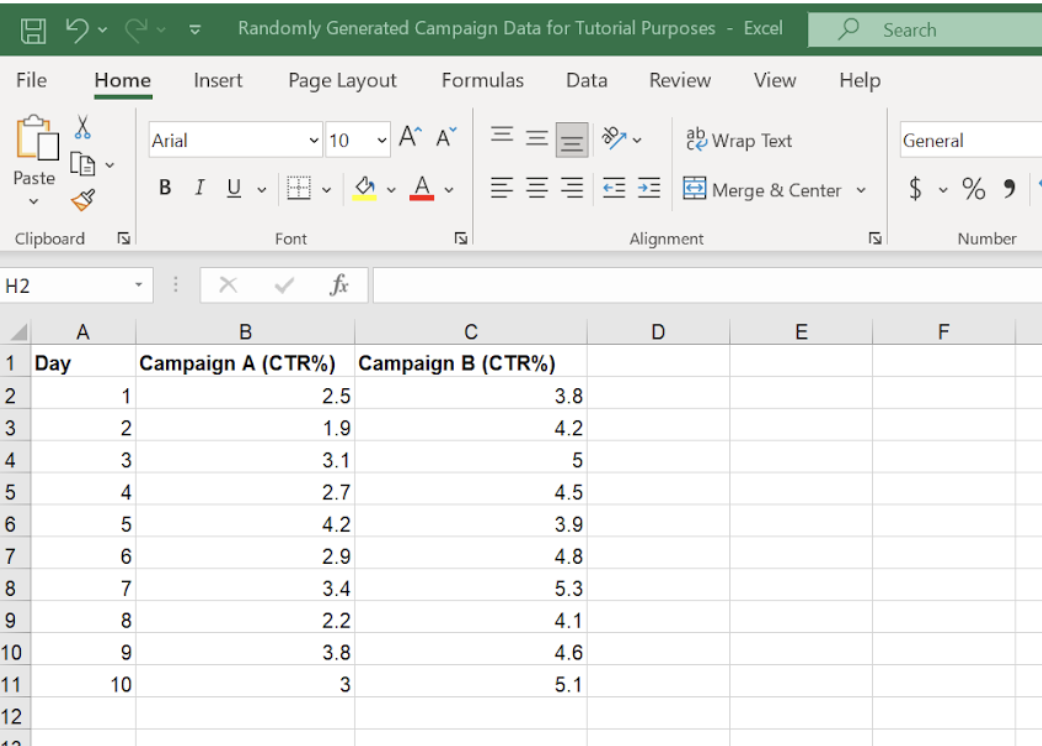
Kampanya verilerini içeren Excel sayfası. Görsel: Yazar
Adımlar:
Kampanya A'nın CTR değerlerinin ve Kampanya B'nin CTR değerlerinin ayrı sütunlarda olduğundan emin olun.
P-değerinin görüntülenmesini istediğiniz boş bir hücre belirleyin.
T.TEST()formülünü girin:=T.TEST(B2:B11, C2:C11, 2, 2)Enter tuşuna basın. Hücre, hesaplanan p-değerini gösterecektir.
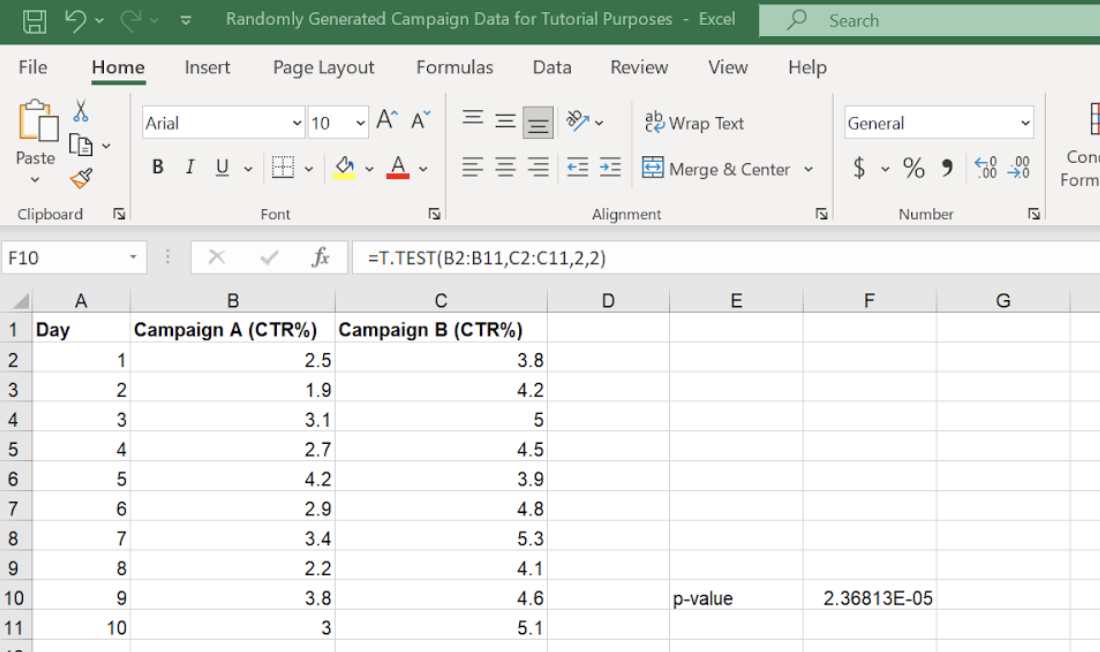
T-testinden p-değeri elde etme. Görsel: Yazar
Bu örnekte, t-testinden elde edilen ilişkili p-değerini bulduk; 2.36813E-05 (veya 0.0000236813) gibi çok küçük bir p-değeri, gözlenen sonuçların tesadüfen meydana gelme olasılığının çok düşük olduğunu gösterir. Dolayısıyla, sonuçlarımızın istatistiksel olarak anlamlı olduğundan emin olabiliriz.
Toplum standart sapmasını bildiğimiz durumda p-değerini Z-testiyle de bulabilirdik. P-değerleri pek çok yerde karşımıza çıkar; örneğin doğrusal regresyonda model katsayılarının anlamlılığını değerlendirmede veya ANOVA testinde. Öğrenmeye devam etmek için İstatistiğe Giriş kursumuzu alın.
Excel'de Veri Analizi Araç Paketi ile p-değeri nasıl bulunur
Veri Analizi Araç Paketi, çeşitli istatistiksel fonksiyonlar sağlayan bir Excel eklentisidir. Henüz etkin değilse, şu adımları izleyerek etkinleştirebilirsiniz:
- Dosya sekmesine gidin.
- Seçenekler'i tıklayın.
- Seçenekler menüsünde Eklentiler'i seçin.
- Açılır menüden Excel Eklentileri'ni seçin ve Git'i tıklayın.
- Analysis ToolPak kutusunu işaretleyin ve Tamam'ı tıklayın.
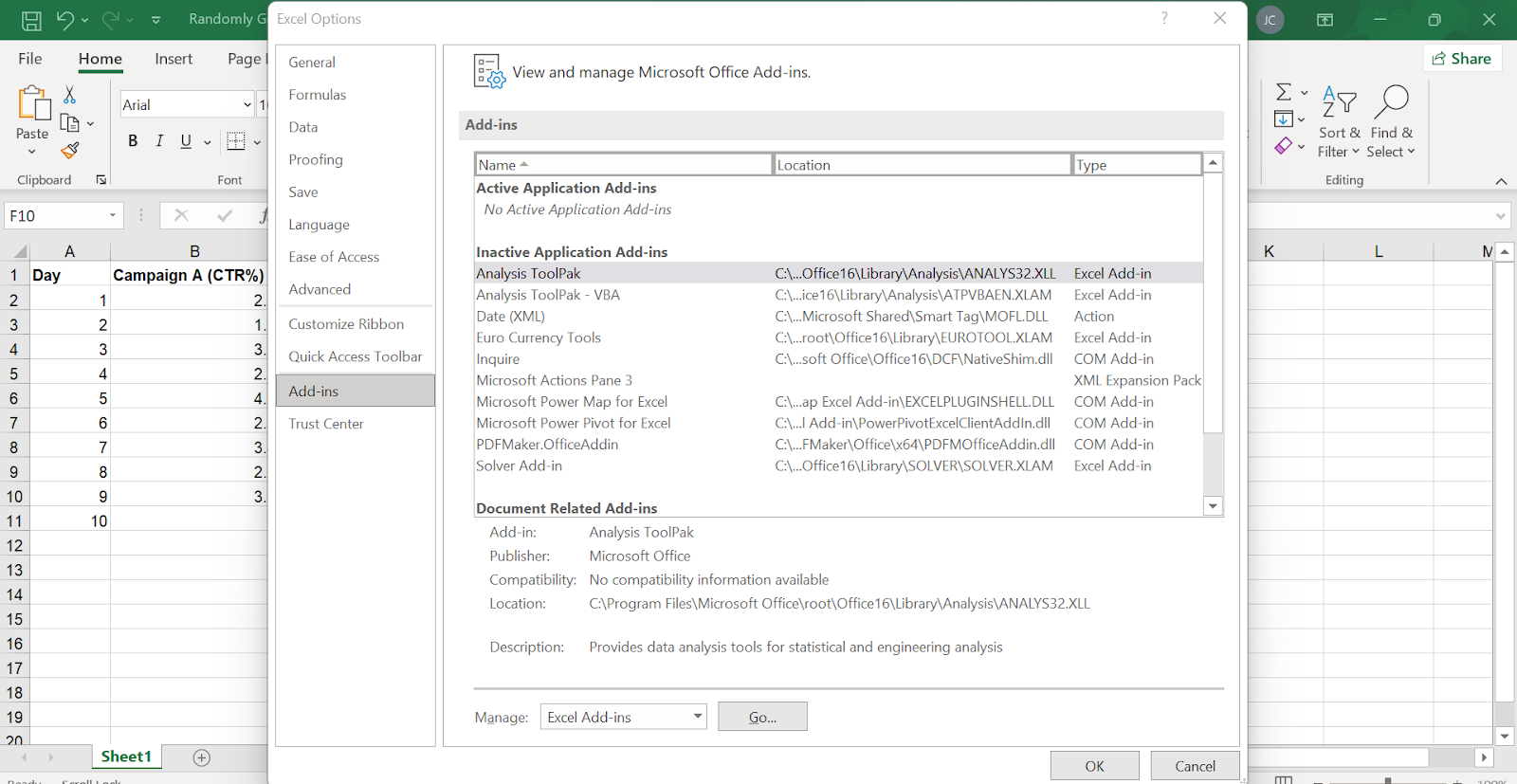
Excel'de Veri Analizi Araç Paketi'ni bulma. Görsel: Yazar
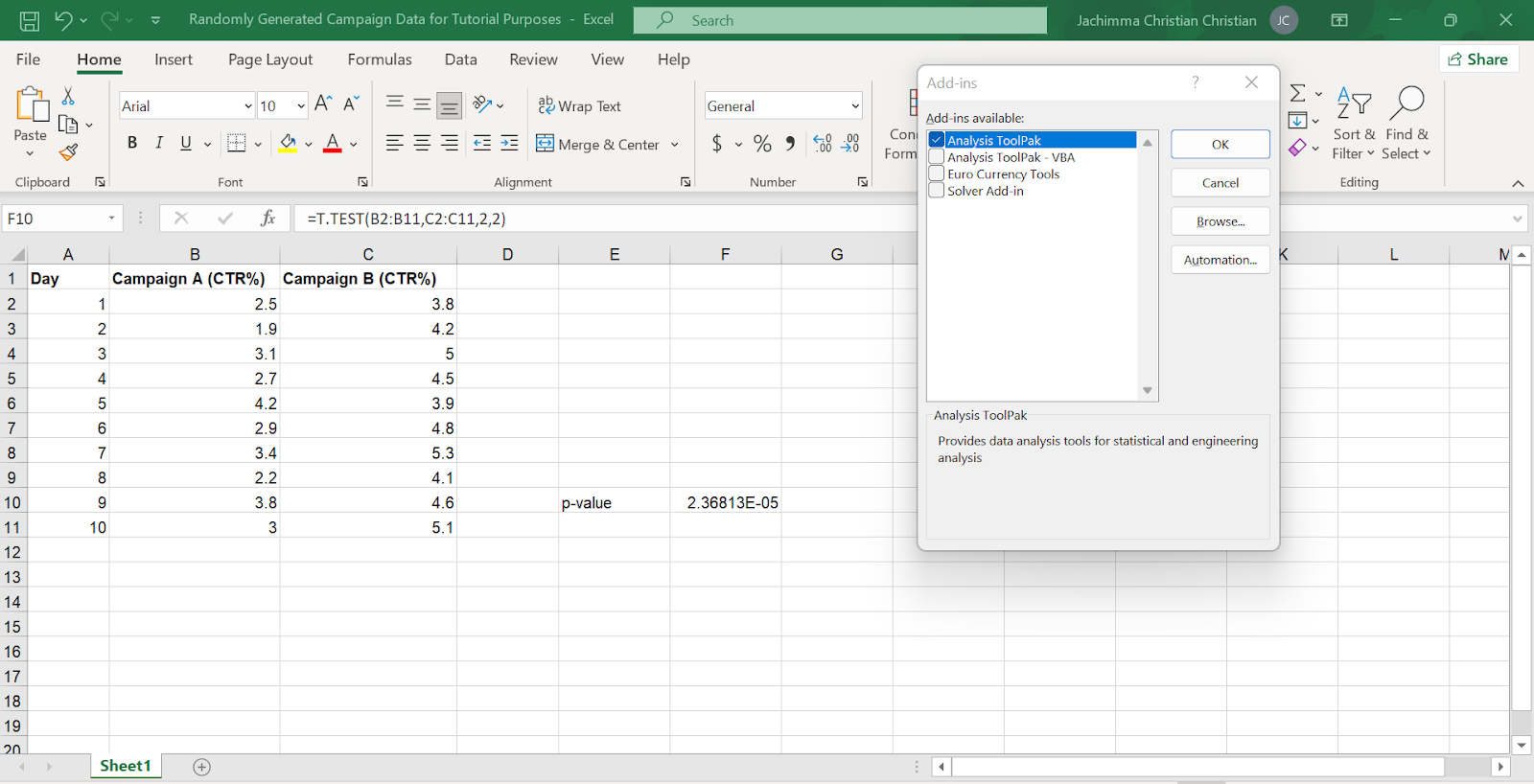
Excel'de Veri Analizi Araç Paketi'ni etkinleştirme. Görsel: Yazar
Etkinleştirildikten sonra, Araç Paketi'ni kullanarak bir t-testi gibi işlemler yapıp p-değerini elde edebiliriz. Şimdi, Veri Analizi Araç Paketi'ni kullanarak reklam kampanyalarımız A ve B'nin tıklama oranlarını (CTR) karşılaştıracağız. Aynı sonucu bekliyoruz ama pratik yapmanın zararı olmaz.
Adımlar:
Kampanya A'nın CTR değerlerinin bir sütunda, Kampanya B'ninkilerin başka bir sütunda olduğundan emin olun.
Excel şeridinde Veri sekmesini tıklayın.
Analiz bölümünü Veri sekmesi içinde bulun.
Veri Analizi düğmesini tıklayın. Bir açılır pencere görünecektir.
Veri Analizi penceresinde analiz araçları listesinde aşağı kaydırın ve t-Test: Eşit Varyans Varsayımıyla İki Örnek seçeneğini işaretleyin. Bu test, iki bağımsız grubun ortalamalarını, varyanslarının benzer olduğu varsayımıyla karşılaştırmak için uygundur.
Tamam'ı tıklayın.
"t-Test: Eşit Varyans Varsayımıyla İki Örnek" başlıklı yeni bir açılır pencere görünecektir. Burada testin parametrelerini tanımlayacaksınız.
Değişken 1 Aralığı: Bu alana, Kampanya A'nın CTR değerlerini içeren hücre aralığını girin. Örneğin verilerimiz B sütunundaysa
B2:B11yazardık.Değişken 2 Aralığı: Kampanya B'nin CTR değerlerini içeren hücre aralığını girin. Örneğimizde veriler C sütunundaysa
C2:C11yazarsınız.Etiketler: Veri tablonuzun ilk satırı sütun başlıklarını içeriyorsa, Etiketler kutusunu işaretleyin.
Tamam'ı tıklayın.
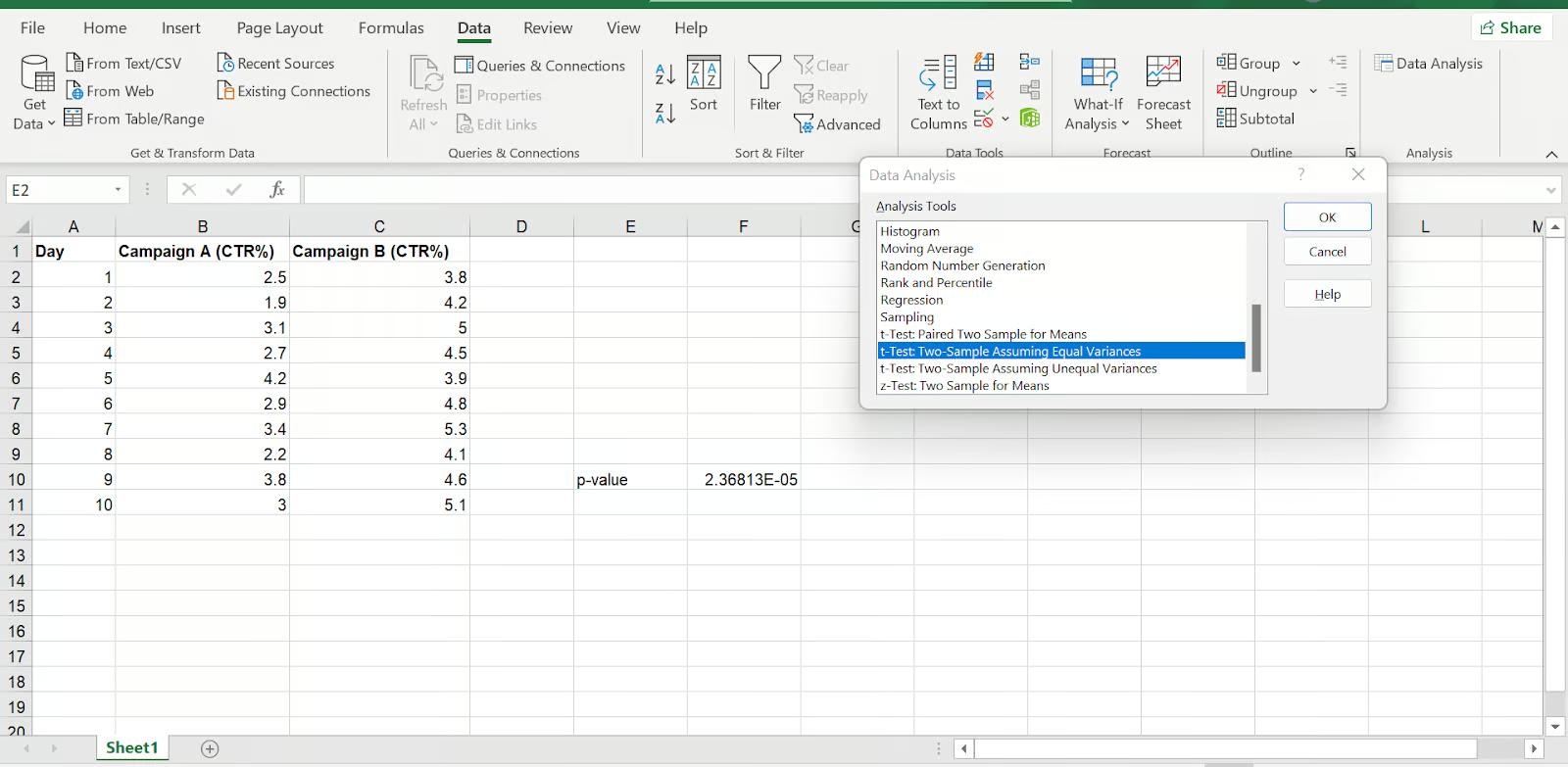 Excel'de p-değeri elde etmek için Veri Analizi Araç Paketi'ni kullanın. Görsel: Yazar
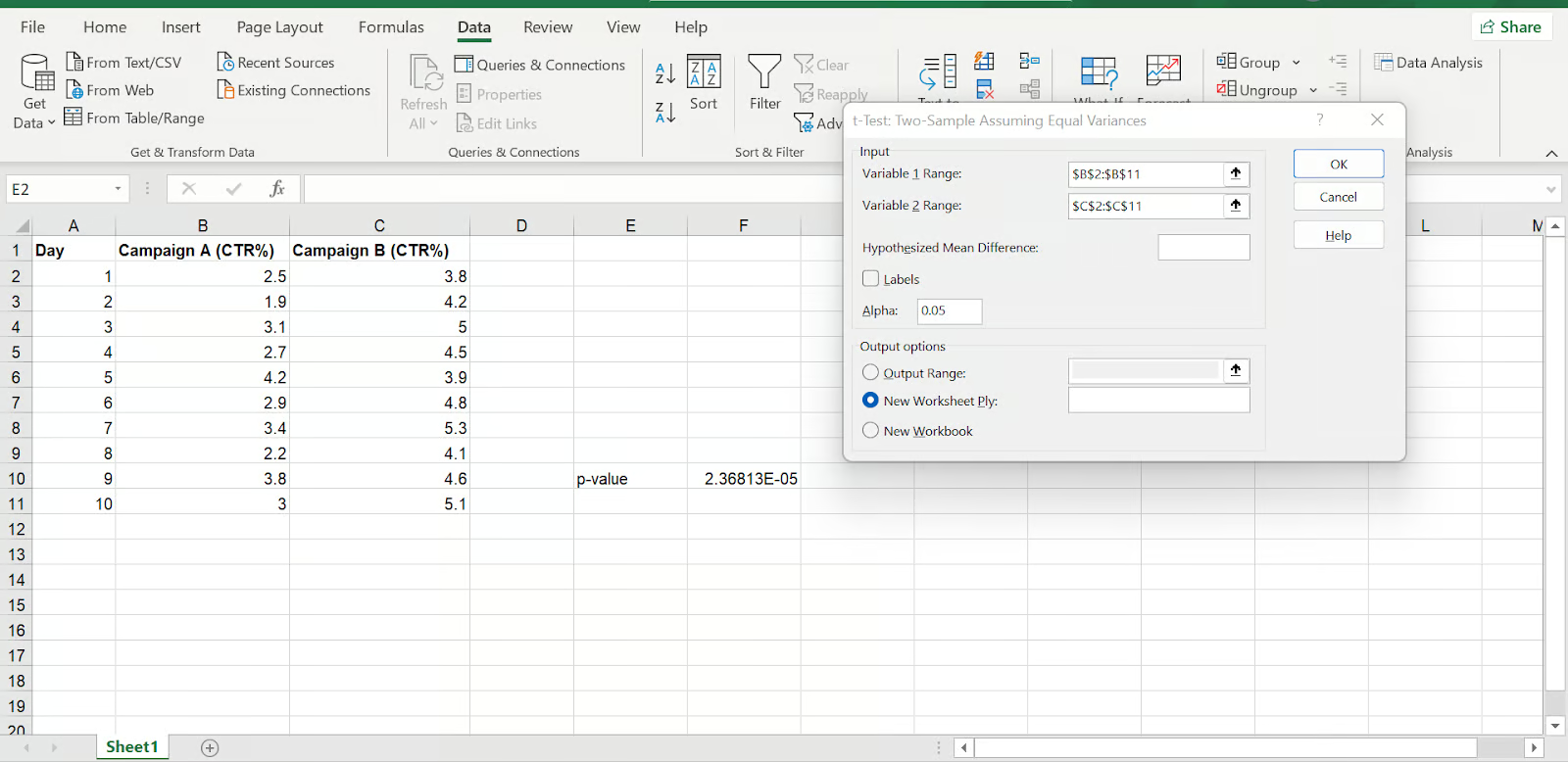
T-testlerini gerçekleştirme ve Excel'de p-değeri elde etme. Adım 7-10. Görsel: Yazar
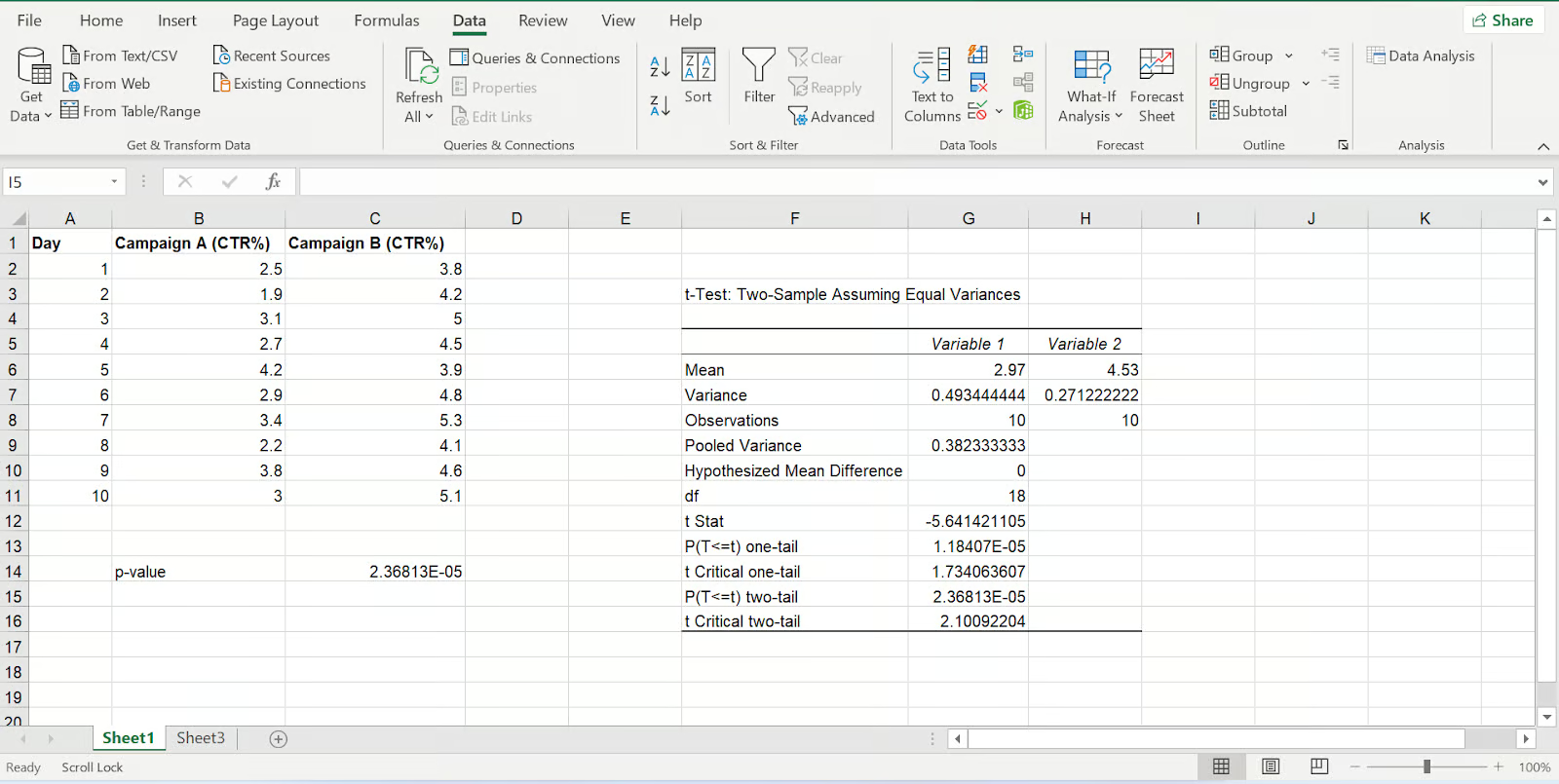
Veri Analizi Araç Paketi kullanılarak yapılan t-testinin sonuçlarını gösteren görsel. Görsel: Yazar
Excel'de p-değeri manuel olarak nasıl bulunur
Son seçenek olarak p-değerini manuel olarak hesaplayabiliriz. Burada, Z.TEST() fonksiyonunu kullanmadan bir Z-testi yapalım. Bunun yerine STANDARDIZE() ve NORMSDIST() gibi diğer fonksiyonları kullanacağız.
Test istatistiğini standartlaştırın
Önce, örneklem ortalamamızın varsayılan ana kütle ortalamasından kaç standart sapma saptığını gösteren z-skorunu hesaplamak için STANDARDIZE() fonksiyonunu kullanırız.
=STANDARDIZE(x, mean, standard_dev)Burada:
xörneklem ortalamasıdırmeanana kütle ortalamasıdırstandard_devana kütle standart sapmasıdır
P-değerini hesaplayın
Ardından, hesapladığınız z-skoru kadar veya daha uç bir z-skorunu (testinize bağlı olarak tek kuyruklu ya da çift kuyruklu) gözlemleme olasılığını bulmak için NORMSDIST() fonksiyonunu kullanırız.
=NORMSDIST(z-score)Not: Manuel bir yaklaşım kullanırken başka hususları da dikkate almanız gerekebilir. Bu durumda, tek kuyruklu mu yoksa çift kuyruklu mu bir test yaptığımızı düşünmeli ve NORMSDIST() fonksiyonunu buna göre ayarlamalıyız. Tek kuyruklu bir test için, z-skorunuzla doğrudan NORMSDIST() fonksiyonunu kullanırdık. Çift kuyruklu bir test için, dağılımın her iki kuyruğunu da dikkate aldığımızdan z-skorumuz için NORMSDIST() fonksiyonunun sonucunu ikiyle çarparız.
Excel'de P-Değerleri Nasıl Yorumlanır
P-değerlerini yorumlamak için önce anlamlılık düzeyini (α) anlamalıyız. Anlamlılık düzeyi, alfa (α) ile gösterilir ve sıfır hipotezini reddetmek için kanıtınızın ne kadar güçlü olması gerektiğini tanımlayan bir eşiktir. Genellikle α 0,05 olarak belirlenir.
Sonuçların Yorumlanması:
- p-değeri ≤ alfa: P-değeri alfa değerinden küçük veya ona eşitse, sıfır hipotezini reddedin. Bu, karşılaştırılan gruplar veya değişkenler arasında istatistiksel olarak anlamlı bir fark veya etkinin var olduğunu düşündürür.
- p-değeri > alfa: P-değeri alfa değerinden büyükse, sıfır hipotezini reddedemezsiniz. Anlamlı bir fark veya etki olduğuna karar vermek için yeterli kanıt yoktur; daha kesin bir analiz için daha fazla veriye ihtiyaç olduğunu gösterir.
Önemli Noktalar
Son olarak, bazı önemli hususları ele alalım.
Varsayımlar
Hem t-testleri hem de z-testleri verilerimizin normal dağıldığını varsayar. T-testlerinde, iki örneklemli bir test yapıyorsak varyansların eşit olduğu da varsayılır.
Tek kuyruklu vs. çift kuyruklu testler
Tek kuyruklu bir testte, farkın yönü hakkında önceden bir beklentimiz vardır (ör. Grup A'nın Grup B'den daha yüksek değerlere sahip olacağını bekleriz). Tek kuyruklu test, etkinin tek bir yönde olup olmadığını araştırır. Çift kuyruklu testte ise her iki yönde de (Grup A'nın Grup B'ye göre daha yüksek ya da daha düşük olması) bir farkla ilgileniriz. Adından da anlaşılacağı gibi çift kuyruklu test her iki yönü de inceler.
Tek kuyruklu veya çift kuyruklu test seçimi, p-değerini nasıl yorumladığımızı etkiler. Aynı p-değeri için tek kuyruklu test, çift kuyruklu teste kıyasla daha sıkı bir anlamlılık eşiğine sahiptir.
Excel'in sınırlamaları
Excel, temel istatistiksel analizler için değerli araçlar sunsa da, karmaşık analizlerde sınırlamaları vardır. Daha gelişmiş hesaplamalar veya standart dışı veri dağılımlarıyla çalışırken özel istatistik yazılımlarına ihtiyaç duyulabilir.
Sonuç
P-değerlerini ve hipotez testindeki rollerini anlayarak, verilerinize dayanarak Excel ile daha bilinçli kararlar alabilirsiniz. Excel ve sunduğu zengin yetenekler hakkında daha fazla bilgi edinmek için DataCamp’in Excel’e Giriş, Excel Temelleri ve Excel’de Veri Analizi içeriklerine göz atın.
Ayrıca, veri analizi için istatistiksel kavramlara ilişkin bilginizi derinleştirmek üzere şu DataCamp kaynaklarını da inceleyin:
Son bir not olarak, bu yazıda en yaygın iki test olan t-testleri ve Z-testlerini kullanarak p-değerlerinin nasıl bulunacağını gösterdik; ancak hâlâ aralarındaki farktan emin değilseniz, sizin için daha kapsamlı bir eğitimimiz var: T-testi vs. Z-testi: Hangisi Ne Zaman Kullanılır.
Bir sonraki yazıda görüşmek üzere!





