
Program
Dasar-Dasar Power BI
17 jam
Power BI Drill Through adalah fitur interaktif yang kuat yang memungkinkan pengguna menavigasi dari tampilan ringkasan tingkat tinggi ke halaman laporan yang lebih detail dan difilter oleh titik data tertentu.
Tutorial ini membahas semua yang perlu Anda ketahui tentang Power BI Drill Through: apa itu, mengapa penting, cara menyiapkannya langkah demi langkah, teknik lanjutan untuk pemfilteran dinamis, dan lainnya.
Jika Anda ingin langsung praktik dengan beberapa contoh Power BI, pastikan untuk melihat Power BI Fundamentals track kami.
Drill Through di Power BI memungkinkan pengguna menelusuri lebih dalam titik data yang diminati pada satu halaman laporan. Ini memungkinkan pengguna laporan beralih dari ringkasan tingkat tinggi ke wawasan detail yang disesuaikan dengan kategori, item, atau dimensi yang dipilih.
Fungsionalitas Drill Through berguna ketika laporan di Power BI melibatkan banyak tingkat kedetailan. Alih-alih menjejalkan satu halaman dengan semua visual yang tersedia, Drill Through memungkinkan Anda memandu pengguna melalui lapisan-lapisan wawasan secara bertahap.
Drill Through memberikan pengalaman yang lebih interaktif, analitik swalayan. Ini memungkinkan pengguna laporan mengambil kendali atas eksplorasi mereka sendiri dan menjawab pertanyaan unik mereka tanpa mengubah struktur laporan inti.
Ada beberapa manfaat utama menggunakan Power BI Drill Through:
Dengan memberdayakan pengguna akhir untuk menelusuri area minat mereka, Drill Through menjembatani kesenjangan antara dasbor statis dan analisis dinamis.
Membuat pengalaman Drill Through di Power BI melibatkan penyiapan halaman sumber dan target, mengonfigurasi kolom yang diperlukan, dan mengintegrasikan alat navigasi seperti tombol kembali dan tooltip.
Untuk tutorial ini, kita akan menggunakan dataset keuangan tiruan untuk mendemonstrasikan konsep Drill Through.

Berikut skrip Python menggunakan pandas untuk membuat dataset contoh yang dapat Anda ekspor ke CSV atau dimuat ke Power BI:
import pandas as pd
from datetime import datetime

# Sample data
data = [
    ['TXN001', 'Asia Pacific', 'Singapore', 'Finance', 'Travel', 'Airfare', 1200.00, '2024-05-12', 'Alice Tan'],
    ['TXN002', 'Asia Pacific', 'Singapore', 'Marketing', 'Events', 'Venue Rental', 3500.00, '2024-05-14', 'Ben Lee'],
    ['TXN003', 'Europe', 'Germany', 'Operations', 'Logistics', 'Freight', 2600.00, '2024-06-01', 'Clara Müller'],
    ['TXN004', 'North America', 'USA', 'Finance', 'Training', 'Workshops', 800.00, '2024-05-18', 'Daniel Smith'],
    ['TXN005', 'Europe', 'France', 'IT', 'Software', 'Licensing', 4500.00, '2024-06-04', 'Emma Dubois']
]

# Define column names
columns = [
    'TransactionID', 'Region', 'Country', 'Department', 'ExpenseCategory',
    'SubCategory', 'Amount', 'TransactionDate', 'ManagerName'
]

# Create DataFrame
df = pd.DataFrame(data, columns=columns)

# Convert date column to datetime
df['TransactionDate'] = pd.to_datetime(df['TransactionDate'])

# Save to CSV (optional)
df.to_csv('FinanceTransactions.csv', index=False)

# Display the DataFrame
print(df)
Anda dapat menjalankan skrip ini di lingkungan Python (mis., Jupyter Notebook atau VS Code) dan mengimpor CSV yang dihasilkan ke Power BI untuk digunakan dalam laporan Anda.
Anda dapat memperluas dataset ini menggunakan alat seperti Python, atau membuatnya langsung di Power BI menggunakan Power Query dengan Enter Data. Setelah dibuat, dataset ini akan menjadi dasar untuk visual dan contoh drill-through sepanjang tutorial.
Kita akan menggunakan dataset fiksi bernama FinanceTransactions untuk menelusuri setiap konsep drill-through. Dataset ini mensimulasikan catatan transaksi keuangan untuk perusahaan multinasional.
Kolom Contoh dalam FinanceTransactions:
TransactionID (Teks)Region (Teks)Country (Teks)Department (Teks)ExpenseCategory (Teks)SubCategory (Teks)Amount (Desimal)TransactionDate (Tanggal)ManagerName (Teks)Kita akan membuat:
Region dan Department.ManagerName atau SubCategory.Selanjutnya, agar Drill Through berfungsi dengan baik, kita perlu menyiapkan halaman sumber dan halaman target.
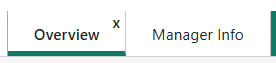
Untuk membuat halaman sumber, ganti nama halaman saat ini menjadi "Overview" dan tekan Enter.
Untuk membuat halaman target, lihat bagian bawah layar, lalu klik tombol hijau "+" untuk menambahkan halaman baru. Klik dua kali pada halaman baru dan ganti namanya menjadi "Manager Info"
Halaman target ini akan digunakan untuk menampilkan informasi lebih lanjut tentang manajer yang bertanggung jawab atas transaksi.
Berikut tampilan halaman Anda:
Selanjutnya, kita akan menambahkan beberapa bagan yang relevan ke halaman sumber dan target.
Untuk contoh kita, menggunakan dataset FinanceTransactions:
Di halaman sumber, kita akan membuat bagan batang bertumpuk sederhana yang akan kita gunakan untuk melakukan drill through data. Untuk bagan ini, gunakan kolom berikut: Amount dan ManagerName.
Bagan Anda seharusnya terlihat seperti ini:
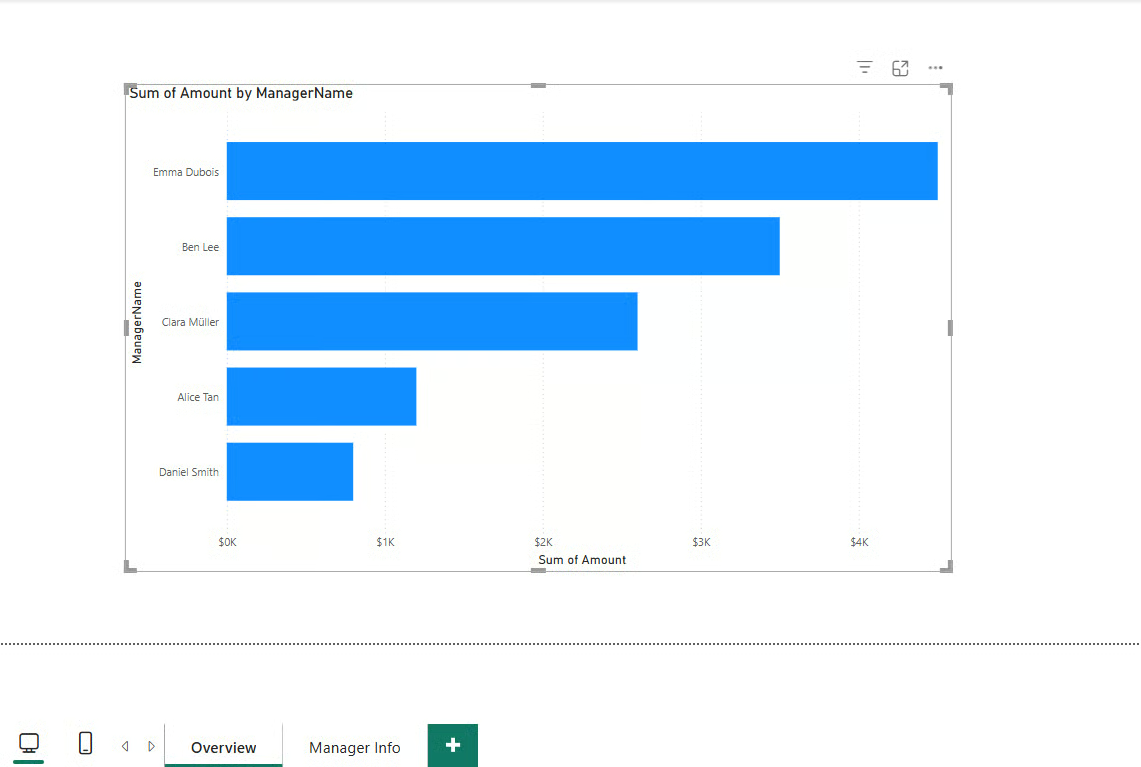
Seperti yang Anda lihat, halaman sumber menampilkan bagan batang bertumpuk total pengeluaran menurut Department.
Di halaman target, buat matriks dengan kolom berikut: Amount, ManagerName, dan TransactionDate.
Tampilannya akan seperti ini:
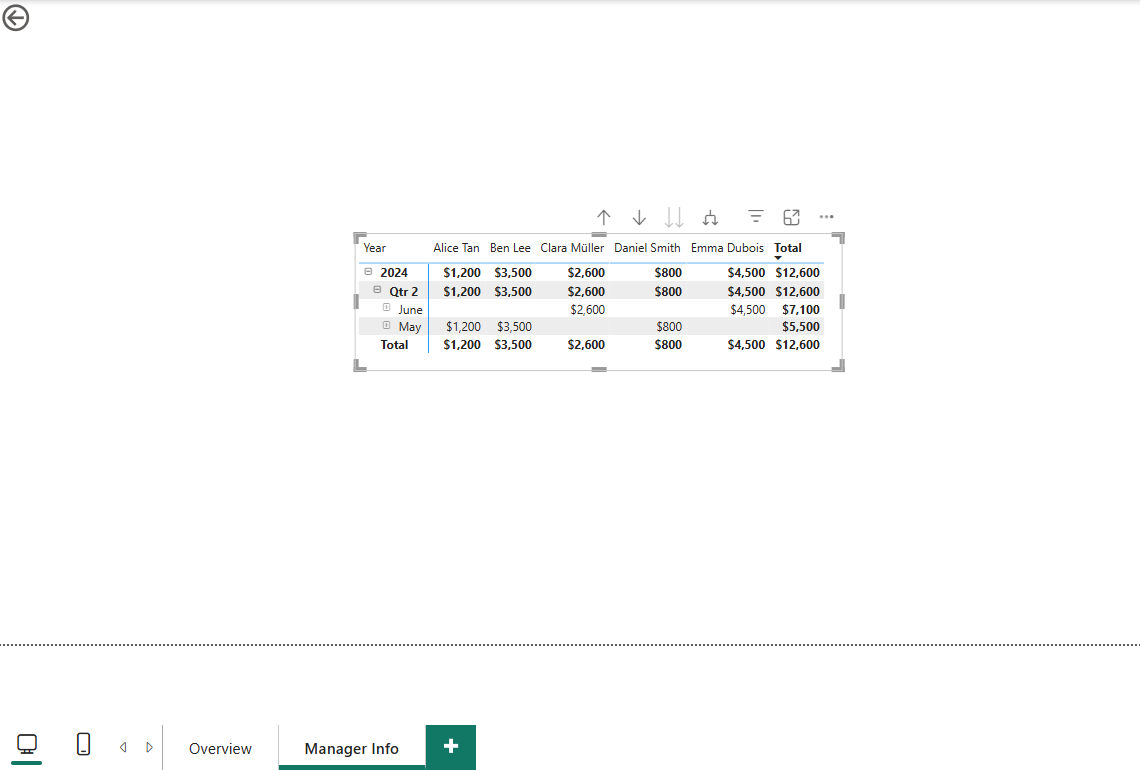
Kini, halaman target menampilkan matriks baris pengeluaran dan tanggal yang terperinci.
ManagerName) ke bagian Drill Through.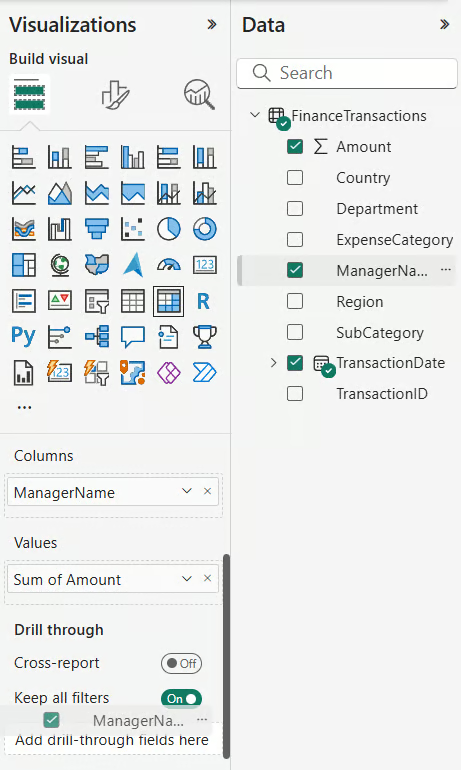
Seperti terlihat pada tangkapan layar di atas, kolom ManagerName harus diseret ke bagian Drill through.
Berikut yang akan Anda lihat:
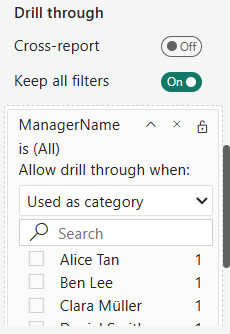
Region atau ExpenseCategory).Perlu diketahui bahwa Drill Through hanya berfungsi ketika titik data yang dipilih cocok dengan kolom yang ditempatkan di area Drill Through. Ini juga peka huruf besar-kecil untuk kolom berbasis teks.
Dalam kasus ini, kolom ManagerName konsisten di kedua bagan pada halaman sumber dan target.
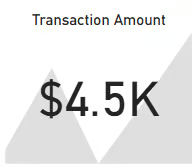
Pilih visual untuk halaman target yang:
Sebagai contoh, Anda dapat menggunakan bagan KPI seperti ini:
Anda dapat meningkatkan responsivitas dengan:
Halaman Drill Through sebaiknya selalu menyertakan cara untuk kembali ke laporan utama.
Secara default, Power BI akan membuat tombol panah kembali untuk kembali ke halaman sumber saat Drill Through dibuat. Tombol ini hanya akan muncul setelah Anda melakukan drill through, dan tampilannya seperti ini:
Selain itu, tooltip dapat diatur dengan:
Ini memastikan pengguna memahami tujuan Drill Through dan dapat menavigasi dengan intuitif.
Terakhir, sebelum selesai, kita perlu menguji fungsi Drill Through untuk melihat apakah berfungsi.
Sebelum memulai, saya menyarankan menggunakan Modern Tool Tips di Power BI. Untuk menyalakannya, buka File > Options and settings > Options > Preview features dan centang kotak Modern visual tooltips. Setelah itu, mulai ulang Power BI Desktop agar perubahan diterapkan.
Untuk mulai menguji:
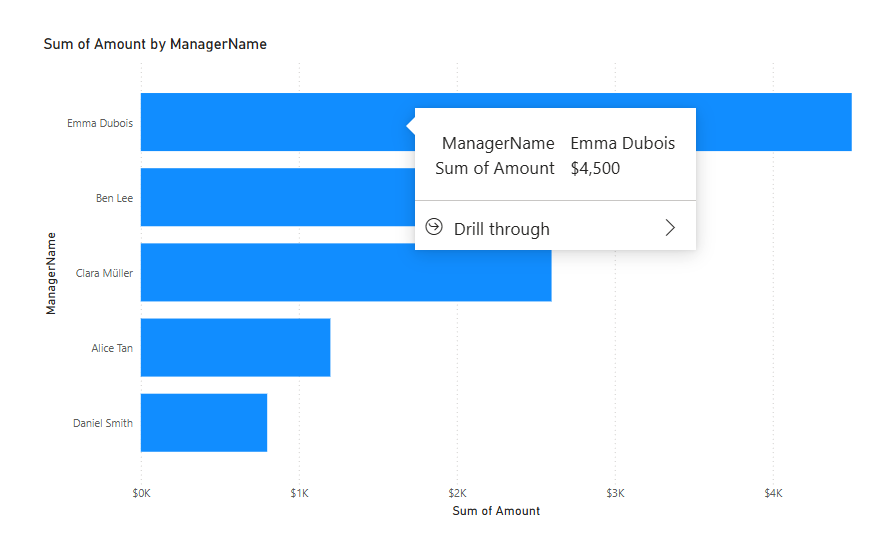
Manager Info akan muncul.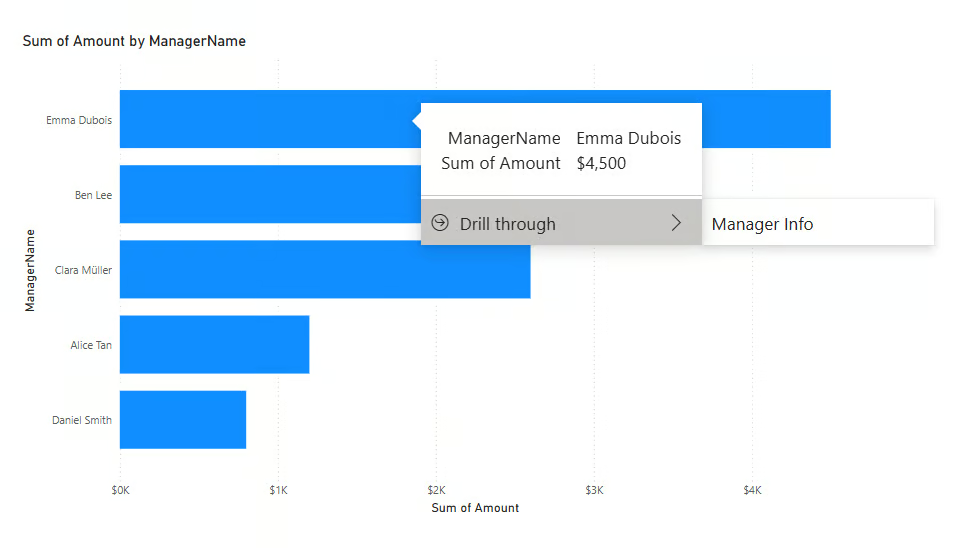
Manager Info dan ini akan membawa Anda ke halaman target dengan filter diterapkan.Anda akan melihat hasil berikut:
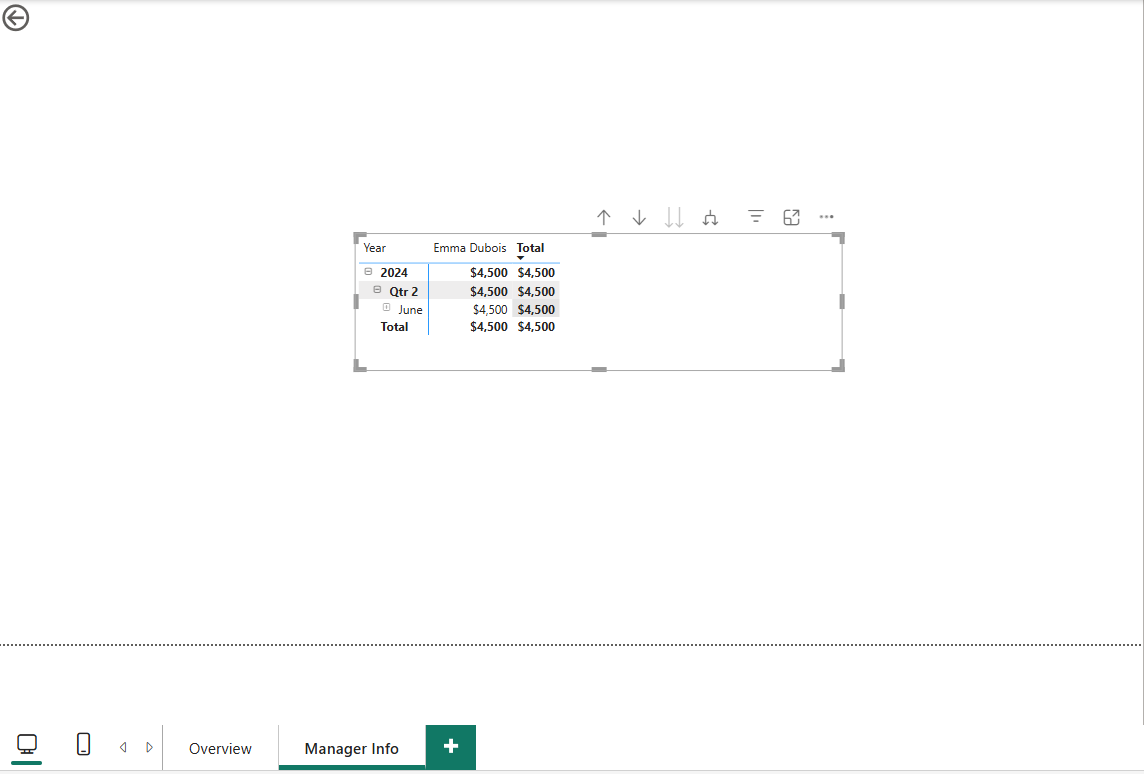
Ini berarti Drill Through berhasil dibuat.
Cross-report Drill Through memungkinkan pengguna menavigasi antar laporan Power BI yang terpisah sambil mempertahankan konteks filter. Ini berguna saat memecah dasbor Power BI menjadi bagian-bagian modular menurut fungsi atau departemen.
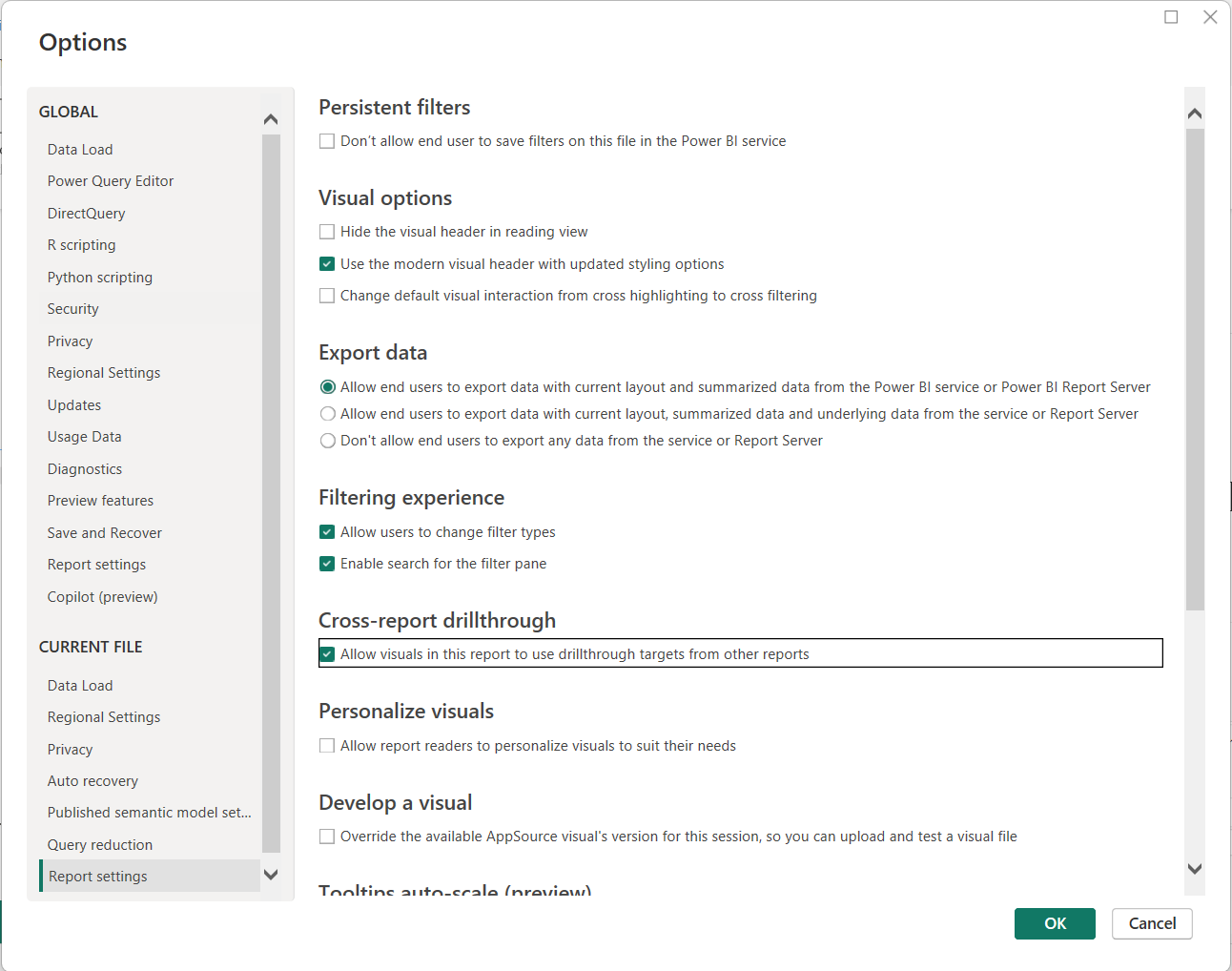
ManagerName).Drill Through menjadi lebih kuat dengan DAX, logika kondisional, dan perilaku kustom.
Anda dapat membuat measure DAX untuk meneruskan filter dinamis berdasarkan pilihan pengguna. Contoh:
SelectedManager = SELECTEDVALUE(FinanceTransactions[ManagerName])Ini dapat digunakan untuk:
Untuk informasi lebih lanjut tentang measure DAX, berikut lembar contekan yang dapat Anda ikuti:
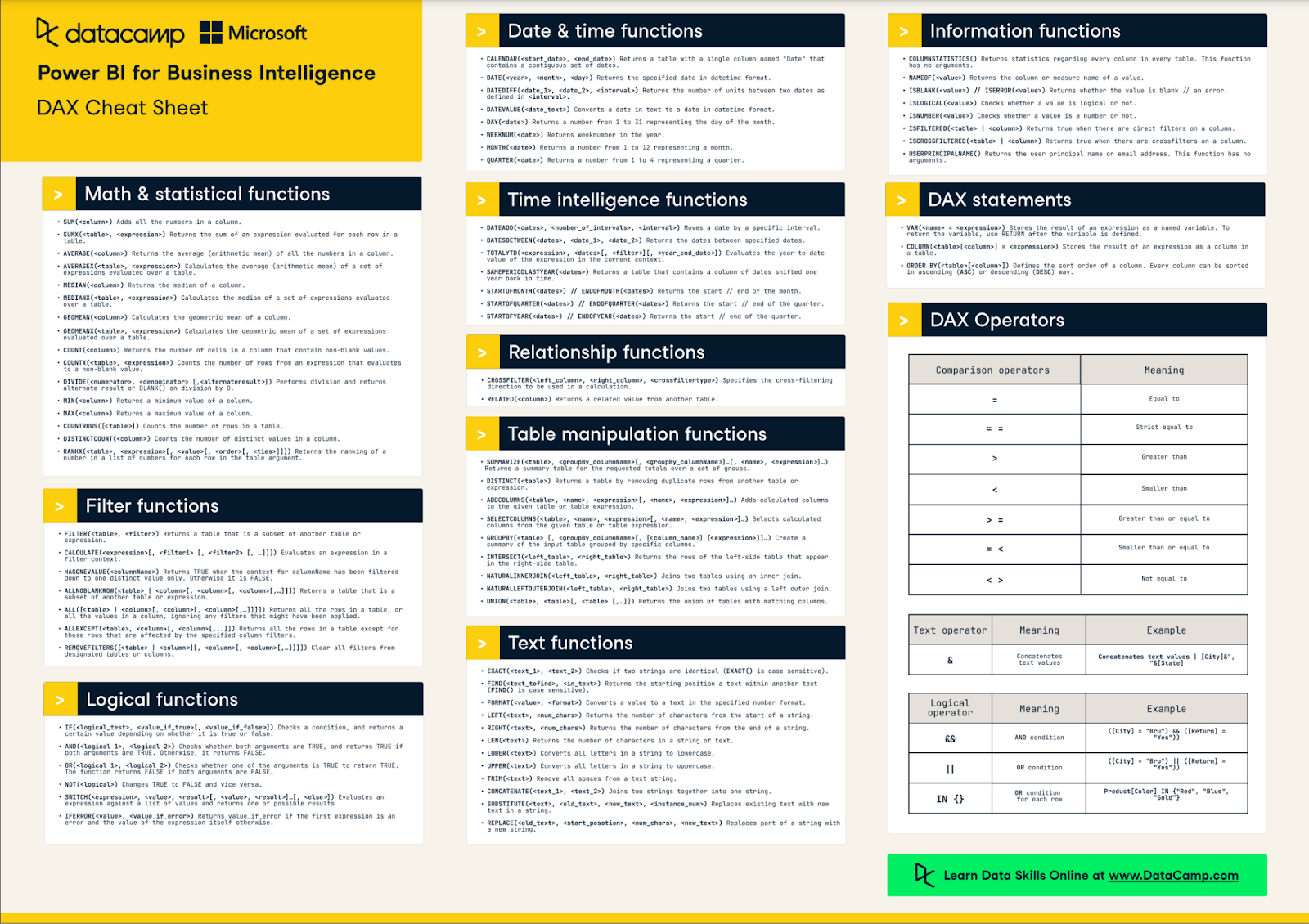
Sumber: DAX Cheat Sheet
Power BI Drill Through tidak mendukung beberapa pilihan secara default. Jika pengguna memilih lebih dari satu titik data, opsi Drill Through hanya akan menampilkan hasil dari satu pilihan.
Solusi alternatif:
Masalah performa dapat muncul jika halaman target kelebihan beban.
Berikut beberapa tips untuk mengoptimalkan performa:
Drill through adalah teknik sederhana yang bekerja dengan baik di sebagian besar situasi. Namun, ada beberapa tips untuk membuatnya lebih cepat dan lebih mudah dipahami.
Mari kita lihat di bawah ini:
Karena Drill Through memerlukan tindakan dari pengguna Anda, beberapa aspek desain perlu dipertimbangkan.
Beberapa tips desain adalah:
Berikut ringkasan cara memecahkan masalah untuk Drill Through.
|
Masalah |
Solusi |
|
Drill Through tidak tersedia |
Pastikan hanya satu titik data yang dipilih dan kolom yang valid ada di area Drill Through. |
|
Filter tidak diterapkan |
Periksa kompatibilitas tipe data dan hubungan antar tabel. |
|
Performa lambat |
Kurangi kompleksitas visual; agregasikan atau pra-filter data. |
Drill Through sangat kuat dalam mendorong wawasan bisnis yang lebih dalam karena memungkinkan Anda menyelami angka sebenarnya untuk mengambil tindakan berdasarkan data.
Ini berlaku untuk beberapa sektor:
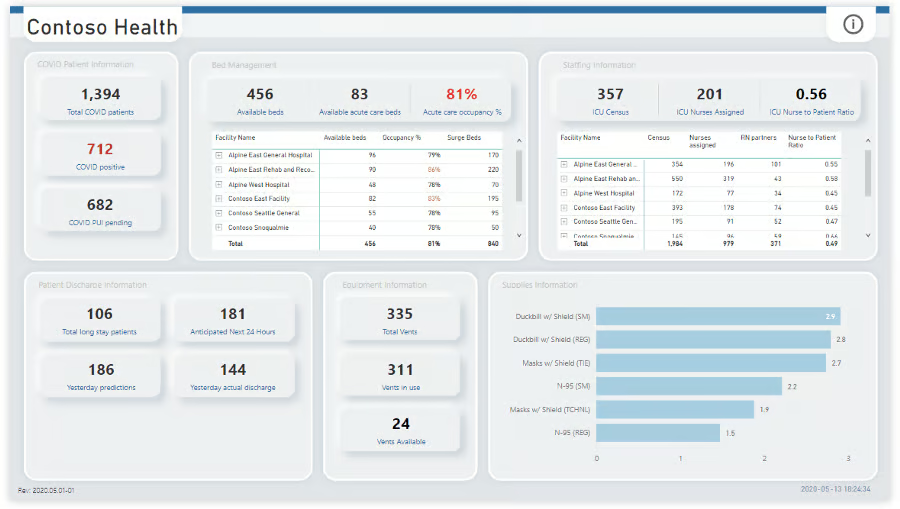
Dasbor pengambilan keputusan ruang gawat darurat rumah sakit. Sumber: Microsoft Fabric
Power BI Drill Through mengubah dasbor statis menjadi laporan dinamis dan interaktif yang memberdayakan pengguna untuk mengeksplorasi data secara mandiri dan membuat keputusan yang tepat.
Untuk mempelajari lebih lanjut berbagai fitur dalam Power BI, lihat Power BI Fundamentals skill track kami.
Untuk bacaan lebih lanjut, tutorial kami tentang Power BI Dashboards, Power BI Matrix, dan Power BI Calculate adalah tempat yang baik untuk memulai.
Kursus Power BI Teratas
Program
Kursus
Kursus
blogs
David Woods
13 mnt
blogs
Hugo Bowne-Anderson
13 mnt
blogs
Dario Radečić
15 mnt
blogs
Javier Canales Luna
14 mnt



