
Programma
Fondamenti di Power BI
17 h
Power BI Drill Through è una potente funzione interattiva che ti permette di passare da una vista di riepilogo ad alto livello a una pagina di report più dettagliata filtrata in base a un punto dati specifico.
Questo tutorial copre tutto ciò che devi sapere su Power BI Drill Through: cos’è, perché è importante, come configurarlo passo dopo passo, tecniche avanzate per il filtraggio dinamico e altro ancora.
Se vuoi iniziare subito con esempi pratici in Power BI, dai un’occhiata al nostro percorso Power BI Fundamentals.
Il Drill Through in Power BI consente agli utenti di approfondire un punto dati di interesse in una pagina del report. Permette di passare da un riepilogo ad alto livello a approfondimenti dettagliati su una categoria, un elemento o una dimensione selezionata.
La funzionalità Drill Through è utile quando i report in Power BI prevedono molti livelli di dettaglio. Invece di affollare un’unica pagina con tutte le visualizzazioni disponibili, il Drill Through ti permette di guidare l’utente attraverso livelli progressivi di insight.
Il Drill Through offre un’esperienza più interattiva e di self-service analytics. Consente agli utenti del report di gestire in autonomia le proprie esplorazioni e rispondere a domande specifiche senza modificare la struttura principale del report.
Ecco alcuni vantaggi chiave dell’utilizzo di Power BI Drill Through:
Consentendo agli utenti finali di approfondire l’area di interesse, il Drill Through colma il divario tra dashboard statici e analisi dinamiche.
Creare un’esperienza di Drill Through in Power BI implica impostare le pagine di origine e destinazione, configurare i campi necessari e integrare strumenti di navigazione come pulsanti di ritorno e tooltip.
In questo tutorial, useremo un dataset finanziario fittizio per illustrare i concetti di Drill Through.

Ecco uno script Python che usa pandas per generare un dataset di esempio che puoi esportare in CSV o caricare in Power BI:
import pandas as pd
from datetime import datetime

# Sample data
data = [
    ['TXN001', 'Asia Pacific', 'Singapore', 'Finance', 'Travel', 'Airfare', 1200.00, '2024-05-12', 'Alice Tan'],
    ['TXN002', 'Asia Pacific', 'Singapore', 'Marketing', 'Events', 'Venue Rental', 3500.00, '2024-05-14', 'Ben Lee'],
    ['TXN003', 'Europe', 'Germany', 'Operations', 'Logistics', 'Freight', 2600.00, '2024-06-01', 'Clara Müller'],
    ['TXN004', 'North America', 'USA', 'Finance', 'Training', 'Workshops', 800.00, '2024-05-18', 'Daniel Smith'],
    ['TXN005', 'Europe', 'France', 'IT', 'Software', 'Licensing', 4500.00, '2024-06-04', 'Emma Dubois']
]

# Define column names
columns = [
    'TransactionID', 'Region', 'Country', 'Department', 'ExpenseCategory',
    'SubCategory', 'Amount', 'TransactionDate', 'ManagerName'
]

# Create DataFrame
df = pd.DataFrame(data, columns=columns)

# Convert date column to datetime
df['TransactionDate'] = pd.to_datetime(df['TransactionDate'])

# Save to CSV (optional)
df.to_csv('FinanceTransactions.csv', index=False)

# Display the DataFrame
print(df)
Puoi eseguire questo script in un ambiente Python (ad es., Jupyter Notebook o VS Code) e importare il CSV risultante in Power BI per usarlo nei tuoi report.
Puoi ampliare questo dataset con strumenti come Python o generarlo direttamente in Power BI tramite Power Query con Enter Data. Una volta creato, il dataset sarà la base per le visualizzazioni e gli esempi di drill-through del tutorial.
Useremo un dataset fittizio chiamato FinanceTransactions per illustrare ogni concetto di drill-through. Questo dataset simula registrazioni di transazioni finanziarie per un’azienda multinazionale.
Campi di esempio in FinanceTransactions:
TransactionID (Testo)Region (Testo)Country (Testo)Department (Testo)ExpenseCategory (Testo)SubCategory (Testo)Amount (Decimale)TransactionDate (Data)ManagerName (Testo)Creeremo:
Region e Department.ManagerName o SubCategory.Per far funzionare correttamente il Drill Through, dobbiamo impostare una pagina di origine e una pagina di destinazione.
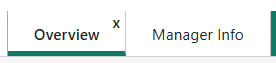
Per creare la pagina di origine, rinomina la pagina corrente in “Overview” e premi Invio.
Per creare la pagina di destinazione, in basso allo schermo fai clic sul pulsante verde “+” per aggiungere una nuova pagina. Fai doppio clic sulla nuova pagina e rinominala “Manager Info”.
Questa pagina di destinazione verrà usata per mostrare più informazioni su quali manager sono responsabili delle transazioni.
Ecco come appariranno le tue pagine:
Ora aggiungiamo alcuni grafici rilevanti alle pagine di origine e destinazione.
Per il nostro esempio, usando il dataset FinanceTransactions:
Nella pagina di origine, creeremo un semplice grafico a barre in pila che useremo per effettuare il drill through sui dati. Per questo grafico, usa i campi: Amount e ManagerName.
Il grafico dovrebbe apparire così:
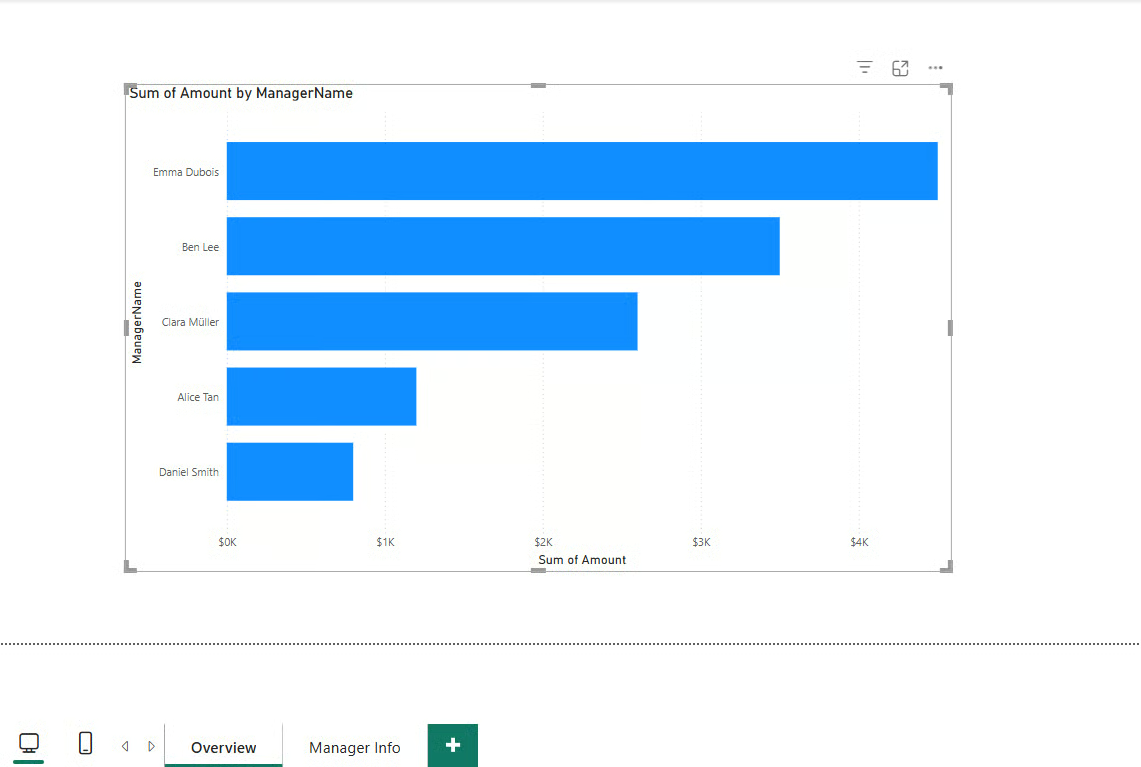
Come puoi vedere, la pagina di origine mostra un grafico a barre in pila delle spese totali per Department.
Nella pagina di destinazione, crea una matrice con i seguenti campi: Amount, ManagerName e TransactionDate.
Ecco come dovrebbe apparire:
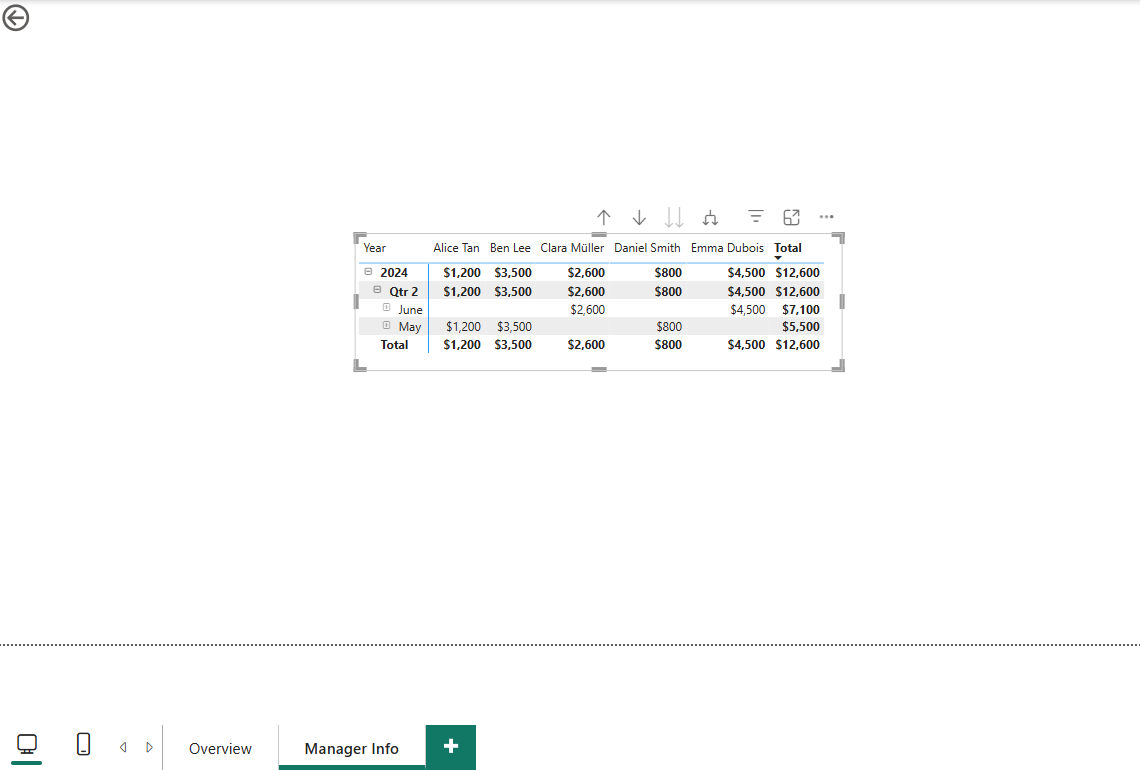
Ora la pagina di destinazione mostra una matrice con righe dettagliate di spese e date.
ManagerName) nella sezione Drill Through.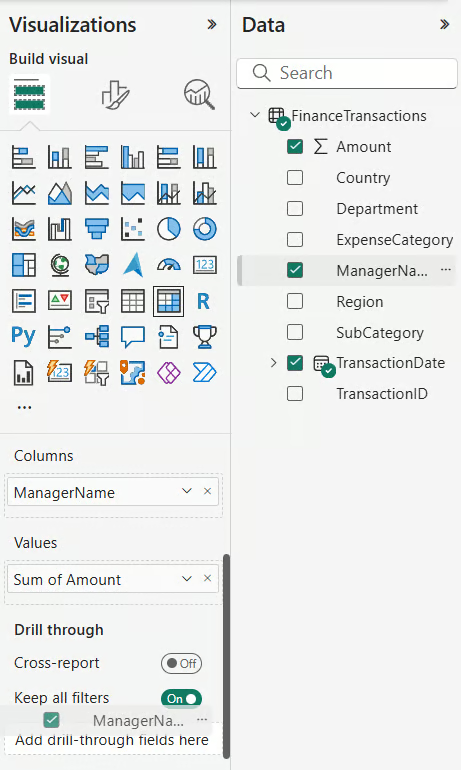
Come si vede nello screenshot qui sopra, il campo ManagerName va trascinato nella sezione Drill Through.
Ecco cosa dovresti vedere:
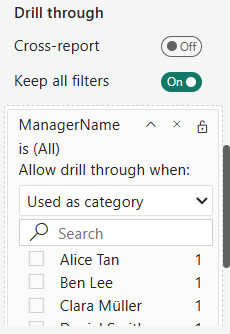
Region o ExpenseCategory).Tieni presente che il Drill Through funziona solo quando il punto dati selezionato corrisponde al campo inserito nell’area Drill Through. Inoltre, per le colonne testuali fa distinzione tra maiuscole e minuscole.
In questo caso, il campo ManagerName è coerente nei grafici sia della pagina di origine sia di quella di destinazione.
Scegli visualizzazioni per la pagina di destinazione che siano:
Ad esempio, puoi usare schede KPI come questa:
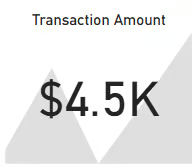
Puoi migliorare la reattività:
Le pagine di Drill Through dovrebbero sempre includere un modo per tornare al report principale.
Per impostazione predefinita, Power BI crea un pulsante a forma di freccia per tornare alla pagina di origine quando si effettua un Drill Through. Questo pulsante appare solo dopo il drill through e si presenta così:
Inoltre, i tooltip possono essere impostati:
Questo garantisce che gli utenti comprendano lo scopo del Drill Through e possano navigare in modo intuitivo.
Infine, prima di concludere, dobbiamo testare la funzione Drill Through per verificare che funzioni.
Prima di iniziare, ti consiglio di usare i Modern Tooltips in Power BI. Per attivarli, vai su File > Opzioni e impostazioni > Opzioni > Funzionalità in anteprima e seleziona la casella Modern visual tooltips. Poi riavvia Power BI Desktop affinché le modifiche abbiano effetto.
Per iniziare il test:
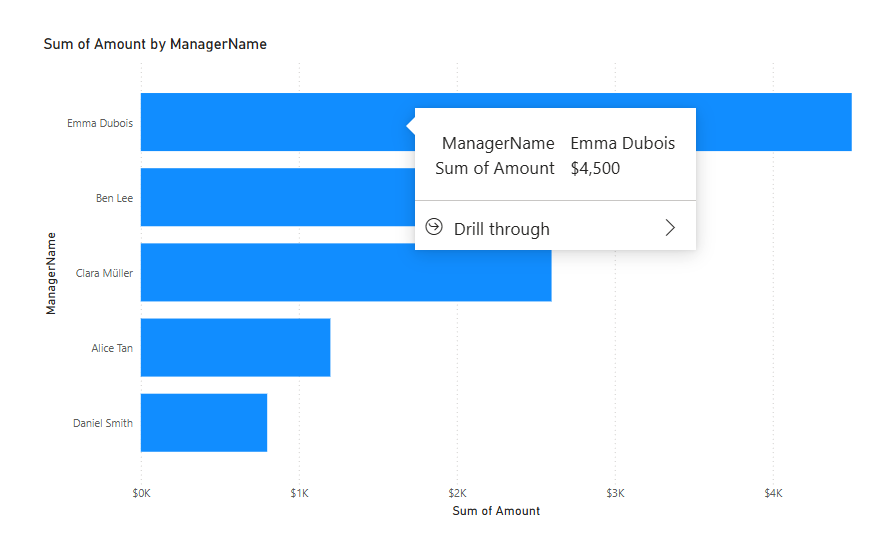
Manager Info.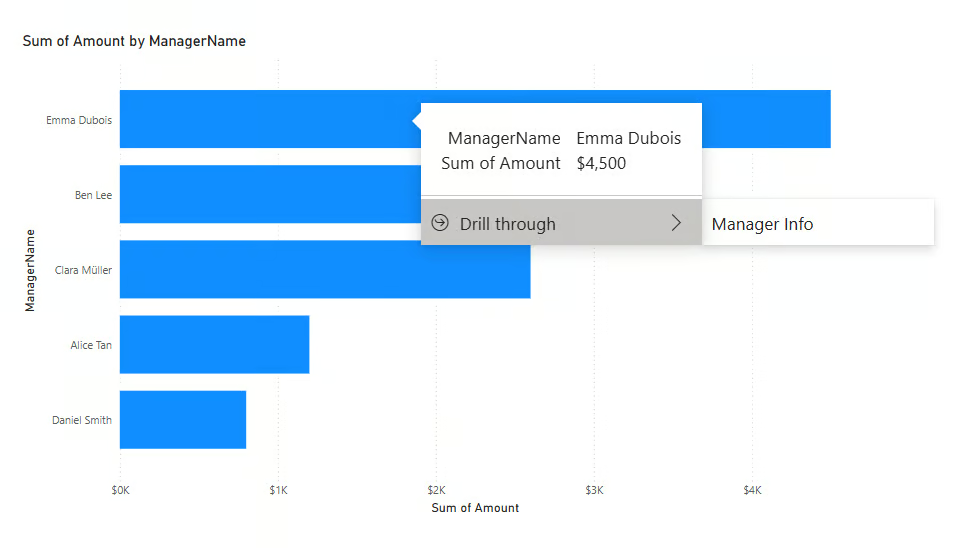
Manager Info e verrai portato alla pagina di destinazione con i filtri applicati.Dovresti vedere questo risultato:
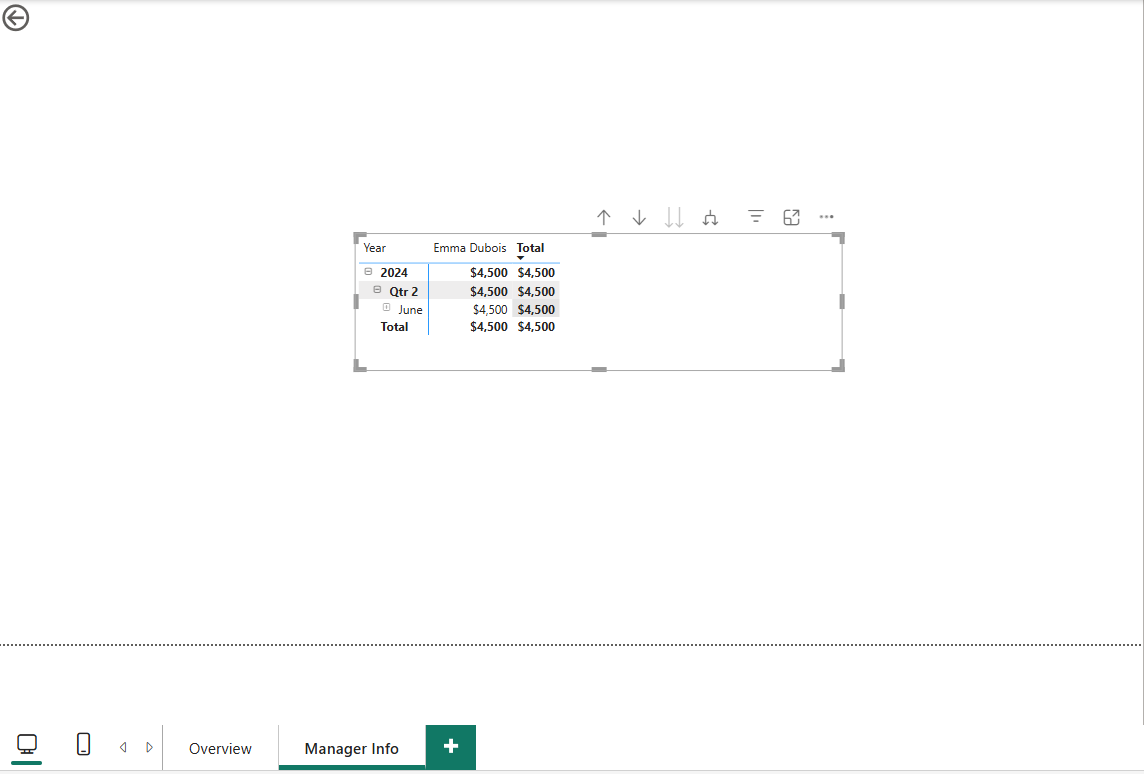
Questo significa che il Drill Through è stato creato con successo.
Il Drill Through tra report consente di navigare tra report Power BI distinti mantenendo il contesto dei filtri. È utile quando si suddividono i dashboard Power BI in parti modulari per funzione o reparto.
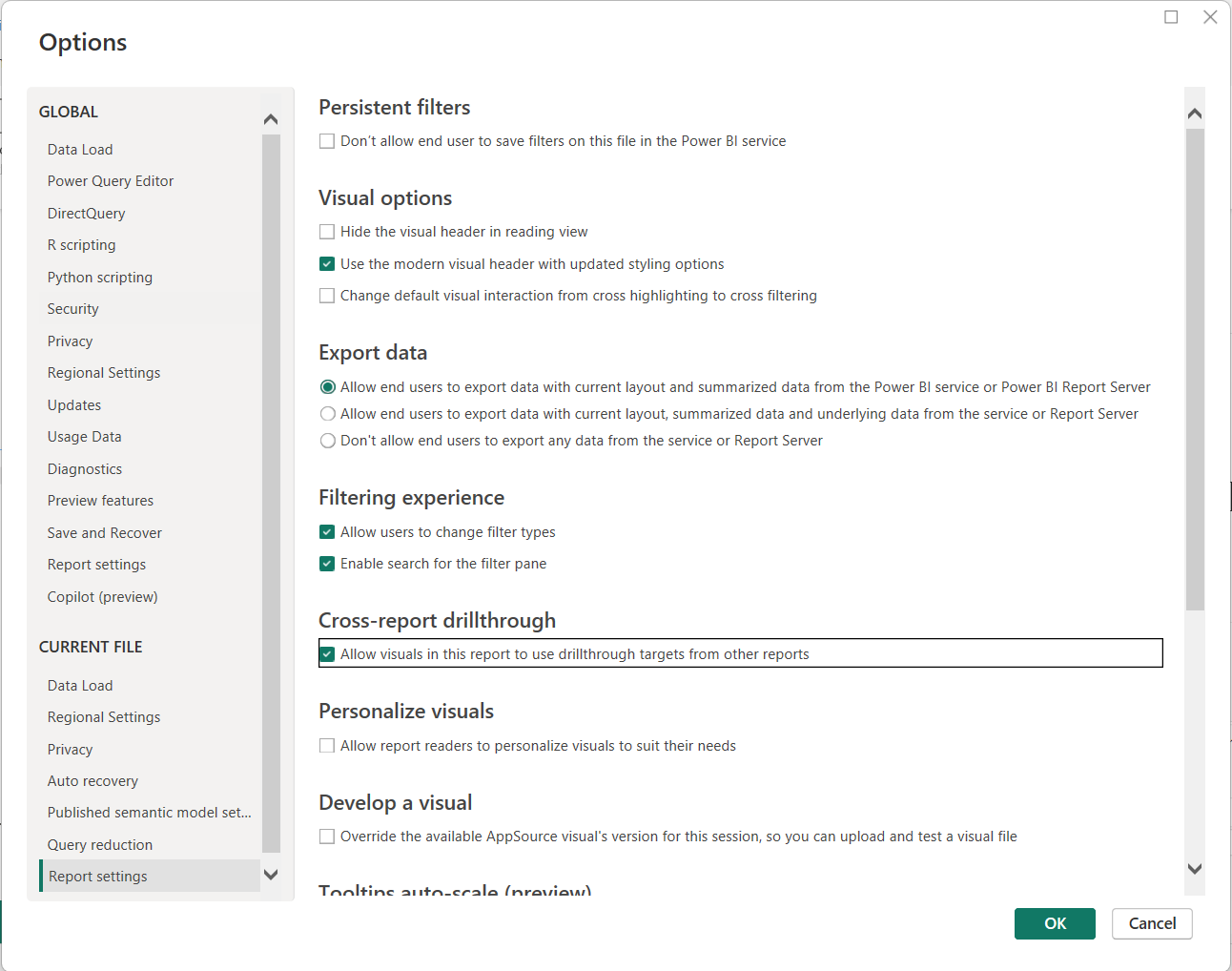
ManagerName).Il Drill Through diventa ancora più potente con DAX, logica condizionale e comportamenti personalizzati.
Puoi creare una misura DAX per passare filtri dinamici in base alla selezione dell’utente. Esempio:
SelectedManager = SELECTEDVALUE(FinanceTransactions[ManagerName])Questo può essere usato per:
Per maggiori informazioni sulle misure DAX, ecco una cheat sheet che puoi seguire:
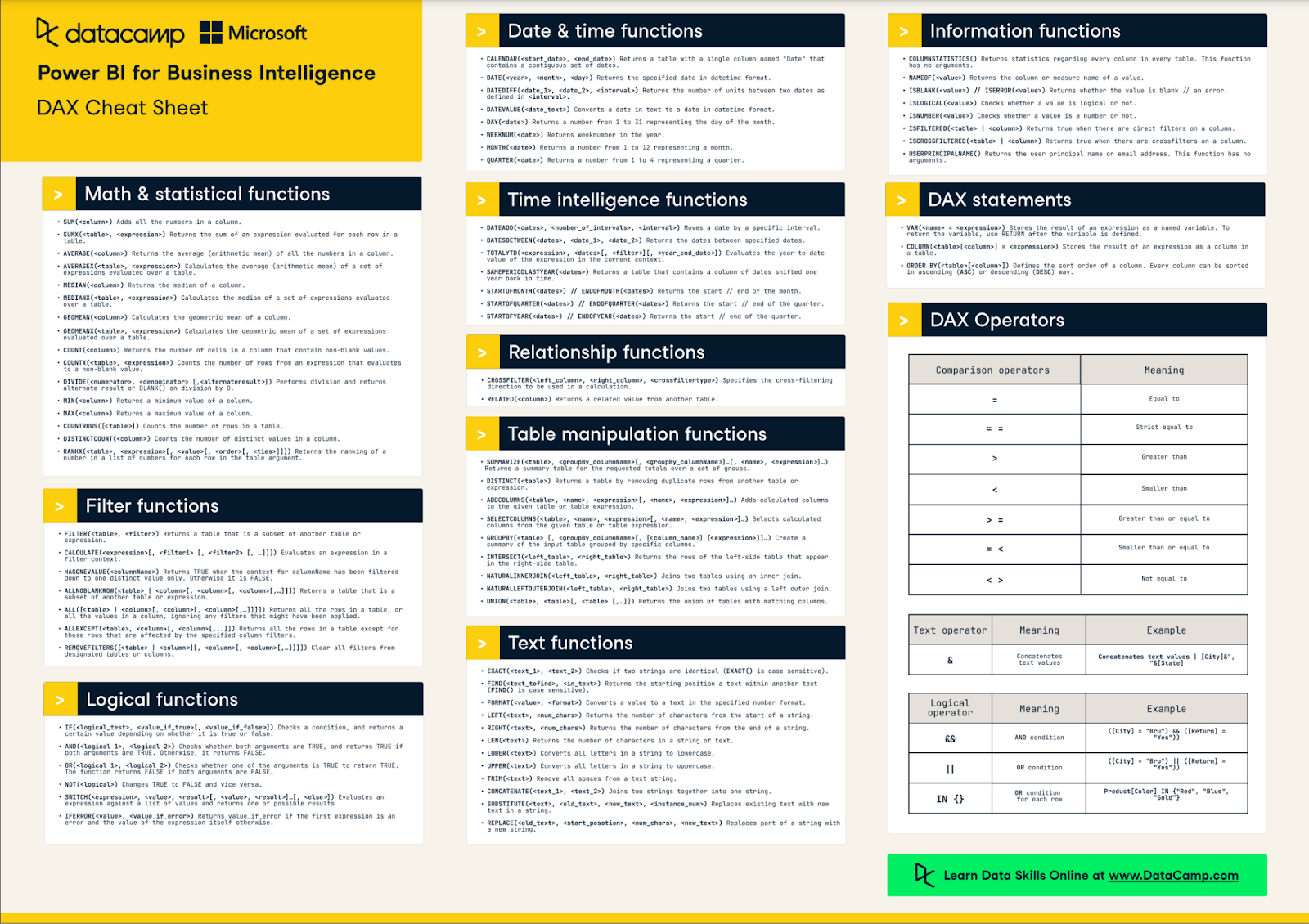
Fonte: DAX Cheat Sheet
Power BI Drill Through non supporta selezioni multiple per impostazione predefinita. Se un utente seleziona più punti dati, l’opzione Drill Through mostrerà il risultato di una sola selezione.
Soluzioni alternative:
Possono insorgere problemi di performance se le pagine di destinazione sono sovraccariche.
Ecco alcuni suggerimenti per ottimizzare le prestazioni:
Il drill through è una tecnica semplice che funziona bene nella maggior parte dei casi. Tuttavia, ci sono alcuni accorgimenti per renderlo più veloce e comprensibile.
Vediamoli qui sotto:
Poiché il Drill Through richiede un’azione da parte degli utenti, vanno considerati alcuni aspetti di design.
Alcuni suggerimenti di design:
Ecco un riepilogo su come risolvere i problemi relativi al Drill Through.
|
Problema |
Soluzione |
|
Drill Through non disponibile |
Assicurati che sia selezionato un solo punto dati e che un campo valido sia presente nell’area Drill Through. |
|
Filtri non applicati |
Verifica la compatibilità dei tipi di dati e le relazioni tra tabelle. |
|
Prestazioni lente |
Riduci la complessità delle visual; aggrega o pre-filtra i dati. |
Il Drill Through è potente per ottenere insight di business più profondi perché ti permette di entrare nel dettaglio dei numeri e agire in base ai dati.
Questo vale per diversi settori:
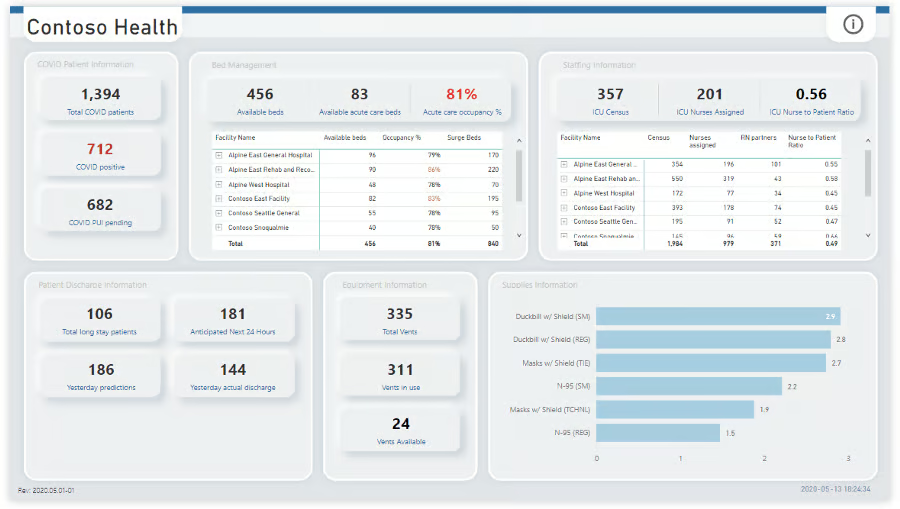
Dashboard decisionale per il pronto soccorso ospedaliero. Fonte: Microsoft Fabric
Power BI Drill Through trasforma i dashboard statici in report dinamici e interattivi che consentono agli utenti di esplorare i dati in autonomia e prendere decisioni informate.
Per scoprire altre funzionalità di Power BI, consulta il nostro percorso Power BI Fundamentals.
Per ulteriori letture, i nostri tutorial su Power BI Dashboards, Power BI Matrix e Power BI Calculate sono un buon punto di partenza.
I migliori corsi su Power BI
Programma
Corso
Corso
blog
Tim Lu
12 min
blog
Abid Ali Awan
10 min
blog
Abid Ali Awan
15 min



