
Program
Power BI Temelleri
17 sa
Power BI Drill Through, kullanıcıların üst düzey bir özet görünümünden, belirli bir veri noktasına göre filtrelenmiş daha ayrıntılı bir rapor sayfasına geçmesine olanak tanıyan güçlü bir etkileşimli özelliktir.
Bu eğitim, Power BI Drill Through hakkında bilmeniz gereken her şeyi kapsar: nedir, neden önemlidir, adım adım nasıl kurulur, dinamik filtreleme için gelişmiş teknikler ve daha fazlası.
Uygulamalı Power BI örnekleriyle başlamak istiyorsanız, Power BI Fundamentals yolumuzu mutlaka inceleyin.
Power BI’de Drill Through, kullanıcıların bir rapor sayfasındaki ilgi duyulan bir veri noktasını daha derinlemesine incelemesini sağlar. Veri tüketicilerinin üst düzey bir özetten, seçili kategori, öğe veya boyuta göre uyarlanmış ayrıntılı içgörülere geçmesine imkân tanır.
Drill Through işlevselliği, Power BI raporları çok sayıda ayrıntı düzeyi içerdiğinde kullanışlıdır. Tüm görselleri tek bir sayfaya doldurmak yerine, Drill Through kullanıcıyı katmanlı içgörüler boyunca kademeli olarak yönlendirmenize olanak tanır.
Drill Through, daha etkileşimli, self servis analitik deneyimi sunar. Rapor kullanıcılarının kendi keşiflerini kontrol etmesine ve çekirdek rapor yapısını değiştirmeden kendilerine özgü soruları yanıtlamasına imkân tanır.
Power BI Drill Through kullanmanın birkaç temel faydası vardır:
Son kullanıcıların ilgi duydukları alana derinlemesine inmesini sağlayarak, Drill Through statik kontrol panelleri ile dinamik analiz arasında köprü kurar.
Power BI’de bir Drill Through deneyimi oluşturmak; kaynak ve hedef sayfaları ayarlamayı, gerekli alanları yapılandırmayı ve geri düğmeleri ile araç ipuçları gibi gezinme araçlarını entegre etmeyi içerir.
Bu eğitimde, Drill Through kavramlarını göstermek için baştan sona örnek bir finans veri kümesi kullanacağız.

CSV’ye aktarabileceğiniz veya Power BI’ye yükleyebileceğiniz örnek bir veri kümesi oluşturmak için pandas kullanan bir Python betiği şöyle:
import pandas as pd
from datetime import datetime

# Sample data
data = [
    ['TXN001', 'Asia Pacific', 'Singapore', 'Finance', 'Travel', 'Airfare', 1200.00, '2024-05-12', 'Alice Tan'],
    ['TXN002', 'Asia Pacific', 'Singapore', 'Marketing', 'Events', 'Venue Rental', 3500.00, '2024-05-14', 'Ben Lee'],
    ['TXN003', 'Europe', 'Germany', 'Operations', 'Logistics', 'Freight', 2600.00, '2024-06-01', 'Clara Müller'],
    ['TXN004', 'North America', 'USA', 'Finance', 'Training', 'Workshops', 800.00, '2024-05-18', 'Daniel Smith'],
    ['TXN005', 'Europe', 'France', 'IT', 'Software', 'Licensing', 4500.00, '2024-06-04', 'Emma Dubois']
]

# Define column names
columns = [
    'TransactionID', 'Region', 'Country', 'Department', 'ExpenseCategory',
    'SubCategory', 'Amount', 'TransactionDate', 'ManagerName'
]

# Create DataFrame
df = pd.DataFrame(data, columns=columns)

# Convert date column to datetime
df['TransactionDate'] = pd.to_datetime(df['TransactionDate'])

# Save to CSV (optional)
df.to_csv('FinanceTransactions.csv', index=False)

# Display the DataFrame
print(df)
Bu betiği bir Python ortamında (ör. Jupyter Notebook veya VS Code) çalıştırabilir ve ortaya çıkan CSV’yi raporlarınızda kullanmak üzere Power BI’ye aktarabilirsiniz.
Bu veri kümesini Python gibi araçlarla genişletebilir veya Power BI’de Power Query üzerinden Veri Gir ile doğrudan oluşturabilirsiniz. Oluşturduktan sonra, bu veri kümesi eğitim boyunca görseller ve drill-through örnekleri için temel teşkil edecektir.
Her bir drill-through kavramını adım adım göstermek için FinanceTransactions adlı kurgusal bir veri kümesi kullanacağız. Bu veri kümesi, çok uluslu bir şirketin finansal işlem kayıtlarını simüle eder.
FinanceTransactions İçindeki Örnek Alanlar:
TransactionID (Metin)Region (Metin)Country (Metin)Department (Metin)ExpenseCategory (Metin)SubCategory (Metin)Amount (Ondalık)TransactionDate (Tarih)ManagerName (Metin)Şunları oluşturacağız:
Region ve Department bazında toplam giderleri gösteren bir özet sayfası.ManagerName veya SubCategory bazında ayrıntılı satır öğesi işlemlerini gösteren bir drill-through hedef sayfası.Ardından, Drill Through’un düzgün çalışması için bir kaynak sayfa ve bir hedef sayfa ayarlamamız gerekecek.
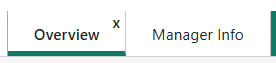
Kaynak sayfayı oluşturmak için, mevcut sayfanın adını “Overview” olarak değiştirin ve Enter’a basın.
Hedef sayfayı oluşturmak için ekranın altına bakın ve yeni bir sayfa eklemek için yeşil “+” düğmesine tıklayın. Yeni sayfaya çift tıklayın ve adını “Manager Info” olarak değiştirin.
Bu hedef sayfa, işlemlerden sorumlu yöneticiler hakkında daha fazla bilgi göstermek için kullanılacaktır.
Sayfalarınız şöyle görünecek:
Şimdi, kaynak ve hedef sayfalarımıza ilgili grafikler ekleyeceğiz.
Örneğimiz için, FinanceTransactions veri kümesini kullanarak:
Kaynak sayfada, veride drill-through yapacağımız basit bir istiflenmiş çubuk grafik oluşturacağız. Bu grafik için şu alanları kullanın: Amount ve ManagerName.
Grafiğiniz aşağıdakine benzer görünmelidir:
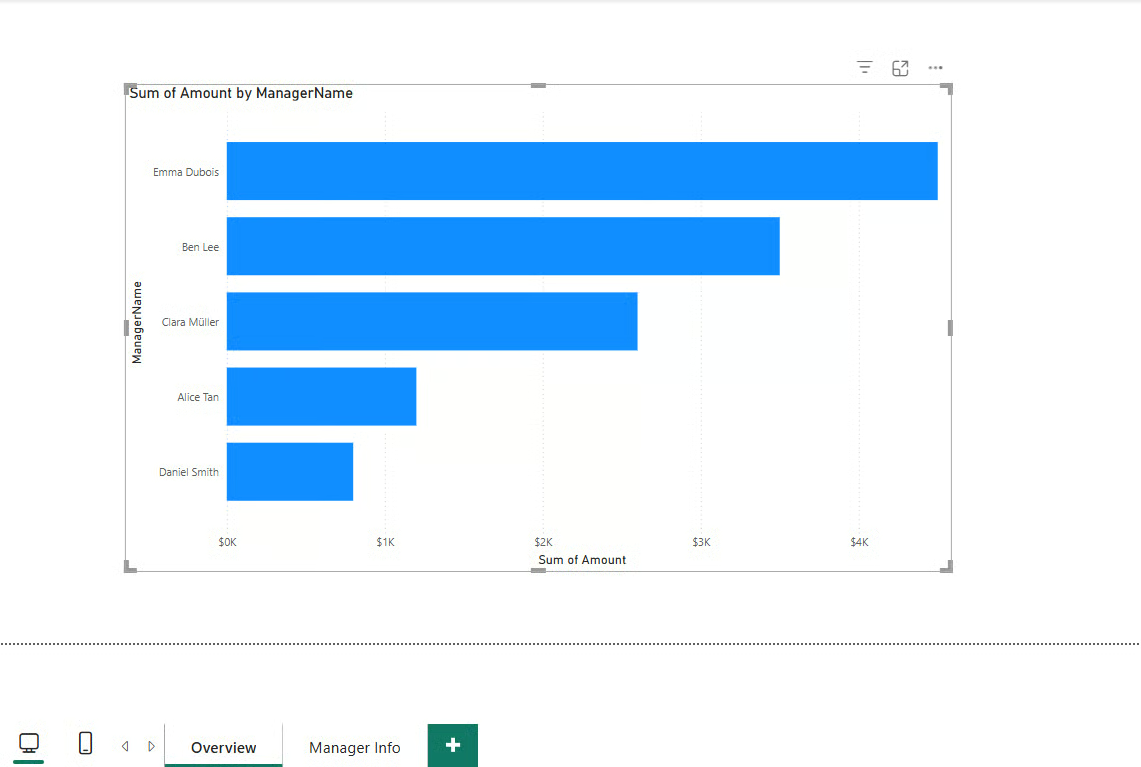
Gördüğünüz gibi, kaynak sayfa Department bazında toplam giderlerin istiflenmiş çubuk grafiğini gösterir.
Hedef sayfada, şu alanlarla bir matris oluşturun: Amount, ManagerName ve TransactionDate.
Şöyle görünmelidir:
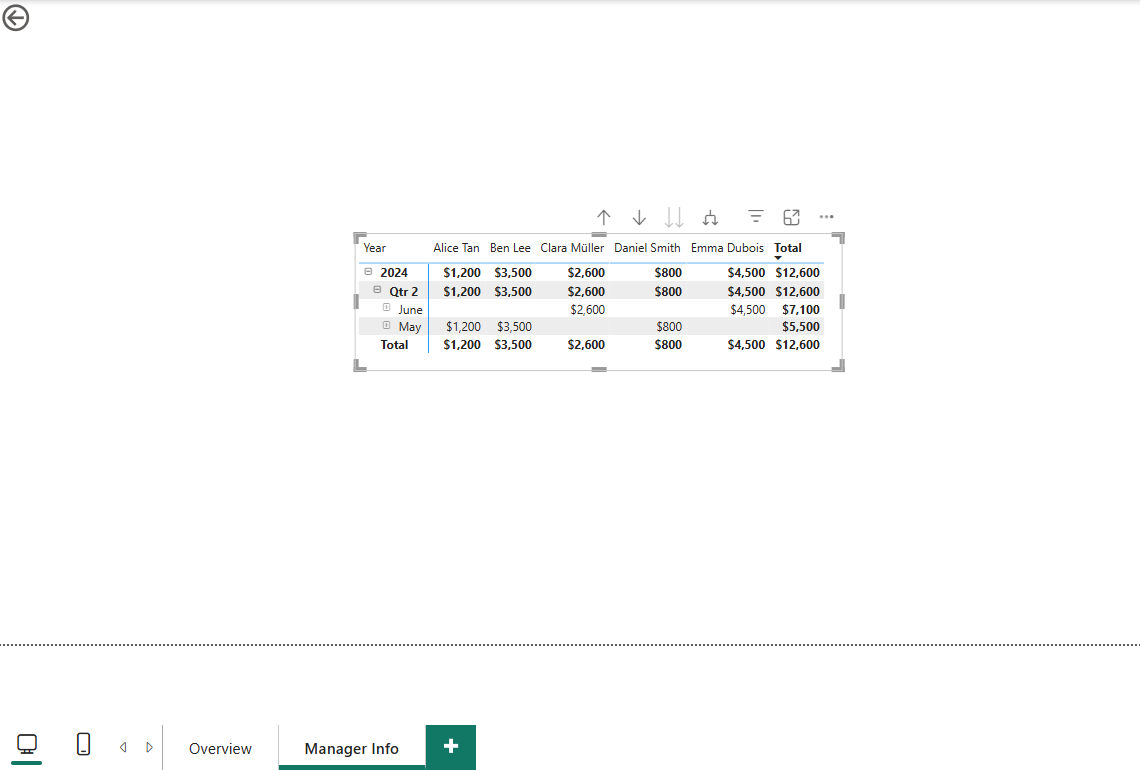
Artık hedef sayfamız, giderler ve tarihler için ayrıntılı satırların bir matrisini gösteriyor.
ManagerName) Drill Through bölümüne sürükleyin.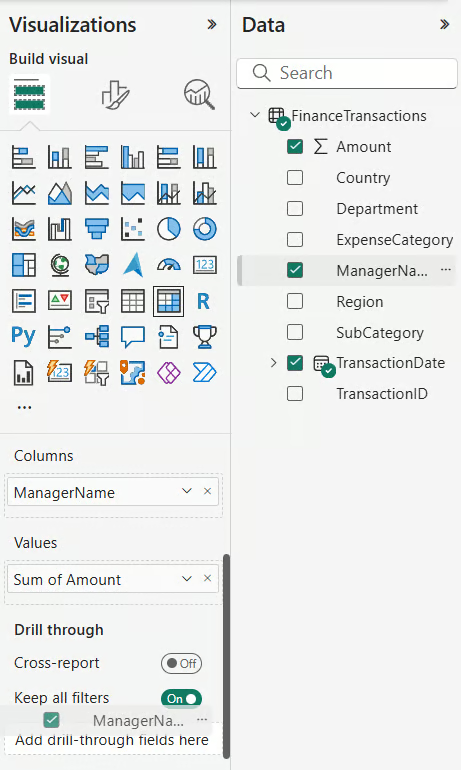
Yukarıdaki ekranda gördüğünüz gibi, ManagerName alanını Drill through bölümüne sürüklemelisiniz.
Şunu görmelisiniz:
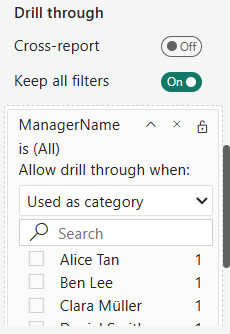
Region veya ExpenseCategory) korumak istiyorsanız Tüm filtreleri koru seçeneğini etkinleştirin.Drill Through’un yalnızca seçilen veri noktası, Drill Through alanına yerleştirilen alanla eşleştiğinde çalıştığını unutmayın. Metin tabanlı sütunlarda büyük/küçük harfe duyarlıdır.
Bu durumda, kaynak ve hedef sayfalardaki her iki grafikte de tutarlı olan alan ManagerName’dir.
Hedef sayfa için şu tür görselleri seçin:
Örneğin, şu tür KPI kartlarını kullanabilirsiniz:
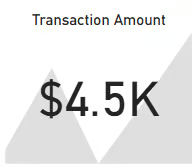
Tepkiselliği şu yollarla artırabilirsiniz:
Drill Through sayfaları, her zaman ana rapora geri dönme yolu içermelidir.
Varsayılan olarak, Power BI bir Drill Through oluşturduğunuzda kaynak sayfaya dönmek için bir geri ok düğmesi oluşturur. Bu düğme yalnızca drill-through yaptıktan sonra görünür ve şöyle görünür:
Ayrıca araç ipuçları şu şekilde ayarlanabilir:
Bu, kullanıcıların Drill Through’un amacını anlamasını ve sezgisel biçimde gezinmesini sağlar.
Son olarak bitirmeden önce, Drill Through işlevimizin çalışıp çalışmadığını görmek için test etmemiz gerekiyor.
Başlamadan önce, Power BI’de Modern Araç İpuçlarını kullanmanızı öneririm. Power BI’de modern araç ipuçlarını açmak için Dosya > Seçenekler ve ayarlar > Seçenekler > Önizleme özellikleri yolunu izleyin ve Modern görsel araç ipuçları onay kutusunu seçin. Ardından, değişikliklerin etkili olması için Power BI Desktop’ı yeniden başlatın.
Teste başlamak için:
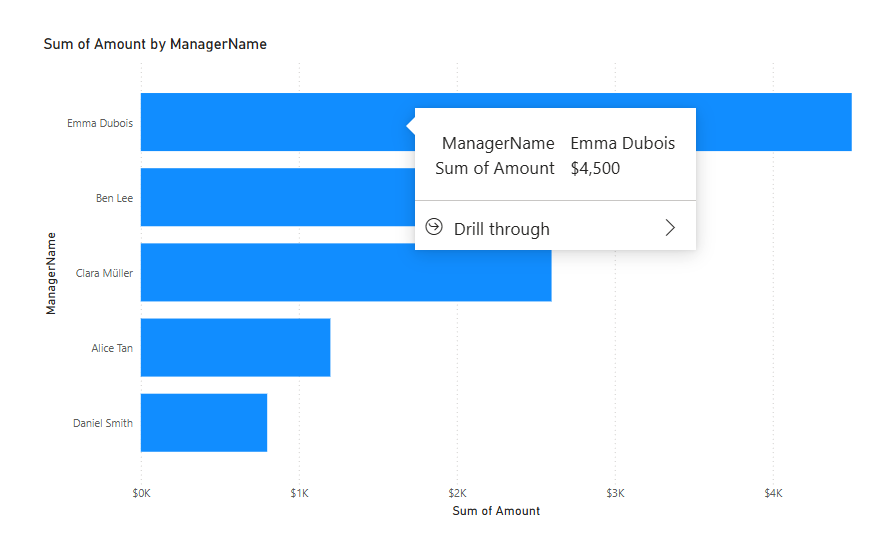
Manager Info için bir seçenek görünecektir.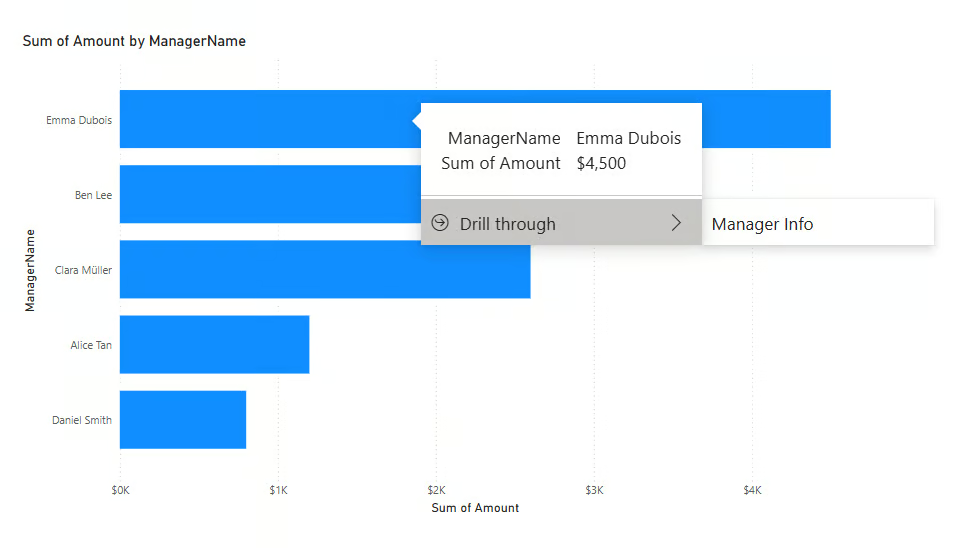
Manager Info seçeneğine tıklayın; bu sizi filtreler uygulanmış şekilde hedef sayfaya götürecektir.Aşağıdaki sonucu görmelisiniz:
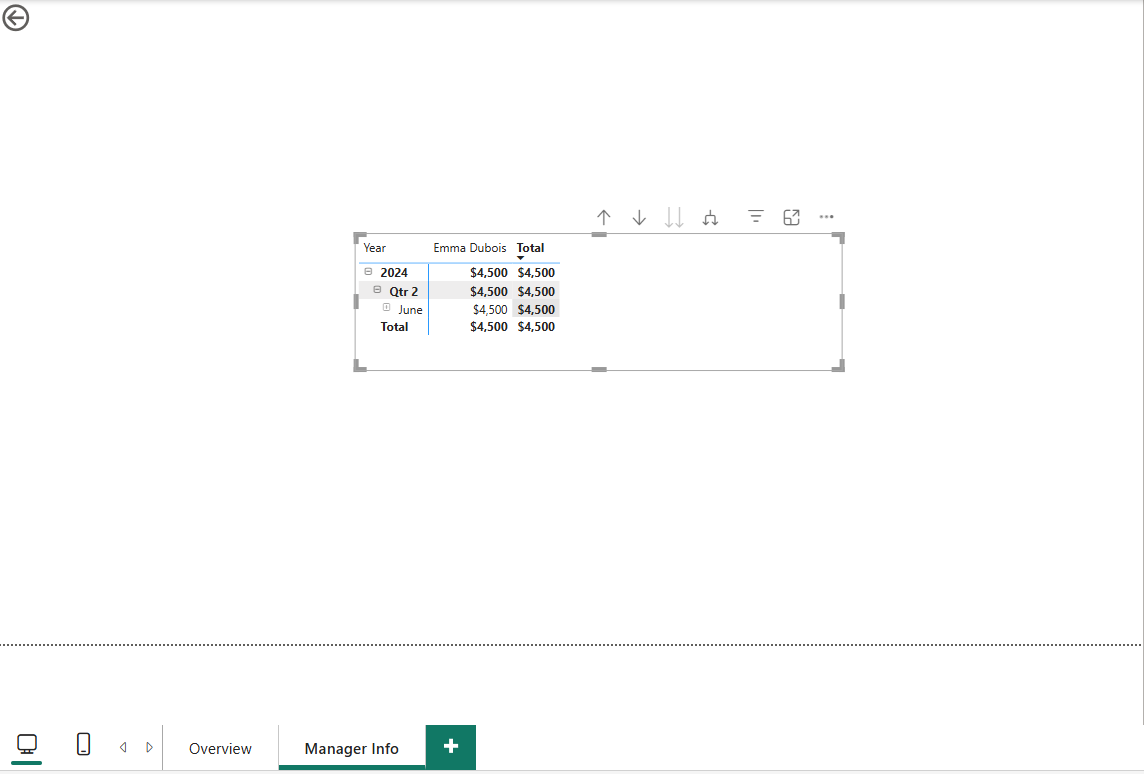
Bu, Drill Through’un başarıyla oluşturulduğu anlamına gelir.
Raporlar arası Drill Through, kullanıcıların filtre bağlamını koruyarak ayrı Power BI raporları arasında gezinmesine olanak tanır. Bu, Power BI panellerini işlev veya departmana göre modüler parçalara ayırırken faydalıdır.
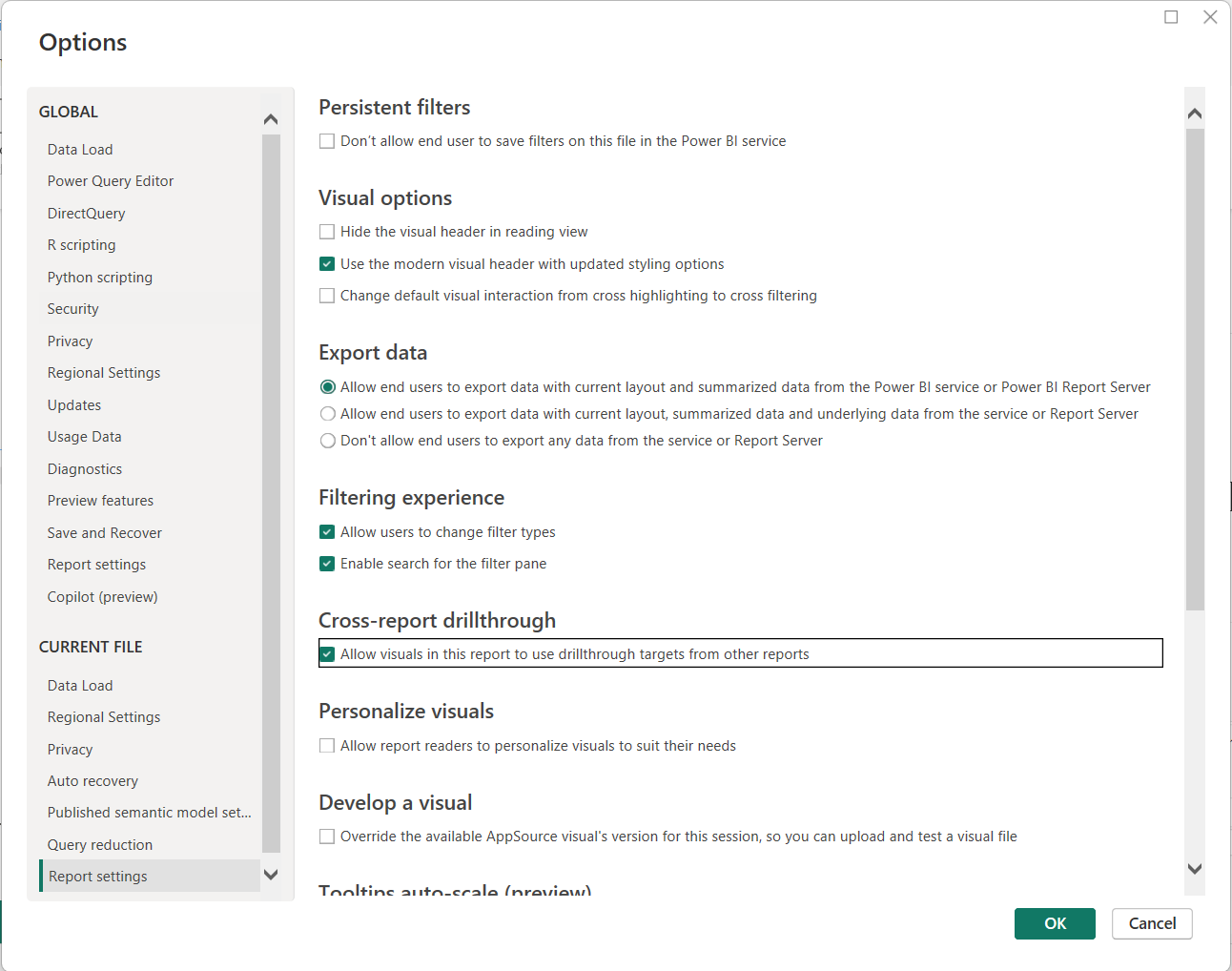
ManagerName).Drill Through, DAX, koşullu mantık ve özel davranışlarla daha da güçlü hale gelir.
Kullanıcı seçimine göre dinamik filtreler iletmek için bir DAX ölçüsü oluşturabilirsiniz. Örnek:
SelectedManager = SELECTEDVALUE(FinanceTransactions[ManagerName])Şunlar için kullanılabilir:
DAX ölçüleri hakkında daha fazla bilgi için şu başvuru kağıdını takip edebilirsiniz:
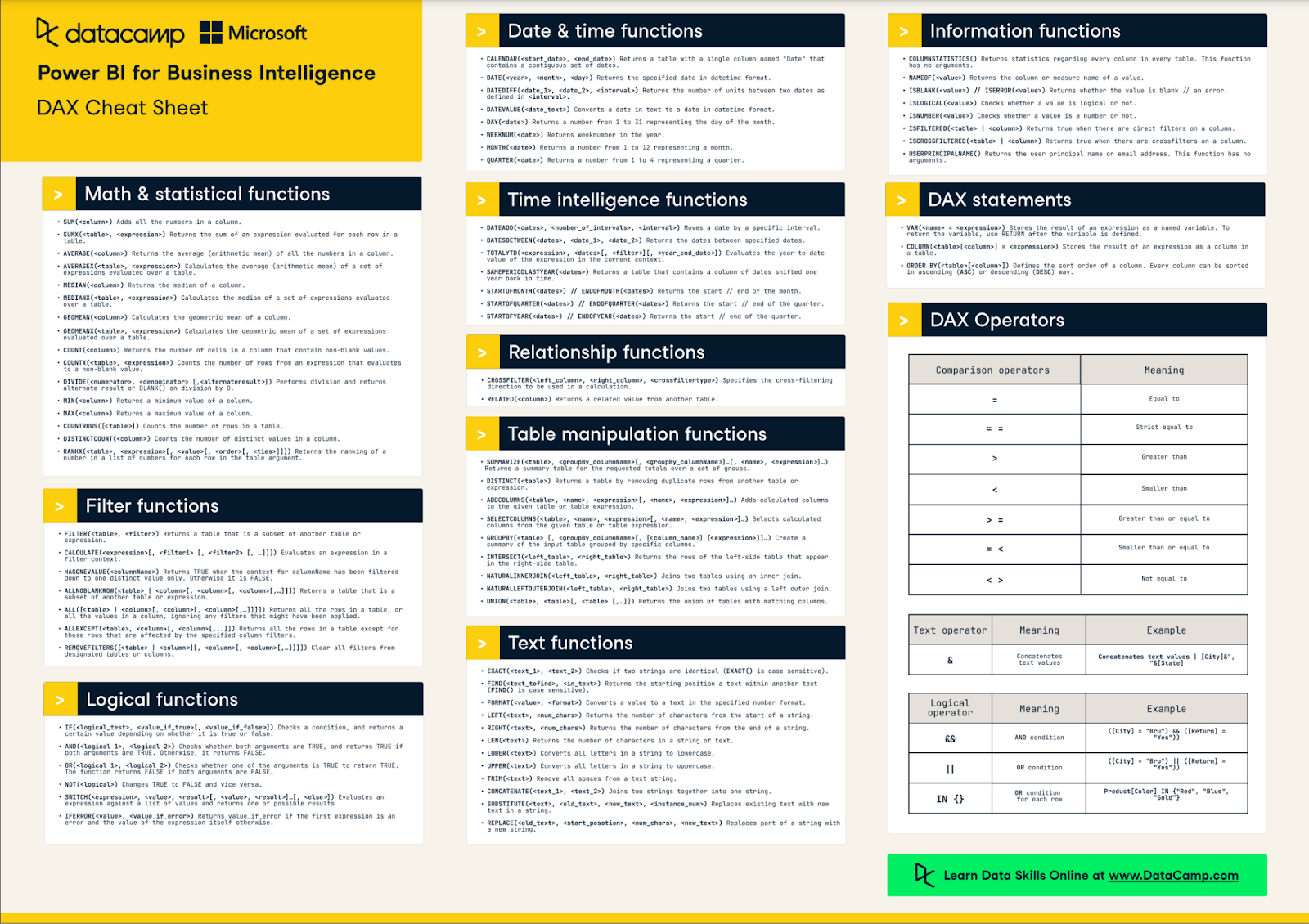
Kaynak: DAX Cheat Sheet
Power BI Drill Through, varsayılan olarak birden çok seçimi desteklemez. Bir kullanıcı birden fazla veri noktası seçerse, Drill Through seçeneği yalnızca tek bir seçimin sonucunu gösterir.
Geçici çözümler:
Hedef sayfalar aşırı yüklendiğinde performans sorunları ortaya çıkabilir.
Performansı optimize etmek için bazı ipuçları:
Drill through, çoğu zaman iyi çalışan basit bir tekniktir. Ancak işleri daha hızlı ve anlaşılır kılmak için bazı ipuçları vardır.
Aşağıda bunlara bakalım:
Drill Through kullanıcılarınızın eylemini gerektirdiğinden, bazı tasarım unsurları dikkate alınmalıdır.
Tasarım için bazı ipuçları:
Drill Through sorunlarını gidermeye yönelik bir özet aşağıdadır.
|
Sorun |
Çözüm |
|
Drill Through kullanılamıyor |
Yalnızca bir veri noktasının seçili olduğundan ve Drill Through alanında geçerli bir alan bulunduğundan emin olun. |
|
Filtreler uygulanmıyor |
Tablolar arasındaki veri türü uyumluluğunu ve ilişkileri kontrol edin. |
|
Yavaş performans |
Görsel karmaşıklığını azaltın; veriyi toplayın veya önceden filtreleyin. |
Drill Through, veriler temelinde harekete geçmek için gerçek sayılara daha derin dalmanızı sağladığından, daha derin iş içgörülerini teşvik etmede güçlüdür.
Bu, çeşitli sektörler için geçerlidir:
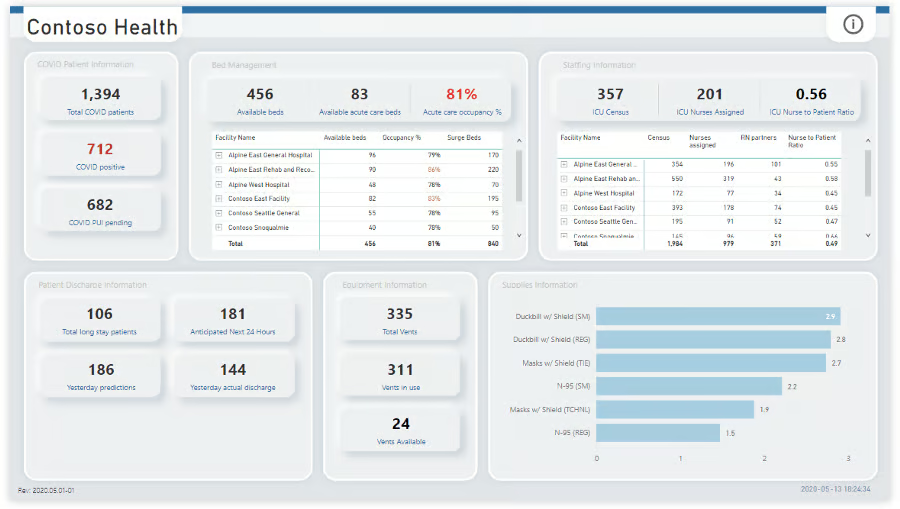
Hastane acil servis karar kontrol paneli. Kaynak: Microsoft Fabric
Power BI Drill Through, statik panelleri dinamik, etkileşimli raporlara dönüştürerek kullanıcıların verileri bağımsız olarak keşfetmesini ve bilgili kararlar almasını sağlar.
Power BI içindeki çeşitli özellikler hakkında daha fazla bilgi edinmek için Power BI Fundamentals beceri yolumuza göz atın.
Daha fazla okuma için, Power BI Panelleri, Power BI Matris ve Power BI Calculate hakkındaki eğitimlerimiz iyi bir başlangıç noktasıdır.
En İyi Power BI Kursları
Program
Kurs
Kurs
blog
Abid Ali Awan
14 dk.
blog
Dario Radečić
15 dk.
Eğitim
Adel Nehme
Eğitim
Kurtis Pykes
8 dk.




