
Leerpad
Power BI-basisprincipes
17 Hr
Power BI Drill Through is een krachtige interactieve functie waarmee gebruikers kunnen navigeren van een overzicht op hoofdlijnen naar een gedetailleerdere rapportpagina die is gefilterd op een specifiek datapunt.
Deze tutorial behandelt alles wat je moet weten over Power BI Drill Through: wat het is, waarom het belangrijk is, hoe je het stap voor stap instelt, geavanceerde technieken voor dynamische filtering en meer.
Als je graag aan de slag gaat met praktische Power BI-voorbeelden, bekijk dan zeker onze Power BI Fundamentals-track.
Drill Through in Power BI laat gebruikers dieper ingaan op een interessant datapunt op een rapportpagina. Het stelt dataconsumenten in staat om van een samenvatting op hoofdlijnen naar gedetailleerde inzichten te gaan, afgestemd op een geselecteerde categorie, item of dimensie.
Drill Through-functionaliteit is handig wanneer rapporten in Power BI veel verschillende detailniveaus bevatten. In plaats van één pagina te overladen met alle beschikbare visuals, laat Drill Through je de gebruiker stapsgewijs door lagen van inzichten leiden.
Drill Through biedt een meer interactieve selfservice-analyse-ervaring. Het stelt rapportgebruikers in staat hun eigen verkenningen te sturen en hun unieke vragen te beantwoorden zonder de kernstructuur van het rapport te wijzigen.
Er zijn verschillende belangrijke voordelen van Power BI Drill Through:
Door eindgebruikers de mogelijkheid te geven in te zoomen op hun specifieke interessegebied, overbrugt Drill Through de kloof tussen statische dashboards en dynamische analyses.
Een Drill Through-ervaring in Power BI maken houdt in dat je zowel bron- als doelpagina’s instelt, de benodigde velden configureert en navigatietools zoals terugknoppen en tooltips integreert.
Voor deze tutorial gebruiken we een fictieve finance-dataset om Drill Through-concepten te demonstreren.

Hier is een Python-script met pandas om een voorbeeld-dataset te genereren die je kunt exporteren naar CSV of kunt laden in Power BI:
import pandas as pd
from datetime import datetime

# Sample data
data = [
    ['TXN001', 'Asia Pacific', 'Singapore', 'Finance', 'Travel', 'Airfare', 1200.00, '2024-05-12', 'Alice Tan'],
    ['TXN002', 'Asia Pacific', 'Singapore', 'Marketing', 'Events', 'Venue Rental', 3500.00, '2024-05-14', 'Ben Lee'],
    ['TXN003', 'Europe', 'Germany', 'Operations', 'Logistics', 'Freight', 2600.00, '2024-06-01', 'Clara Müller'],
    ['TXN004', 'North America', 'USA', 'Finance', 'Training', 'Workshops', 800.00, '2024-05-18', 'Daniel Smith'],
    ['TXN005', 'Europe', 'France', 'IT', 'Software', 'Licensing', 4500.00, '2024-06-04', 'Emma Dubois']
]

# Define column names
columns = [
    'TransactionID', 'Region', 'Country', 'Department', 'ExpenseCategory',
    'SubCategory', 'Amount', 'TransactionDate', 'ManagerName'
]

# Create DataFrame
df = pd.DataFrame(data, columns=columns)

# Convert date column to datetime
df['TransactionDate'] = pd.to_datetime(df['TransactionDate'])

# Save to CSV (optional)
df.to_csv('FinanceTransactions.csv', index=False)

# Display the DataFrame
print(df)
Je kunt dit script uitvoeren in een Python-omgeving (bijv. Jupyter Notebook of VS Code) en het resulterende CSV-bestand importeren in Power BI voor gebruik in je rapporten.
Je kunt deze dataset uitbreiden met tools zoals Python, of deze rechtstreeks in Power BI genereren met Power Query via Enter Data. Zodra de dataset is aangemaakt, vormt deze de basis voor de visuals en drill-throughvoorbeelden in de hele tutorial.
We gebruiken een fictieve dataset genaamd FinanceTransactions om elk drill-throughconcept te doorlopen. Deze dataset simuleert financiële transactierecords voor een multinationaal bedrijf.
Voorbeeldvelden in FinanceTransactions:
TransactionID (Tekst)Region (Tekst)Country (Tekst)Department (Tekst)ExpenseCategory (Tekst)SubCategory (Tekst)Amount (Decimaal)TransactionDate (Datum)ManagerName (Tekst)We maken:
Region en Department.ManagerName of SubCategory.Vervolgens moeten we, om te zorgen dat onze Drill Through goed werkt, een bronpagina en een doelpagina instellen.
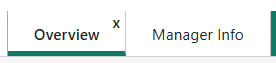
Hernoem voor de bronpagina de huidige pagina naar “Overview” en druk op Enter.
Voor de doelpagina: kijk onderaan het scherm en klik op de groene “+”-knop om een nieuwe pagina toe te voegen. Dubbelklik op de nieuwe pagina en hernoem deze naar “Manager Info”
Deze doelpagina gebruiken we om meer informatie te tonen over welke managers verantwoordelijk zijn voor de transacties.
Zo zien je pagina’s eruit:
Vervolgens voegen we enkele relevante grafieken toe aan onze bron- en doelpagina’s.
Voor ons voorbeeld, met de dataset FinanceTransactions:
Op de bronpagina maken we een eenvoudige gestapelde staafgrafiek die we gebruiken om door de data te drillen. Gebruik voor deze grafiek de volgende velden: Amount en ManagerName.
Je grafiek zou er ongeveer zo uit moeten zien:
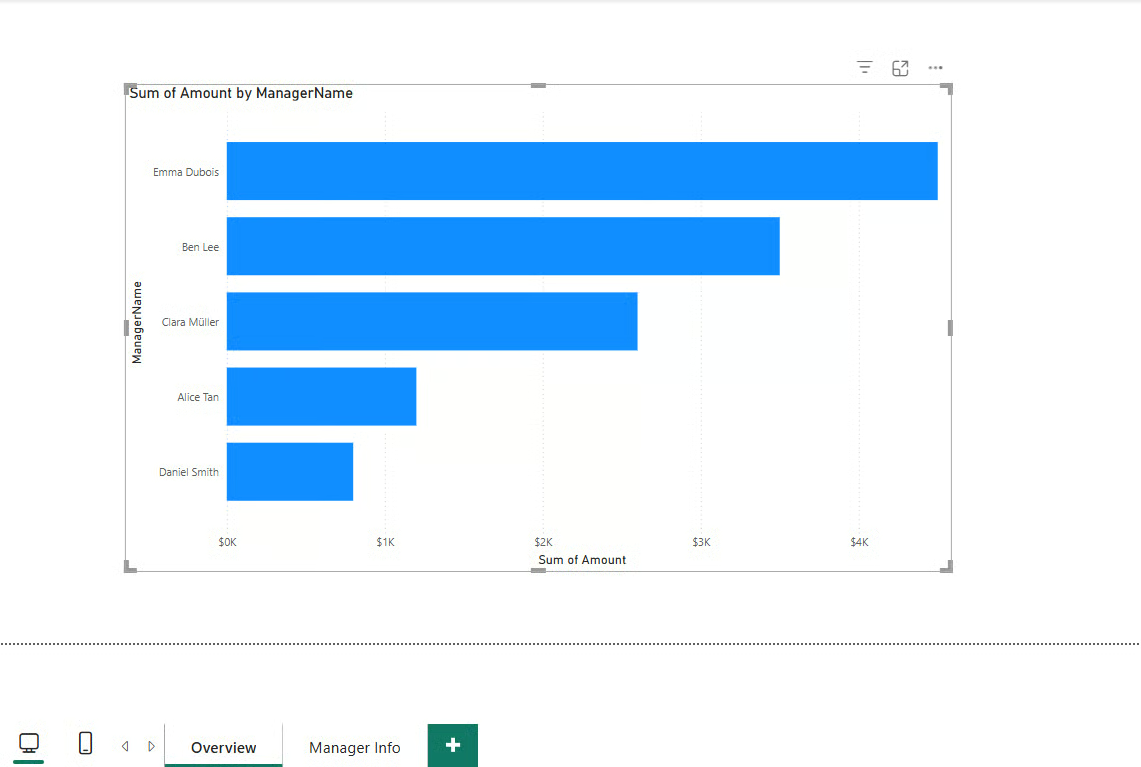
Zoals je ziet toont de bronpagina een gestapelde staafgrafiek van totale uitgaven per Department.
Maak op de doelpagina een matrix met de volgende velden: Amount, ManagerName en TransactionDate.
Zo zou het eruit moeten zien:
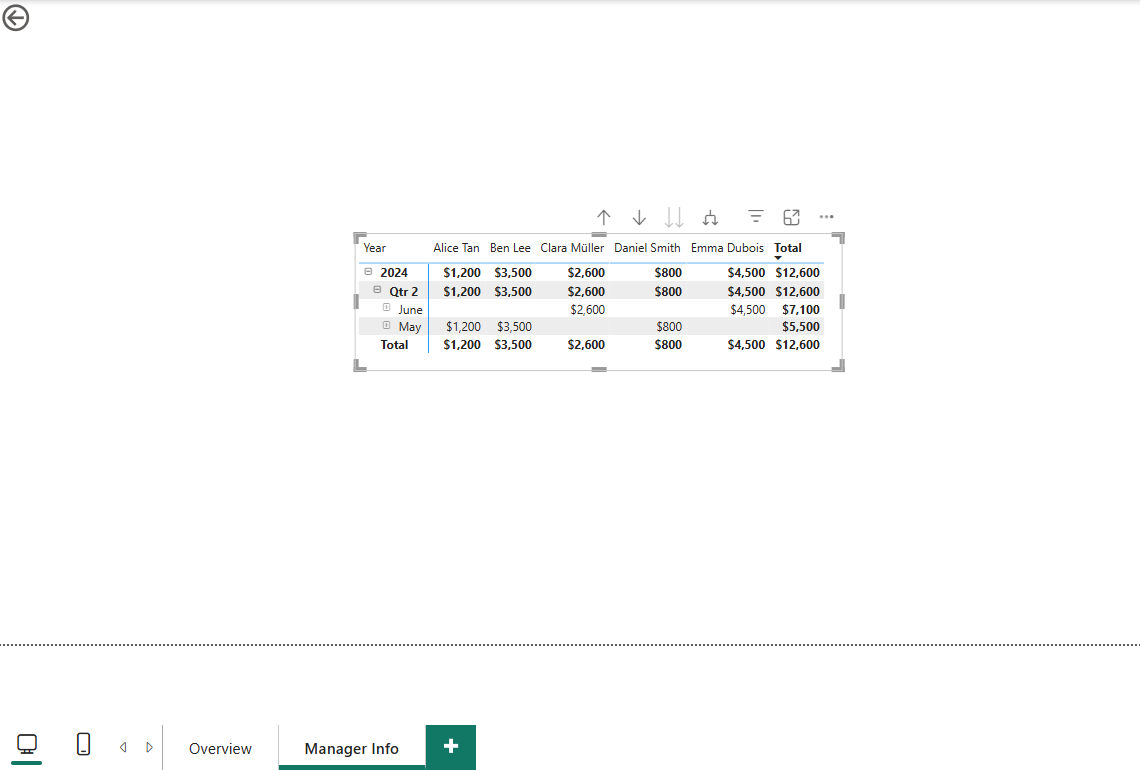
Onze doelpagina toont nu een matrix met gedetailleerde rijen met uitgaven en datums.
ManagerName) naar de sectie Drill Through.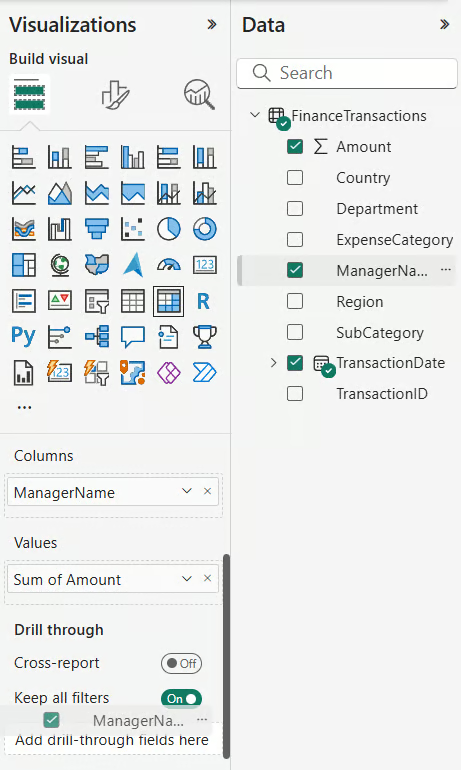
Zoals je ziet in de bovenstaande screenshot, moet het veld ManagerName naar de Drill Through-sectie worden gesleept.
Dit is wat je zou moeten zien:
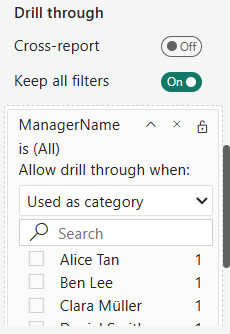
Region of ExpenseCategory).Houd er rekening mee dat Drill Through alleen werkt wanneer het geselecteerde datapunt overeenkomt met het veld dat in de Drill Through-sectie is geplaatst. Het is ook hoofdlettergevoelig voor tekstkolommen.
In dit geval is het veld ManagerName consistent in beide grafieken op de bron- en doelpagina’s.
Kies visuals voor de doelpagina die:
Je kunt bijvoorbeeld KPI-kaarten gebruiken zoals deze:
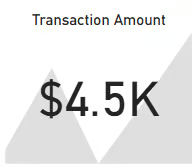
Je kunt de responsiviteit verbeteren door:
Drill Through-pagina’s moeten altijd een manier bevatten om terug te keren naar het hoofdrapport.
Standaard maakt Power BI een pijl-terugknop om terug te keren naar de bronpagina wanneer je een Drill Through maakt. Deze knop verschijnt pas nadat je hebt doorgedrild en ziet er zo uit:
Daarnaast kun je tooltips instellen door:
Zo begrijpen gebruikers het doel van de Drill Through en kunnen ze intuïtief navigeren.
Tot slot moeten we onze Drill Through-functie testen om te zien of deze werkt.
Voordat we beginnen, raad ik aan om Modern Tooltips in Power BI te gebruiken. Om moderne tooltips in te schakelen in Power BI, ga je naar File > Options and settings > Options > Preview features en selecteer je de checkbox Modern visual tooltips. Start daarna Power BI Desktop opnieuw om de wijzigingen toe te passen.
Om te beginnen met testen:
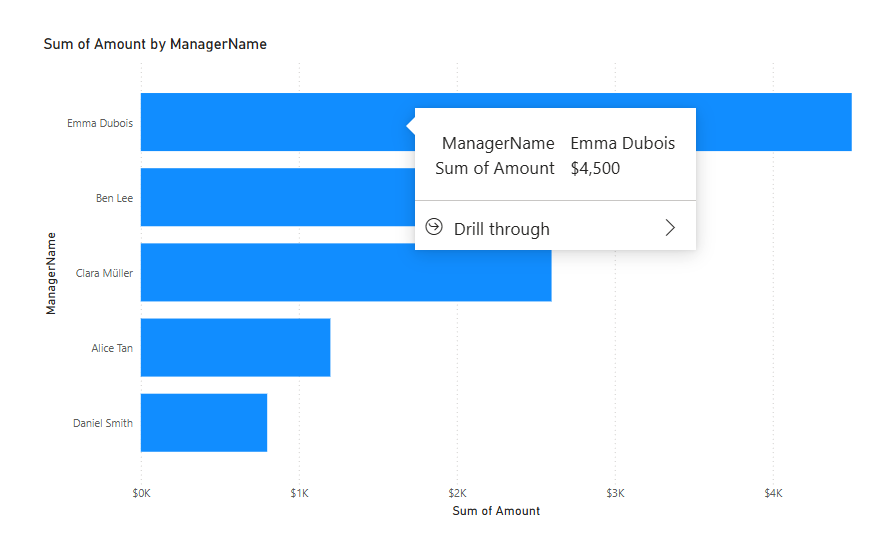
Manager Info.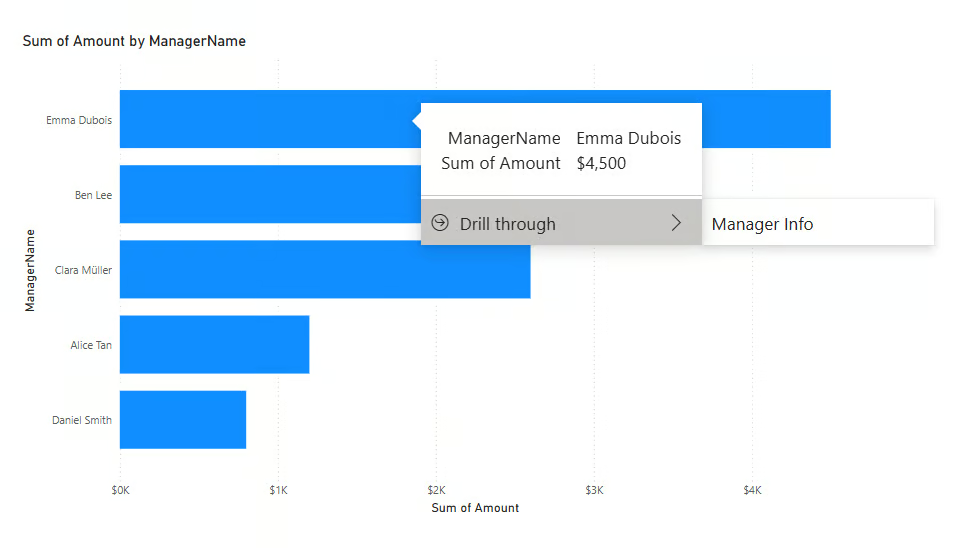
Manager Info en je gaat naar de doelpagina met toegepaste filters.Je zou het volgende resultaat moeten zien:
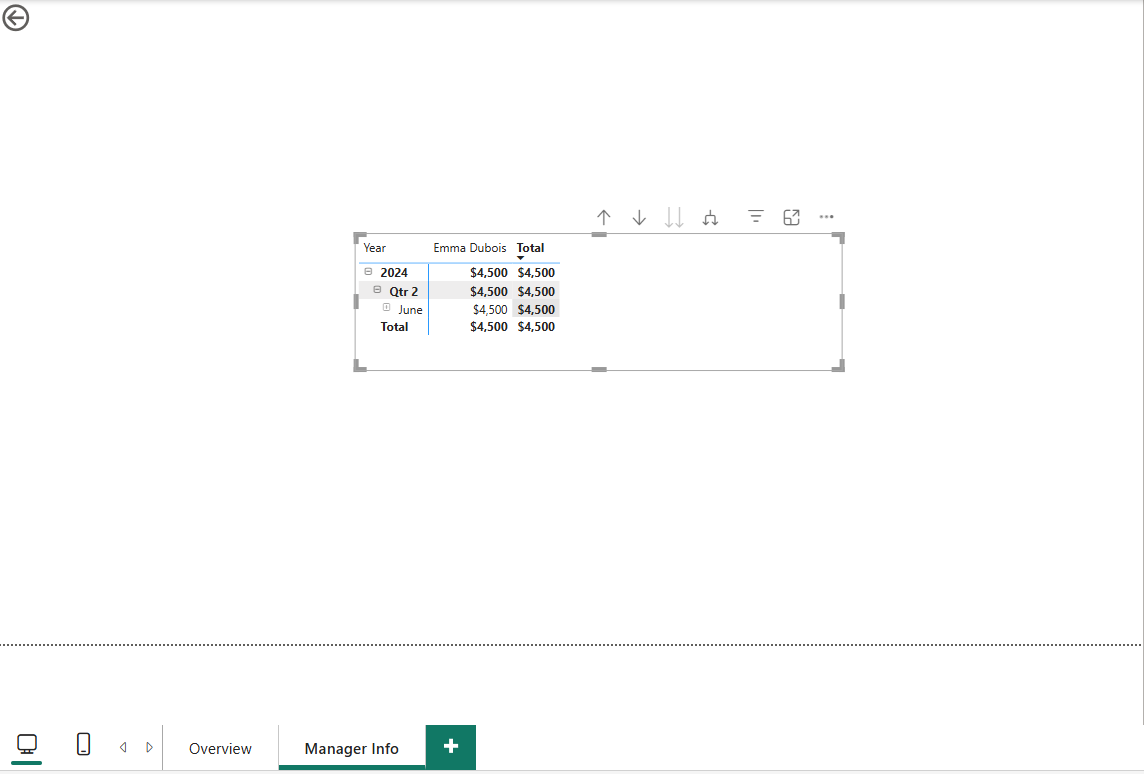
Dit betekent dat de Drill Through succesvol is aangemaakt.
Cross-report Drill Through laat gebruikers navigeren tussen afzonderlijke Power BI-rapporten, terwijl de filtercontext behouden blijft. Dit is handig wanneer je Power BI-dashboards opsplitst in modulaire delen per functie of afdeling.
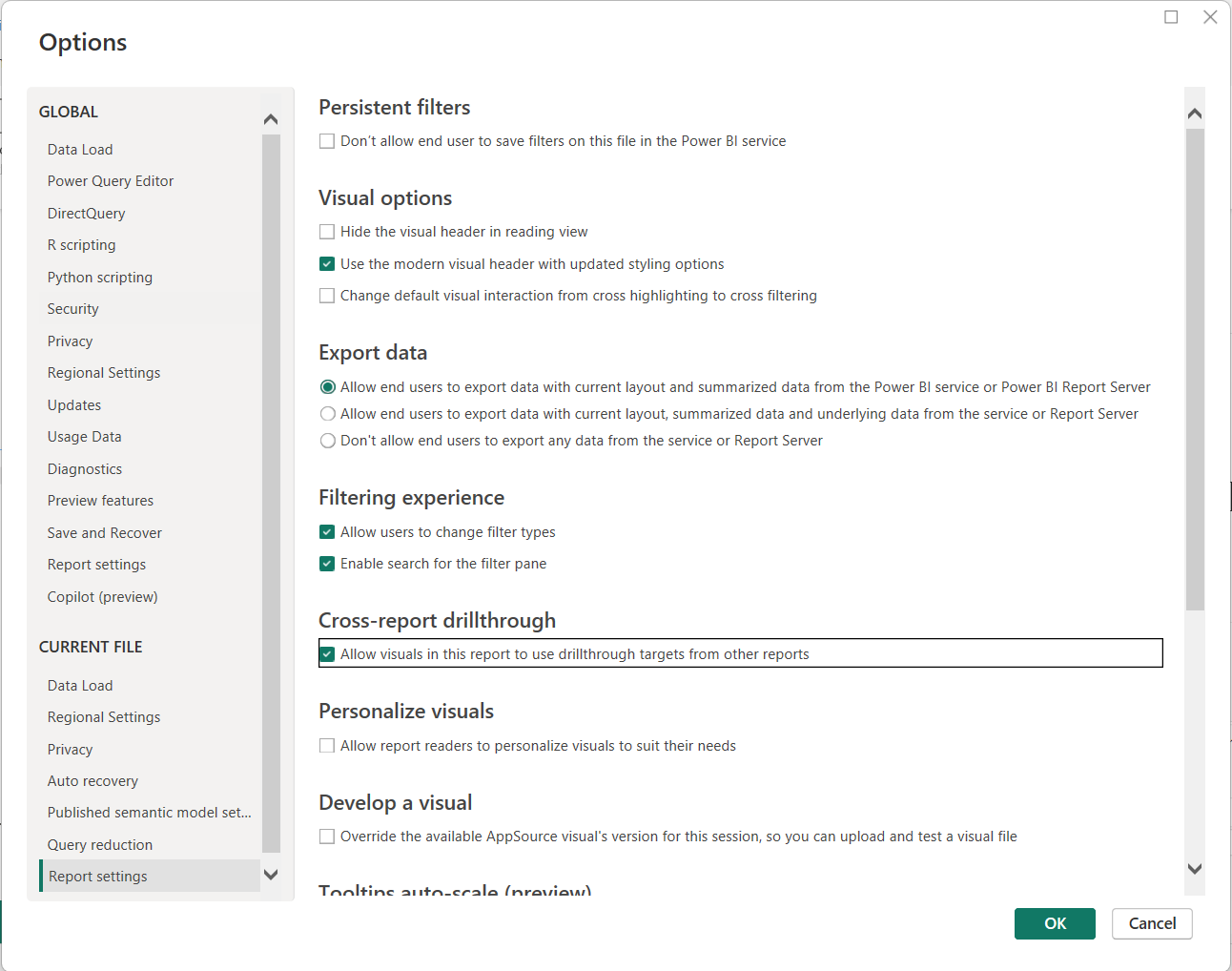
ManagerName).Drill Through wordt nog krachtiger met DAX, conditionele logica en aangepast gedrag.
Je kunt een DAX-maatstaf maken om dynamische filters door te geven op basis van de gebruikersselectie. Voorbeeld:
SelectedManager = SELECTEDVALUE(FinanceTransactions[ManagerName])Dit kun je gebruiken om:
Voor meer informatie over DAX-maatstaven vind je hier een cheatsheet:
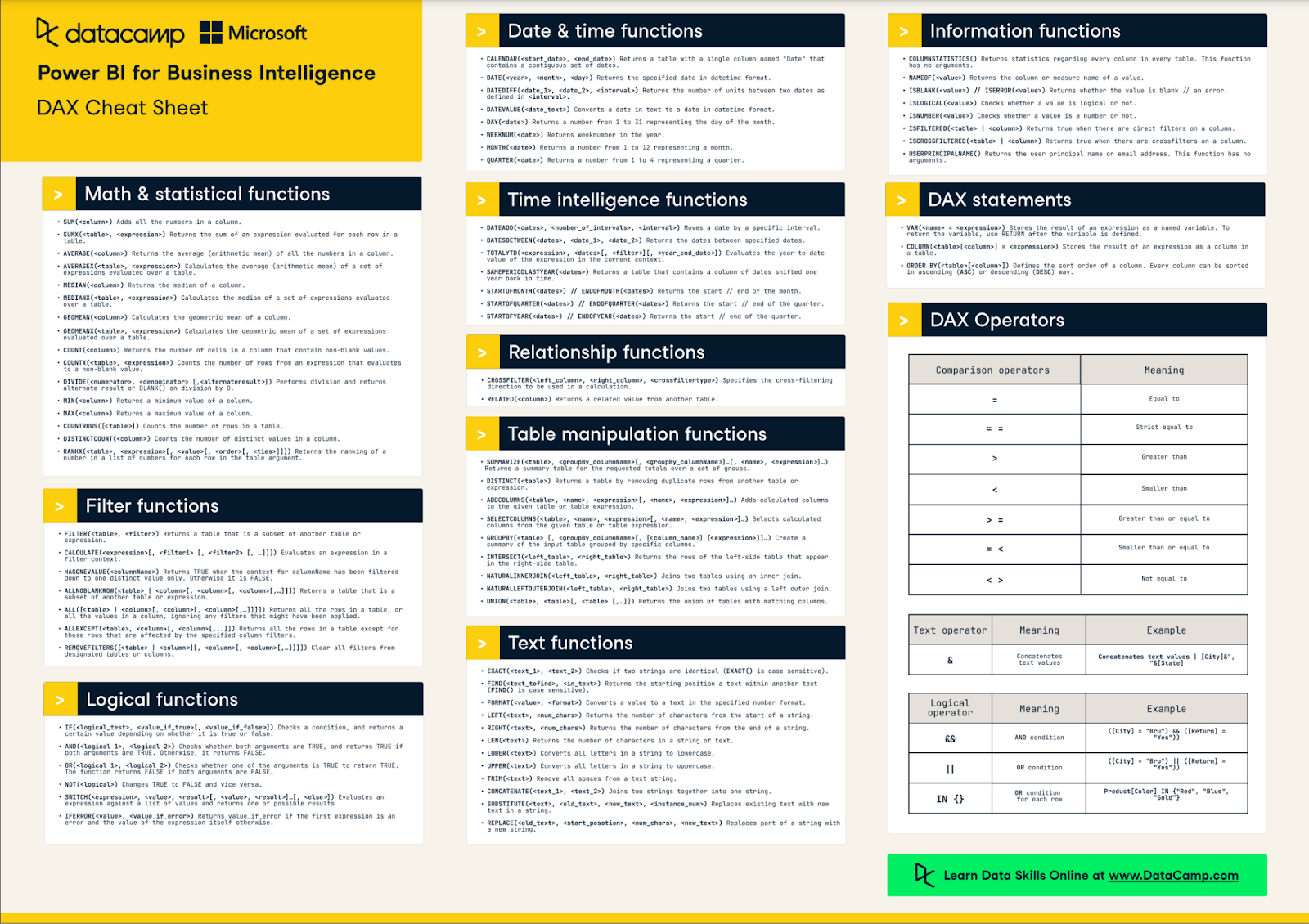
Bron: DAX Cheat Sheet
Power BI Drill Through ondersteunt geen meerdere selecties standaard. Als een gebruiker meer dan één datapunt selecteert, toont de Drill Through-optie slechts het resultaat van één selectie.
Workarounds:
Prestatieproblemen kunnen ontstaan als doelpagina’s overladen zijn.
Hier zijn enkele tips om prestaties te optimaliseren:
Drill Through is een eenvoudige techniek die meestal goed werkt. Er zijn echter enkele tips om dingen sneller en begrijpelijker te maken.
Laten we ze hieronder bekijken:
Omdat Drill Through actie van je gebruikers vraagt, moeten enkele ontwerpaspecten worden overwogen.
Enkele designtips zijn:
Hier is een samenvatting van hoe je problemen met Drill Through kunt oplossen.
|
Probleem |
Oplossing |
|
Drill Through is niet beschikbaar |
Zorg dat slechts één datapunt is geselecteerd en dat een geldig veld in de Drill Through-sectie staat. |
|
Filters niet toegepast |
Controleer datatypen en relaties tussen tabellen op compatibiliteit. |
|
Trage prestaties |
Verminder de complexiteit van visuals; aggregeer of prefilter data. |
Drill Through is krachtig om diepere zakelijke inzichten te verkrijgen, omdat je dieper in de cijfers kunt duiken om op basis van data actie te ondernemen.
Dit geldt voor verschillende sectoren:
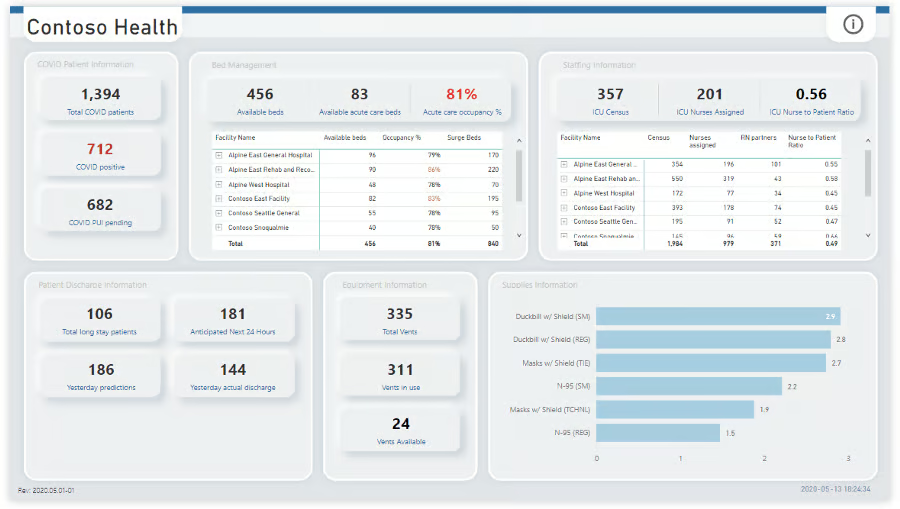
Beslissingsdashboard SEH van een ziekenhuis. Bron: Microsoft Fabric
Power BI Drill Through verandert statische dashboards in dynamische, interactieve rapporten die gebruikers in staat stellen zelfstandig data te verkennen en weloverwogen beslissingen te nemen.
Wil je meer leren over de verschillende functies binnen Power BI? Bekijk dan onze Power BI Fundamentals-skill track.
Voor verdere verdieping zijn onze tutorials over Power BI Dashboards, Power BI Matrix en Power BI Calculate goede vertrekpunten.
Topcursussen voor Power BI
Leerpad
Cursus
Cursus
blog
Adel Nehme
15 min

