
Tracks
Cơ bản về Power BI
17 giờ
Power BI Drill Through là một tính năng tương tác mạnh mẽ cho phép người dùng điều hướng từ chế độ xem tóm tắt cấp cao đến một trang báo cáo chi tiết được lọc theo một điểm dữ liệu cụ thể.
Hướng dẫn này bao quát mọi thứ bạn cần biết về Power BI Drill Through: nó là gì, vì sao quan trọng, cách thiết lập từng bước, các kỹ thuật nâng cao cho lọc động, và hơn thế nữa.
Nếu bạn muốn bắt đầu với các ví dụ Power BI thực hành, hãy xem lộ trình Power BI Fundamentals của chúng tôi.
Drill Through trong Power BI cho phép người dùng đi sâu vào một điểm dữ liệu quan tâm trên một trang báo cáo. Nó giúp người dùng dữ liệu chuyển từ tóm tắt cấp cao sang các thông tin chi tiết được điều chỉnh theo danh mục, hạng mục hoặc chiều dữ liệu đã chọn.
Chức năng Drill Through hữu ích khi các báo cáo trong Power BI bao gồm nhiều cấp độ chi tiết khác nhau. Thay vì nhồi nhét một trang với mọi hình trực quan, Drill Through cho phép bạn dẫn dắt người dùng khám phá các lớp thông tin một cách tuần tự.
Drill Through mang lại trải nghiệm phân tích tự phục vụ tương tác hơn. Nó cho phép người dùng báo cáo chủ động khám phá và trả lời những câu hỏi riêng mà không cần chỉnh sửa cấu trúc báo cáo cốt lõi.
Có một số lợi ích chính khi sử dụng Power BI Drill Through:
Bằng cách trao quyền cho người dùng cuối đi sâu vào khu vực họ quan tâm, Drill Through thu hẹp khoảng cách giữa bảng điều khiển tĩnh và phân tích động.
Tạo trải nghiệm Drill Through trong Power BI bao gồm thiết lập cả trang nguồn và trang đích, cấu hình các trường cần thiết, và tích hợp công cụ điều hướng như nút quay lại và tooltip.
Trong hướng dẫn này, chúng ta sẽ sử dụng xuyên suốt một bộ dữ liệu tài chính giả lập để minh họa các khái niệm Drill Through.

Dưới đây là một đoạn script Python sử dụng pandas để tạo một bộ dữ liệu mẫu mà bạn có thể xuất ra CSV hoặc nạp vào Power BI:
import pandas as pd
from datetime import datetime

# Sample data
data = [
    ['TXN001', 'Asia Pacific', 'Singapore', 'Finance', 'Travel', 'Airfare', 1200.00, '2024-05-12', 'Alice Tan'],
    ['TXN002', 'Asia Pacific', 'Singapore', 'Marketing', 'Events', 'Venue Rental', 3500.00, '2024-05-14', 'Ben Lee'],
    ['TXN003', 'Europe', 'Germany', 'Operations', 'Logistics', 'Freight', 2600.00, '2024-06-01', 'Clara Müller'],
    ['TXN004', 'North America', 'USA', 'Finance', 'Training', 'Workshops', 800.00, '2024-05-18', 'Daniel Smith'],
    ['TXN005', 'Europe', 'France', 'IT', 'Software', 'Licensing', 4500.00, '2024-06-04', 'Emma Dubois']
]

# Define column names
columns = [
    'TransactionID', 'Region', 'Country', 'Department', 'ExpenseCategory',
    'SubCategory', 'Amount', 'TransactionDate', 'ManagerName'
]

# Create DataFrame
df = pd.DataFrame(data, columns=columns)

# Convert date column to datetime
df['TransactionDate'] = pd.to_datetime(df['TransactionDate'])

# Save to CSV (optional)
df.to_csv('FinanceTransactions.csv', index=False)

# Display the DataFrame
print(df)
Bạn có thể chạy đoạn mã này trong môi trường Python (ví dụ: Jupyter Notebook hoặc VS Code) và nhập tệp CSV thu được vào Power BI để sử dụng trong báo cáo.
Bạn có thể mở rộng bộ dữ liệu này bằng các công cụ như Python, hoặc tạo trực tiếp trong Power BI bằng Power Query với Enter Data. Khi đã tạo, bộ dữ liệu này sẽ là nền tảng cho các biểu đồ và ví dụ drill-through xuyên suốt hướng dẫn.
Chúng ta sẽ sử dụng bộ dữ liệu giả định tên là FinanceTransactions để đi qua từng khái niệm drill-through. Bộ dữ liệu này mô phỏng các bản ghi giao dịch tài chính của một công ty đa quốc gia.
Các trường mẫu trong FinanceTransactions:
TransactionID (Văn bản)Region (Văn bản)Country (Văn bản)Department (Văn bản)ExpenseCategory (Văn bản)SubCategory (Văn bản)Amount (Số thập phân)TransactionDate (Ngày)ManagerName (Văn bản)Chúng ta sẽ tạo:
Region và Department.ManagerName hoặc SubCategory.Tiếp theo, để đảm bảo Drill Through hoạt động đúng, chúng ta cần thiết lập một trang nguồn và một trang đích.
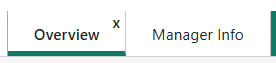
Để tạo trang nguồn, đổi tên trang hiện tại thành “Overview” và nhấn Enter.
Để tạo trang đích, nhìn xuống cuối màn hình và nhấp vào nút xanh “+” để thêm một trang mới. Nhấp đúp vào trang mới và đổi tên thành “Manager Info”
Trang đích này sẽ dùng để hiển thị thêm thông tin về các quản lý phụ trách các giao dịch.
Các trang của bạn sẽ trông như sau:
Tiếp theo, chúng ta sẽ thêm một số biểu đồ liên quan vào trang nguồn và trang đích.
Trong ví dụ của chúng ta, sử dụng bộ dữ liệu FinanceTransactions:
Ở trang nguồn, chúng ta sẽ tạo một biểu đồ cột chồng đơn giản dùng để drill through dữ liệu. Với biểu đồ này, sử dụng các trường: Amount và ManagerName.
Biểu đồ của bạn sẽ giống như sau:
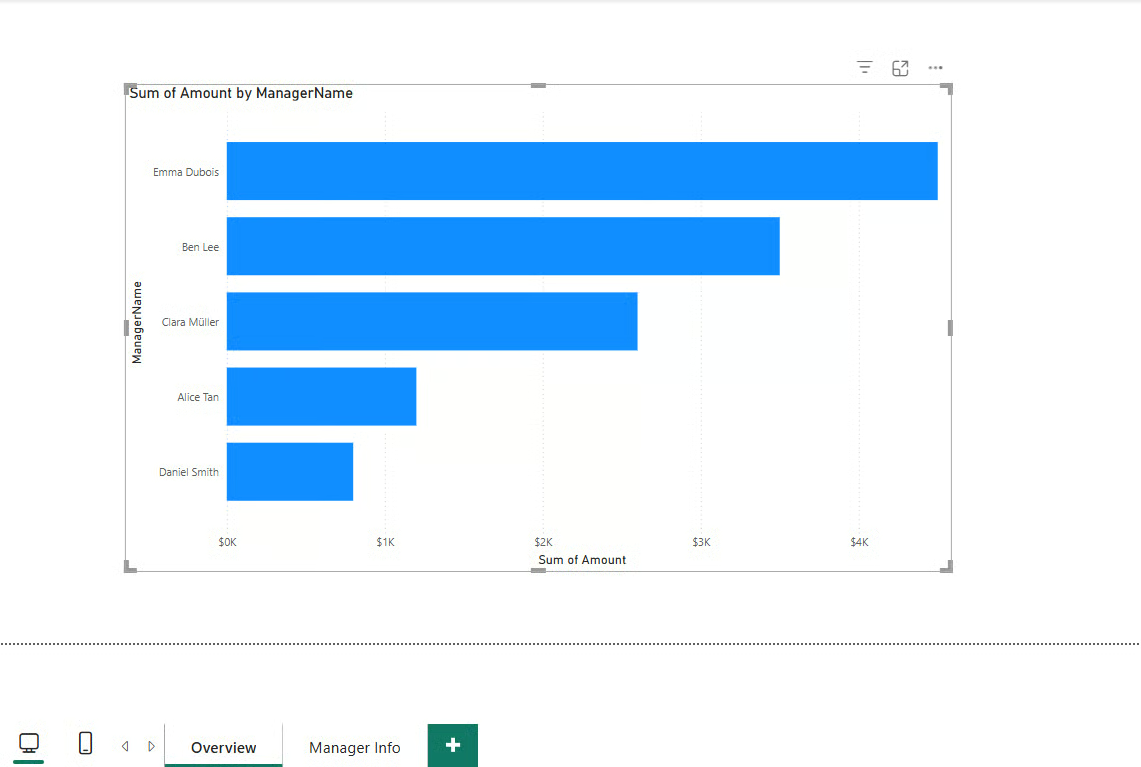
Như bạn thấy, trang nguồn hiển thị biểu đồ cột chồng về tổng chi phí theo Department.
Ở trang đích, tạo một ma trận với các trường sau: Amount, ManagerName và TransactionDate.
Nó sẽ trông như thế này:
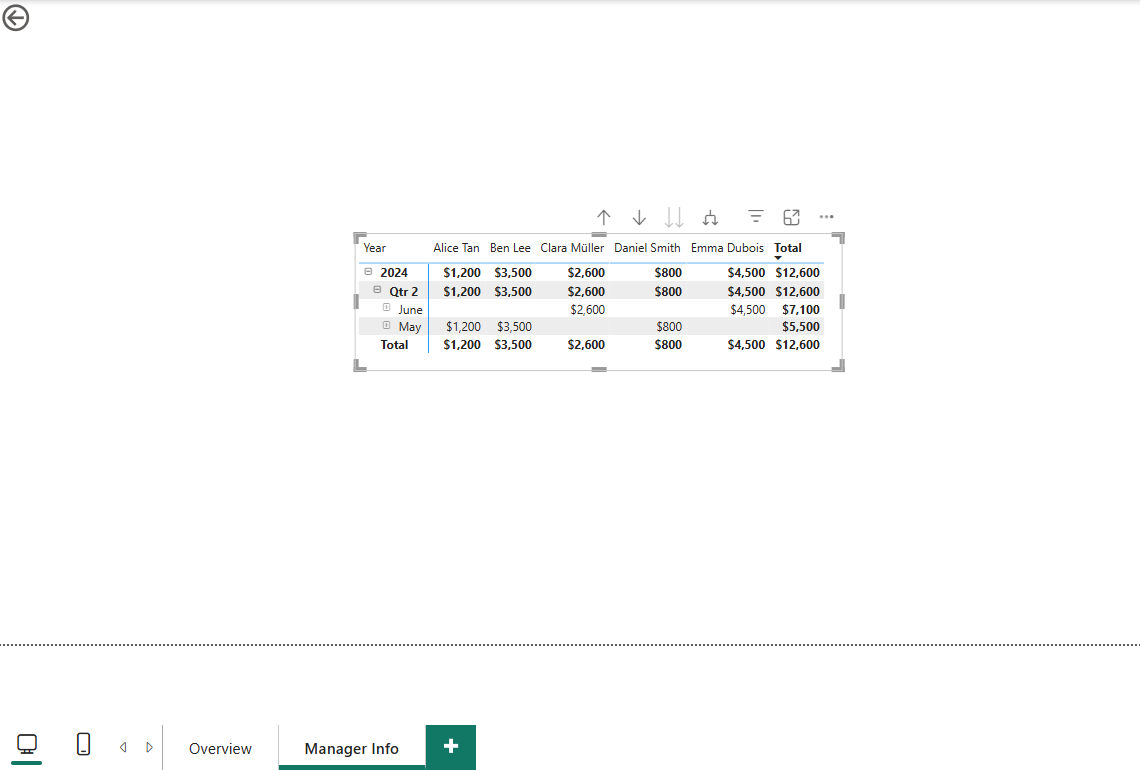
Giờ đây, trang đích hiển thị một ma trận các dòng chi tiết về chi phí và ngày tháng.
ManagerName) vào phần Drill Through.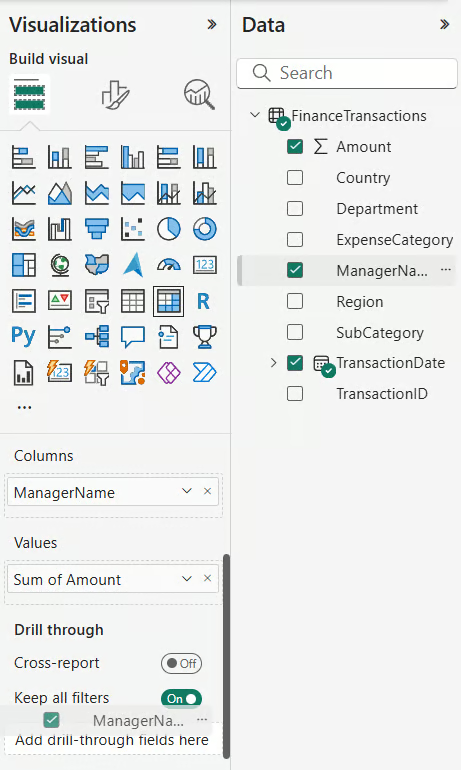
Như bạn thấy trong ảnh chụp màn hình ở trên, trường ManagerName nên được kéo vào phần Drill through.
Bạn sẽ thấy như sau:
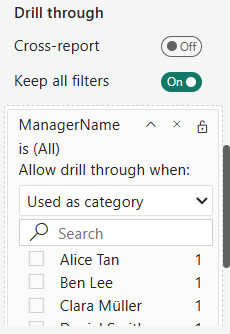
Region hoặc ExpenseCategory).Lưu ý rằng Drill Through chỉ hoạt động khi điểm dữ liệu đã chọn khớp với trường được đặt trong vùng Drill Through. Nó cũng phân biệt chữ hoa/thường đối với các cột dạng văn bản.
Trong trường hợp này, đó là trường ManagerName nhất quán ở cả biểu đồ trên trang nguồn và trang đích.
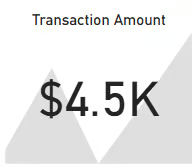
Chọn các hình trực quan cho trang đích sao cho:
Ví dụ, bạn có thể dùng thẻ KPI như sau:
Bạn có thể cải thiện độ phản hồi bằng cách:
Các trang Drill Through luôn nên có cách quay lại báo cáo chính.
Theo mặc định, Power BI sẽ tạo một nút mũi tên quay lại để trở về trang nguồn khi tạo Drill Through. Nút này chỉ xuất hiện sau khi bạn đã drill through, và trông như sau:
Ngoài ra, có thể đặt tooltip bằng cách:
Điều này giúp người dùng hiểu mục đích của Drill Through và điều hướng trực quan.
Cuối cùng, trước khi hoàn tất, chúng ta cần kiểm thử chức năng Drill Through để xem nó hoạt động hay không.
Trước khi bắt đầu, tôi khuyến nghị sử dụng Modern Tool Tips trong Power BI. Để bật modern tooltips trong Power BI, bạn cần đi tới File > Options and settings > Options > Preview features và chọn ô Modern visual tooltips. Sau đó, khởi động lại Power BI Desktop để thay đổi có hiệu lực.
Để bắt đầu kiểm thử:
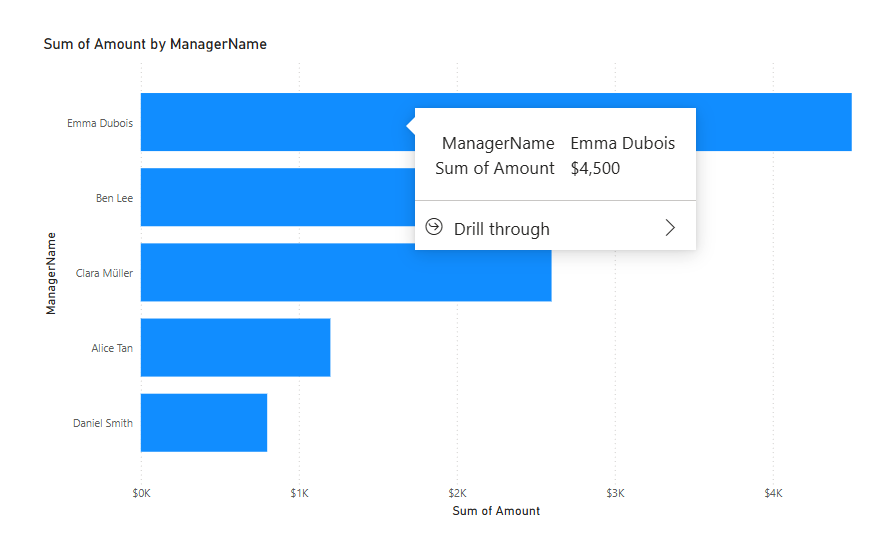
Manager Info sẽ xuất hiện.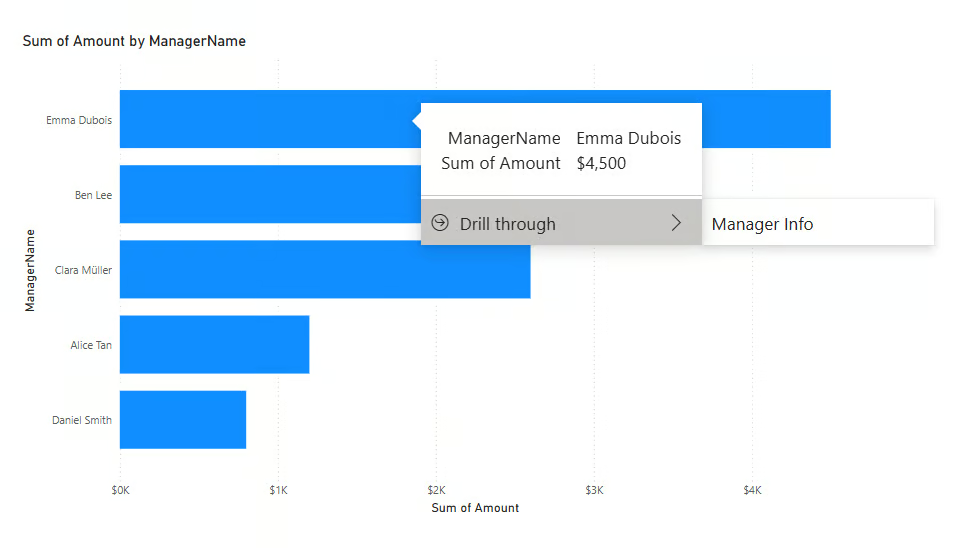
Manager Info và bạn sẽ được đưa đến trang đích với các bộ lọc đã áp dụng.Bạn sẽ thấy kết quả sau:
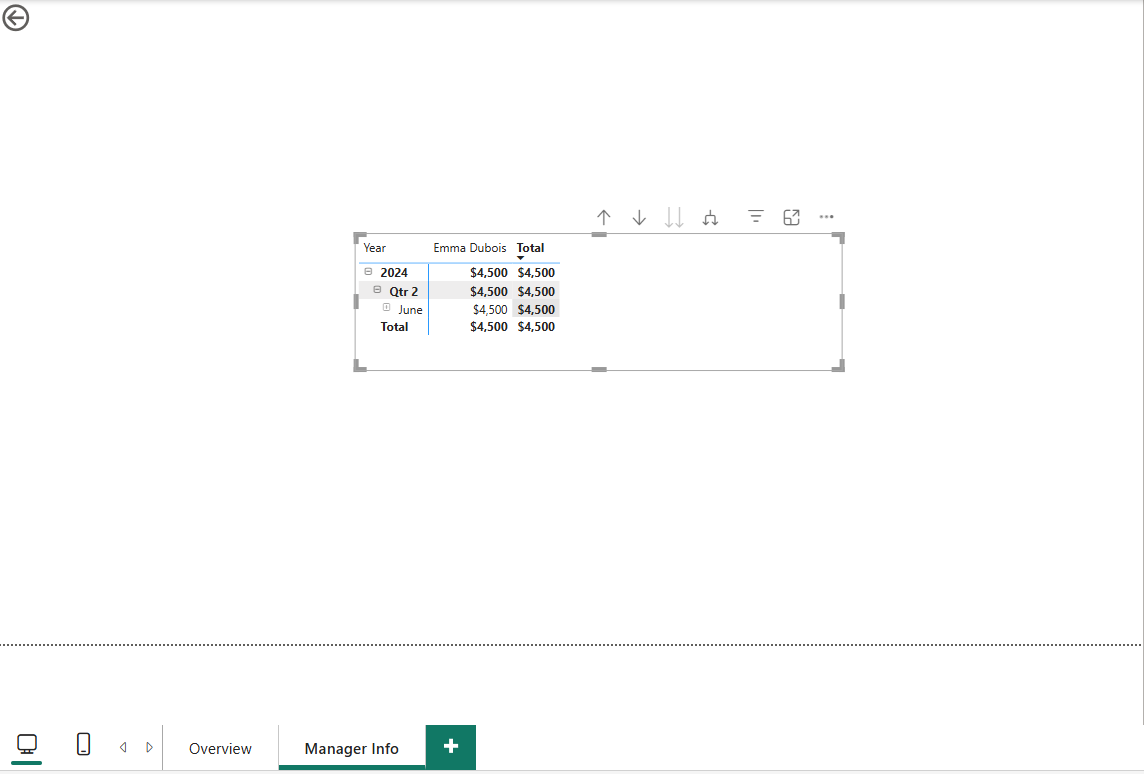
Điều này có nghĩa là Drill Through đã được tạo thành công.
Cross-report Drill Through cho phép người dùng điều hướng giữa các báo cáo Power BI riêng biệt đồng thời giữ nguyên ngữ cảnh bộ lọc. Điều này hữu ích khi phân tách bảng điều khiển Power BI thành các phần mô-đun theo chức năng hoặc phòng ban.
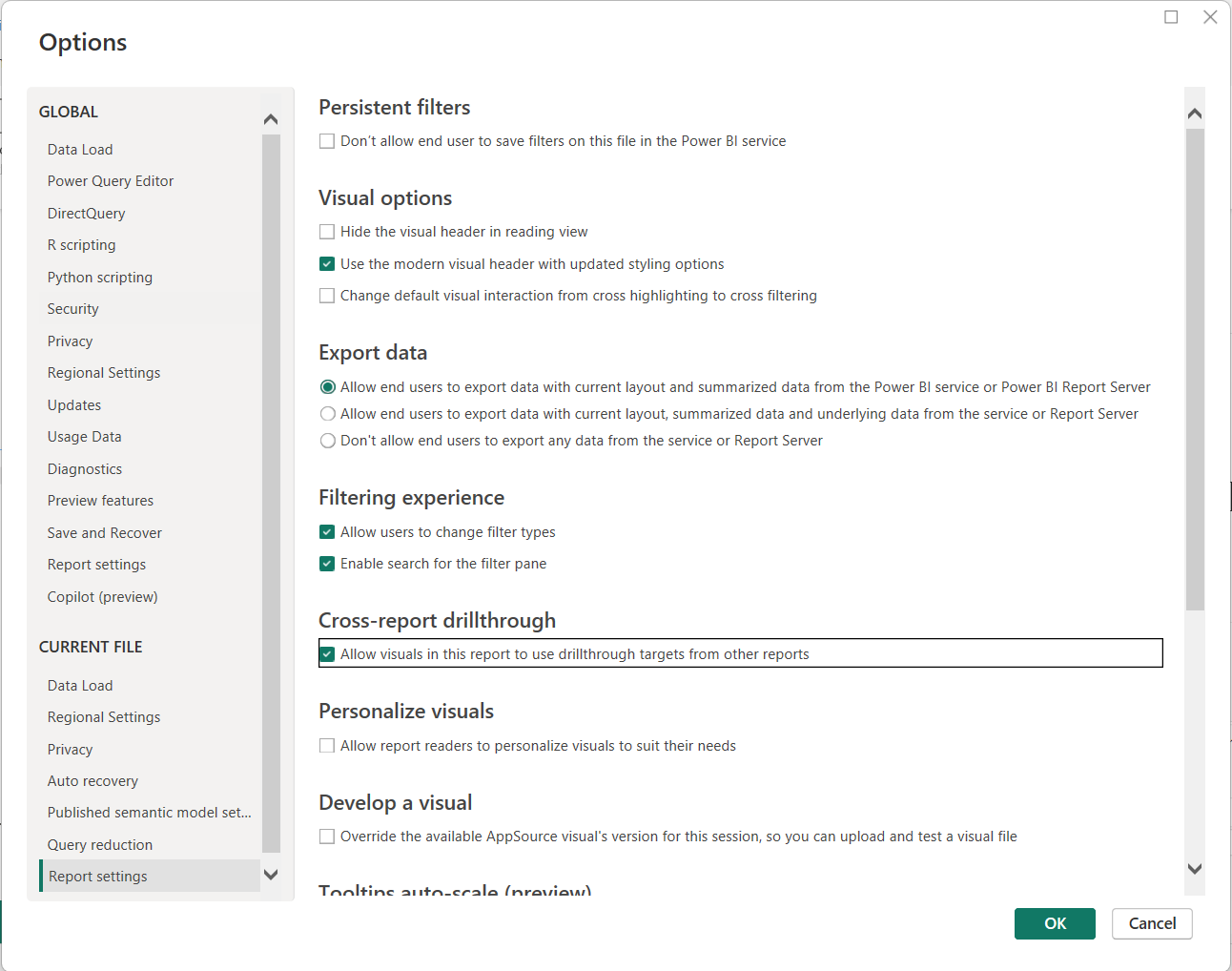
ManagerName).Drill Through trở nên mạnh mẽ hơn với DAX, logic điều kiện và hành vi tùy chỉnh.
Bạn có thể tạo một measure DAX để truyền bộ lọc động dựa trên lựa chọn của người dùng. Ví dụ:
SelectedManager = SELECTEDVALUE(FinanceTransactions[ManagerName])Có thể dùng cho:
Để biết thêm về các measure DAX, đây là một cheat sheet bạn có thể tham khảo:
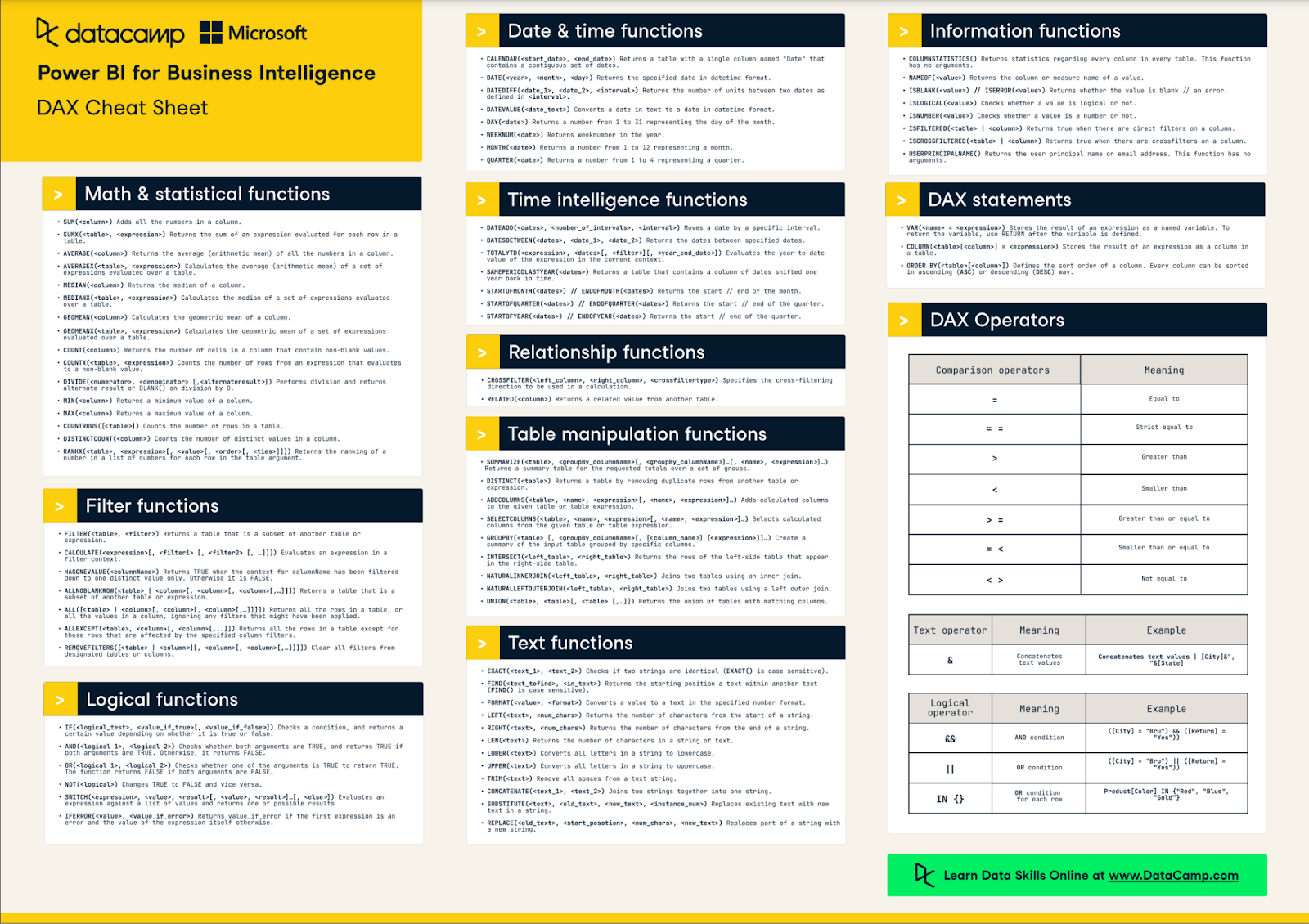
Nguồn: DAX Cheat Sheet
Power BI Drill Through không hỗ trợ nhiều lựa chọn theo mặc định. Nếu người dùng chọn hơn một điểm dữ liệu, tùy chọn Drill Through chỉ hiển thị kết quả của một lựa chọn.
Cách khắc phục:
Các vấn đề hiệu năng có thể phát sinh nếu trang đích bị quá tải.
Dưới đây là một số mẹo tối ưu hiệu năng:
Drill through là một kỹ thuật đơn giản và thường hoạt động hiệu quả. Tuy nhiên, có một số mẹo để mọi thứ nhanh hơn và dễ hiểu hơn.
Hãy cùng xem bên dưới:
Vì Drill Through yêu cầu hành động từ người dùng, cần cân nhắc một số khía cạnh thiết kế.
Một số mẹo thiết kế:
Dưới đây là tóm tắt cách xử lý sự cố cho Drill Through.
|
Vấn đề |
Giải pháp |
|
Không có Drill Through |
Đảm bảo chỉ chọn một điểm dữ liệu và một trường hợp lệ nằm trong vùng Drill Through. |
|
Bộ lọc không được áp dụng |
Kiểm tra tính tương thích kiểu dữ liệu và mối quan hệ giữa các bảng. |
|
Hiệu năng chậm |
Giảm độ phức tạp hình trực quan; tổng hợp hoặc lọc trước dữ liệu. |
Drill Through rất mạnh trong việc thúc đẩy insight kinh doanh sâu hơn vì nó cho phép bạn đi sâu vào các con số thực để hành động dựa trên dữ liệu.
Điều này áp dụng cho nhiều lĩnh vực:
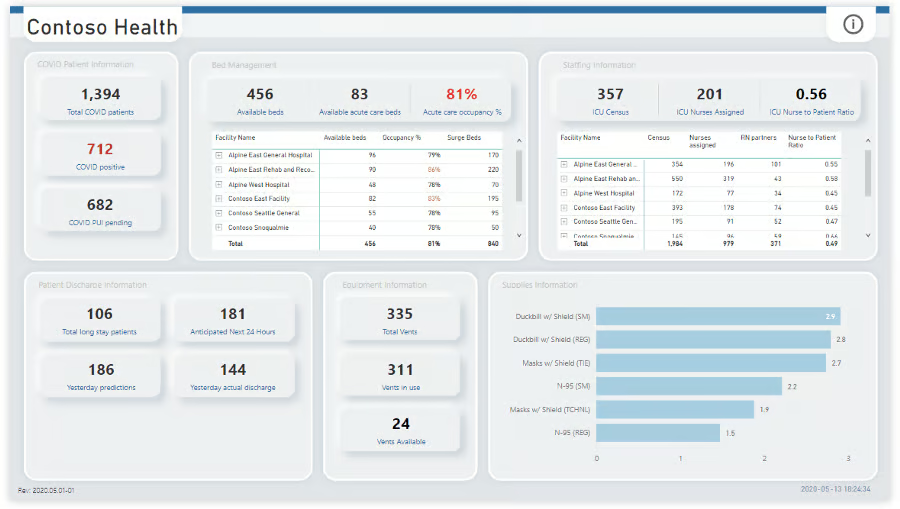
Bảng điều khiển quyết định cho phòng cấp cứu bệnh viện. Nguồn: Microsoft Fabric
Power BI Drill Through biến các bảng điều khiển tĩnh thành các báo cáo động, tương tác, trao quyền cho người dùng tự khám phá dữ liệu và đưa ra quyết định sáng suốt.
Để tìm hiểu thêm về các tính năng trong Power BI, hãy xem Power BI Fundamentals skill track của chúng tôi.
Đọc thêm, các hướng dẫn của chúng tôi về Power BI Dashboards, Power BI Matrix và Power BI Calculate là những điểm khởi đầu tốt.
Các khóa học Power BI hàng đầu
Tracks
Courses
Courses