
Corso
Sviluppo software con Cursor
1 h 30 min
4.2K
L’esperienza principale parte dai suggerimenti inline. Mentre digiti, Copilot genera testo “fantasma” in base al contesto del cursore, ai file aperti e ai percorsi dei file. Accetti con Tab o rifiuti con Esc. Il modello predefinito per i completamenti è GPT-4.1 e, nei piani a pagamento, i completamenti sono illimitati.
Oltre ai suggerimenti inline, Copilot Chat offre un’interfaccia di chat in cui puoi fare domande, generare codice, fare debug e tradurre tra linguaggi. Supporta la sintassi @ per richiamare contesto, ad esempio @workspace per query a livello di progetto o #file per file specifici.
Copilot ha due funzionalità di agente separate. Agent Mode gira in tempo reale all’interno dell’IDE, come collaboratore di coding che trova file rilevanti, propone modifiche, esegue comandi da terminale e si adatta quando qualcosa non funziona. Il Copilot Coding Agent lavora in modo asincrono direttamente su GitHub.
Assegni un’issue a Copilot, che avvia una VM GitHub Actions, clona il repository, implementa le modifiche e apre una pull request in bozza da rivedere: il lavoro procede in background mentre tu continui a codare su altro. Da febbraio 2026, puoi assegnare la stessa issue in parallelo a Claude, Codex o Copilot e confrontare le PR in bozza di tutti e tre.
Copilot supporta istruzioni personalizzate per repository tramite un file .github/copilot-instructions.md . Scrivi semplice Markdown senza glob matching o frontmatter, e l’IA lo usa per comprendere pattern e convenzioni del tuo progetto.
Ora che hai un’idea di come funziona ciascuno strumento, vediamo in quali aree divergono.

Cursor indicizza l’intera codebase con un modello di embedding personalizzato e mantiene l’indice aggiornato mentre lavori.
Nei team, i nuovi membri riutilizzano subito l’indice del team invece di attendere ore per una scansione da zero. Il risultato è che, quando chiedi qualcosa a Cursor sul tuo progetto, per impostazione predefinita riesce a ragionare su tutti i file.
Copilot funziona diversamente. Si basa soprattutto sui file aperti e sul codice adiacente, con l’indicizzazione del repository e la code search di GitHub a colmare le lacune. È migliorato sensibilmente con l’indicizzazione esterna aggiunta a gennaio 2026, ma il consenso nelle comparazioni è che Cursor mantenga un vantaggio nella comprensione di codebase ampie perché controlla l’intero IDE.
L’editing multi-file è uno dei punti più discussi nel confronto. In modalità agente, Cursor può modificare più file alla volta partendo da un singolo prompt testuale. Comprende dipendenze tra file come import, tipi condivisi e riferimenti di configurazione. Per ogni iterazione vengono creati checkpoint, così puoi annullare qualsiasi modifica.
La modalità agente di Copilot gestisce anch’essa modifiche multi-file, ma l’esperienza è più guidata dall’utente. In genere devi selezionare i file coinvolti o iterare sulle modifiche una alla volta. Il Coding Agent gestisce in modo più naturale il lavoro multi-file quando deleghi un’intera issue, ma si tratta di un workflow asincrono, non di una sessione di editing in tempo reale.
Cursor è pensato per task più grandi e pianificati. La Plan mode ti consente di descrivere un task complesso, l’agente fa domande chiarificatrici, costruisce un piano passo-passo e poi lo esegue dopo la tua approvazione. L’intero ciclo resta dentro l’editor, con te che osservi e guidi.
Copilot è costruito per un lavoro costante e incrementale e per la delega. Per il coding quotidiano, i suggerimenti inline ti mantengono nel flusso senza interruzioni. Per task più grandi, il Coding Agent segue un modello “imposta e dimentica”: assegni l’issue e torni più tardi a rivedere la pull request. Questa divisione tra aiuto in tempo reale e delega in background è una scelta progettuale centrale.
L’interazione predefinita di Cursor è in stile agente. Resti nel loop durante l’esecuzione con un controllo preciso su ogni passo e puoi far girare sotto-agenti su parti diverse del progetto in parallelo.
L’interazione predefinita di Copilot è prima di tutto l’autocomplete. I suggerimenti “fantasma” appaiono mentre digiti e decidi cosa accettare. Quando ti serve di più, apri Chat o avvii un task con agente. Il confronto multi-modello dell’agente è qualcosa che offre solo Copilot: assegni la stessa issue a tre modelli diversi alla volta e scegli il risultato migliore.
Le prestazioni sono la domanda che tutti vogliono rispondere, ma la risposta onesta è che dipende molto dal task e dal modello scelto. Ci sono alcuni dati pubblicati che aiutano a inquadrare il confronto, anche se il quadro è più complesso di un singolo punteggio.
Nessuno dei due strumenti pubblica benchmark ufficiali, e i punteggi che circolano nei confronti tendono a riflettere i modelli sottostanti più che gli strumenti stessi. Poiché sia Cursor che Copilot ti permettono di cambiare modello liberamente, un punteggio di benchmark per una configurazione può essere molto diverso per un’altra.
Da sapere: OpenAI ha ritirato SWE-Bench Verified a febbraio 2026, citando saturazione e potenziale contaminazione. Il successore, SWE-Bench Pro, mostra punteggi molto più bassi su tutti gli strumenti, con i modelli migliori che risolvono circa il 23% dei task. Qualsiasi numero “testa a testa” che vedi online andrebbe letto con questo contesto.
Uno studio accademico separato di METR (trial controllato randomizzato con sviluppatori esperti) ha riscontrato che gli sviluppatori che usano strumenti di IA su codebase familiari e mature erano in realtà più lenti di chi lavorava senza IA. I ricercatori hanno notato un divario significativo tra produttività percepita e reale. Questa scoperta coincide con ciò che molti sviluppatori riportano: lo strumento sembra aiutare, ma il tempo speso a rivedere i suggerimenti si accumula silenziosamente.
Su una cosa tutte le fonti concordano: Copilot è più veloce per i completamenti inline. Se scrivi codice riga per riga e vuoi testo “fantasma” al passo con la digitazione, l’autocomplete di Copilot è sensibilmente più reattivo.
Il vantaggio di Cursor emerge sui task complessi e multi-step. Quando un task richiede di leggere tra file, ragionare sulla struttura della codebase e applicare modifiche in più punti, il contesto più profondo e la modalità agente di Cursor tendono a produrre risultati migliori con meno avanti-e-indietro.
Nessuno dei due strumenti elimina le allucinazioni. Entrambi possono inventare API, suggerire pattern obsoleti o produrre codice apparentemente corretto ma con bug sottili. La ricerca suggerisce che una buona parte del codice generato dall’IA contiene problemi di sicurezza, e i nomi di pacchetti inventati sono un problema ricorrente in tutti gli strumenti di coding con IA.
L’errore più comune di Cursor sono modifiche aggressive su più file che rompono dipendenze in modi non immediatamente evidenti. Quello di Copilot tende a essere la risposta sicura ma sbagliata su un singolo file. Entrambi supportano file di istruzioni personalizzate (.cursor/rules/ e .github/copilot-instructions.md) che possono ridurre le allucinazioni fornendo all’IA un quadro chiaro dei pattern reali del progetto prima di iniziare.
Funzionalità e benchmark raccontano solo una parte della storia. Conta come questi strumenti si comportano nei workflow che usi ogni giorno. Alcuni scenari comuni mostrano dove i due strumenti si differenziano.
Entrambi sono validi per la prototipazione, ma con approcci diversi. In modalità agente, Cursor può creare l’impalcatura di un’app multi-file partendo da un’unica conversazione, generando boilerplate, impostando le route e collegando tutto in un colpo solo. Copilot funziona meglio per prototipazione incrementale, quando costruisci file per file e ti affidi ai suggerimenti inline veloci per restare nel flusso.
Qui l’indicizzazione di Cursor è un vero vantaggio. Puoi fare domande in linguaggio naturale sull’architettura del progetto e l’agente ragiona sull’intera codebase. Detto questo, come accennato, lo studio METR ha testato su repository con oltre un milione di righe di codice e ha trovato guadagni di produttività negativi in quel contesto, quindi repository molto grandi e maturi restano una sfida per gli strumenti di IA in generale.
Il vantaggio di Copilot nel lavoro legacy emerge dall’integrazione con GitHub. Analisi cross-repo, ricerca del codice e la capacità del Coding Agent di lavorare nell’ambiente di GitHub Actions lo rendono adatto a grandi progetti legacy ospitati su GitHub.
Per un refactor che tocca molti file, Cursor tende a gestirlo meglio. Descrivi ad alto livello cosa vuoi, l’agente capisce quali file aggiornare, segue le dipendenze e applica le modifiche in tutta la codebase in un’unica passata. Il checkpointing ti permette di annullare qualsiasi step che non convince senza ricominciare da capo.
Copilot è più adatto a refactor piccoli e mirati, soprattutto all’interno di un singolo file o di una funzione ben definita. Per qualcosa di più ampio che attraversa il repository, il Coding Agent è la strada migliore: descrivi il refactor come issue su GitHub, assegnalo a Copilot e rivedi la pull request prodotta. Funziona, ma richiede più setup e più scambi rispetto a farlo dal vivo nell’editor.
Entrambi gestiscono la documentazione, ma in modi diversi. Copilot ha il comando /doc in Chat che genera commenti inline, docstring di funzioni e documenti a livello di progetto dai file aperti. È uno degli usi più pratici dell’interfaccia chat di Copilot e funziona bene quando sei concentrato su un file o modulo specifico.
Cursor lo fa tramite la modalità agente. Dai all’agente un prompt che descriva cosa vuoi documentare e lui scrive o aggiorna la documentazione su più file in un’unica passata. Non c’è un comando dedicato come in Copilot, ma un prompt chiaro ti porta comunque al risultato senza troppi attriti.
Copilot ha un vantaggio netto nel code review grazie all’integrazione nativa con GitHub. Il code review di Copilot è basato su agenti con supporto CodeQL, fornisce punteggi di confidenza ai commenti e può essere configurato per rivedere automaticamente le PR. Puoi anche assegnare Copilot come reviewer direttamente dall’interfaccia di GitHub.
Cursor ha BugBot, un componente aggiuntivo per il code review che ora include una funzione chiamata Autofix. Quando BugBot individua un problema, Autofix avvia un cloud agent su una macchina dedicata, testa il codice e propone una correzione insieme al commento di review. Cursor afferma che oltre il 35% di queste correzioni viene fuso, e la quota di problemi segnalati che vengono effettivamente risolti prima del merge di una PR è passata dal 52% al 76% negli ultimi sei mesi. Questi numeri provengono dall’uso interno di Cursor, quindi riflettono condizioni reali più che un benchmark controllato. Si collega a GitHub, ma resta un add-on separato, non qualcosa di integrato direttamente nell’editor.
La storia delle integrazioni si riduce a un trade-off fondamentale: profondità contro ampiezza. Il modo più chiaro per vederlo è negli editor effettivamente supportati dai due strumenti.
Cursor è un editor standalone. O ci passi, o non lo usi. A marzo 2026, Cursor ha aggiunto il supporto agli IDE JetBrains tramite l’Agent Context Protocol (ACP), coprendo IntelliJ IDEA, PyCharm e WebStorm. È una novità e sta ancora maturando.
Copilot funziona in più ambienti. Supporta VS Code, l’intera suite JetBrains, Neovim, Visual Studio, Xcode ed Eclipse. Se il tuo team usa editor diversi, Copilot è l’unica opzione che funziona ovunque.
Copilot è strettamente connesso a GitHub in un modo difficile da replicare da un editor standalone. Il Coding Agent crea pull request direttamente dalle issue. Il code review è integrato. GitHub Actions alimenta le VM degli agenti. Copilot Spaces organizza il tuo contesto. Puoi persino rivedere il codice da GitHub Mobile. Se il tuo team vive già su GitHub, questo livello di integrazione è qualcosa che al momento Cursor non offre.
Cursor si collega a GitHub tramite le normali operazioni Git. I cloud agent possono aprire pull request e BugBot si integra per il code review, ma non è connesso come avere l’IA integrata nella piattaforma stessa.
Entrambi supportano MCP per connettersi a strumenti e servizi esterni. Cursor ha un Plugin Marketplace dedicato con integrazioni ufficiali per strumenti come Figma, Stripe, AWS, Linear, Vercel e Cloudflare. Le MCP App introdotte in Cursor 2.6 abilitano UI interattive come grafici e diagrammi direttamente nelle chat degli agenti.
Copilot supporta MCP in tutti gli IDE e offre MCP OAuth per integrazioni sicure di terze parti. Gli utenti Enterprise hanno un registro MCP privato. La portata è più ampia, ma la selezione è meno filtrata rispetto al marketplace di Cursor.
Ora entrambi dispongono di una CLI che ti consente di eseguire task con agente dal terminale senza aprire un editor.
La CLI di Cursor supporta le modalità Plan e Ask, può leggere e scrivere file, cercare nella codebase ed eseguire comandi di shell con la tua approvazione. Usa gli stessi file .cursor/rules dell’IDE, funziona in ambienti remoti e container e ha una modalità che gira senza prompt, ideale per pipeline CI. Da gennaio 2026 puoi avviare un task da terminale e passarlo a un Cloud Agent per completarlo in background.
La GitHub Copilot CLI è diventata generalmente disponibile a febbraio 2026. Ha due modalità: Plan mode, in cui Copilot percorre un task passo-passo chiedendo prima di agire, e Autopilot mode, in cui esegue l’intero task senza fermarsi. Poiché si collega al tuo account GitHub, puoi fare riferimento a issue e pull request direttamente dalla riga di comando. Usando il prefisso & deleghi un task al Coding Agent e apri una PR in bozza dal terminale.
Questa funzionalità è ancora in rollout. Cursor ha una funzione chiamata Automations che ti permette di eseguire agenti a orario o al verificarsi di eventi esterni all’editor: una nuova issue su Linear, una PR fusa, un messaggio Slack o un alert PagerDuty. Ogni esecuzione avviene in un sandbox cloud con i tuoi strumenti MCP, e l’agente può salvare ciò che apprende a ogni run per migliorare la volta successiva.
Ecco alcuni esempi di ciò che i team stanno costruendo:
GitHub Copilot non ha un equivalente integrato. Puoi costruire qualcosa di simile con GitHub Actions e la Copilot CLI, ma richiede più setup manuale e non offre connessioni pronte a strumenti come Slack, Linear o Datadog come fa Cursor con le sue Automations.
Entrambi sono certificati SOC 2 Type II, quindi la conformità di base è garantita. Cursor aggiunge SAML/OIDC SSO al livello Teams e, per l’Enterprise, include SCIM, audit log e controlli amministrativi dettagliati.
Copilot eguaglia queste funzionalità nei piani Business ed Enterprise e va oltre: indennità IP, policy di esclusione dei contenuti, filtro per la duplicazione del codice pubblico e pieno supporto a GitHub Enterprise Server se ti serve il self-hosting. Se la conformità è un requisito rigido, al momento le funzionalità di Copilot sono più mature.
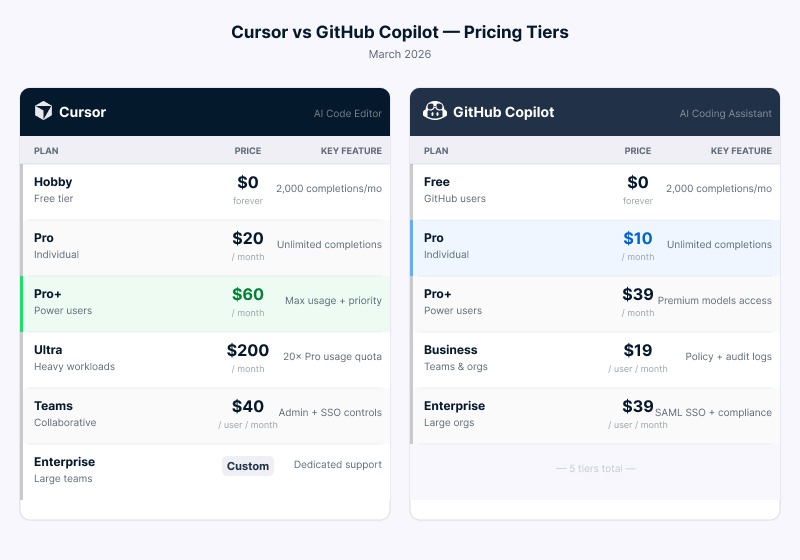
Il prezzo è spesso il primo filtro, soprattutto per studenti e developer all’inizio della carriera. Entrambi hanno adottato modelli basati sull’uso a metà 2025, rendendo i confronti diretti meno lineari. Ecco un riepilogo delle strutture attuali dei piani a marzo 2026.
Fasce di prezzo a confronto. Immagine dell’autore.
La differenza di prezzo è evidente già guardando i piani individuali. Il piano Hobby di Cursor è gratuito con richieste agente limitate e 2.000 completamenti tab al mese. Cursor Pro costa 20 $/mese e include completamenti tab illimitati, limiti agente estesi e Cloud Agent. Cursor Pro+ a 60 $/mese triplica l’uso dei modelli, e Ultra a 200 $/mese offre 20 volte l’uso con accesso prioritario.
Copilot Free offre 2.000 completamenti e 50 richieste premium al mese a tempo indeterminato. Copilot Pro a 10 $/mese fornisce completamenti illimitati e 300 richieste premium. Copilot Pro+ a 39 $/mese porta il limite a 1.500 richieste premium con accesso a tutti i modelli.
Per i team, Cursor Teams costa 40 $ per utente al mese. Copilot Business costa 19 $ per utente al mese. Su un team da 10 persone, la differenza supera i 2.500 $ all’anno.
Il piano gratuito di Copilot non ha periodo di prova né scadenza, e copre completamenti e richieste premium. Il piano gratuito di Cursor è più limitato e include una prova Pro di due settimane.
Per gli studenti, Copilot offre l’accesso gratuito a Pro (del valore di 10 $/mese) tramite il GitHub Student Developer Pack, con verifica mensile. Cursor offre un anno intero di Pro gratis (del valore di 240 $) per studenti universitari, delle superiori e bootcamp verificati tramite SheerID.
Entrambi possono diventare costosi con uso intenso. Cursor usa un sistema a crediti in cui il tuo abbonamento funge da pool: quando i crediti finiscono, gli extra sono fatturati alle tariffe API. Copilot usa limiti fissi di richieste premium con extra a 0,04 $ per richiesta.
I modelli avanzati su Copilot hanno moltiplicatori, quindi una singola richiesta con un modello di fascia alta può consumare più richieste premium della tua quota mensile. Mi è capitato di vedere developer esaurire il budget di una settimana in un solo pomeriggio di lavoro con agenti senza accorgersene fino all’arrivo della fattura. La prevedibilità del budget è una sfida su entrambe le piattaforme.
Ora che hai il quadro completo, ecco un riepilogo rapido di punti di forza e limiti di ciascuno.
Pro:
Contro:
Pro:
Contro:
Se non sei disposto a cambiare editor, la decisione è già presa. Copilot funziona con quello che usi oggi. Cursor richiede di passare a lui, e il supporto JetBrains è ancora abbastanza nuovo da non potersi affidare completamente.
Se l’editor non è un problema, la domanda successiva è come lavori ogni giorno. Copilot si adatta meglio se il tuo lavoro è per lo più incrementale: scrittura riga per riga, review di PR su GitHub, lavoro con un team già organizzato attorno a GitHub. Cursor si adatta meglio se affronti spesso task più grandi che toccano molti file o se vuoi affidare qualcosa a un agente e tornare su una bozza pronta.
Conta anche il budget. A livello individuale, Copilot costa la metà. A livello di team, il divario aumenta. Se Cursor valga il sovrapprezzo dipende dal fatto che il tempo risparmiato con la modalità agente superi o meno la differenza.
Molti sviluppatori finiscono per usare entrambi: Copilot per i suggerimenti quotidiani nel loro editor principale, Cursor per i lavori più grandi.
|
Funzionalità |
Cursor |
GitHub Copilot |
|
Approccio principale |
IDE standalone nativo per l’IA (fork di VS Code) |
Estensione IA per IDE esistenti |
|
Supporto IDE |
VS Code (nativo), JetBrains (nuovo, via ACP) |
VS Code, JetBrains, Neovim, Visual Studio, Xcode, Eclipse |
|
Consapevolezza del contesto |
Indicizzazione completa della codebase con indici condivisi nel team |
Contesto a livello di file più retrieval dal repository (RAG) |
|
Editing multi-file |
Agente multi-file con esecuzioni parallele e rollback |
Modalità agente più Coding Agent asincrono |
|
Code review |
BugBot con Autofix (add-on separato) |
Review PR integrato su GitHub con CodeQL |
|
Selezione modelli |
OpenAI, Anthropic, Google, xAI, Cursor Composer, BYOK |
OpenAI, Anthropic, Google (niente BYOK) |
|
Prezzo Pro |
20 $/mese |
10 $/mese |
|
Prezzo Team |
40 $ per utente/mese |
19 $ per utente/mese |
|
Accesso studenti gratuito |
1 anno di Pro via SheerID |
Pro gratuito via GitHub Student Developer Pack |
|
Integrazione CI/CD |
Cloud agent (in sandbox) |
Nativa tramite GitHub Actions |
|
Self-hosting Enterprise |
Non disponibile |
Supportato (GitHub Enterprise Server) |
Cursor è più adatto quando affronti task più grandi che toccano molti file, vuoi pieno controllo sull’agente o ti serve un contesto profondo sull’intera codebase.
Copilot è più adatto quando vuoi qualcosa che si inserisca nel tuo editor attuale, ti mantenga veloce con suggerimenti inline e sia strettamente connesso a GitHub.
La scelta dipende davvero da quale editor usi, quanto vuoi spendere e se lavori soprattutto su modifiche incrementali o su task pianificati più grandi. Entrambi migliorano rapidamente e le differenze di oggi potrebbero cambiare tra pochi mesi.
Se vuoi approfondire gli strumenti di coding con IA, ti consiglio queste risorse:
Impara con DataCamp
Corso
Corso
Programma
blog
Abid Ali Awan
15 min
blog
Abid Ali Awan
10 min
blog
Tim Lu
12 min



