

Kurs
Softwareentwicklung mit Cursor
1 Std. 30 Min.
4.4K
Üben und Lernpfad deinen Fortschritt.
Weiter Mit GoogleDer Kern beginnt mit Inline-Vorschlägen. Während du tippst, generiert Copilot Ghost-Text-Vorhersagen basierend auf deinem Cursor-Kontext, geöffneten Dateien und Dateipfaden. Du akzeptierst mit Tab oder verwirfst mit Esc. Das Standardmodell für Completions ist GPT-4.1, und in bezahlten Plänen sind Completions unbegrenzt.
Über Inline-Vorschläge hinaus bietet Copilot Chat eine Chat-Oberfläche für Fragen, Codegenerierung, Debugging und Übersetzungen zwischen Sprachen. Es unterstützt @-Syntax, um Kontext hereinzuziehen, etwa @workspace für projektweite Abfragen oder #file für bestimmte Dateien.
Copilot hat zwei getrennte Agent-Fähigkeiten. Agent Mode läuft in Echtzeit in deiner IDE, arbeitet als Coding-Kollaborateur, findet relevante Dateien, schlägt Edits vor, führt Terminalbefehle aus und passt sich an, wenn etwas nicht funktioniert. Der Copilot Coding Agent arbeitet asynchron direkt über GitHub.
Du weist Copilot ein Issue zu, es startet eine GitHub-Actions-VM, klont dein Repo, implementiert die Änderungen und öffnet einen Draft-Pull-Request zur Review – die Arbeit passiert also im Hintergrund, während du an etwas anderem weitercodest. Seit Februar 2026 kannst du dasselbe Issue gleichzeitig an Claude, Codex oder Copilot vergeben und die Draft-PRs aller drei vergleichen.
Copilot unterstützt repo-spezifische Custom Instructions über eine .github/copilot-instructions.md Datei. Du schreibst pures Markdown ohne Glob-Matching oder Frontmatter, und die KI nutzt es, um Muster und Konventionen deines Projekts zu verstehen.
Nachdem du nun weißt, wie jedes Tool für sich arbeitet, schauen wir uns die Bereiche an, in denen sie auseinandergehen.

Cursor indexiert deinen gesamten Codebestand mit einem eigenen Embedding-Modell und hält den Index während der Arbeit aktuell.
In Teams nutzen neue Mitglieder sofort den bestehenden Team-Index, statt stundenlang auf einen neuen Scan zu warten. Ergebnis: Wenn du Cursor etwas zu deinem Projekt fragst, kann es standardmäßig über alle Dateien hinweg schlussfolgern.
Copilot arbeitet anders. Es zieht primär aus geöffneten Dateien und angrenzendem Code, ergänzt durch Repository-Indexierung und GitHub-Codesuche. Mit externer Indexierung (seit Januar 2026) ist es deutlich besser geworden, doch der Konsens der meisten Vergleiche: Cursor hat beim Verständnis großer Codebasen weiterhin die Nase vorn, weil es die gesamte IDE kontrolliert.
Multi-File-Editing ist einer der häufigsten Vergleichspunkte. Im Agent-Modus kann Cursor aus einem einzigen Prompt heraus mehrere Dateien gleichzeitig bearbeiten. Es versteht dateiübergreifende Abhängigkeiten wie Imports, gemeinsame Typen und Konfigurationsbezüge. Für jede Iteration werden Checkpoints erstellt, sodass du jede Änderung zurückrollen kannst.
Copilot kann im Agent-Modus ebenfalls Multi-File-Änderungen, aber stärker nutzergetrieben. Meist musst du die betroffenen Dateien auswählen oder die Änderungen nacheinander durchgehen. Der Coding Agent bewältigt Multi-File-Aufgaben natürlicher, wenn du ein vollständiges Issue delegierst – das ist jedoch asynchron und keine Live-Editing-Session.
Cursor ist auf größere, geplante Aufgaben ausgerichtet. Im Plan-Modus beschreibst du eine komplexe Aufgabe, der Agent stellt Rückfragen, baut einen Schritt-für-Schritt-Plan und führt ihn nach deiner Freigabe aus. Der gesamte Zyklus bleibt im Editor – du schaust zu und steuerst mit.
Copilot ist auf stetige, inkrementelle Arbeit und Delegation ausgelegt. Für den Alltag halten dich Inline-Vorschläge im Flow. Für größere Aufgaben folgt der Coding Agent dem Fire-and-Forget-Prinzip: Issue zuweisen, später den Pull Request reviewen. Diese Trennung zwischen Echtzeithilfe und Hintergrunddelegation ist ein zentrales Designmerkmal.
Cursor setzt standardmäßig auf Agent-Interaktion. Du bleibst während der Ausführung im Loop, steuerst jeden Schritt präzise und kannst Sub-Agents parallel in verschiedenen Projektbereichen starten.
Copilot ist standardmäßig Autocomplete-first. Ghost-Text erscheint beim Tippen, du entscheidest, was du übernimmst. Wenn du mehr brauchst, öffnest du Chat oder startest eine Agent-Aufgabe. Der Multi-Modell-Agentvergleich ist ein Alleinstellungsmerkmal von Copilot: Du weist dasselbe Issue drei unterschiedlichen Modellen gleichzeitig zu und wählst das beste Ergebnis.
Alle wollen Performance-Zahlen – die ehrliche Antwort lautet jedoch: Es hängt stark von Aufgabe und gewähltem Modell ab. Es gibt veröffentlichte Daten zur Einordnung, aber sie zeichnen ein komplexeres Bild als eine einzige Zahl.
Keines der Tools veröffentlicht offizielle Benchmarks, und viele kursierende Scores spiegeln eher die zugrunde liegenden Modelle als die Tools selbst wider. Da sowohl Cursor als auch Copilot den freien Modellwechsel erlauben, kann ein Benchmark-Ergebnis je nach Setup stark variieren.
Wissenswert: OpenAI hat SWE-Bench Verified im Februar 2026 eingestellt – wegen Sättigung und möglicher Kontamination. Der Nachfolger, SWE-Bench Pro, zeigt über alle Tools deutlich niedrigere Werte, Top-Modelle lösen rund 23% der Aufgaben. Lies konkrete Head-to-Head-Zahlen online immer mit diesem Kontext.
Eine separate akademische Studie von METR (randomisierte kontrollierte Studie mit erfahrenen Entwicklern) stellte fest: Auf vertrauten, reifen Codebasen waren Entwickler mit KI-Tools tatsächlich langsamer als ohne. Die Forschenden beobachteten eine deutliche Lücke zwischen gefühlter und tatsächlicher Produktivität. Das deckt sich mit vielen Erfahrungsberichten: Das Tool fühlt sich hilfreich an, aber die Review-Zeit für Vorschläge summiert sich still.
Eine Sache, auf die sich alle Quellen einigen: Copilot ist bei Inline-Completions schneller. Wenn du Zeile für Zeile schreibst und Ghost-Text möchtest, der mit deinem Tippen Schritt hält, fühlt sich Copilots Autocomplete spürbar flotter an.
Cursors Vorteil zeigt sich bei komplexen, mehrstufigen Aufgaben. Wenn eine Aufgabe das Lesen über Dateien hinweg, das Verständnis der Code-Struktur und Änderungen an mehreren Stellen erfordert, liefern Cursors tieferer Kontext und der Agent-Modus meist bessere Ergebnisse mit weniger Hin und Her.
Keines der Tools eliminiert Halluzinationen. Beide können APIs erfinden, veraltete Patterns vorschlagen oder Code produzieren, der korrekt aussieht, aber subtile Bugs einführt. Forschung legt nahe, dass etlicher KI-generierter Code Sicherheitsprobleme enthält; erfundene Paketnamen sind ein wiederkehrendes Problem in allen KI-Coding-Tools.
Cursors häufigster Fehlertyp sind aggressive Multi-File-Edits, die Abhängigkeiten unauffällig brechen. Bei Copilot ist es eher die selbstbewusst falsche Ein-Datei-Antwort. Beide Tools unterstützen Custom-Instruction-Dateien (.cursor/rules/ und .github/copilot-instructions.md), die Halluzinationen reduzieren können, indem sie der KI ein klares Bild der echten Muster deines Projekts geben, bevor sie startet.
Features und Benchmarks sind nur die halbe Wahrheit. Entscheidend ist, wie sich die Tools in deinen täglichen Workflows verhalten. Einige typische Szenarien zeigen, wo sich beide unterscheiden.
Beide Tools eignen sich gut fürs Prototyping, gehen aber unterschiedlich vor. Im Agent-Modus kann Cursor aus einer einzigen Unterhaltung eine mehrteilige Anwendung aufsetzen: Boilerplate generieren, Routen einrichten und alles in einem Rutsch verbinden. Copilot glänzt beim inkrementellen Prototyping – Datei für Datei, gestützt auf schnelle Inline-Vorschläge, damit du im Flow bleibst.
Cursors Codebase-Indexierung hat hier echte Vorteile. Du kannst Fragen zur Architektur in natürlicher Sprache stellen, und der Agent schlussfolgert über die gesamte Codebasis. Allerdings – wie oben erwähnt – testete die METR-Studie Repos mit über einer Million Zeilen und fand negative Produktivitätsgewinne. Sehr große, reife Repositories bleiben für KI-Tools generell herausfordernd.
Copilots Vorteil bei Legacy-Arbeit kommt durch die GitHub-Integration: Cross-Repo-Analyse, Codesuche und die Möglichkeit des Coding Agent, innerhalb der GitHub-Actions-Umgebung zu arbeiten, machen es passend für große Legacy-Projekte auf GitHub.
Bei Refactorings mit vielen Dateien ist Cursor meist stärker. Du beschreibst das Ziel auf hoher Ebene, der Agent identifiziert betroffene Dateien, folgt Abhängigkeiten und setzt die Änderungen in einem Durchgang um. Dank Checkpointing kannst du jeden Schritt zurückrollen, der nicht passt, ohne neu zu beginnen.
Copilot ist besser für kleinere, fokussierte Refactorings – besonders in einer einzelnen Datei oder klar abgegrenzten Funktion. Für größere Repo-weite Arbeiten ist der Coding Agent die bessere Wahl: Refactoring als GitHub-Issue beschreiben, Copilot zuweisen und den erzeugten Pull Request reviewen. Das funktioniert, erfordert aber mehr Setup und Ping-Pong als Live im Editor.
Beide übernehmen Doku – nur auf unterschiedliche Weise. Copilot hat den /doc Befehl im Chat, der Inline-Kommentare, Funktions-Docstrings und Projekt-Dokus aus den geöffneten Dateien generiert. Eine der praxisnäheren Chat-Funktionen – besonders, wenn du auf eine bestimmte Datei oder ein Modul fokussiert bist.
Cursor erledigt das über den Agent-Modus. Du gibst dem Agent ein Prompt, was dokumentiert werden soll, und er schreibt/aktualisiert Dokus über mehrere Dateien in einem Durchlauf. Es gibt keinen dedizierten Befehl wie bei Copilot, aber ein klarer Prompt bringt dich ohne Reibung ans Ziel.
Copilot hat im Code-Review durch die native GitHub-Integration klare Vorteile. Copilot Code Review läuft agentenbasiert mit CodeQL-Support, liefert Confidence-Scores zu Review-Kommentaren und lässt sich so konfigurieren, dass PRs automatisch geprüft werden. Du kannst Copilot auch direkt in GitHub als PR-Reviewer zuweisen.
Cursor bietet BugBot, ein Code-Review-Add-on mit der Funktion Autofix. Erkennt BugBot ein Problem, startet Autofix einen Cloud-Agent auf eigener Maschine, testet den Code und öffnet einen Fix-Vorschlag neben dem Review-Kommentar. Laut Cursor werden über 35% dieser Fixes gemergt, und der Anteil der vor Merge behobenen Issues stieg in sechs Monaten von 52% auf 76%. Diese Zahlen stammen aus Cursors interner Nutzung – also reale Bedingungen statt kontrollierter Benchmarks. Es verbindet sich mit GitHub, ist aber weiterhin ein separates Add-on und nicht fest im Editor verankert.
Bei der Integration geht es um einen Grundsatz-Trade-off: Tiefe vs. Breite. Am klarsten siehst du das an den unterstützten Editoren.
Cursor ist ein eigenständiger Editor. Entweder du wechselst – oder nutzt ihn nicht. Seit März 2026 unterstützt Cursor JetBrains-IDEs über das Agent Context Protocol (ACP) – IntelliJ IDEA, PyCharm und WebStorm. Das ist neu und noch in der Reifung.
Copilot arbeitet in mehr Umgebungen: VS Code, die komplette JetBrains-Suite, Neovim, Visual Studio, Xcode und Eclipse. Wenn dein Team unterschiedliche Editoren nutzt, ist Copilot die einzige Lösung, die überall läuft.
Copilot ist eng mit GitHub verzahnt – etwas, das ein Standalone-Editor schwer nachbilden kann. Der Coding Agent erstellt PRs direkt aus Issues. Code-Review ist integriert. GitHub Actions betreibt die Agent-VMs. Copilot Spaces organisieren Kontext. Du kannst sogar Code mit GitHub Mobile reviewen. Wenn dein Team bereits auf GitHub lebt, bietet das eine Tiefe, die Cursor aktuell nicht erreicht.
Cursor verbindet sich über Standard-Git-Operationen mit GitHub. Cloud Agents können PRs öffnen, und BugBot integriert sich ins Review – aber es ist nicht dasselbe wie eine KI, die direkt in der Plattform steckt.
Beide Tools unterstützen MCP, um externe Tools und Services anzubinden. Cursor hat einen eigenen Plugin Marketplace mit offiziellen Integrationen für Tools wie Figma, Stripe, AWS, Linear, Vercel und Cloudflare. Mit Cursor 2.6 eingeführte MCP Apps ermöglichen interaktive UIs wie Charts und Diagramme direkt in Agent-Chats.
Copilot unterstützt MCP über alle IDEs hinweg und bietet MCP OAuth für sichere Integrationen Dritter. Enterprise-Kunden erhalten ein privates MCP-Registry. Die Reichweite ist größer, die Auswahl weniger kuratiert als im Cursor-Marktplatz.
Beide Tools bieten inzwischen eine CLI, mit der du Agent-Aufgaben direkt im Terminal ohne Editor starten kannst.
Die Cursor CLI unterstützt Plan- und Ask-Modi, kann Dateien lesen/schreiben, deine Codebasis durchsuchen und Shell-Befehle nach Freigabe ausführen. Sie nutzt dieselben .cursor/rules-Dateien wie die IDE, funktioniert in Remote-Umgebungen und Containern und hat einen Modus ohne Prompts – ideal für CI-Pipelines. Seit Januar 2026 kannst du eine Aufgabe im Terminal starten und an einen Cloud Agent zur Hintergrundfertigstellung übergeben.
GitHub Copilot CLI ist seit Februar 2026 allgemein verfügbar. Es gibt zwei Modi: Plan-Modus, in dem Copilot Schritt für Schritt vorgeht und vor Aktionen fragt, und Autopilot-Modus, der die gesamte Aufgabe ohne Anhalten ausführt. Durch die Verbindung zu deinem GitHub-Konto kannst du Issues und PRs direkt von der Kommandozeile referenzieren. Mit dem Präfix & delegierst du eine Aufgabe an den Coding Agent und öffnest einen Draft-PR direkt aus dem Terminal.
Dieses Feature wird noch ausgerollt. Cursor bietet Automations, mit denen du Agents zeitgesteuert oder bei externen Events starten kannst: ein neues Linear-Issue, ein gemergter PR, eine Slack-Nachricht oder ein PagerDuty-Alert. Jeder Lauf passiert in einer Cloud-Sandbox mit deinen MCP-Tools, und der Agent kann aus jedem Lauf lernen und dieses Wissen für die Zukunft speichern.
Ein paar Beispiele, was Teams damit bauen:
Ein direktes Pendant gibt es bei GitHub Copilot nicht. Ähnliches lässt sich mit GitHub Actions und der Copilot CLI bauen, erfordert aber mehr manuelles Setup und bringt keine fertigen Verbindungen zu Tools wie Slack, Linear oder Datadog mit – anders als Cursors Automations.
Beide Tools sind nach SOC 2 Type II zertifiziert – die Basis ist also abgedeckt. Cursor ergänzt SAML/OIDC-SSO im Teams-Tarif sowie SCIM, Audit-Logs und detaillierte Admin-Kontrollen in Enterprise.
Copilot bietet Gleichwertiges in Business- und Enterprise-Plänen und geht weiter: IP-Freistellung, Content-Exclusion-Policies, ein Duplikatfilter für öffentlichen Code und vollständige Unterstützung für GitHub Enterprise Server, falls Self-Hosting nötig ist. Wenn Compliance ein harter Anspruch ist, ist Copilot derzeit weiter.
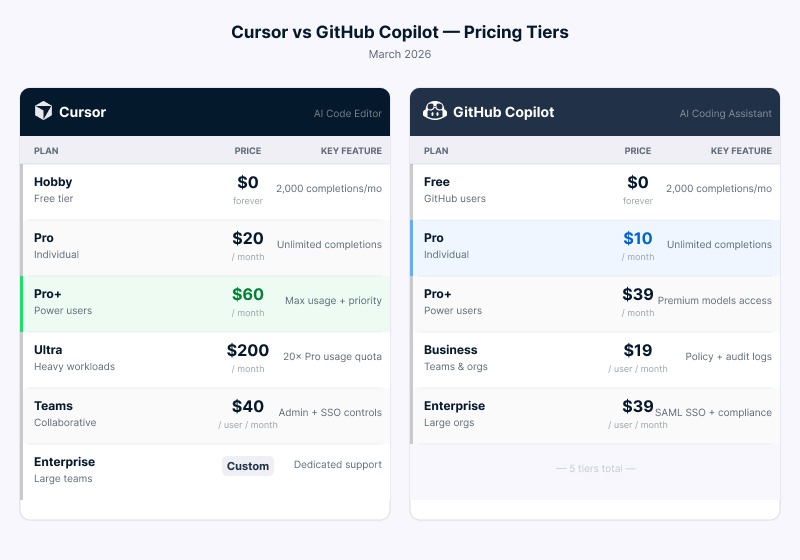
Preis ist oft der erste Filter – besonders für Studierende und Berufseinsteiger. Beide Tools sind Mitte 2025 auf nutzungsbasierte Modelle umgestiegen, was direkte Vergleiche weniger eindeutig macht. Hier eine Übersicht der aktuellen Strukturen (Stand: März 2026).
Preisstaffelung im direkten Vergleich. Bild: Autor.
Der Preisunterschied wird auf Einzelplänen sofort sichtbar. Cursors Hobby-Plan ist kostenlos mit limitierten Agent-Requests und 2.000 Tab-Completions pro Monat. Cursor Pro kostet 20 $/Monat und bietet unbegrenzte Tab-Completions, erweiterte Agent-Limits und Cloud Agents. Cursor Pro+ für 60 $/Monat verdreifacht die Modellauslastung, Ultra für 200 $/Monat bietet das 20-Fache mit Prioritätszugang.
Copilot Free bietet dauerhaft 2.000 Completions und 50 Premium-Anfragen pro Monat. Copilot Pro kostet 10 $/Monat mit unbegrenzten Completions und 300 Premium-Anfragen. Copilot Pro+ für 39 $/Monat hebt das auf 1.500 Premium-Anfragen mit Zugriff auf alle Modelle an.
Für Teams kostet Cursor Teams 40 $ pro Nutzer und Monat. Copilot Business kostet 19 $ pro Nutzer und Monat. In einem 10-Personen-Team summiert sich das auf über 2.500 $ pro Jahr Unterschied.
Copilots Gratis-Tarif hat keine Probephase und kein Ablaufdatum und deckt sowohl Completions als auch Premium-Anfragen ab. Cursors Free-Plan ist restriktiver und kommt mit einer zweiwöchigen Pro-Testphase.
Für Studierende: Copilot bietet kostenlosen Pro-Zugang (10 $/Monat) über das GitHub Student Developer Pack – monatlich verifiziert. Cursor stellt ein volles Jahr Pro gratis bereit (Wert 240 $) für verifizierte Uni-, Schul- und Bootcamp-Studierende via SheerID.
Beide Tools können bei starker Nutzung teuer werden. Cursor verwendet ein Credit-basiertes System, bei dem dein Abo als Credit-Pool dient. Wenn Credits aufgebraucht sind, werden Overages zu API-Raten abgerechnet. Copilot nutzt feste Premium-Anfragelimits mit Overages zu 0,04 $ pro Anfrage.
Fortgeschrittene Modelle bei Copilot haben Multiplikatoren – eine einzelne Anfrage mit einem High-End-Modell kann mehrere Premium-Anfragen deines Monatskontingents verbrauchen. Ich habe erlebt, dass Entwickler ein Wochenbudget an einem Nachmittag Agent-Arbeit verbraten haben, ohne es bis zur Rechnung zu merken. Budgetvorhersage ist bei beiden Plattformen eine Herausforderung.
Hier ein schneller Überblick, was jedes Tool gut kann – und wo die Grenzen liegen.
Vorteile:
Nachteile:
Vorteile:
Nachteile:
Wenn du nicht bereit bist, den Editor zu wechseln, ist die Entscheidung gefallen. Copilot läuft in deinem aktuellen Setup. Cursor verlangt den Wechsel – und der JetBrains-Support ist noch zu frisch, um sich voll darauf zu verlassen.
Wenn der Editor kein Hindernis ist, zählt deine tägliche Arbeitsweise. Copilot passt besser, wenn du überwiegend inkrementell arbeitest: Code Zeile für Zeile, PRs auf GitHub reviewen, ein Team, das bereits um GitHub herum organisiert ist. Cursor passt besser, wenn du regelmäßig größere Aufgaben über viele Dateien angehst oder etwas an einen Agent übergeben und später als Draft zurückbekommen willst.
Das Budget spielt ebenfalls eine Rolle. Für Einzelpersonen kostet Copilot nur die Hälfte. Im Team wird die Lücke größer. Ob sich Cursor lohnt, hängt davon ab, ob die Zeitersparnis durch den Agent-Modus die Differenz tatsächlich übersteigt.
Viele Entwickler nutzen am Ende beide: Copilot für Alltagsvorschläge im Haupeditor, Cursor für die größeren Jobs.
|
Feature |
Cursor |
GitHub Copilot |
|
Primärer Ansatz |
KI-native Standalone-IDE (VS-Code-Fork) |
KI-Erweiterung für bestehende IDEs |
|
IDE- Support |
VS Code (native), JetBrains (neu, via ACP) |
VS Code, JetBrains, Neovim, Visual Studio, Xcode, Eclipse |
|
Kontextverständnis |
Vollständige Codebase-Indexierung mit geteilten Team-Indizes |
Datei-Ebene plus Repository Retrieval (RAG) |
|
Multi-File-Editing |
Multi-File-Agent mit Parallelruns und Rollback |
Agent-Modus plus asynchroner Coding Agent |
|
Code-Review |
BugBot mit Autofix (separates Add-on) |
Integriertes GitHub-PR-Review mit CodeQL |
|
Modellauswahl |
OpenAI, Anthropic, Google, xAI, Cursor Composer, BYOK |
OpenAI, Anthropic, Google (kein BYOK) |
|
Pro-Preis |
20 $ pro Monat |
10 $ pro Monat |
|
Team-Preis |
40 $ pro Nutzer pro Monat |
19 $ pro Nutzer pro Monat |
|
Kostenloser Studentenzugang |
1 Jahr Pro via SheerID |
Kostenloses Pro via GitHub Student Developer Pack |
|
CI/CD-Integration |
Cloud Agents (sandboxed) |
Nativ über GitHub Actions |
|
Enterprise Self-Hosting |
Nicht verfügbar |
Unterstützt (GitHub Enterprise Server) |
Cursor passt besser, wenn du größere Aufgaben mit vielen Dateien angehst, vollen Agent-Kontrollfluss willst oder tiefen Kontext über die gesamte Codebasis brauchst.
Copilot passt besser, wenn du etwas willst, das sich nahtlos in deinen bestehenden Editor fügt, dich mit schnellen Inline-Vorschlägen voranbringt und eng mit GitHub verbunden ist.
Die Wahl hängt am Ende davon ab, in welchem Editor du lebst, wie viel du ausgeben willst und ob du überwiegend inkrementell arbeitest oder größere, geplante Aufgaben übernimmst. Beide Tools entwickeln sich schnell; Trennlinien von heute können in ein paar Monaten anders aussehen.
Wenn du mit KI-Coding-Tools weiter eintauchen willst, empfehle ich diese Ressourcen:
Lerne mit DataCamp
Kurs
Kurs
Üben und Lernpfad deinen Fortschritt.
Weiter Mit GoogleBlog
Blog
Hesam Sheikh Hassani
15 Min.
Blog
Nathaniel Taylor-Leach
4 Min.
Tutorial
Kurtis Pykes
15 Min.
Tutorial
Matt Crabtree
5 Min.
Tutorial
Sejal Jaiswal
9 Min.




