

Cours
Développement logiciel avec Cursor
1 h 30 min
4.4K
S'entraîner et cursus vos progrès.
Continuer Avec GoogleL’expérience de base commence par des suggestions en ligne. À mesure que vous tapez, Copilot génère des prédictions « ghost text » selon le contexte du curseur, les fichiers ouverts et les chemins. Vous acceptez avec Tab ou refusez avec Esc. Le modèle par défaut pour les complétions est GPT‑4.1, et sur les offres payantes, les complétions sont illimitées.
Au-delà des suggestions inline, Copilot Chat propose une interface de discussion pour poser des questions, générer du code, déboguer et traduire entre langages. Il prend en charge la syntaxe @ pour injecter du contexte, comme @workspace pour des requêtes à l’échelle du projet ou #file pour des fichiers précis.
Copilot propose deux capacités d’agent distinctes. Agent Mode fonctionne en temps réel dans votre IDE, comme un collaborateur qui trouve les fichiers pertinents, propose des modifications, exécute des commandes terminal et s’ajuste quand quelque chose échoue. Le Copilot Coding Agent fonctionne de façon asynchrone via GitHub lui‑même.
Vous assignez une issue à Copilot ; il lance une VM GitHub Actions, clone votre dépôt, implémente les changements et ouvre une pull request en brouillon pour revue. Le travail se fait donc en arrière-plan pendant que vous continuez à coder sur autre chose. Depuis février 2026, vous pouvez assigner la même issue à Claude, Codex ou Copilot simultanément et comparer les PR brouillon des trois.
Copilot prend en charge des instructions personnalisées par dépôt via un fichier .github/copilot-instructions.md . Vous écrivez du Markdown simple, sans glob ni frontmatter, et l’IA s’en sert pour comprendre les schémas et conventions de votre projet.
Maintenant que vous voyez comment chaque outil fonctionne, regardons les domaines où ils divergent vraiment.

Cursor indexe toute votre codebase avec un modèle d’embedding personnalisé et maintient cet index à jour pendant que vous travaillez.
En équipe, les nouveaux arrivants réutilisent immédiatement l’index partagé au lieu d’attendre des heures un nouveau scan. Ainsi, quand vous posez une question à Cursor sur votre projet, il raisonne par défaut sur l’ensemble des fichiers.
Copilot fonctionne différemment. Il s’appuie surtout sur les fichiers ouverts et le code adjacent, avec l’indexation du dépôt et GitHub code search pour combler les manques. Il s’est nettement amélioré avec l’indexation externe ajoutée en janvier 2026, mais la plupart des comparatifs s’accordent à dire que Cursor garde l’avantage sur la compréhension des grandes codebases, car il contrôle l’IDE de bout en bout.
L’édition multi-fichiers revient souvent dans les comparaisons. En mode agent, Cursor peut modifier plusieurs fichiers à partir d’un seul prompt. Il comprend les dépendances inter‑fichiers : imports, types partagés, références de configuration. Des checkpoints sont créés à chaque itération pour revenir en arrière au besoin.
Le mode agent de Copilot gère aussi les changements multi-fichiers, mais l’expérience est plus pilotée par l’utilisateur. Vous devez généralement sélectionner les fichiers concernés ou itérer modification par modification. Le Coding Agent gère mieux le multi-fichiers lorsqu’on lui délègue une issue complète, mais c’est un flux asynchrone, pas une session d’édition en temps réel.
Cursor est pensé pour des tâches plus larges et planifiées. Le plan mode vous permet de décrire une tâche complexe, l’agent pose des questions de clarification, construit un plan étape par étape, puis l’exécute une fois validé. Tout se passe dans l’éditeur, sous votre supervision.
Copilot privilégie un travail régulier et incrémental, ainsi que la délégation. Au quotidien, les suggestions inline vous maintiennent dans le flux. Pour les tâches plus grandes, le Coding Agent suit un modèle « déléguer et oublier » : assignez l’issue, revenez plus tard pour relire la PR. Cette répartition entre aide en temps réel et exécution en arrière-plan est un choix clé de conception.
L’interaction par défaut de Cursor est de type agent. Vous restez dans la boucle pendant l’exécution avec un contrôle précis à chaque étape, et vous pouvez lancer des sous‑agents pour travailler en parallèle sur différentes parties du projet.
L’interaction par défaut de Copilot est l’autocomplétion. Les « ghost texts » apparaissent au fil de la saisie, et vous choisissez quoi accepter. En cas de besoin, vous ouvrez Chat ou lancez une tâche d’agent. La comparaison multi‑modèles est une exclusivité Copilot : vous assignez la même issue à trois modèles différents et choisissez le meilleur résultat.
Tout le monde veut des chiffres, mais la réalité dépend fortement de la tâche et du modèle choisi. Il existe quelques données publiques pour cadrer la comparaison, mais le tableau est plus nuancé qu’un score unique.
Aucun des deux outils ne publie de chiffres officiels, et les scores qu’on voit dans les comparatifs reflètent souvent les modèles sous‑jacents plus que les outils. Comme Cursor et Copilot permettent d’échanger librement de modèle, un score pour une configuration peut être très différent pour une autre.
À noter : OpenAI a retiré SWE‑Bench Verified en février 2026, évoquant une saturation et un risque de contamination. Son successeur, SWE‑Bench Pro, affiche des scores bien plus bas pour tous les outils, avec les meilleurs modèles qui résolvent environ 23 % des tâches. Lisez donc avec prudence tout duel chiffré que vous croisez en ligne.
Une étude académique distincte de METR (essai randomisé avec des développeurs expérimentés) a montré que sur des codebases familières et matures, les développeurs utilisant des outils IA étaient en fait plus lents que ceux sans IA. Les chercheurs ont relevé un écart notable entre productivité perçue et réelle. Cela rejoint de nombreux retours terrain : l’outil semble aider, mais le temps passé à vérifier les suggestions s’accumule discrètement.
Un point fait consensus : Copilot est plus rapide pour les complétions inline. Si vous écrivez ligne par ligne et voulez un « ghost text » qui suit votre rythme, l’autocomplétion de Copilot paraît nettement plus vive.
L’avantage de Cursor se voit sur les tâches complexes et multi‑étapes. Quand il faut lire à travers plusieurs fichiers, tenir compte de la structure de la codebase et modifier différents endroits, son contexte plus profond et son mode agent donnent souvent de meilleurs résultats avec moins d’allers‑retours.
Aucun outil n’élimine les hallucinations. Les deux peuvent inventer des API, suggérer des pratiques obsolètes ou produire un code en apparence correct mais porteur de bugs subtils. La recherche indique qu’une part non négligeable du code généré par IA présente des failles de sécurité, et les noms de paquets inventés restent un problème récurrent.
L’échec typique de Cursor : des modifications multi‑fichiers trop agressives qui cassent des dépendances de manière peu visible. Celui de Copilot : une réponse mono‑fichier très assurée mais erronée. Les deux prennent en charge des fichiers d’instructions personnalisées (.cursor/rules/ et .github/copilot-instructions.md) qui réduisent les hallucinations en donnant à l’IA une vue fidèle de vos schémas réels avant de démarrer.
Fonctionnalités et benchmarks ne disent pas tout. L’important est la manière dont ces outils se comportent dans vos workflows quotidiens. Quelques scénarios courants montrent où ils se distinguent.
Les deux sont efficaces pour prototyper, mais différemment. En mode agent, Cursor peut échafauder une application multi‑fichiers à partir d’une seule conversation : générer le boilerplate, configurer les routes et relier l’ensemble d’un coup. Copilot convient mieux au prototypage incrémental, où vous construisez fichier par fichier en profitant de suggestions inline rapides pour garder le rythme.
L’indexation de codebase de Cursor est un vrai plus. Vous pouvez poser des questions en langage courant sur l’architecture, et l’agent raisonne sur l’ensemble du dépôt. Cela dit, comme évoqué, l’étude METR testée sur des dépôts de plus d’un million de lignes a montré des gains de productivité négatifs dans ce contexte : les très grands dépôts matures restent un défi pour l’IA en général.
L’atout de Copilot sur le legacy vient de son intégration GitHub. Analyse cross‑repo, recherche de code et capacité du Coding Agent à travailler dans l’environnement GitHub Actions en font un bon choix pour les grands projets legacy hébergés sur GitHub.
Pour un refactoring touchant de nombreux fichiers, Cursor s’en sort en général mieux. Vous décrivez l’objectif à haut niveau ; l’agent identifie les fichiers à mettre à jour, suit les dépendances et applique les changements sur toute la codebase en une passe. Le checkpointing permet d’annuler n’importe quelle étape sans tout reprendre.
Copilot convient davantage à des refactorings plus modestes, centrés sur un fichier ou une fonction bien délimitée. Pour quelque chose de plus vaste à l’échelle du dépôt, le Coding Agent est préférable : décrivez le refactoring dans une issue GitHub, assignez‑la à Copilot et relisez la pull request produite. Cela fonctionne, mais demande plus de mise en place et d’allers‑retours que de le faire « en live » dans l’éditeur.
Les deux gèrent la documentation, mais autrement. Copilot propose la commande /doc dans Chat pour générer des commentaires inline, docstrings de fonctions et docs au niveau projet à partir des fichiers ouverts. C’est l’un des usages les plus pratiques de l’interface Chat, efficace lorsqu’on se concentre sur un fichier ou module précis.
Cursor le fait via le mode agent. Vous donnez un prompt décrivant ce qu’il faut documenter, et il rédige ou met à jour la documentation sur plusieurs fichiers en une fois. Il n’y a pas de commande dédiée comme chez Copilot, mais un prompt clair suffit.
Copilot a un net avantage grâce à son intégration native GitHub. La revue de code Copilot s’appuie sur un système à base d’agents avec CodeQL, fournit des scores de confiance et peut être configurée pour examiner automatiquement les PR. Vous pouvez aussi assigner Copilot comme reviewer directement dans GitHub.
Cursor dispose de BugBot, un module de revue de code qui inclut désormais Autofix. Lorsqu’un problème est détecté, Autofix déclenche un agent cloud sur sa propre machine, teste le code et propose un correctif à côté du commentaire de revue. Cursor indique que plus de 35 % de ces correctifs sont fusionnés, et la part des problèmes signalés réellement résolus avant fusion est passée de 52 % à 76 % en six mois. Ces chiffres proviennent de l’usage interne de Cursor, donc en conditions réelles. BugBot se connecte à GitHub mais reste un add‑on séparé, non intégré nativement à l’éditeur.
La question des intégrations se résume à un compromis : profondeur vs largeur. Le plus clair est le support des éditeurs.
Cursor est un éditeur autonome. Soit vous y passez, soit vous ne l’utilisez pas. Depuis mars 2026, Cursor a ajouté le support des IDE JetBrains via l’Agent Context Protocol (ACP) pour IntelliJ IDEA, PyCharm et WebStorm. C’est nouveau et encore en maturation.
Copilot fonctionne dans davantage d’environnements. Il prend en charge VS Code, toute la suite JetBrains, Neovim, Visual Studio, Xcode et Eclipse. Si votre équipe utilise des éditeurs variés, Copilot est le seul à fonctionner partout.
Copilot est étroitement connecté à GitHub, d’une manière difficile à reproduire depuis un éditeur autonome. Le Coding Agent crée des PR directement depuis des issues. La revue de code est intégrée. GitHub Actions alimente les VMs d’agent. Copilot Spaces organise votre contexte. Vous pouvez même relire du code depuis GitHub Mobile. Si votre équipe vit déjà sur GitHub, ce niveau d’intégration dépasse ce que propose Cursor aujourd’hui.
Cursor se connecte à GitHub via les opérations Git standard. Les agents cloud peuvent ouvrir des pull requests, et BugBot s’intègre pour la revue, mais ce n’est pas aussi imbriqué que lorsque l’IA est au cœur de la plateforme.
Les deux prennent en charge MCP pour se connecter à des outils et services externes. Cursor dispose d’une place de marché de plugins avec des intégrations officielles pour Figma, Stripe, AWS, Linear, Vercel et Cloudflare. Les MCP Apps introduites dans Cursor 2.6 permettent des interfaces interactives (graphiques, diagrammes) directement dans les chats d’agent.
Copilot prend en charge MCP dans tous les IDE et propose MCP OAuth pour des intégrations tierces sécurisées. Les entreprises disposent d’un registre MCP privé. La portée est plus large, mais la sélection est moins filtrée que sur la marketplace de Cursor.
Les deux outils disposent désormais d’une CLI permettant d’exécuter des tâches d’agent depuis le terminal, sans ouvrir d’éditeur.
Cursor CLI prend en charge Plan et Ask, peut lire/écrire des fichiers, rechercher dans la codebase et exécuter des commandes shell avec votre accord. Il utilise les mêmes fichiers .cursor/rules que l’IDE, fonctionne en environnements distants et conteneurs, et propose un mode sans prompts, pratique pour les pipelines CI. Depuis janvier 2026, vous pouvez démarrer une tâche au terminal et la confier à un Cloud Agent pour finir en arrière‑plan.
GitHub Copilot CLI est disponible en GA depuis février 2026. Il propose deux modes : Plan mode, où Copilot déroule la tâche étape par étape en demandant avant d’agir, et Autopilot mode, où il exécute la tâche d’un trait. Comme il se connecte à votre compte GitHub, vous pouvez référencer issues et PR directement en ligne de commande. Le préfixe & délègue une tâche au Coding Agent et ouvre une PR brouillon depuis le terminal.
Cette fonctionnalité est en cours de déploiement. Cursor propose « Automations » pour exécuter des agents à intervalle régulier ou à l’événement : nouvelle issue Linear, PR fusionnée, message Slack, alerte PagerDuty. Chaque exécution a lieu dans un bac à sable cloud avec vos outils MCP, et l’agent peut capitaliser ce qu’il apprend pour s’améliorer.
Quelques exemples concrets :
GitHub Copilot n’a pas d’équivalent intégré. Vous pouvez bâtir quelque chose de proche avec GitHub Actions et la CLI Copilot, mais cela demande plus de configuration manuelle et n’offre pas d’emblée des connexions à Slack, Linear ou Datadog comme le fait Automations de Cursor.
Les deux outils sont certifiés SOC 2 Type II, la base est donc couverte. Cursor ajoute le SSO SAML/OIDC au niveau Teams, puis SCIM, journaux d’audit et contrôles admin détaillés en Enterprise.
Copilot aligne ces éléments sur les offres Business et Enterprise et va plus loin : indemnisation PI, politiques d’exclusion de contenu, filtre de détection de duplication pour le code public, et prise en charge complète de GitHub Enterprise Server pour les déploiements on‑prem. Si la conformité est un impératif, Copilot est aujourd’hui plus abouti.
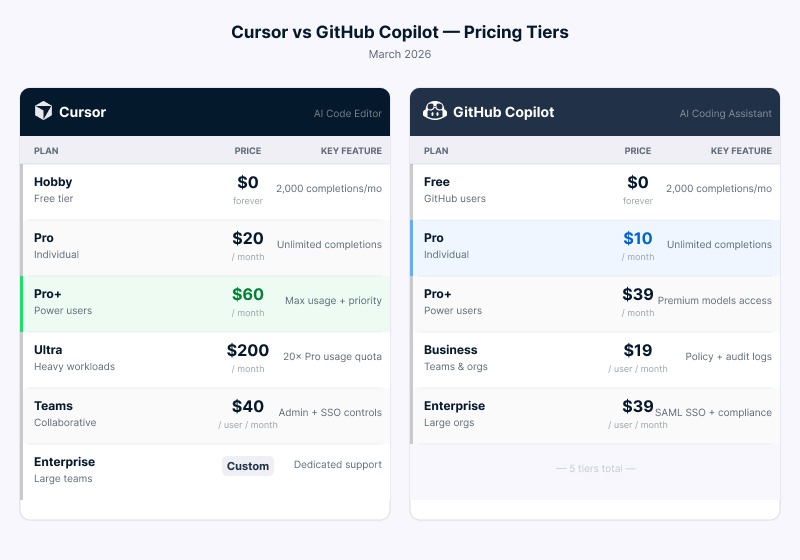
Le prix est souvent le premier filtre, surtout pour les étudiants et les juniors. Les deux outils sont passés à des modèles à l’usage mi‑2025, rendant la comparaison directe moins triviale. Voici un résumé des grilles au 03/2026.
Paliers de prix comparés côte à côte. Image de l’auteur.
L’écart saute aux yeux dès les offres individuelles. Le plan Hobby de Cursor est gratuit avec des requêtes agent limitées et 2 000 complétions Tab par mois. Cursor Pro coûte 20 $ / mois et inclut des complétions Tab illimitées, des limites agent étendues et des Cloud Agents. Pro+ à 60 $ / mois triple l’usage, et Ultra à 200 $ / mois offre 20× d’usage avec accès prioritaire.
Copilot Free propose indéfiniment 2 000 complétions et 50 requêtes premium par mois. Copilot Pro à 10 $ / mois offre des complétions illimitées et 300 requêtes premium. Copilot Pro+ à 39 $ / mois monte à 1 500 requêtes premium avec accès à tous les modèles.
Pour les équipes, Cursor Teams coûte 40 $ par utilisateur et par mois. Copilot Business coûte 19 $ par utilisateur et par mois. Sur une équipe de 10 personnes, l’écart dépasse 2 500 $ par an.
La formule gratuite de Copilot n’a ni période d’essai ni date d’expiration, et couvre complétions et requêtes premium. Le plan gratuit de Cursor est plus limité et inclut un essai Pro de deux semaines.
Pour les étudiants, Copilot propose Pro gratuit (10 $ / mois) via le GitHub Student Developer Pack, avec vérification mensuelle. Cursor offre une année complète de Pro gratuite (240 $) pour les étudiants d’université, lycée et bootcamps vérifiés via SheerID.
Les deux outils peuvent coûter cher en usage intensif. Cursor utilise un système de crédits : votre abonnement alimente un « pool » de crédits. Une fois épuisés, les dépassements sont facturés aux tarifs API. Copilot utilise des quotas fixes de requêtes premium, avec dépassements facturés 0,04 $ par requête.
Les modèles avancés de Copilot appliquent des multiplicateurs : une seule requête sur un modèle haut de gamme peut consommer plusieurs requêtes premium de votre quota mensuel. Il arrive que des développeurs brûlent le budget d’une semaine en un après‑midi d’agent, sans s’en rendre compte avant la facture. La prévisibilité budgétaire est un défi des deux côtés.
Maintenant que vous avez la vue d’ensemble, voici un récap rapide de leurs points forts et limites.
Atouts :
Limites :
Atouts :
Limites :
Si vous ne voulez pas changer d’éditeur, la décision est prise. Copilot fonctionne là où vous êtes déjà. Cursor suppose d’y basculer, et le support JetBrains est encore trop récent pour s’y reposer totalement.
Si l’éditeur n’est pas un frein, la question suivante est votre façon de travailler au quotidien. Copilot convient mieux si votre travail est surtout incrémental : écrire ligne par ligne, relire des PR sur GitHub, collaborer dans une équipe déjà organisée autour de GitHub. Cursor convient mieux si vous prenez régulièrement des tâches qui touchent de nombreux fichiers, ou si vous voulez déléguer à un agent et revenir sur un brouillon prêt à relire.
Le budget compte aussi. Pour un utilisateur individuel, Copilot coûte moitié moins cher. Pour une équipe, l’écart grandit. La question est de savoir si le temps gagné grâce au mode agent de Cursor compense réellement la différence.
Beaucoup de développeurs finissent par utiliser les deux : Copilot pour les suggestions du quotidien dans leur éditeur principal, Cursor pour les gros chantiers.
|
Fonctionnalité |
Cursor |
GitHub Copilot |
|
Démarche principale |
IDE autonome natif IA (fork de VS Code) |
Extension IA pour IDE existants |
|
Support IDE |
VS Code (natif), JetBrains (nouveau, via ACP) |
VS Code, JetBrains, Neovim, Visual Studio, Xcode, Eclipse |
|
Compréhension du contexte |
Indexation complète avec index partagés en équipe |
Niveau fichier + récupération dépôt (RAG) |
|
Édition multi‑fichiers |
Agent multi‑fichiers, exécutions parallèles et rollback |
Agent mode + Coding Agent asynchrone |
|
Revue de code |
BugBot avec Autofix (add‑on séparé) |
Revue PR GitHub intégrée avec CodeQL |
|
Sélection des modèles |
OpenAI, Anthropic, Google, xAI, Cursor Composer, BYOK |
OpenAI, Anthropic, Google (pas de BYOK) |
|
Tarif Pro |
20 $ / mois |
10 $ / mois |
|
Tarif équipe |
40 $ / utilisateur / mois |
19 $ / utilisateur / mois |
|
Accès étudiant gratuit |
1 an de Pro via SheerID |
Pro gratuit via GitHub Student Developer Pack |
|
Intégration CI/CD |
Agents cloud (sandbox) |
Natif via GitHub Actions |
|
Auto‑hébergement entreprise |
Non disponible |
Pris en charge (GitHub Enterprise Server) |
Cursor convient mieux lorsque vous entreprenez des tâches importantes qui touchent de nombreux fichiers, voulez garder la main sur l’agent ou avez besoin d’un contexte profond sur toute la codebase.
Copilot convient mieux si vous voulez un outil qui s’insère dans votre éditeur actuel, vous fait avancer avec des suggestions inline rapides et se connecte étroitement à GitHub.
Votre choix dépend surtout de l’éditeur que vous utilisez au quotidien, de votre budget et de la nature de votre travail : modifications incrémentales ou tâches plus planifiées et étendues. Les deux évoluent rapidement ; les différences d’aujourd’hui pourraient changer dans quelques mois.
Pour aller plus loin avec les outils de codage IA, voici quelques ressources :
Learn with DataCamp
Cours
Cours
S'entraîner et cursus vos progrès.
Continuer Avec Googleblog
Kurtis Pykes
9 min
blog
blog
Lynn Heidmann
blog
Kurtis Pykes
15 min
Tutoriel
Tutoriel
Kurtis Pykes
15 min