
एजेंट मोड एक साथ कई एजेंट चलाने का समर्थन भी करता है—हर एक आपके कोडबेस की अलग कॉपी पर git worktrees के ज़रिए काम करता है। बड़े कार्यों के लिए, Cloud Agents अपनी मशीनों पर बैकग्राउंड में चलते हैं, ताकि वे एडिटर में आपके काम से प्रतिस्पर्धा न करें। फरवरी 2026 से, हर एजेंट को एक ब्राउज़र भी मिलता है जिससे वह अभी बनाया गया सॉफ़्टवेयर खोल सके, क्लिक-थ्रू कर के जाँच सके कि सब काम कर रहा है, और जो किया उसका एक छोटा वीडियो रिकॉर्ड कर सके—ताकि PR की समीक्षा से पहले आप देख सकें कि क्या हुआ। Cursor का कहना है कि अब उनके आंतरिक रूप से मर्ज होने वाले 30% से अधिक पुल रिक्वेस्ट इन्हीं बैकग्राउंड एजेंट्स से आते हैं।
समर्थित मॉडल और कॉन्फ़िगरेशन
Cursor किसी एक AI प्रदाता तक सीमित नहीं है। आप OpenAI, Anthropic, Google, और xAI के मॉडल्स में से चुन सकते हैं, साथ ही Cursor का अपना स्वामित्व वाला Composer मॉडल भी है। एक "Auto" मोड भी है जो हर कार्य के लिए सबसे किफायती मॉडल चुनता है—यह पेड प्लान्स पर उपलब्ध है और प्रति-रिक्वेस्ट अलग शुल्क नहीं है, हालांकि भारी उपयोग पर रेट लिमिट्स लागू होती हैं। यदि आप अपने स्वयं के API कीज़ लाना चाहें तो वह विकल्प भी है, हालांकि सभी रिक्वेस्ट फिर भी Cursor के बैकएंड से होकर रूट होती हैं।
प्रोजेक्ट-विशिष्ट संदर्भ के लिए, Cursor एक नियम प्रणाली का उपयोग करता है। आप .cursor/rules/ डायरेक्टरी में Markdown फाइलें बनाते हैं, जिनके फ़्रंटमैटर में यह घोषित होता है कि हर नियम कब लागू होगा। ये नियम सिस्टम प्रॉम्प्ट्स की तरह कार्य करते हैं जो एजेंट को आपकी टीम की कोडिंग शैली, आर्किटेक्चर निर्णय, और मानकों की स्पष्ट तस्वीर देते हैं—ताकि हर नए चैट सत्र की शुरुआत में आपको प्रोजेक्ट के पैटर्न फिर से समझाने न पड़ें।
GitHub Copilot क्या है?
GitHub Copilot GitHub का AI कोडिंग असिस्टेंट है, जो आपके मौजूदा एडिटर में एक्सटेंशन के रूप में प्लग-इन होता है। यह VS Code, JetBrains IDEs, Neovim, Visual Studio, Xcode, और Eclipse में काम करता है। यदि आप पहले से GitHub इकोसिस्टम में गहराई से हैं, तो Copilot सीधे आपके issues, pull requests, और Actions वर्कफ़्लोज़ से जुड़ता है।
मुख्य अनुभव इनलाइन सुझावों से शुरू होता है। जैसे ही आप टाइप करते हैं, Copilot आपके कर्सर संदर्भ, खुली फ़ाइलों, और फ़ाइल पाथ्स के आधार पर घोस्ट टेक्स्ट प्रेडिक्शन जनरेट करता है। आप इन्हें स्वीकार करने के लिए Tab दबाते हैं या अस्वीकार करने के लिए Esc। कंप्लीशन के लिए डिफ़ॉल्ट मॉडल GPT-4.1 है, और पेड प्लान्स पर कंप्लीशन असीमित हैं।
Copilot Chat और एजेंट मोड्स
इनलाइन सुझावों से आगे, Copilot Chat एक चैट इंटरफ़ेस देता है जहाँ आप प्रश्न पूछ सकते हैं, कोड जनरेट कर सकते हैं, डीबग कर सकते हैं, और भाषाओं के बीच ट्रांसलेट कर सकते हैं। यह संदर्भ लाने के लिए @-सिंटैक्स सपोर्ट करता है, जैसे पूरे प्रोजेक्ट पर क्वेरी के लिए @workspace या विशिष्ट फ़ाइलों के लिए #file।
Copilot की दो अलग-अलग एजेंट क्षमताएँ हैं। Agent Mode आपके IDE के अंदर रीयल-टाइम में चलता है—एक कोडिंग सहयोगी की तरह जो प्रासंगिक फ़ाइलें ढूँढता है, एडिट्स प्रस्तावित करता है, टर्मिनल कमांड चलाता है, और कुछ न चले तो समायोजित करता है। Copilot Coding Agent GitHub के ज़रिए असिंक्रोनस रूप से काम करता है।
आप किसी issue को Copilot को असाइन करते हैं—यह एक GitHub Actions VM स्पिन-अप करता है, आपका रेपो क्लोन करता है, बदलाव लागू करता है, और आपकी समीक्षा के लिए एक ड्राफ्ट पुल रिक्वेस्ट खोलता है—मतलब, काम बैकग्राउंड में होता है जबकि आप किसी और चीज़ पर कोडिंग जारी रखते हैं। फरवरी 2026 से, आप उसी issue को Claude, Codex, या Copilot—सभी को एक साथ असाइन कर सकते हैं और तीनों के ड्राफ्ट PR की तुलना कर सकते हैं।
कस्टम निर्देश और कॉन्फ़िगरेशन
Copilot प्रति-रेपो कस्टम निर्देशों का समर्थन .github/copilot-instructions.md फ़ाइल के माध्यम से करता है। आप सादा Markdown लिखते हैं—कोई ग्लोब-मैचिंग या फ़्रंटमैटर नहीं—और AI इसका उपयोग आपके प्रोजेक्ट के पैटर्न और मानकों को समझने के लिए करता है।
Cursor बनाम GitHub Copilot: मुख्य अंतर
अब जब आपको हर टूल के काम करने का अंदाज़ा है, तो देखते हैं वे किन खास क्षेत्रों में अलग पड़ते हैं।

संदर्भ-जागरूकता
Cursor एक कस्टम एम्बेडिंग मॉडल से आपके पूरे कोडबेस को इंडेक्स करता है और काम करते समय उस इंडेक्स को अद्यतन रखता है।
टीम वातावरण में, नए सदस्य घंटों तक नई स्कैनिंग का इंतज़ार करने के बजाय मौजूदा टीम इंडेक्स तुरंत इस्तेमाल कर सकते हैं। नतीजा यह कि जब आप Cursor से अपने प्रोजेक्ट के बारे में कुछ पूछते हैं, तो वह डिफ़ॉल्ट रूप से आपकी सभी फ़ाइलों के पार तर्क कर सकता है।
Copilot अलग तरीके से काम करता है। यह मुख्यतः खुली फ़ाइलों और आस-पास के कोड से संदर्भ लेता है, जिसकी कमी को रेपो इंडेक्सिंग और GitHub कोड सर्च पूरा करते हैं। जनवरी 2026 में बाहरी इंडेक्सिंग जुड़ने से इसमें उल्लेखनीय सुधार आया, लेकिन अधिकतर तुलना में आम सहमति है कि बड़े कोडबेस को समझने में Cursor अब भी आगे है—क्योंकि IDE पर इसका पूरा नियंत्रण है।
मल्टी-फाइल एडिटिंग
दोनों टूल्स की तुलना में मल्टी-फाइल एडिटिंग सबसे ज़्यादा सामने आता है। एजेंट मोड में, Cursor एक ही टेक्स्ट प्रॉम्प्ट से एक साथ कई फ़ाइलें एडिट कर सकता है। यह इम्पोर्ट्स, साझा टाइप्स, और कॉन्फ़िगरेशन रेफ़रेंसेज़ जैसी क्रॉस-फ़ाइल डिपेंडेंसीज़ समझता है। हर इटरेशन पर चेकपॉइंट बनते हैं, ताकि आप किसी भी बदलाव को वापस रोल कर सकें।
Copilot का एजेंट मोड भी मल्टी-फाइल बदलाव संभाल सकता है, लेकिन अनुभव अधिक यूज़र-चालित है। आमतौर पर आपको शामिल फ़ाइलों का चयन करना पड़ता है या बदलावों से एक-एक करके गुजरना पड़ता है। Coding Agent एक पूर्ण issue डेलीगेट करने पर मल्टी-फाइल काम स्वाभाविक रूप से करता है, मगर वह रीयल-टाइम एडिटिंग से अलग एक असिंक्रोनस वर्कफ़्लो है।
वर्कफ़्लो डिज़ाइन
Cursor बड़े, योजनाबद्ध कार्यों के इर्द-गिर्द बना है। Plan मोड में आप जटिल कार्य का वर्णन करते हैं, एजेंट स्पष्टिकरण प्रश्न पूछता है, स्टेप-बाय-स्टेप योजना बनाता है, और आपकी मंजूरी के बाद उसे निष्पादित करता है। पूरा चक्र एडिटर के भीतर ही रहता है—आप देखते और मार्गदर्शन करते हैं।
Copilot स्थिर, क्रमिक कार्य और डेलीगेशन के इर्द-गिर्द बना है। रोज़मर्रा की कोडिंग में, इनलाइन सुझाव आपको बिना रुकावट आगे बढ़ाते रहते हैं। बड़े कार्यों के लिए, Coding Agent फायर-एंड-फॉरगेट मॉडल अपनाता है: issue असाइन करें, बाद में पुल रिक्वेस्ट की समीक्षा करें। रीयल-टाइम मदद और बैकग्राउंड डेलीगेशन के बीच यह विभाजन इसकी मुख्य डिज़ाइन पसंद है।
इंटरैक्शन पैटर्न
Cursor का डिफ़ॉल्ट इंटरैक्शन एजेंट-स्टाइल है। निष्पादन के दौरान आप लूप में रहते हैं, हर स्टेप पर सटीक नियंत्रण होता है, और आप प्रोजेक्ट के अलग-अलग हिस्सों पर एक साथ काम करने के लिए सब-एजेंट चला सकते हैं।
Copilot का डिफ़ॉल्ट इंटरैक्शन ऑटोकम्प्लीट-प्रथम है। जैसे ही आप टाइप करते हैं, घोस्ट टेक्स्ट सुझाव दिखाई देते हैं, और क्या स्वीकार करना है यह आप तय करते हैं। ज़रूरत पड़ने पर आप Chat खोलते हैं या कोई एजेंट कार्य शुरू करते हैं। मल्टी-मॉडल एजेंट तुलना ऐसी चीज़ है जो केवल Copilot देता है: आप एक ही issue को एक साथ तीन अलग मॉडल्स को असाइन करते हैं और सबसे अच्छा परिणाम चुनते हैं।
Cursor बनाम GitHub Copilot: प्रदर्शन तुलना
प्रदर्शन वह सवाल है जिसका जवाब हर कोई चाहता है, लेकिन ईमानदार जवाब यह है कि यह बड़े पैमाने पर कार्य और आपके चुने मॉडल पर निर्भर करता है। कुछ प्रकाशित डेटा तुलना को फ्रेम करने में मदद करता है, हालांकि तस्वीर एकल स्कोर से कहीं अधिक जटिल है।
बेंचमार्क क्या दिखाते हैं
न तो कोई टूल आधिकारिक बेंचमार्क नंबर प्रकाशित करता है, और जो स्कोर तुलना में घूमते रहते हैं वे आमतौर पर टूल्स से अधिक आधारभूत मॉडल्स को दर्शाते हैं। चूँकि Cursor और Copilot—दोनों आपको मॉडल बदलने देते हैं, एक सेटअप का बेंचमार्क स्कोर दूसरे से बहुत अलग दिख सकता है।
यह जानना उपयोगी है: OpenAI ने फरवरी 2026 में SWE-Bench Verified को संतृप्ति और संभावित संदूषण का हवाला देते हुए रिटायर कर दिया। इसका उत्तराधिकारी SWE-Bench Pro सभी टूल्स में काफी कम स्कोर दिखाता है, जहाँ टॉप मॉडल्स लगभग 23% टास्क हल कर रहे हैं। ऑनलाइन दिखने वाली किसी भी हेड-टू-हेड संख्या को इसी संदर्भ में पढ़ना चाहिए।
METR के एक अलग अकादमिक अध्ययन (अनुभवी डेवलपरों के साथ रैंडमाइज़्ड कंट्रोल्ड ट्रायल) में पाया गया कि परिचित, परिपक्व कोडबेस पर AI टूल्स इस्तेमाल करने वाले डेवलपर, बिना AI वाले डेवलपरों से वास्तव में धीमे थे। शोधकर्ताओं ने अनुभूत और वास्तविक उत्पादकता के बीच एक महत्त्वपूर्ण अंतर दर्ज किया। यह उस बात से मेल खाता है जो बहुत से डेवलपर बताते हैं: टूल मददगार महसूस होता है, पर सुझावों की समीक्षा में लगा समय चुपचाप जुड़ता जाता है।
ऑटोकम्प्लीट स्पीड बनाम जटिल कार्य स्पीड
एक बात पर हर स्रोत सहमत है: इनलाइन कम्प्लीशन के लिए Copilot तेज़ है। यदि आप लाइन-बाय-लाइन कोड लिख रहे हैं और चाहते हैं कि घोस्ट टेक्स्ट आपकी टाइपिंग की रफ़्तार से कदम मिलाए, तो Copilot का ऑटोकम्प्लीट स्पष्ट रूप से फुर्तीला लगता है।
Cursor की बढ़त जटिल, बहु-चरण कार्यों में दिखती है। जब किसी टास्क में फ़ाइलों के पार पढ़ना, कोडबेस की संरचना पर सोचना, और कई जगहों पर बदलाव करना शामिल हो, तो Cursor का गहरा संदर्भ और एजेंट मोड आमतौर पर कम आगे-पीछे के साथ बेहतर परिणाम देता है।
हैलुसिनेशन का जोखिम
कोई भी टूल हैलुसिनेशन पूरी तरह समाप्त नहीं करता। दोनों API गढ़ सकते हैं, पुरानी पैटर्न सुझा सकते हैं, या ऐसा कोड बना सकते हैं जो दिखने में सही लगे पर सूक्ष्म बग्स ला दे। शोध से पता चलता है कि AI-निर्मित कोड का अच्छा-खासा हिस्सा सुरक्षा समस्याओं से युक्त होता है, और काल्पनिक पैकेज नाम सभी AI कोडिंग टूल्स में एक आवर्ती समस्या हैं।
Cursor की सबसे आम विफलता आक्रामक मल्टी-फाइल एडिट्स हैं जो डिपेंडेंसीज़ को ऐसे तोड़ देते हैं जो तुरंत स्पष्ट नहीं होते। Copilot की प्रवृत्ति आत्मविश्वास से भरे गलत सिंगल-फाइल उत्तर की होती है। दोनों टूल्स कस्टम निर्देश फ़ाइलें (.cursor/rules/ और .github/copilot-instructions.md) सपोर्ट करते हैं जो AI को आपके प्रोजेक्ट के वास्तविक पैटर्न की स्पष्ट तस्वीर पहले से देकर हैलुसिनेशन घटा सकती हैं।
वास्तविक डेवलपमेंट वर्कफ़्लोज़ में Cursor बनाम GitHub Copilot
फ़ीचर्स और बेंचमार्क कहानी का सिर्फ एक हिस्सा बताते हैं। मायने यह रखता है कि ये टूल्स उन वर्कफ़्लोज़ में कैसे बर्ताव करते हैं जिन्हें आप रोज़ इस्तेमाल करते हैं। कुछ आम परिदृश्य दिखाते हैं कि दोनों कहाँ अलग दिशा में जाते हैं।
तेज़ प्रोटोटाइपिंग
दोनों टूल्स प्रोटोटाइपिंग के लिए ठोस हैं, पर तरीका अलग है। एजेंट मोड में, Cursor एक ही बातचीत से मल्टी-फाइल एप्लिकेशन स्कैफ़ोल्ड कर सकता है—बॉयलरप्लेट जनरेट करना, रूट्स सेट करना, और एक बार में सब कुछ जोड़ना। Copilot क्रमिक प्रोटोटाइपिंग में बेहतर काम करता है—जहाँ आप फ़ाइल-दर-फ़ाइल बना रहे होते हैं और फ़्लो बनाए रखने के लिए तेज़ इनलाइन सुझावों पर निर्भर रहते हैं।
बड़े लिगेसी कोडबेस
Cursor की कोडबेस इंडेक्सिंग यहाँ वास्तविक बढ़त देती है। आप अपने प्रोजेक्ट आर्किटेक्चर के बारे में सादा हिंदी/अंग्रेज़ी में प्रश्न पूछते हैं, और एजेंट पूरे कोडबेस के पार तर्क करता है। फिर भी, जैसा मैंने पहले कहा, METR अध्ययन ने दस लाख से अधिक लाइनों वाले रेपो पर परीक्षण किया और पाया कि उस संदर्भ में उत्पादकता लाभ नकारात्मक थे—इसलिए बहुत बड़े, परिपक्व रेपो सामान्यतः AI टूल्स के लिए चुनौती बने रहते हैं।
लिगेसी काम में Copilot की बढ़त इसकी GitHub इंटिग्रेशन से आती है। क्रॉस-रेपो विश्लेषण, कोड सर्च, और GitHub Actions वातावरण में Coding Agent की क्षमता—ये सब GitHub पर होस्ट बड़े लिगेसी प्रोजेक्ट्स के लिए इसे उपयुक्त बनाते हैं।
कॉम्प्लेक्स रिफैक्टर्स
ऐसे रिफैक्टर के लिए जो बहुत सी फ़ाइलों को छूता है, Cursor आमतौर पर बेहतर संभालता है। आप उच्च-स्तरीय रूप में बताते हैं कि क्या चाहिए—एजेंट तय करता है किन फ़ाइलों को अपडेट करने की ज़रूरत है, डिपेंडेंसीज़ का अनुसरण करता है, और एक बार में पूरे कोडबेस में बदलाव लागू कर देता है। चेकपॉइंटिंग से आप किसी भी चरण को बिना फिर से शुरू किए रोल-बैक कर सकते हैं।
Copilot छोटे, केंद्रित रिफैक्टर्स के लिए अधिक उपयुक्त है—खासकर एक ही फ़ाइल या अच्छी-तरह स्कोप्ड फ़ंक्शन के भीतर। बड़े, रेपो-व्यापी कार्य के लिए, Coding Agent बेहतर रास्ता है: रिफैक्टर को GitHub issue के रूप में वर्णित करें, Copilot को असाइन करें, और उसके बनाए पुल रिक्वेस्ट की समीक्षा करें। यह चलता है, लेकिन एडिटर के भीतर लाइव करने की तुलना में अधिक सेटअप और आगे-पीछे की ज़रूरत पड़ती है।
डॉक्यूमेंटेशन जेनरेशन
दोनों टूल्स डॉक्यूमेंटेशन संभालते हैं, पर तरीके अलग हैं। Copilot में Chat के भीतर /doc कमान्ड है जो खुली फ़ाइलों के आधार पर इनलाइन कमेंट्स, फ़ंक्शन डॉकस्ट्रिंग्स, और प्रोजेक्ट-स्तरीय डॉक बनाता है। यह Copilot के चैट इंटरफ़ेस का व्यावहारिक उपयोग है और किसी विशिष्ट फ़ाइल या मॉड्यूल पर केंद्रित होने पर अच्छा काम करता है।
Cursor यह एजेंट मोड के ज़रिए करता है। आप एजेंट को बताते हैं कि क्या डॉक्यूमेंट करना है, और वह एक ही पास में कई फ़ाइलों में डॉक लिखता या अपडेट करता है। इसके लिए Copilot जैसा समर्पित कमांड नहीं है, पर स्पष्ट प्रॉम्प्ट के साथ बिना ज्यादा रुकावट वहाँ पहुँचा जा सकता है।
कोड रिव्यू
GitHub के नैटिव इंटिग्रेशन के कारण कोड रिव्यू में Copilot की स्पष्ट बढ़त है। Copilot कोड रिव्यू CodeQL सपोर्ट के साथ एजेंट-आधारित सिस्टम पर चलता है, अपनी टिप्पणियों पर कॉन्फिडेंस स्कोर देता है, और पुल रिक्वेस्ट्स को स्वत: रिव्यू करने के लिए कॉन्फ़िगर किया जा सकता है। आप GitHub इंटरफ़ेस में सीधे Copilot को PR समीक्षक के रूप में असाइन भी कर सकते हैं।
Cursor में BugBot नामक कोड रिव्यू ऐड-ऑन है, जिसमें अब Autofix नाम की सुविधा शामिल है। जब BugBot कोई समस्या पहचानता है, तो Autofix एक क्लाउड एजेंट शुरू करता है जो अपनी मशीन पर चलता है, कोड का परीक्षण करता है, और रिव्यू कमेंट के साथ-साथ एक सुझाया गया फिक्स खोलता है। Cursor के अनुसार इनमें से 35% से अधिक फिक्स मर्ज हो जाते हैं, और PR मर्ज होने से पहले वास्तव में सुलझने वाली फ़्लैग्ड समस्याओं का हिस्सा 52% से बढ़कर 76% हो गया है—पिछले छह महीनों में। ये नंबर Cursor के अपने आंतरिक उपयोग से आते हैं, इसलिए वे नियंत्रित बेंचमार्क के बजाय वास्तविक स्थितियों को दर्शाते हैं। यह GitHub से कनेक्ट होता है, लेकिन फिर भी एक अलग ऐड-ऑन है—एडिटर में बेक-इन नहीं।
Cursor बनाम GitHub Copilot: इंटिग्रेशन और इकोसिस्टम
इंटिग्रेशन की कहानी मूलभूत ट्रेड-ऑफ़ पर आती है: गहराई बनाम व्यापकता। इसे सबसे स्पष्ट रूप से इस बात में देखा जा सकता है कि हर टूल किन एडिटर्स को सपोर्ट करता है।
IDE और एडिटर सपोर्ट
Cursor एक स्टैंडअलोन एडिटर है। आप या तो उसमें स्विच करते हैं या फिर इसका उपयोग नहीं करते। मार्च 2026 तक, Cursor ने Agent Context Protocol (ACP) के ज़रिए JetBrains IDE सपोर्ट जोड़ा—IntelliJ IDEA, PyCharm, और WebStorm के लिए। यह नया है और अभी परिपक्व हो रहा है।
Copilot अधिक वातावरणों में काम करता है। यह VS Code, पूरे JetBrains सूट, Neovim, Visual Studio, Xcode, और Eclipse को सपोर्ट करता है। यदि आपकी टीम विविध एडिटर्स इस्तेमाल करती है, तो Copilot ही एकमात्र विकल्प है जो हर जगह चलता है।
GitHub इकोसिस्टम इंटिग्रेशन
Copilot GitHub से इस तरह गहराई से जुड़ा है जिसे स्टैंडअलोन एडिटर से दोहराना मुश्किल है। Coding Agent issues से सीधे पुल रिक्वेस्ट बनाता है। कोड रिव्यू बिल्ट-इन है। एजेंट VMs को GitHub Actions चलाता है। Copilot Spaces आपका संदर्भ व्यवस्थित करते हैं। आप GitHub Mobile से भी कोड रिव्यू कर सकते हैं। यदि आपकी टीम पहले से GitHub पर रहती है, तो इस स्तर का इंटिग्रेशन Cursor फिलहाल नहीं देता।
Cursor मानक Git ऑपरेशन्स के माध्यम से GitHub से जुड़ता है। क्लाउड एजेंट्स पुल रिक्वेस्ट खोल सकते हैं, और कोड रिव्यू के लिए BugBot इंटिग्रेट होता है, पर प्लेटफ़ॉर्म में AI बेक-इन होने जितना कनेक्टेड नहीं है। यह गैप बंद होना शुरू हो सकता है: अगस्त 2026 में, Anysphere ने Cursor Origin लॉन्च किया—एजेंट वर्कफ़्लोज़ के इर्द-गिर्द बना अपना Git होस्टिंग प्लेटफ़ॉर्म, GitHub मिररिंग के साथ ताकि टीमें अपने मौजूदा रेपो छोड़े बिना इसे आज़मा सकें।
प्लगइन और MCP सपोर्ट
दोनों टूल्स बाहरी टूल्स और सेवाओं से कनेक्ट होने के लिए MCP सपोर्ट करते हैं। Cursor में एक समर्पित प्लगइन मार्केटप्लेस है, जिसमें Figma, Stripe, AWS, Linear, Vercel, और Cloudflare जैसे टूल्स के लिए आधिकारिक इंटिग्रेशन हैं। Cursor 2.6 में पेश MCP Apps एजेंट चैट्स के भीतर सीधे इंटरैक्टिव UI जैसे चार्ट्स और डायग्राम्स सक्षम करते हैं।
Copilot सभी IDEs में MCP सपोर्ट करता है और सुरक्षित थर्ड-पार्टी इंटिग्रेशन के लिए MCP OAuth प्रदान करता है। एंटरप्राइज़ उपयोगकर्ताओं को निजी MCP रजिस्ट्री मिलती है। पहुँच व्यापक है, पर चयन Cursor के मार्केटप्लेस जितना फ़िल्टर किया हुआ नहीं है।
CLI और टर्मिनल सपोर्ट
दोनों टूल्स के पास अब CLI है जिससे आप बिना एडिटर खोले टर्मिनल से एजेंट टास्क चला सकते हैं।
Cursor CLI Plan और Ask मोड सपोर्ट करता है, फाइलें पढ़-लिख सकता है, आपके कोडबेस में खोज सकता है, और आपकी मंजूरी से शेल कमांड चला सकता है। यह IDE जैसे ही .cursor/rules फ़ाइलों का उपयोग करता है, रिमोट वातावरणों और कंटेनरों में काम करता है, और बिना किसी प्रॉम्प्ट के चलने वाला मोड है—जो CI पाइपलाइंस के लिए अच्छा है। जनवरी 2026 से, आप टर्मिनल में कोई टास्क शुरू कर सकते हैं और उसे बैकग्राउंड में पूरा करने के लिए Cloud Agent को सौंप सकते हैं।
GitHub Copilot CLI फरवरी 2026 में सामान्य रूप से उपलब्ध हुआ। इसमें दो मोड हैं: Plan मोड, जहाँ Copilot चरण-दर-चरण टास्क से गुजरता है और कार्रवाई से पहले पूछता है, और Autopilot मोड, जहाँ वह बिना रुके पूरा टास्क चला देता है। यह आपके GitHub अकाउंट से जुड़ता है, इसलिए आप कमांड लाइन से सीधे issues और pull requests को संदर्भित कर सकते हैं। & प्रिफिक्स का उपयोग टास्क को Coding Agent को डेलीगेट करता है और टर्मिनल से एक ड्राफ्ट पुल रिक्वेस्ट खोलता है।
Cursor के साथ बैकग्राउंड ऑटोमेशन
यह फीचर अभी रोलआउट पर है। Cursor में Automations नामक सुविधा है जिससे आप एजेंट्स को शेड्यूल पर या एडिटर के बाहर किसी घटना पर चला सकते हैं: नया Linear issue, कोई मर्ज किया गया पुल रिक्वेस्ट, Slack संदेश, या PagerDuty अलर्ट। हर रन आपके MCP टूल्स के साथ क्लाउड सैंडबॉक्स में होता है, और एजेंट हर रन से सीखी बातों को सेव कर अगली बार बेहतर कर सकता है।
टीमें इससे जो बना रही हैं, उसके कुछ उदाहरण:
- सिक्योरिटी रिव्यू: हर पुश टू मेन पर एजेंट चलता है, डिफ्फ़ में समस्याएँ जाँचता है, और PR रिव्यू से पहले फ़्लैग्ड चीज़ें Slack को भेजता है।
- पुल रिक्वेस्ट ट्रायेज: एजेंट आने वाले PRs को देखता है, कम-जोखिम वाले अपने-आप अप्रूव करता है, और उच्च-जोखिम वाले किसी मानव समीक्षक को भेजता है।
- शेड्यूल्ड टास्क और इनसिडेंट रेस्पॉन्स: एजेंट्स साप्ताहिक कोड बदलाव सारांश भेजते हैं, मिसिंग टेस्ट्स फ़्लैग करते हैं, Linear में बग रिपोर्ट दर्ज करते हैं, और लॉग डेटा तथा हालिया कोड बदलाव जुटाकर इनसिडेंट्स की जाँच कर सकते हैं—उसके बाद ड्राफ्ट फिक्स एक पुल रिक्वेस्ट के रूप में खोलते हैं।
GitHub Copilot में इसका बिल्ट-इन समकक्ष नहीं है। आप GitHub Actions और Copilot CLI का उपयोग करके कुछ समान बना सकते हैं, पर इसमें अधिक मैनुअल सेटअप लगता है और Slack, Linear, या Datadog जैसे टूल्स से तैयार-किए गए कनेक्शन्स Cursor Automations जैसे नहीं मिलते।
एंटरप्राइज़ कंप्लायंस
दोनों टूल्स SOC 2 Type II प्रमाणित हैं—तो बुनियादी कंप्लायंस दोनों में है। Cursor Teams टियर पर SAML/OIDC SSO जोड़ता है और एंटरप्राइज़ पर SCIM, ऑडिट लॉग्स, और विस्तृत एडमिन कंट्रोल्स देता है।
Copilot अपने Business और Enterprise प्लान्स पर इससे मेल खाता है और आगे तक जाता है: IP इन्डेम्निटी, कंटेंट एक्सक्लूज़न नीतियाँ, पब्लिक कोड के लिए डुप्लीकेशन डिटेक्शन फ़िल्टर, और GitHub Enterprise Server के माध्यम से सेल्फ-होस्टिंग का पूरा सपोर्ट। यदि आपके संगठन में कंप्लायंस सख्त आवश्यक है, तो Copilot की सुविधाएँ इस समय अधिक विकसित हैं।
Cursor बनाम GitHub Copilot: कीमत तुलना
कीमत अक्सर पहला फ़िल्टर होती है—खासकर छात्रों और शुरुआती करियर डेवलपर्स के लिए। दोनों टूल्स 2025 के मध्य में उपयोग-आधारित मॉडल्स पर चले गए, जिससे प्रत्यक्ष तुलना पहले की तरह सीधी नहीं रही। मार्च 2026 तक मौजूदा प्लान संरचनाओं का सार यहाँ है।
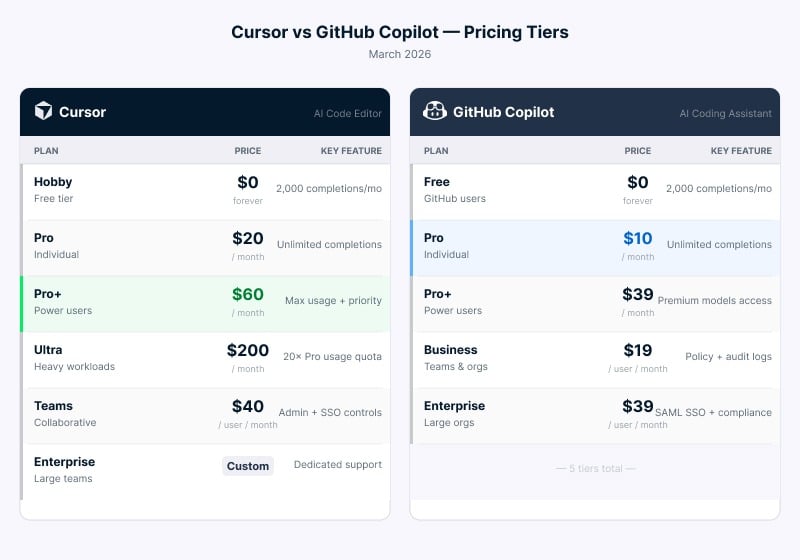
प्राइसिंग टियर्स की साथ-साथ तुलना। चित्र: लेखक।
इंडिविजुअल प्लान्स देखते ही कीमत का अंतर साफ़ हो जाता है। Cursor का Hobby प्लान मुफ़्त है—सीमित एजेंट रिक्वेस्ट्स और प्रति माह 2,000 टैब कम्प्लीशन्स के साथ। Cursor Pro की कीमत $20/माह है—असीमित टैब कम्प्लीशन्स, विस्तारित एजेंट लिमिट्स, और Cloud Agents शामिल। Cursor Pro+ $60/माह पर तीन गुना मॉडल उपयोग देता है, और Ultra $200/माह पर प्राथमिकता एक्सेस के साथ 20 गुना उपयोग।
Copilot Free अनिश्चितकाल तक 2,000 कम्प्लीशन्स और 50 प्रीमियम रिक्वेस्ट्स देता है। Copilot Pro $10/माह पर असीमित कम्प्लीशन्स और 300 प्रीमियम रिक्वेस्ट्स देता है। Copilot Pro+ $39/माह पर इसे 1,500 प्रीमियम रिक्वेस्ट्स तक बढ़ाता है—सभी मॉडल्स की पहुँच के साथ।
टीम्स के लिए, Cursor Teams $40 प्रति यूज़र प्रति माह है। Copilot Business $19 प्रति यूज़र प्रति माह है। 10-व्यक्ति टीम पर यह अंतर सालाना $2,500 से अधिक हो जाता है।
मुफ़्त टियर और छात्र पहुँच
Copilot का मुफ़्त टियर बिना ट्रायल अवधि और बिना समय सीमा के है—और इसमें कम्प्लीशन्स और प्रीमियम रिक्वेस्ट—दोनों शामिल हैं। Cursor का मुफ़्त प्लान अधिक सीमित है और दो सप्ताह का Pro ट्रायल देता है।
छात्रों के लिए, Copilot GitHub Student Developer Pack के माध्यम से मुफ़्त Pro एक्सेस (मासिक $10 मूल्य) देता है—मासिक वेरिफ़ाइड। Cursor SheerID के ज़रिए सत्यापित विश्वविद्यालय, हाई स्कूल, और बूटकैंप छात्रों को एक पूरा वर्ष Pro मुफ़्त देता है (मूल्य $240)।
छिपी लागत पर विचार
भारी उपयोग में दोनों टूल्स महँगे पड़ सकते हैं। Cursor क्रेडिट-आधारित प्रणाली इस्तेमाल करता है—आपकी सदस्यता राशि क्रेडिट पूल की तरह काम करती है। क्रेडिट खत्म होने पर, ओवरएज API रेट्स पर बिल होते हैं। Copilot तय प्रीमियम रिक्वेस्ट लिमिट्स इस्तेमाल करता है—ओवरएज $0.04 प्रति रिक्वेस्ट है।
Copilot पर उन्नत मॉडल्स के मल्टिप्लायर होते हैं—तो किसी हाई-एंड मॉडल पर एक रिक्वेस्ट आपके मासिक भत्ते से कई प्रीमियम रिक्वेस्ट खपा सकती है। मैंने डेवलपर्स को देखा है कि एजेंट वर्क के एक दोपहर में हफ्ते का बजट उड़ा दिया—और इनवॉइस आने तक पता भी नहीं चला। बजट पूर्वानुमान—दोनों प्लेटफ़ॉर्म्स पर चुनौती है।
Cursor बनाम GitHub Copilot: फायदे और सीमाएँ
अब जबकि आपके पास पूरी तस्वीर है, यहाँ प्रत्येक टूल के मजबूत पक्ष और सीमाओं का त्वरित सार है।
Cursor
फायदे:
- पूरे कोडबेस की इंडेक्सिंग, टीम के बीच साझा—नए सदस्यों को जल्दी गति पकड़ने में मदद
- बिल्ट-इन मल्टी-फाइल एजेंट—चेकपॉइंटिंग और रोलबैक के साथ, और एक साथ कई एजेंट चलाने का विकल्प
- अपना मॉडल चुनें—BYOK सहित (OpenAI, Anthropic, Google, xAI, Cursor Composer)
- प्लगइन मार्केटप्लेस—Figma, Stripe, AWS, Linear, और Vercel जैसे टूल्स के इंटिग्रेशन
- Cloud Agents—ब्राउज़र खोलकर नए बने सॉफ़्टवेयर पर क्लिक-थ्रू करके जाँच सकते हैं कि वह काम करता है या नहीं
- Automations—शेड्यूल पर या Slack/Linear जैसे बाहरी टूल्स की घटना पर एजेंट ट्रिगर
सीमाएँ:
- कीमत अधिक: Pro $20/माह, जबकि Copilot $10/माह
- स्टैंडअलोन एडिटर: आपको इसमें स्विच करना होगा—वरना उपयोग नहीं
- JetBrains सपोर्ट नया है और अभी परिपक्व हो रहा है
- एंटरप्राइज़ सेल्फ-होस्टिंग विकल्प नहीं
- क्रेडिट-आधारित बिलिंग—भारी एजेंट उपयोग में अप्रत्याशित ओवरएज का जोखिम
GitHub Copilot
फायदे:
- छह प्रमुख एडिटर्स में काम करता है—VS Code, JetBrains, Neovim सहित
- अधिक किफायती: Pro $10/माह; टीमें $19/यूज़र/माह
- मुफ़्त टियर—कोई ट्रायल समाप्ति या समय सीमा नहीं
- GitHub एकीकरण—issues, PRs, Actions, Mobile, और Copilot Spaces में
- कंप्लायंस—IP इन्डेम्निटी और GitHub Enterprise Server के ज़रिए सेल्फ-होस्टिंग
सीमाएँ:
- डिफ़ॉल्ट रूप से फ़ाइल-स्तरीय संदर्भ; पूरा रेपो इंडेक्सिंग के लिए अतिरिक्त सेटअप चाहिए
- मल्टी-फाइल एजेंट Cursor के एजेंट मोड की तुलना में अधिक यूज़र-चालित
- BYOK सपोर्ट नहीं
- कोड रिव्यू फ़ीचर्स के लिए रेपोज़िटरीज़ का GitHub पर होस्ट होना आवश्यक
क्या Cursor, GitHub Copilot से बेहतर है?
यदि आप एडिटर बदलने को तैयार नहीं हैं, तो निर्णय पहले से हो चुका है। Copilot उसी एडिटर में काम करता है जिसे आप आज इस्तेमाल कर रहे हैं। Cursor के लिए आपको उस पर जाना होगा—और JetBrains सपोर्ट अभी इतना नया है कि मैं उस पर पूरी तरह निर्भर न होने की सलाह दूँगा।
यदि एडिटर समस्या नहीं है, तो अगला सवाल है आपकी रोज़मर्रा की कार्यशैली। यदि आपका अधिकतर काम क्रमिक है—लाइन-बाय-लाइन कोड लिखना, GitHub पर PRs की समीक्षा करना, और ऐसी टीम के साथ काम करना जो पहले से GitHub पर सेट है—तो Copilot बेहतर फिट है। यदि आप नियमित रूप से ऐसे बड़े काम उठाते हैं जो एक साथ कई फ़ाइलों को छूते हैं, या आप किसी कार्य को एजेंट को सौंपकर ड्राफ्ट के रूप में वापस पाना चाहते हैं—तो Cursor बेहतर बैठता है।
बजट भी मायने रखता है। व्यक्तिगत स्तर पर, Copilot आधी कीमत का है। टीम स्तर पर, गैप और बढ़ता है। Cursor इस अतिरिक्त लागत के लायक है या नहीं—यह इस पर निर्भर करता है कि एजेंट मोड से बचा समय क्या सच में उस अंतर से अधिक निकलता है।
कई डेवलपर्स अंततः दोनों का इस्तेमाल करते हैं: Copilot रोज़मर्रा के सुझावों के लिए अपने मुख्य एडिटर में, Cursor बड़े कामों के लिए।
|
फ़ीचर |
Cursor |
GitHub Copilot |
|
प्राथमिक दृष्टिकोण |
AI-नेटिव स्टैंडअलोन IDE (VS Code फोर्क) |
मौजूदा IDEs के लिए AI एक्सटेंशन |
|
IDE सपोर्ट |
VS Code (नेेटिव), JetBrains (नया, ACP के माध्यम से) |
VS Code, JetBrains, Neovim, Visual Studio, Xcode, Eclipse |
|
संदर्भ-जागरूकता |
पूरे कोडबेस की इंडेक्सिंग—साझा टीम इंडेसेज़ |
फ़ाइल-स्तरीय प्लस रेपोज़िटरी रिट्रीवल (RAG) |
|
मल्टी-फाइल एडिटिंग |
मल्टी-फाइल एजेंट—पैरेलल रन और रोलबैक |
एजेंट मोड प्लस असिंक Coding Agent |
|
कोड रिव्यू |
BugBot विद Autofix (अलग ऐड-ऑन) |
GitHub में बिल्ट-इन PR रिव्यू—CodeQL के साथ |
|
मॉडल चयन |
OpenAI, Anthropic, Google, xAI, Cursor Composer, BYOK |
OpenAI, Anthropic, Google (BYOK नहीं) |
|
Pro कीमत |
$20 प्रति माह |
$10 प्रति माह |
|
टीम कीमत |
$40 प्रति यूज़र प्रति माह |
$19 प्रति यूज़र प्रति माह |
|
मुफ़्त छात्र पहुँच |
1 वर्ष Pro—SheerID के माध्यम से |
मुफ़्त Pro—GitHub Student Developer Pack |
|
CI/CD इंटिग्रेशन |
क्लाउड एजेंट्स (सैंडबॉक्स्ड) |
GitHub Actions के माध्यम से नैटिव |
|
एंटरप्राइज़ सेल्फ-होस्टिंग |
उपलब्ध नहीं |
समर्थित (GitHub Enterprise Server) |
निष्कर्ष
जब आप बड़े कार्य उठाते हैं जो कई फ़ाइलों को छूते हैं, एजेंट पर पूर्ण नियंत्रण चाहते हैं, या अपने पूरे कोडबेस पर गहरा संदर्भ चाहिए—तो Cursor बेहतर फिट बैठता है।
जब आप चाहते हैं कि कुछ आपके मौजूदा एडिटर में ही आ जाए, तेज़ इनलाइन सुझावों से आपको गति मिलती रहे, और GitHub से गहरा कनेक्शन चाहिए—तो Copilot बेहतर बैठता है।
अंततः चुनाव इस पर आता है कि आप किस एडिटर में रहते हैं, कितना खर्च करना चाहते हैं, और आपका काम ज़्यादातर क्रमिक बदलावों का है या बड़े योजनाबद्ध कार्यों का। दोनों टूल्स तेज़ी से सुधर रहे हैं—आज जो फ़ीचर्स उन्हें अलग करते हैं, कुछ महीनों में अलग दिख सकते हैं।
यदि आप AI कोडिंग टूल्स के साथ और आगे बढ़ना चाहते हैं, तो मैं ये संसाधन सुझाता हूँ:
- हमारा Cursor 2.0: एक संपूर्ण गाइड (Python प्रोजेक्ट सहित)—वास्तविक प्रोजेक्ट के माध्यम से—ताकि आप एजेंट मोड को क्रिया में देख सकें।
- हमारा Software Development with GitHub Copilot कोर्स—Copilot को पूरे डेवलपमेंट वर्कफ़्लो के हिस्से के रूप में कवर करता है।
- हमारा AI-Assisted Coding for Developers कोर्स—ऐसी आदतें बनाता है जो किसी भी टूल को अधिक उपयोगी बनाती हैं—चाहे अंत में आप किसे चुनें।

मैं एक डेटा इंजीनियर और कम्युनिटी बिल्डर हूँ, जो डेटा पाइपलाइनों, क्लाउड, और AI टूलिंग के साथ काम करता/करती हूँ, साथ ही DataCamp और उभरते डेवलपर्स के लिए व्यावहारिक, असरदार ट्यूटोरियल लिखता/लिखती हूँ।
FAQs
क्या मैं Cursor के अंदर GitHub Copilot उपयोग कर सकता/सकती हूँ?
हाँ—और व्यवहार में यह अच्छी तरह काम करता है। चूँकि Cursor VS Code का फोर्क है, Copilot एक्सटेंशन किसी भी VS Code सेटअप की तरह ही इंस्टॉल होता है। कुछ डेवलपर्स दोनों चलाते हैं: तेज़ इनलाइन सुझावों के लिए Copilot और भारी मल्टी-फाइल काम के लिए Cursor का एजेंट मोड। यदि आप ऐसा करते हैं, तो एक काम जो उपयोगी है वह है Cursor के अपने टैब कम्प्लीशन्स बंद कर देना—ताकि दोनों एक ही कीस्ट्रोक के लिए प्रतिस्पर्धा न करें। दोनों Pro प्लान्स पर संयुक्त लागत लगभग $30/माह बैठती है।
जो अभी कोड करना सीख रहा/रही है, उसके लिए कौन-सा टूल बेहतर है?
Copilot से शुरुआत करना आसान है—क्योंकि यह आपके मौजूदा एडिटर में ही आ जाता है। पर दोनों टूल्स में शुरुआती लोगों के लिए एक वास्तविक जाल है: आप ऐसे कोड को स्वीकार करते रहना आसान है जिसे आप पूरी तरह नहीं समझते—और जाने-अनजाने एक कमजोर नींव पर आगे बढ़ते रहते हैं। जो आदत मदद करती है वह है पहले फ़ंक्शन खुद लिखना, फिर देखना कि AI क्या सुझाता है और यह पूछना कि फर्क क्यों है। यह लूप हर बार Tab दबाने की तुलना में ज़्यादा सिखाता है।
क्या ये टूल्स ऑफ़लाइन काम करते हैं?
इनमें से कोई भी इंटरनेट कनेक्शन के बिना AI सुविधाएँ नहीं देता। Cursor ऑफ़लाइन भी फ़ाइलें खोलता/एडिट करता है—पर तब वह एक सामान्य कोड एडिटर भर रह जाता है। यदि आप अक्सर कम कनेक्टिविटी वाली स्थितियों (जैसे उड़ान, क्लाइंट साइट) में कोड करते हैं, तो Ollama जैसी लोकल मॉडल सेटअप बैकअप का काम कर सकती है। यह इन टूल्स द्वारा उपयोग किए जाने वाले क्लाउड मॉडल्स जितना सक्षम नहीं है, पर Wi‑Fi के बिना भी काम करता है और चलाने में कोई लागत नहीं आती।
जब मैं अपनी उपयोग सीमा पार कर लूँ तो क्या होता है?
दोनों टूल्स काम करते रहते हैं—पर आप अतिरिक्त भुगतान करने लगते हैं। Cursor ओवरएज को उन्हीं दरों पर बिल करता है जो आधारभूत मॉडल प्रदाता लेते हैं—तो भारी एजेंट वर्क का एक दिन आपकी अपेक्षा से तेज़ी से महँगा पड़ सकता है। Copilot प्रति अतिरिक्त प्रीमियम रिक्वेस्ट $0.04 चार्ज करता है—जो छोटा लगता है, जब तक आप यह न जोड़ें कि कुछ उन्नत मॉडल प्रत्येक में कई रिक्वेस्ट्स गिनते हैं। अपने बिलिंग डैशबोर्ड में स्पेंडिंग अलर्ट सेट करना और तब तक साप्ताहिक जाँच करना जब तक आपकी सामान्य उपयोग-पद्धति समझ न आ जाए—आश्चर्यों से बचने का आसान तरीका है।
क्या कोई तीसरा विकल्प भी विचार करने योग्य है?
Claude Code (Anthropic) देखने लायक है—खासकर यदि आप टर्मिनल में रहना पसंद करते हैं। यह यहाँ दोनों टूल्स से अलग दृष्टिकोण अपनाता है: सुझाव देने या डेलीगेट करने के बजाय, यह आपके साथ इंटरैक्टिव रूप से काम करता है—समस्याओं को चरण-दर-चरण तर्क से सुलझाता है और कार्रवाई से पहले स्पष्टिकरण प्रश्न पूछता है। इससे यह उन डेवलपर्स के लिए बेहतर फिट बनता है जो AI को पूरा टास्क सौंपने के बजाय उसके काम के क़रीब रहना चाहते हैं। अधिकांश लोगों के लिए Cursor या Copilot रोज़मर्रा की ज़रूरतें अच्छी तरह कवर करते हैं, पर Claude Code उन जटिल तर्क-आधारित कार्यों पर बेहतर टिका रहता है—जहाँ बाकी दोनों कभी-कभी टूट जाते हैं।
AI कोडिंग असिस्टेंट का परिदृश्य 2026 की शुरुआत में तेज़ी से बदला। Cursor और GitHub Copilot—दोनों ने एजेंट मोड अपडेट जारी किए, Model Context Protocol (MCP) का समर्थन जोड़ा, और OpenAI, Anthropic, तथा Google के एक ही फ्रंटियर मॉडल्स तक कुछ ही हफ्तों के अंतर से पहुँच मिली। जो स्पष्ट बढ़त पहले चयन को आसान बनाती थी, वह अब काफी कम हो गई है।
यह समय स्थिति का जायज़ा लेने के लिए उपयोगी है। इस ट्यूटोरियल में, मैं आपको बताऊँगा कि आर्किटेक्चर, फीचर्स, कीमत, और वास्तविक उपयोग में Cursor और Copilot कैसे अलग हैं, ताकि आप तय कर सकें कि आपकी कार्यशैली के लिए कौन-सा वाकई बेहतर है।
Cursor AI क्या है?
Cursor Anysphere द्वारा बना एक AI-नेटिव कोड एडिटर है। टीम ने VS Code के ओपन-सोर्स कोर को फोर्क किया और AI को सीधे एडिटिंग अनुभव में एकीकृत कर दिया। इसका मतलब है कि अधिकांश VS Code एक्सटेंशन, थीम्स, और कीबाइंडिंग्स चलते हैं, और अगर आपने VS Code में समय बिताया है तो इंटरफ़ेस परिचित लगेगा।
क्योंकि Cursor पूरे एडिटिंग स्टैक का मालिक है, उसे इस पर गहरा नियंत्रण है कि AI आपके कोड से कैसे इंटरैक्ट करता है—जो एजेंट मोड में सबसे स्पष्ट दिखता है। यह कस्टम एम्बेडिंग मॉडल से आपके पूरे कोडबेस को इंडेक्स करता है और क्रॉस-फाइल डिपेंडेंसीज़ समझता है, इसलिए AI के पास सिर्फ खुले फ़ाइल की नहीं, पूरे प्रोजेक्ट की संदर्भ-सूचना होती है। आपका कोड खोज के लिए इंडेक्स होता है, लेकिन अनुरोध पूरा होने के बाद कच्चा कोड संग्रहीत नहीं रहता।
Cursor का एजेंट मोड कैसे काम करता है
Cursor में इंटरैक्शन के तीन मोड हैं, पर व्यवहार में, ज़्यादातर लोग एजेंट मोड में ही रहते हैं।
Ask मोड केवल पढ़ने के लिए है—जब आप बिना किसी फ़ाइल को छुए स्पष्टीकरण चाहते हैं। Edit मोड केंद्रित, एक-समय पर एक एडिट संभालता है। एजेंट मोड डिफ़ॉल्ट है और अधिकांश लोग Cursor इसी के लिए अपनाते हैं।
एजेंट मोड में, Cursor एक स्वायत्त कोडिंग पार्टनर की तरह काम करता है: आपके कोडबेस में खोज करना, कई फ़ाइलें एडिट करना, टर्मिनल कमांड चलाना, टेस्ट निष्पादित करना, और त्रुटियाँ ठीक करना—यह सब एक लूप में।