なぜMicrosoft Excelの認定を取得するべきか
この記事を読んでいるということは、Excel認定を取得する価値があるかどうかを検討している可能性が高いでしょう。受験にはコミットメントが必要なだけでなく、費用や時間、相対的なメリットも考慮する必要があります。幸い、Excel認定には多くの利点があります。
習熟度を証明できる
Microsoft Excel認定は単なる肩書きではなく、データ分析で不可欠なツールを高いレベルで使いこなせることの具体的な証拠です。雇用主に対して高度なExcel機能のスキルを明確に示し、採用市場での差別化につながります。
雇用可能性を高める
競争が激しい雇用環境では、Excelの習熟はしばしば最低条件です。認定を持っていると履歴書の印象が良くなり、自己研鑽への姿勢と、データ中心の業務を効果的に担える能力を示せます。
キャリアの選択肢が広がる
Excelは金融、マーケティング、オペレーションなど幅広い分野で活用されているため、認定により多様なキャリアパスの扉が開きます。上級のExcel知識を要するデータアナリスト、BIスペシャリスト、財務アナリストなどの職種にも挑戦できます。
生産性と効率を向上
認定取得を通じて、Excelの上級機能を体系的に学べます。これにより、ワークフローの効率化、計算の自動化、データ分析の高度化が可能となり、職務における生産性が向上します。
自信が高まる
Excel認定の達成は、ソフトウェアで複雑なタスクに取り組む力があることの裏付けになります。特に難度の高いデータ課題に直面したとき、この自信は大きな力になります。
データに基づく意思決定を促進
Excel認定は、データを的確に分析し、洞察に富むビジュアライゼーションを作成し、正確なレポートを出力するスキルを養います。どの企業でも、堅実なレポーティングスキルは必須と言えるでしょう。
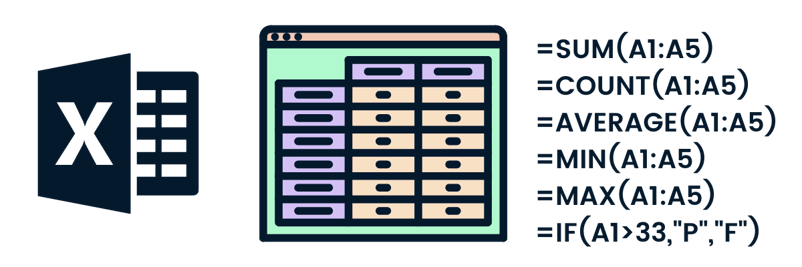
認定取得に必要となる基本的なExcel関数の一部
Excel認定の取得にはどのくらい時間がかかる?
Microsoftの公式認定ページによると、約150時間の実践経験と指導、さらに関連する業界経験が求められます。実践はExcel Fundamentalsスキルトラックで積むことができます。
Excel認定の対象者と要件
Microsoft Excel認定を目指す際は、自身のスキルや目標に合ったレベルとバージョンを選ぶことが重要です。Excelの認定には主に2つのレベル(Excel Associate、Excel Expert)があり、それぞれ2016、2019、365の各バージョンに対応しています。
Microsoft Office Specialist: Excel Associate
Excel Associateレベルの認定を目指す場合、試験の正式名称はMicrosoft Office Specialist: Excel Associate (Microsoft 365 Apps)で、MO-201試験としても知られています。受験にあたっては、理想的には約150時間の指導と実践経験に加え、関連職種でアソシエイトレベルの実務能力があることが望まれます。
- 概要: Excel Associate認定は、Excelの基礎スキルを証明したい方を対象としています。ワークシートの作成・管理、数式の適用、グラフ作成などの基本機能をカバーします。
- 対象バージョン: Microsoft Office 2016、2019、Microsoft 365 Appsに対応しています。各バージョンのExcelに固有の機能に焦点を当てます。2013版は終了しています。
- 評価スキル: ワークシート/ブック管理、数式と関数の操作、グラフや表の作成など。
- 試験時間: 50分、25問。
- 費用: $100
Microsoft Office Specialist: Excel Expert
Expertレベルを受験する場合、試験名はMicrosoft Office Specialist: Excel Expert (Microsoft 365 Apps)で、MO-211試験としても知られています。Microsoftは、業界のエキスパートとして150時間の経験を推奨しています。
- 概要: Excel Expert認定は、Excelの高度な熟達度を証明したい上級ユーザー向けです。高度な数式、マクロ、データ分析などの複雑なタスクが含まれます。
- 対象バージョン: Associateと同様に、2016、2019、365 Appsに対応し、各バージョン特有の上級機能に焦点を当てます。2013版は終了しています。
- 評価スキル: 高度なデータ管理、複雑な数式とマクロの作成、高度なグラフや表の管理など。
- 試験時間: 50分、35問。
- 費用: $100
Microsoft Excel認定試験の概要
最新のMicrosoft認定試験であるMicrosoft 365向けのMO-210(Associate)およびMO-211(Expert)について、Certiportの情報に基づき見ていきましょう。
Excel Associate(Microsoft 365 Apps)試験 MO-210
この試験は、Excelの基礎スキルと、それを実務で適用する能力を評価します。
出題範囲
- 主要分野: ワークシート/ワークブックの作成・管理、セルと範囲の活用、表、数式と関数、グラフやオブジェクトの作成。
- 実務での適用: 予算書や財務諸表など多様なブックを作成し、グラフィック要素でデータを表現する力を示す必要があります。
試験構成
- 目標ドメイン: ワークシート/ブック管理、データ操作、表管理、数式と関数の操作、グラフ管理などの主要領域を網羅します。
- 実技重視の評価: シミュレーション環境で実践タスクを行い、Excel機能の目的と使い方の理解に重点を置いて評価されます。
学習のコツ
- 学習リソースの活用: Microsoftの公式学習ガイドや模擬試験でしっかり準備しましょう。
- 実践経験を積む: Excelは手を動かして覚えるのが一番です。アイデアは弊社ブログ20のレベル別データ分析プロジェクトをご覧ください。
Excel Expert(Microsoft 365 Apps)試験 MO-211
この試験は、専門的な目的に応じて複雑なスプレッドシートを作成・管理・配布する、高度なExcelスキルを評価します。
出題範囲
- 主要分野: プロジェクト要件に合わせてExcel環境をカスタマイズし、生産性を高める能力を問います。ブックのオプションと設定の管理、データの管理と書式設定、高度な数式とマクロの作成、高度なグラフや表の管理などが中心です。
- エキスパート向けの適用例: カスタム業務テンプレート、財務チャート、償却表、在庫スケジュールなど、洗練されたブックを作成する専門性が求められます。
試験構成
- 目標ドメイン: 以下を含む高度なトピックを扱います。
- ブック設定と共同作業機能の管理。
- 高度なデータ操作と書式設定。
- 複雑な数式とマクロの作成・トラブルシューティング。
- 高度なグラフとピボットテーブルの作成・管理。
- 実技重視の評価: シミュレーション環境で実践タスクを完了する形式で、上級機能の目的と一般的な使い方の理解に重点が置かれます。
学習のコツ
- 学習リソース: Microsoft公式ガイドを活用し、上級レベルのExcelプロジェクトで練習しましょう。
- 実践経験: 上級機能を使い込む実地経験が合格の鍵です。
Excel認定を取得するためのステップバイステップガイド
Microsoft Excel認定を達成するには、継続的な取り組み、準備、そしてプロセスの明確な理解が必要です。ここでは、スムーズに進めるための手順を順に説明します。
1. 適切な認定を選ぶ
まず、Excel AssociateとExcel Expertのどちらが自身に適しているかを判断します。現在のスキルとキャリア目標に基づいて決めてください。あわせて、最も慣れているMicrosoft Officeのバージョン(2016、2019、または365 Apps)を考慮しましょう。各バージョンごとに専用の試験があります。
2. 試験要件を把握する
選んだ認定試験の詳細に精通しておくことが重要です。評価されるスキルや試験形式を理解しましょう。Microsoftの公式認定サイトには、試験の目的や前提条件が詳しく掲載されています。
3. 試験に向けて準備する
Microsoftの公式学習ガイドや、選択した試験とExcelバージョンに対応した教材で学習を進めます。理論だけでなく、Excelを実際に使う経験が不可欠です。アプリケーションのすべての側面に自信を持って取り組めるよう、実践を重ねましょう。実践にはData Analysis in Excelコースをご活用ください。
4. Excelで練習する
模擬試験に取り組むのも重要なステップです。試験構成や出題形式の感覚をつかめます。苦手分野を洗い出し、重点的に学習・練習して習熟度を高めましょう。
5. 試験を予約する
十分に準備が整ったら、認定テストセンターまたはオンラインで試験を予約します。受験日は、準備状況とスケジュールに無理のない日程を選びましょう。
6. 試験を受ける
試験当日は、落ち着いて自信を持って臨みましょう。これまで練習してきた実務に近い知識を測る内容です。冷静に集中し、学習と実践の成果を活かして取り組んでください。
7. 認定の維持・更新
Excelの分野は常に進化しており、認定によっては定期的な更新が必要な場合があります。要件を最新の状態に保ち、認定の有効性とスキルの関連性を維持しましょう。失効しないよう注意してください。
DataCampでExcel認定に向けて準備する
認定取得に向けてExcelを習得できるコースとリソースを多数用意しています。ここから始めてみてください。
初心者向け
- Introduction to Excelから始めるか、Excelの全コースを参照してください。プロフェッショナルなスプレッドシート活用の入門として最適です。
- Excel Fundamentalsスキルトラックで基礎を発展させ、より複雑なタスクや有用なビジネス判断に備えましょう。
- Analysis in Excelコースでは、ピボットテーブルや中級の論理関数での分析を学び、さらに「もしも」分析や予測などのツールへ進みます。
- Excelの関数チートシートは、必須の関数を確認できる便利なリファレンスです。
- 必須のExcel関数のチュートリアルでは、Excelの使い方を具体的に学べます。
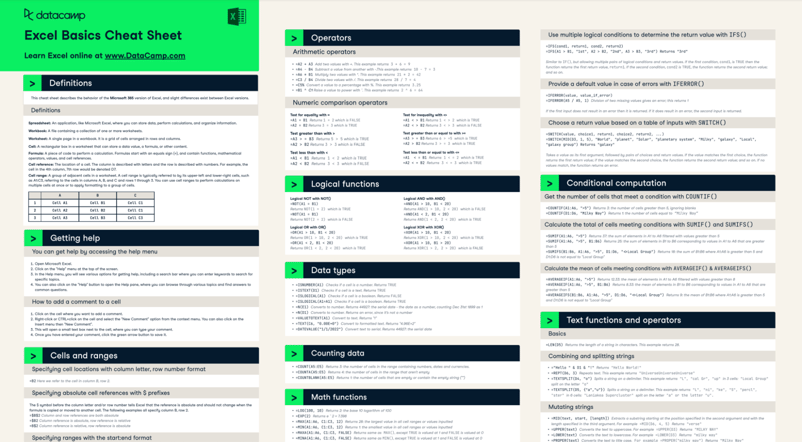
Excel Basicsチートシートは認定取得の助けになります
上級者向け
- Data Analysis in Spreadsheetsコースで、VLOOKUPなどの上級関数を使ったデータ分析スキルを強化しましょう。
- Pivot Tables in Spreadsheetsコースで、ピボットテーブルを用いたデータ分析と比較を極めましょう。
- Excelでの分析をさらに深めたい場合は、Introduction to Statistics in Spreadsheetsで、平均、分布、仮説検定などを学べます。
- Data Manipulation in Excelチートシートで、Excelでのデータ操作方法を学びましょう。
まとめ
Excelスキルを高めて認定を取得することは、単に試験に合格するだけではなく、ツールを使いこなし専門性を高めることに直結します。ゼロから始める場合でも、上級スキルを磨く場合でも、Excelを極める道のりは実り多く、新たな機会と洞察をもたらします。
最初の一歩を踏み出しますか?DataCampのSpreadsheet Fundamentalsスキルトラックから始めて、Excel習熟への道を歩みましょう。適切なリソースと継続的な取り組みがあれば、認定は手の届くところにあり、身につけたスキルは長年にわたり役立ちます。
よくある質問
Microsoft Excel認定プログラムに受験資格はありますか?
Microsoft Excel認定プログラムへの参加に形式的な受験資格はありませんが、Excelで約150時間の実践と指導経験、加えて試験に備えるための関連業界での経験が推奨されます。
Microsoft Excel認定は、金融やデータ分析以外の分野でも役立ちますか?
はい。Microsoft Excel認定は、金融やデータ分析以外の分野でも有用です。マーケティング、プロジェクト管理、教育、医療など、Excelのデータ整理・分析・可視化の機能を活用して業務効率と意思決定を高められます。
Excel AssociateとExcel Expertはどちらを選べばよいですか?
現在の習熟度、キャリア目標、習得したいExcel機能に応じて、Excel AssociateかExcel Expertのどちらかを選びます。Associateは基礎スキル向け、Expertは高度な知識を持ち、より高い熟達度を示したい方向けです。
AssociateとExpertで試験形式に違いはありますか?
両レベルともExcelの実務スキルを評価しますが、Expertはより深い理解と高度な機能(複雑な数式、マクロ、データ分析ツールなど)の運用能力が求められます。どちらも実技重視の形式で、実務シナリオでExcel機能を適用する力を測定します。
初回で不合格だった場合、Excel認定試験を再受験できますか?
はい。初回で不合格の場合、24時間後に再受験できます。2回目以降(最大5回まで)は各受験の間に14日間の待機期間が設けられます。詳細はMicrosoftの再受験ポリシーをご確認ください。
他にはどのような認定がありますか?
技術やキャリアパスごとに多くの認定があります。以下のガイドも参考にしてください。
初心者から上級者まで、あらゆるレベルのプロフェッショナルにとって、Excelとスプレッドシートを使いこなすことはキャリア形成に役立ちます。本ガイドでは、Microsoft Excel認定という、Excelの熟達度を証明しデータ分析スキルを高める公的な資格に至る道筋を解説します。
この認定は単なるソフトウェア学習にとどまらず、データ操作や意思決定への理解を深める取り組みです。取得までのプロセスを確認しながら、明快なステップバイステップの手順を提示し、Excel習得の道のりをスムーズで有意義なものにします。いつでも、Excelの知識を高めるためにSpreadsheet Fundamentalsスキルトラックへの参加をおすすめします。