강의
AI 에이전트 입문
1시간 30분
143.4K
Grok Bot은 SpaceXAI의 에이전트 앱으로, Cursor를 통해 제공됩니다. 작업 사이에도 역할과 대화를 유지하는 이름 있는 Bot을 만들 수 있습니다. Grok 채팅 앱 및 코딩 CLI인 Grok Build와는 별개입니다.
Grok Bot의 루프는 대부분의 다른 AI 도우미와 다르게 동작합니다. 원하는 결과를 건네주면, Bot이 필요한 앱과 웹사이트 전반을 가로질러 작업하고, 완성된 결과나 사용자의 판단이 필요한 질문을 반환합니다. 대화 사이에 안정적인 선호와 역할 맥락을 유지하지만, 주마다 바뀌는 내용은 Bot의 메모리가 아니라 Bot이 읽는 파일에 있어야 합니다.
배경 지식이 더 필요하다면 Grok Bot 가이드를 읽어보시길 권합니다.
이 튜토리얼에는 네 가지 용어가 필요합니다. SpaceXAI의 Bot 및 클라우드 컴퓨터 가이드와 제품 가이드는 이를 다음과 같이 정의합니다:
이 순서는 공식 스킬·루틴 가이드를 따르며, 스케줄링 전에 테스트를 두도록 권합니다.
그렇습니다. Grok Bot FAQ에 따르면 컴퓨터는 개별 Bot이 아니라 계정에 속합니다. 모든 Bot은 해당 컴퓨터의 브라우저 쿠키, 저장된 로그인, 파일을 볼 수 있으며, 각 Bot은 자체 브라우저 작업을 위한 별도 화면을 받습니다.
우리는 먼저 Scout 워크플로를 공개 페이지에서만 수행합니다. 나중에 DataCamp, Notion 등 다른 서비스에 로그인하면 모든 Bot이 그 세션을 사용할 수 있습니다. Scout를 삭제해도 공유 파일이나 로그인 상태가 제거된다는 보장은 없으므로, 더 이상 다른 Bot에 노출하고 싶지 않은 항목은 반드시 로그아웃하고 정리해야 합니다.
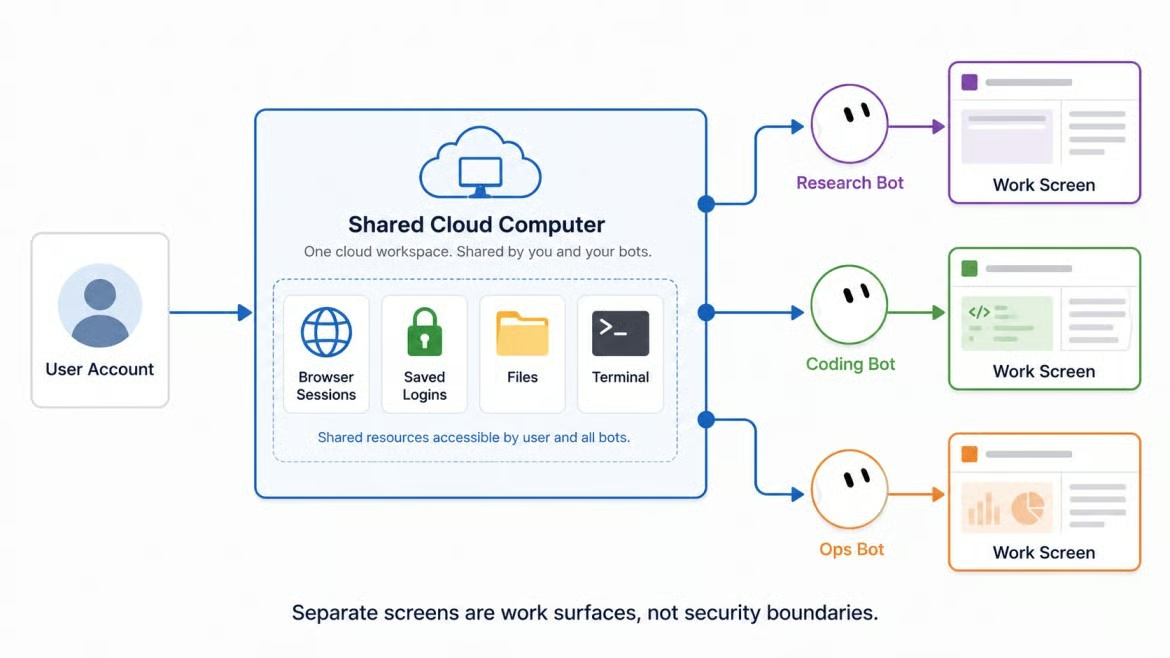
하나의 계정, 하나의 컴퓨터, 여러 Bot. 이미지: 작성자 제공.
Scout는 학습자 프로필과 시간 예산을 읽고 간단한 계획을 반환합니다. 우리의 학습자는 Python과 기본 LLM 개념에 익숙하고 에이전트 오케스트레이션은 처음이며, 이번 주에 4시간을 사용할 수 있습니다. AI Agent Fundamentals 트랙은 6시간이라 전체를 소화할 수는 없습니다.
4시간 제한은 컷오프를 설정하고, 출력 형식은 계획이 끝났음을 알립니다.
각 리소스마다 코스 페이지에서 다음 정보를 반환해야 합니다:
마지막에는 총 소요 시간과 한 가지 주간 목표로 마무리합니다. 페이지에 소요 시간이 없으면, 추정하지 말고 "not listed"라고 답합니다.
우리 학습자에게는 세 가지 검증된 리소스로 충분합니다. 가용 자료가 목표, 레벨, 예산에 맞지 않으면 더 적게 반환해도 됩니다.
각 이유는 해당 학습자에 근거해야 합니다. "학습자가 이미 가진 Python을 전제로 하고, 앞선 기본 과정의 개념을 바탕으로 확장합니다"는 선택을 설명합니다. "AI 에이전트를 다룹니다"는 충분하지 않습니다. 순서에도 이유가 필요합니다. 예를 들어 같은 개념을 전제하는 프로젝트 전에 기본 과정을 끝내는 식입니다.
검색 스니펫은 오래되었거나 레벨과 소요 시간을 생략할 수 있습니다. Scout는 후보를 찾는 데 이를 사용할 수 있지만, 계획에 추가하기 전에 반드시 해당 DataCamp 페이지를 읽어야 합니다.
이 규칙을 지침에 명시해야 합니다. 사이트가 Bot을 차단하거나 로그인을 요구하거나 CAPTCHA를 표시할 수도 있습니다. 그러면 Bot은 우리가 직접 처리하도록 요청해야 합니다.
SpaceXAI와 Cursor의 협업으로, Grok Bot에 접근하는 방법은 두 가지입니다
Grok Bot에는 영구적인 무료 티어가 없습니다. 현재 Cursor는 사용 크레딧 형태의 제한된 체험을 제공합니다. 유료 이용은 적격한 Cursor 요금제 또는 SuperGrok 구독을 통해 가능하며, 두 경우 모두 Cursor로 로그인합니다.
공식 Grok Bot 계정에 따르면 현재 SuperGrok 및 Cursor Pro 구독자는 모두 이용할 수 있으며, 모든 사용자의 주간 사용 한도가 재설정되었습니다. 우리가 확인했을 당시 Cursor 도움말 페이지는 해당 발표의 모든 내용을 아직 반영하지 않았으므로, 이 글을 읽을 때는 요금제 페이지 또는 앱 내에서 현재 상태를 확인하세요.
|
이용 경로 |
상태 |
|---|---|
|
Cursor Pro, Pro+, Ultra |
포함됨; 최근 발표로 Pro 추가 |
|
Cursor Teams(셀프서비스) |
모든 구성원 포함; Premium 좌석 불필요 |
|
SuperGrok 및 SuperGrok+ 구독자 |
포함됨; Basic SuperGrok이 최근 발표로 추가 |
|
SuperGrok 팀/엔터프라이즈; Cursor 엔터프라이즈 |
셀프서비스 아님; 계정 팀에 문의 |
SuperGrok을 연동한 계정의 경우, Cursor 도움말은 아직 이 연동을 Cursor 요금제를 변경하지 않는 영구 사용 권한으로 설명합니다. Cursor는 메시지가 아니라 에이전트 단계와 토큰을 집계하므로 Usage and Billing을 조사 실행 전과 루틴 테스트 전 확인하세요.
Grok Bot은 클라우드 데이터 저장을 필요로 합니다. Cursor 계정이 Legacy Privacy Mode를 사용하는 경우 시작되지 않습니다. Cursor 개인정보 대시보드에서 설정을 변경하세요.
Grok Bot은 Apple Silicon/Intel의 macOS, x64/Arm64의 Windows, iOS 18 이상 iPhone을 지원합니다. Linux, Android, iPad를 사용한다면 이 글을 읽을 때 지원이 바뀌었을 수 있으니 최신 플랫폼 목록을 확인하세요.
구독에는 주간 사용량이 포함되지만 모든 요금제에 동일하게 적용되는 단일 수치는 공개되지 않았습니다. 체험판은 7일 창의 사용 크레딧을 제공하며, 한 번의 큰 작업이 이를 소모할 수 있습니다.
조사 자체에는 API 키, 로컬 코딩 환경, DataCamp 로그인이 필요하지 않습니다. 코스 수강은 별도이며 계정이 필요할 수 있습니다. 설치는 몇 단계면 되지만, Bot 설명은 인스톨러보다 더 신경 써야 합니다.
데스크톱 앱을 Grok Bot 온보딩 페이지에서 내려받고, 기기에 맞는 빌드를 선택하세요. 브라우저를 통해 Cursor 계정으로 로그인합니다. 조직에서 SSO를 사용한다면 평소 절차를 따르세요.
첫 실행은 클라우드 컴퓨터가 시작되는 동안 "Meet a future teammate" 화면에서 멈춥니다. 멈춘 경우, 다른 조치를 하기 전에 Grok Bot을 완전히 종료하고 다시 여세요. 문제가 지속되면 데스크톱 앱을 업데이트하고 완전히 종료 후 재실행한 뒤, Agent Computer를 다시 열어 완료될 때까지 기다리세요. 다음으로 Recover를 사용하고, Reset은 최후의 수단으로만 사용하세요. 동기화되지 않은 작업이 삭제될 수 있습니다.
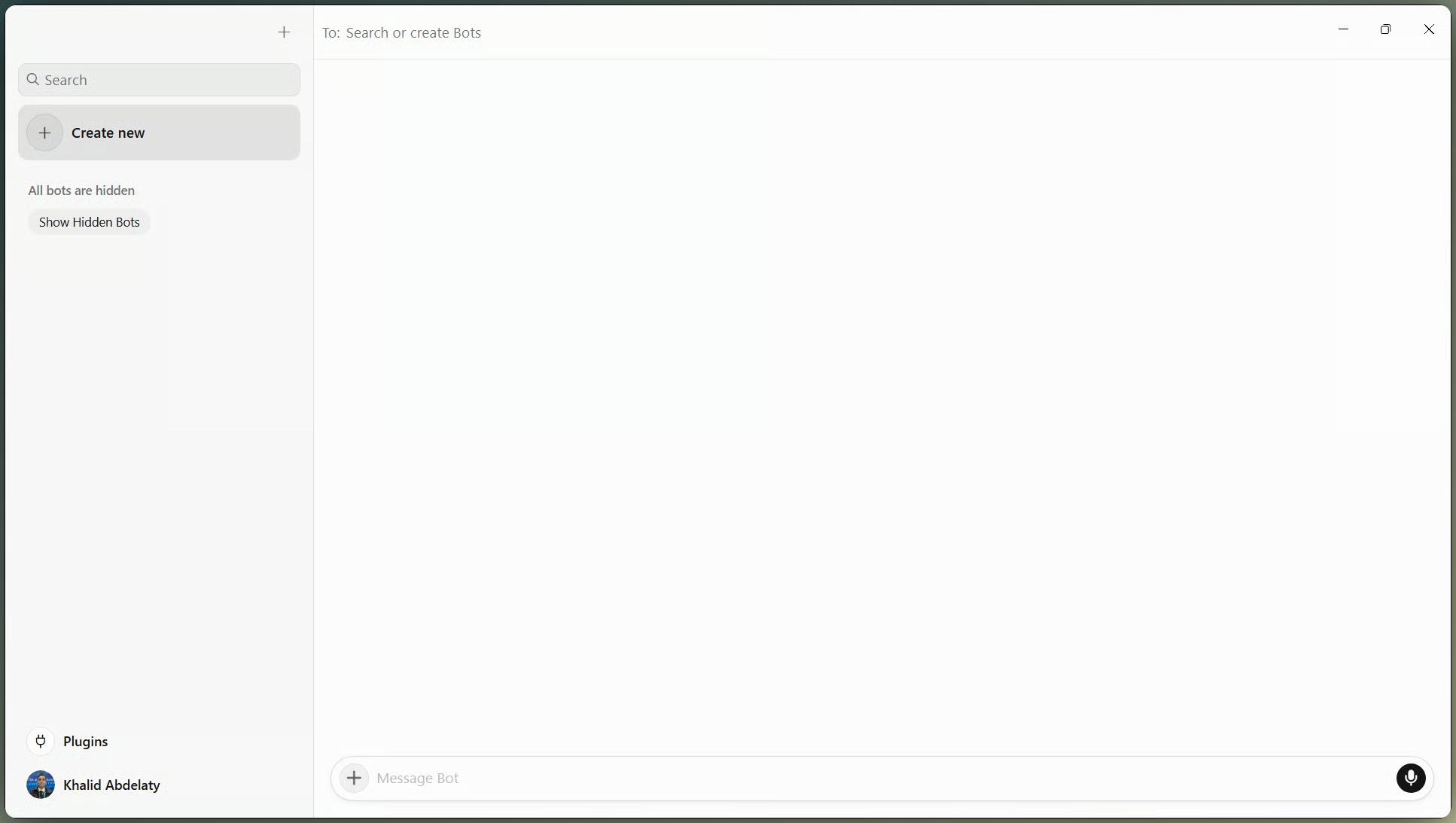
로그인 후 Grok Bot 데스크톱 앱. 이미지: 작성자 제공.
New 또는 Cmd/Ctrl+N으로 Bot을 만들고, Create new agent를 선택한 다음 Bot actions → Edit Profile을 엽니다. 이름은 Scout, 타이틀은 DataCamp Learning Scout로 설정하세요.
설명에는 매주 적용되는 규칙을 담습니다. 이번 주 주제는 다른 곳에 두세요. 다음과 같은 규칙을 추가합니다:
처음 설정에서는 Scout가 프로필을 실시간 작업으로 오해해 관련 없는 ETL 계획을 시작했습니다. 중지 후 새 Scout를 만들고, 아래 대기 규칙 두 가지를 추가했습니다:
새 Bot은 프로필만으로 작업을 시작하지 않고 별도의 작업을 기다렸습니다.
전용 Scout는 주간 루틴을 일반 대화에서 분리해, 매 실행이 학습 계획에 필요한 맥락만 갖추도록 합니다.
감시 없이 루틴이 실행될 때도 적용되도록 프로필에 제약을 넣는 것이 중요합니다. 또한 Scout의 역할이 바뀔 때 검토할 수 있도록 프로필은 간결하게 유지하세요. 2단계에서 주제와 시간 제한을 다룹니다.
Scout 프로필에는 지속 가능한 조사 규칙이 담깁니다. 영상: 작성자 제공.
빈 프로필에서 시작하기 싫다면, 동일한 시작 역할과 설명을 담은 Scout 템플릿을 추가할 수 있습니다. 여기서는 Scout가 첫 작업을 받기 전 모든 규칙을 보이도록 수동으로 프로필을 만들었습니다. 어떤 방식을 쓰든, 계속하기 전에 설명을 검토하세요.
자연어로 Scout에게 작업을 줄 수 있지만, 요청에는 여전히 세부가 필요합니다. 문서는 결과물, 출처, 한계, 출력, 검토를 위해 Bot이 멈춰야 하는 지점을 명시하라고 권합니다.
프로필과 메시지는 서로 다른 질문에 답합니다:
그다음 스킬이 절차를 저장하고, 각 루틴 실행은 최신 입력을 읽습니다.
프로필에는 이미 페이지 확인과 출처 링크가 포함되어 있습니다. 메시지에서는 학습자의 레벨과 이번 주 작업을 제시하고, 4시간 이내의 소수 리소스를 요청하며, 검토를 위해 Bot을 멈추게 합니다.
우리는 첫 작업을 하나의 메시지로 보내고, Scout가 일하는 동안 추가 제약을 주지 않았습니다:
Build me a weekly DataCamp learning plan.

The learner is comfortable with Python, understands basic LLM concepts, is new to AI agent orchestration, and has 4 hours available this week.
They prefer practical, hands-on material over theory.

Search current DataCamp content on AI agents.
Open each candidate's resource page before you consider it.
Pick a small number of resources whose page-listed durations total 4 hours or less, and order them from foundations toward practical application.
For each resource, return the title, the content type, the level and duration exactly as printed on the page, the link, one sentence on why it fits this learner, and its position in the order.
Then give me the total time and one learning objective for the week.

Do not use search snippets as evidence.
If a page does not list a duration or a level, write "not listed" instead of estimating.
If the goal is too broad to plan against, ask me before you continue.

Stop after the plan.
Do not enroll me in anything.
Scout는 브라우저 검색을 시작해 검토용 계획을 반환했습니다. 첫 응답에서 한 코스의 레벨이 잘못되어, 4단계에서 바로잡았습니다.
Bot의 메모리는 변하는 세부를 기록하기에 신뢰할 수 없습니다. 공유 컴퓨터에 /workspace/learner-profile.md를 만들고 매주 실행의 단일 출처로 사용하세요.
# Learner profile

Current goal: AI agent orchestration
Weekly budget: 4 hours
Background: Comfortable with Python and basic LLM concepts
Preference: Practical, hands-on resources
Completed resources: None
목표, 예산, 완료 목록이 바뀌면 이 파일을 업데이트하세요. Scout는 매 계획 전에 파일을 읽고, 없거나 오래되었으면 멈춰야 합니다.
대화에는 도구, 파일, 질문, 승인 내역이 나타납니다. Agent Computer에는 클릭, 타이핑, 탐색, 상태가 표시됩니다. 둘 중 하나를 떠나도 작업은 멈추지 않습니다.
Scout가 검색 스니펫에 의존하지 않고 각 코스 페이지를 여는지 확인하세요. 또한 제외한 리소스 한 개와 그 사유를 기록하세요.
멈추면 앞서 언급한 로그인, CAPTCHA, 승인 이슈를 확인하세요. 막힌 단계만 처리한 뒤 제어를 돌려줍니다. 비밀번호는 채팅에 붙여넣지 말고 보안 비밀 요청을 사용하세요.
컴퓨터 보기로 방문 사실은 확인되지만, 최종 답이 정확함을 증명하지는 않습니다. 대화 기록을 보관하세요. Bot이 어떤 페이지를 사용했고 방향을 바꿨는지 확인할 수 있습니다.
이 브라우저 우선 접근은 페이지 자체가 증거인 DataCamp 워크플로에 맞습니다. 지원 커넥터가 있는 서비스는 구조화된 데이터에는 커넥터를, 시각 확인이 필요한 페이지만 브라우저를 쓰세요.
우리 실행에서 Agent Computer는 정식 Introduction to AI Agents 페이지를 열었습니다. 헤더에는 Basic과 1 hr 30 min이 표시되었습니다. 소요 시간은 Scout의 답과 일치했지만 레벨은 아니었습니다.
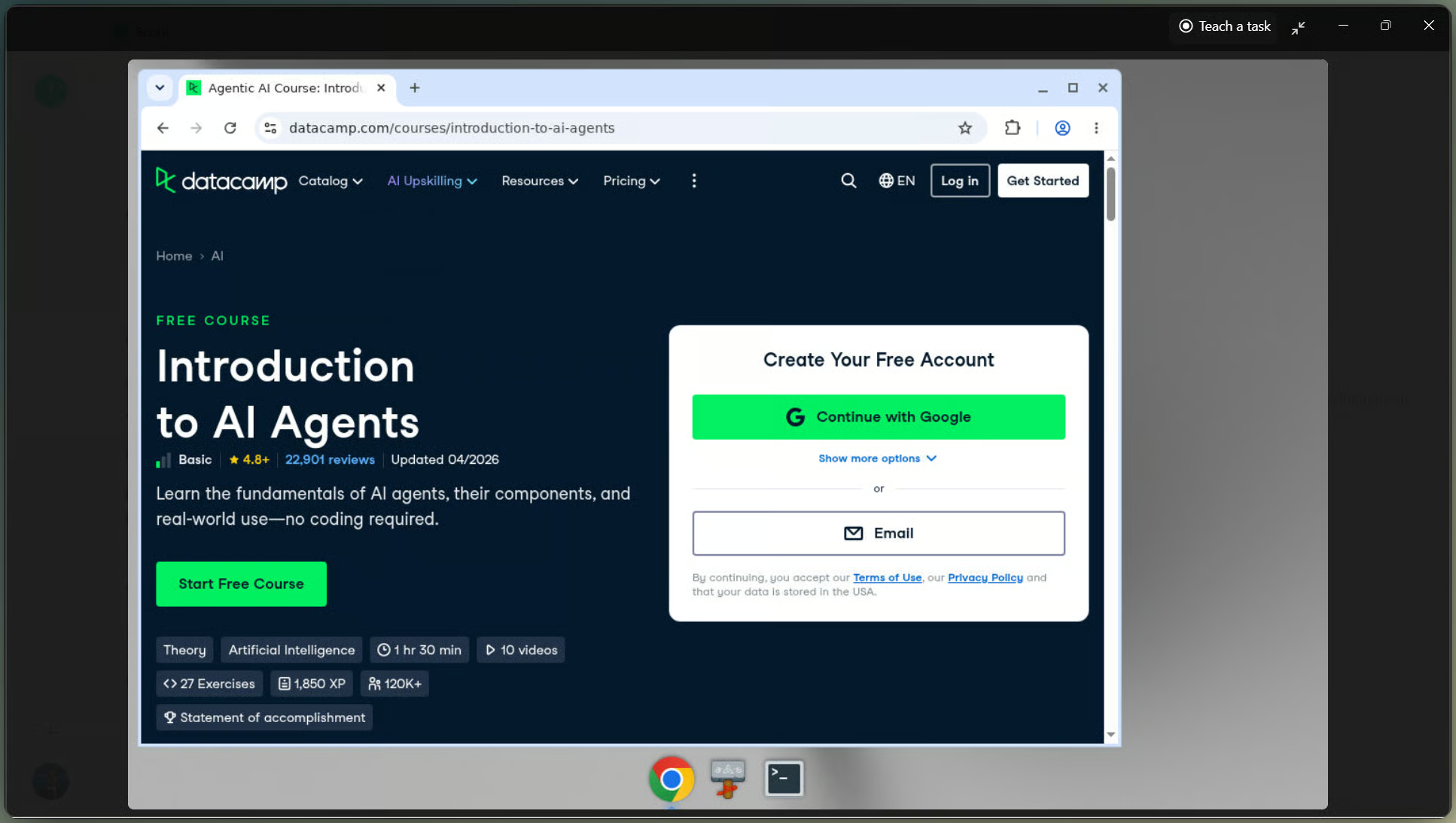
DataCamp 페이지를 연 Agent Computer. 이미지: 작성자 제공.
여기서는 속도를 늦춥니다. 수락 전 계획을 DataCamp 페이지와 나란히 둡니다.
한 줄씩 읽으세요. 깔끔한 레이아웃이라도 잘못된 레벨, 끊긴 링크, 틀린 합계를 숨길 수 있습니다. 다음을 확인합니다:
합계는 계획의 총합을 믿지 말고 페이지의 소요 시간을 더해야 합니다. 4시간을 넘으면 Scout에게 가장 덜 관련된 항목을 제거하고 재계산하도록 요청합니다.
Scout의 첫 계획에는 Introduction to AI Agents, Building AI Agents with CrewAI, Building AI Agents with Google ADK가 있었습니다. 표시된 소요 시간을 더하면 3시간 30분으로 예산에 맞고 30분이 남았습니다.
문제는 첫 코스의 레벨이었습니다. Scout는 Beginner로 썼지만, 정식 페이지는 Basic으로 표시했습니다. 다음의 한 가지 수정을 보냈습니다:
Please revise the plan using the exact level labels shown on each course page.

The Introduction to AI Agents page lists its level as Basic, not Beginner. Reopen all three pages and verify each title, level, duration, and canonical URL.

Return the same plan with only the verified corrections. Keep the total at or below 4 hours.
Scout는 세 페이지를 모두 다시 열고 첫 레벨만 변경했으며, 총 3시간 30분을 유지했습니다. 수정은 작았지만, 유효한 링크와 그럴듯한 라벨만으로는 충분치 않음을 확인했습니다.
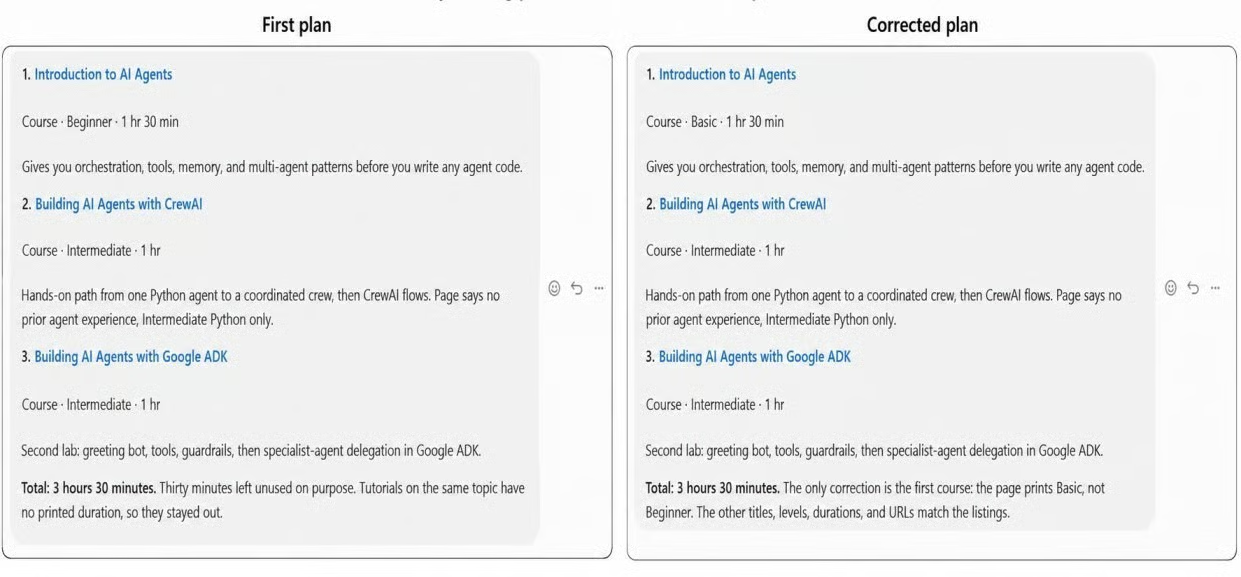
처음 계획과 수정된 계획 비교. 이미지: 작성자 제공.
XP, 동영상, 연습 문제를 시간으로 환산하지 마세요. 소요 시간 필드가 서로 다르면 각 표기 값을 필드명과 함께 보존하고, 예산 검증에는 상한만 사용합니다.
계획을 바로잡은 뒤에는 매주 적용되어야 하는 규칙만 Bot 설명에 추가했습니다. 일회성 주제나 시간 제한은 주간 입력 파일에 남겨둡니다.
워크플로를 스킬로 저장할 때의 두 가지 모범 사례:
Scout에게 Weekly DataCamp Learning Plan이라는 스킬로 저장하라고 요청하세요. 이 스킬은 /workspace/learner-profile.md를 읽고, 선수 조건을 학습자의 배경과 완료 리소스에 대조해 확인하며, 페이지의 소요 시간을 더하고, 합의된 필드를 반환하고, 승인 필요한 행동 전에는 멈춰야 합니다.
저장되면 작성창에서 /로 참조합니다. 보이지 않으면 Settings → Plugins → Yours에서 켭니다.
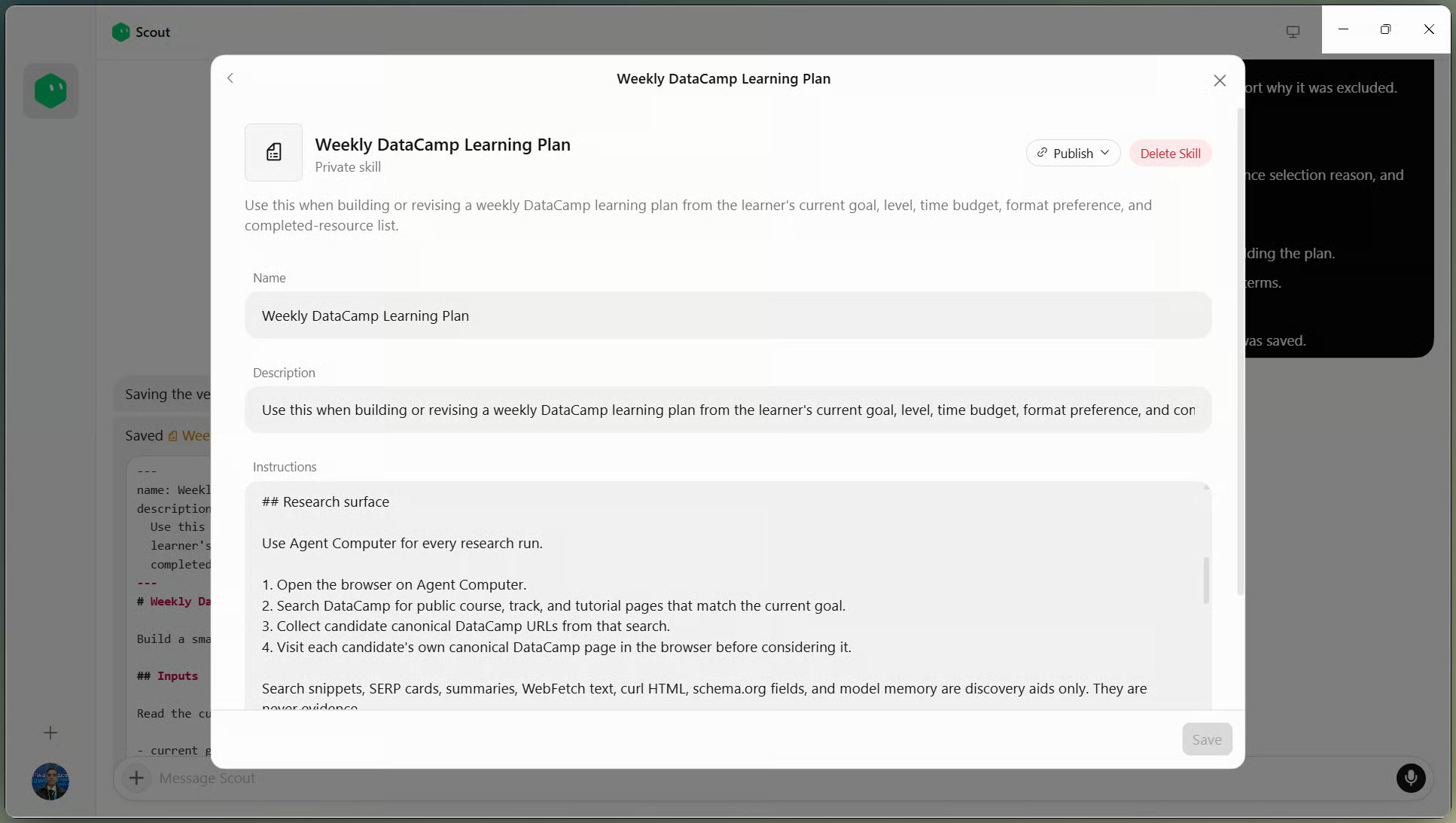
입력과 검증을 포함한 저장된 스킬. 이미지: 작성자 제공.
학습자의 목표를 LLM 평가로 바꾸고 예산을 3시간으로 줄인 뒤, 저장된 스킬을 "현재 학습자 프로필로 이번 주 계획을 만들어줘"라는 짧은 요청 하나로 호출했습니다.
Scout는 Agent Computer를 사용해 LLM Application Evaluation with LangSmith 한 과정을 반환했고, AI 에이전트 계획의 추천을 전혀 가져오지 않았습니다. 또한 주제에서 벗어난 페이지와 소요 시간이 인쇄되지 않은 튜토리얼을 제외했습니다.
정식 코스 페이지에는 두 가지 소요 시간 형식이 있었습니다. 요약의 2 hr 추정치와 1 hr - 3 hr 지속 시간 칩입니다. Scout는 칩을 복사했지만 상한을 고정 3시간으로 취급했습니다. 우리는 사용한 필드를 명시하고, 인쇄된 두 값을 모두 보존하며, 예산 검증에는 상한만 쓰도록 요청했습니다.
이후 선수 조건 점검에서 더 중요한 문제가 드러났습니다. 해당 코스에는 LLM Application Fundamentals with LangChain이 필요했지만, 우리 학습자는 이를 완료하지 않았습니다. 정식 페이지를 여는 일도 필요했지만, 추천 전 선수 조건을 학습자 프로필과 비교하는 절차가 스킬에 필요했습니다.
스킬을 업데이트해 모든 선수 조건을 학습자 프로필과 비교하고, 리소스 선택 전에 상충하는 소요 시간 필드를 모두 보고하도록 했습니다.
앞서 설명했듯 클라우드 컴퓨터는 계속 실행되므로, 노트북을 닫아도 루틴이 실행될 수 있습니다. 월요일 일정에 의존하기 전 테스트합니다.
여기서는 주간 스케줄이 합리적입니다. 같은 조사를 몇 분마다 실행하면, 학습자 세부나 DataCamp 페이지가 바뀌지 않았을 때도 사용량을 소모합니다.
시간대는 Settings → General → Agent에서 설정하고, 루틴은 다섯 가지를 지정해 만들었습니다:
/workspace/learner-profile.md가 없거나 Scout가 더 진행할 수 없으면, 루틴은 문제를 보고하고 루프 재시도 대신 중지해야 합니다. Scout의 차단 작업을 상속하며, 승인은 나중에 외부 작업이 추가될 때만 적용됩니다. 루틴 관리는 View conversation details → Routines에서 합니다.
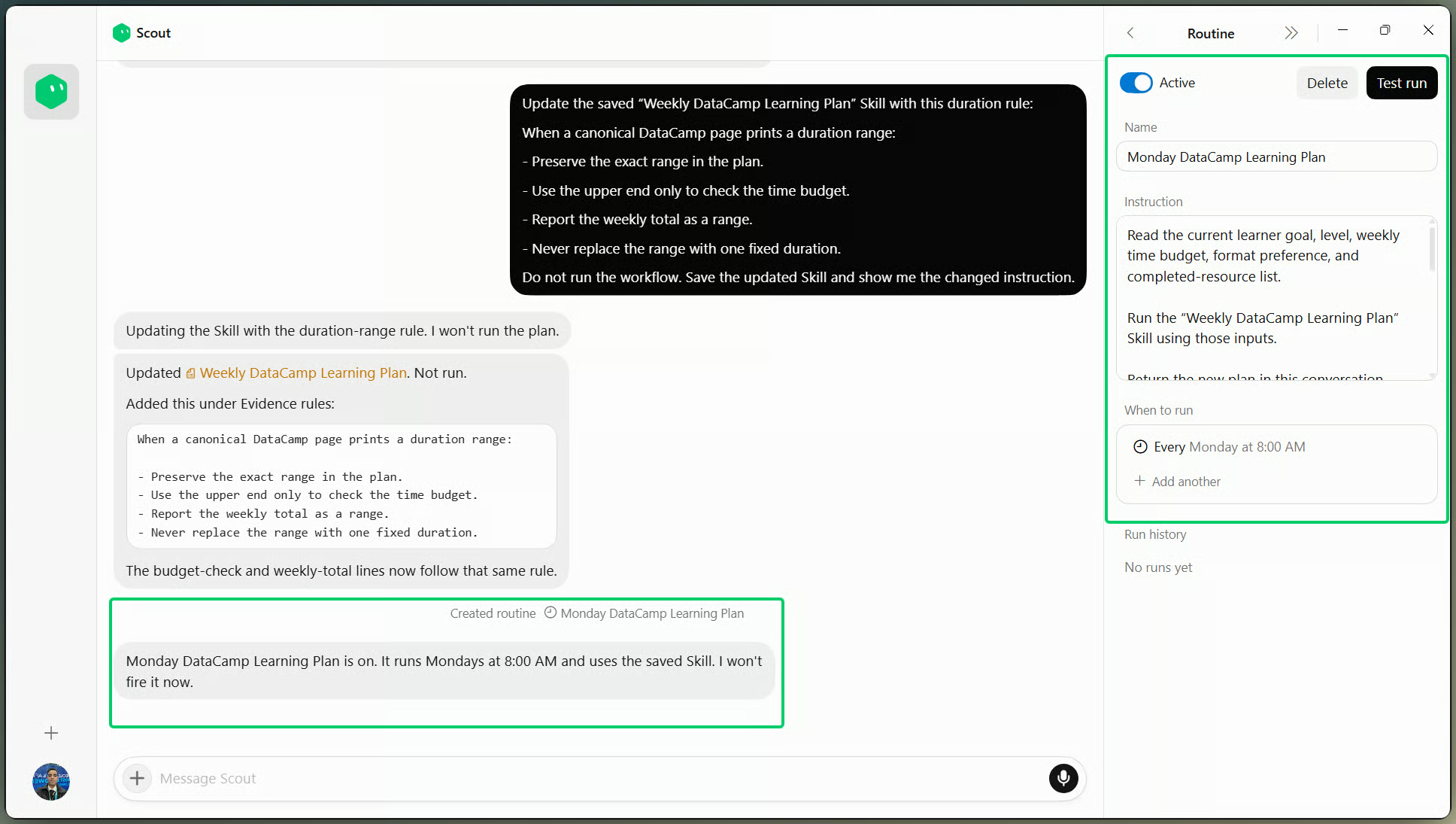
월요일 루틴의 스케줄과 시간대. 이미지: 작성자 제공.
월요일을 기다리는 대신, 업데이트된 스킬과 동일한 LLM 평가 프로필로 테스트 실행을 시작했습니다. 루틴은 후보 페이지를 열고, LangSmith의 모든 소요 시간 필드를 보고했으며, LangChain 선수 조건을 충족 안 함으로 표시했습니다.
시작되지 않으면 켜져 있는지 확인하고, 세부(스케줄, 시간대, Bot, 학습자 출처, 브라우저 세션), 마지막으로 남은 사용량을 확인하세요. 학습자 세부 누락이나 만료된 세션이 실행을 중단시킬 수 있습니다.
루틴은 LangSmith를 계획에서 제외했고, 주제와 무관하거나 선수 조건 미충족, 코스 소요 시간 미표시 등의 이유로 다른 후보도 제외했으며, Total: 0을 반환했습니다. 주간 시간을 억지로 채웠다면 검증 규칙을 깨뜨렸을 것입니다.
실행은 Run history에 완료 체크로 나타났고, 결과는 Scout 대화에 남았습니다. 이 최종 테스트로 스케줄, 저장된 스킬, 소요 시간 정책, 선수 조건 확인이 함께 동작함을 확인했습니다.
DataCamp로 AI를 배워보세요!
강의
트랙
트랙