Kurs
Introduktion till AI-agenter
1 tim 30 min
143.4K
Grok Bot är SpaceXAI:s agentapp, tillgänglig via Cursor, för att skapa namngivna bots som behåller sin roll och konversation mellan uppgifter. Den är separat från chattappen Grok och Grok Build, kodnings-CLI:n.
Grok Bots loop fungerar annorlunda än de flesta andra AI-assistenter. Du överlämnar ett önskat resultat, boten arbetar över de appar och webbplatser som uppgiften berör, och den återkommer antingen med färdigt arbete eller en fråga som kräver din bedömning. Den behåller stabila preferenser och rollkontext mellan konversationer, även om allt som ändras vecka för vecka hör hemma i en fil som boten läser, snarare än i dess minne.
För mer bakgrundsinformation rekommenderar jag att du läser vår Grok Bot-guide.
Vi behöver fyra termer för den här Grok Bot-handledningen. SpaceXAI:s guide till bots och molndatorer och produktguider definierar dem så här:
Den ordningen följer den officiella guiden för färdigheter och rutiner, som sätter testning före schemaläggning.
Ja. Grok Bots FAQ säger att datorn tillhör ditt konto, inte en enskild bot. Varje bot kan se dess webbläsarcookies, sparade inloggningar och filer på den datorn, även om varje bot får en separat skärm för sina egna webbläsaruppgifter.
Vi börjar med att hålla Scouts arbetsflöde på offentliga sidor. Om vi senare loggar in på DataCamp, Notion eller en annan tjänst kan varje bot använda den sessionen. Att radera Scout garanterar inte att delade filer eller inloggningsstatus tas bort, så vi behöver logga ut och städa upp sådant vi inte längre vill att andra bots ska komma åt.
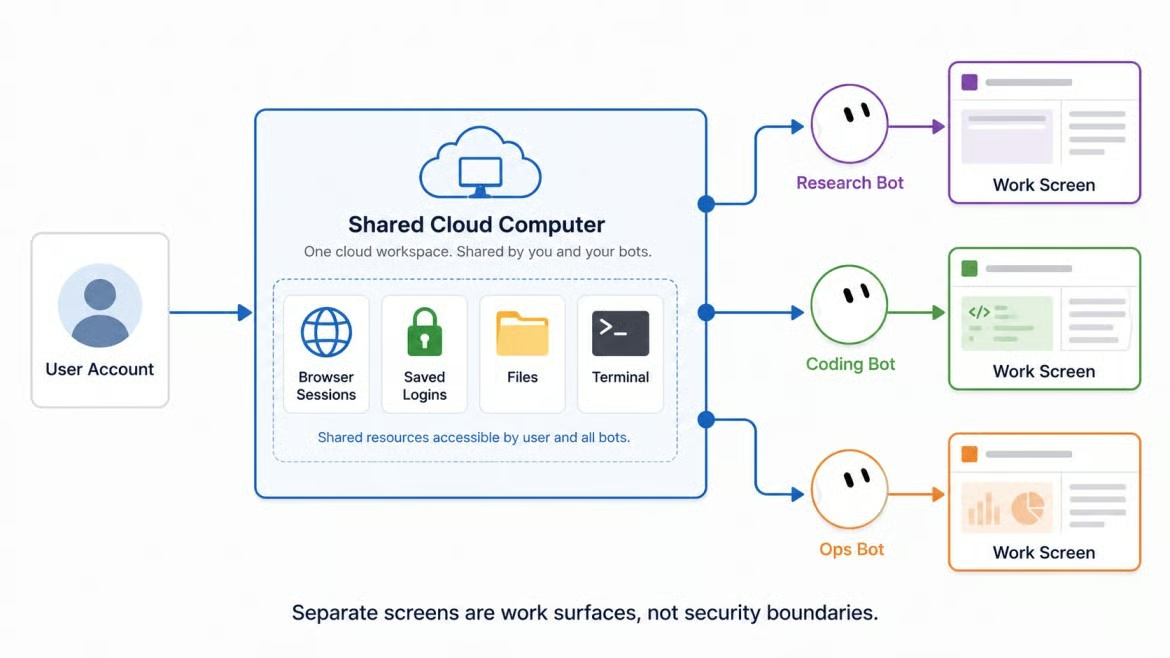
Ett konto, en dator, många bots. Bild av författaren.
Scout läser en lärarprofil och tidbudget och returnerar sedan en kort plan. Vår deltagare kan Python och grundläggande LLM-koncept, är ny inom agentorkestrering och har fyra timmar den här veckan. Vår AI Agent Fundamentals-track är sex timmar, så hela tracken ryms inte.
Gränsen på fyra timmar sätter ett stopp; utdataformatet anger när planen är klar.
För varje resurs bör Scout returnera följande detaljer från kurssidan:
Den ska avsluta med total tid och ett veckomål. Om en sida utelämnar varaktighet är svaret ”not listed”, inte en uppskattning.
För vår deltagare räcker tre kontrollerade resurser. Scout kan returnera färre om det tillgängliga materialet inte passar mål, nivå eller budget.
Varje motivering bör referera till just den här deltagaren. ”Förutsätter den Python-kunskap deltagaren redan har och bygger vidare på koncepten från Basic-kursen innan” förklarar valet. ”Täcker AI-agenter” gör det inte. Även ordningen behöver en motivering, som att slutföra grundkursen före ett projekt som förutsätter samma idéer.
Sökutdrag kan vara inaktuella eller utelämna nivå och varaktighet. Scout kan använda dem för att hitta kandidater, men måste läsa DataCamp-sidan innan en resurs läggs till i planen.
Vi behöver lägga in den här regeln i instruktionerna. En webbplats kan ändå blockera boten, kräva inloggning eller visa en CAPTCHA. Boten bör då be oss att ta över.
På grund av samarbetet mellan SpaceXAI och Cursor finns det två olika sätt att få tillgång till Grok Bot
Grok Bot har ingen permanent gratisnivå. Cursor erbjuder för närvarande en begränsad provperiod som användningskrediter. Betald åtkomst kommer via en berättigad Cursor-plan eller SuperGrok-prenumeration. Oavsett vilket loggar du in med Cursor.
Det officiella Grok Bot-kontot säger nu att alla SuperGrok- och Cursor Pro-prenumeranter har åtkomst och att veckovisa användningsgränser återställts för alla användare. Cursors hjälpsida återspeglade ännu inte varje del av det meddelandet när vi kontrollerade, så bekräfta aktuell status på plansidan eller i appen när du läser detta.
|
Åtkomstväg |
Status |
|---|---|
|
Cursor Pro, Pro+ och Ultra |
Ingår; Pro lades till i det senaste meddelandet |
|
Cursor Teams (självbetjäning) |
Ingår för varje medlem; ingen Premium-plats behövs |
|
SuperGrok- och SuperGrok+-prenumeranter |
Ingår; Basic SuperGrok lades till i det senaste meddelandet |
|
SuperGrok Team eller Enterprise; Cursor Enterprise |
Inte självbetjäning; kontakta ert kontoteam |
För konton som länkar SuperGrok beskriver Cursor Help fortfarande länken som en permanent användningsrätt som inte förändrar Cursor-planen. Cursor räknar agentsteg och tokens, inte meddelanden, så kontrollera Usage and Billing före researchkörningen och rutinens test.
Grok Bot kräver lagring av data i molnet. Den startar inte om ditt Cursor-konto använder Legacy Privacy Mode. Ändra den inställningen i Cursors sekretesspanel.
Grok Bot stöder macOS på Apple silicon eller Intel, Windows på x64 eller Arm64 samt iPhone på iOS 18 eller senare. Om du använder Linux, Android eller iPad, kontrollera den aktuella plattformslistan när du läser detta eftersom stödet kan ha ändrats.
Prenumerationer inkluderar veckovis användning, men Cursor publicerar inte ett enda tal som gäller för varje plan. En provperiod ger användningskrediter under ett 7-dagarsfönster, och en enda stor uppgift kan förbruka dem.
Vi behöver inga API-nycklar, ingen lokal kodmiljö och ingen DataCamp-inloggning för själva researchen. Att starta kurserna är separat och kan kräva ett konto. Installationen tar bara några steg, medan botbeskrivningen behöver mer uppmärksamhet än själva installatören.
Ladda ner skrivbordsappen från Grok Bots onboarding-sida, och välj sedan bygget för din maskin. Logga in via webbläsaren med ditt Cursor-konto. Om din organisation använder single sign-on, följ dess vanliga inloggningsskärm.
Den första starten slutar på en ”Meet a future teammate”-skärm medan molndatorn startar. Om den fastnar, avsluta Grok Bot helt och öppna den igen innan du provar något annat. Om problemet kvarstår, uppdatera skrivbordsappen, avsluta den helt och öppna igen, öppna sedan Agent Computer och ge den tid att bli klar. Använd Recover härnäst och Reset endast i sista hand, eftersom Reset kan kasta bort arbete som inte har synkats.
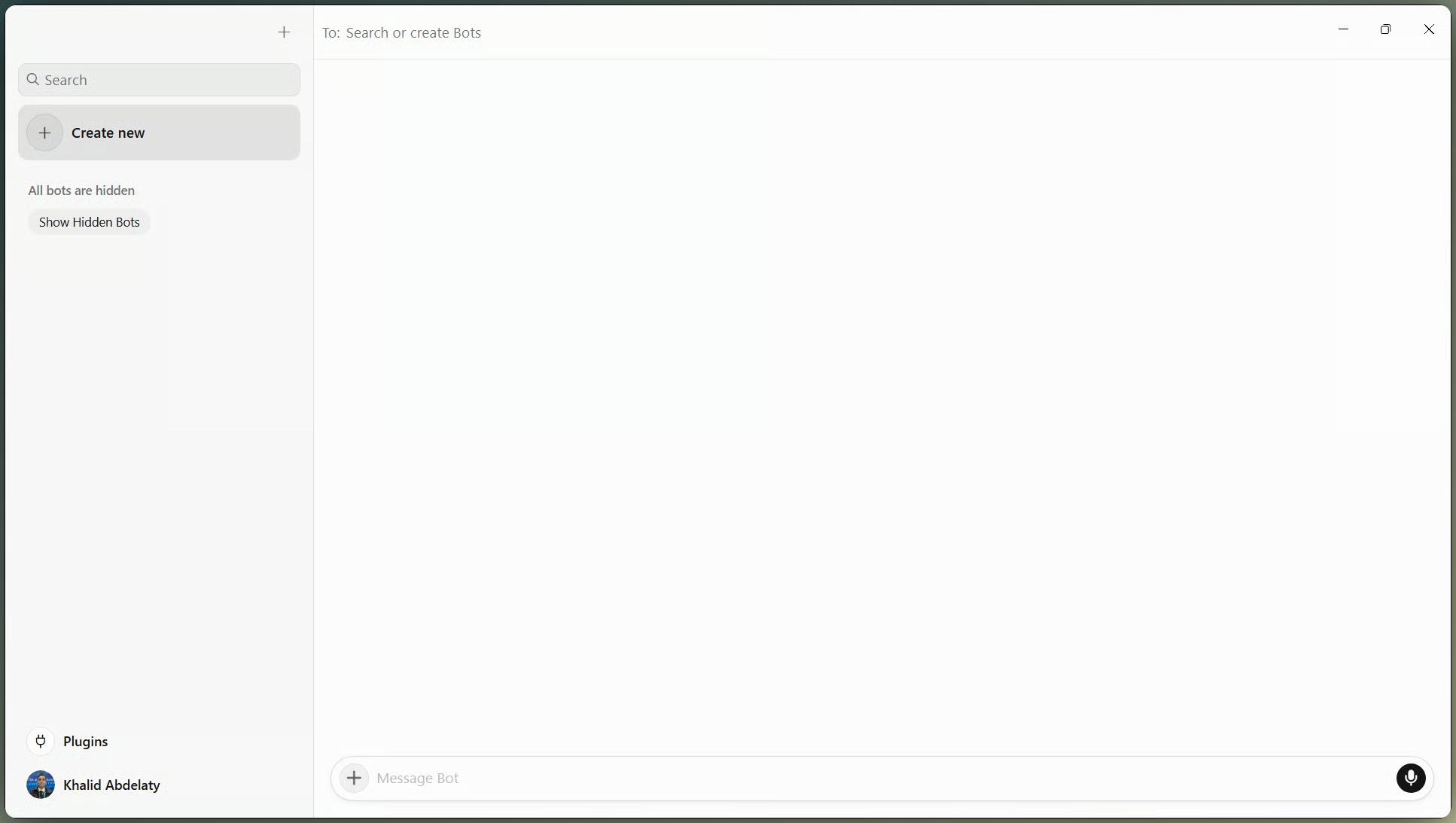
Grok Bot-skrivbordsapp efter inloggning. Bild av författaren.
Skapa boten med New eller Cmd/Ctrl+N, välj Create new agent, öppna sedan Bot actions → Edit Profile. Döp den till Scout och ge den titeln DataCamp Learning Scout.
Beskrivningen rymmer regler som gäller varje vecka. Den här veckans ämne hör hemma någon annanstans. Lägg till regler som dessa:
Vid vårt första försök behandlade Scout profilen som en aktiv uppgift och började på en orelaterad ETL-plan. Jag stoppade den, skapade en ny Scout och lade till de två väntereglerna nedan:
Den nya boten väntade sedan på en separat uppgift i stället för att börja jobba utifrån sin profil.
En dedikerad Scout håller också den veckovisa rutinen utanför en lång allmän chatt, så varje körning bär bara den kontext som behövs för studieplaner.
Det är viktigt att lägga in begränsningar i profilen så att de också gäller när en rutin körs utan att vi tittar. Håll också profilen tillräckligt kort för att kunna granskas när Scouts jobb ändras. Steg 2 hanterar ämnet och tidsgränsen.
Scout-profilen innehåller beständiga forskningsregler. Video av författaren.
Om du inte vill börja från en tom profil kan du lägga till vår Scout-mall med samma starroll och beskrivning. Jag skapade profilen manuellt här, så varje regel är synlig innan Scout får sin första uppgift. Oavsett väg, granska beskrivningen innan du fortsätter.
Vi kan ge Scout en uppgift på vanlig svenska, men begäran behöver ändå detaljer. Dokumentationen föreslår att namnge resultatet, källor, begränsningar, utdata och punkten där boten måste stanna för granskning.
Profil och meddelande svarar på olika frågor:
Därefter lagrar färdigheten stegen, medan varje rutinlopp läser de senaste indata.
Profilen täcker redan sidkontroller och källänkar. I meddelandet anger du deltagarens nivå och veckans uppgift, ber om några resurser inom fyra timmar och stoppar boten för granskning.
Vi skickade den första uppgiften som ett meddelande och lade inte till några begränsningar medan Scout arbetade:
Build me a weekly DataCamp learning plan.

The learner is comfortable with Python, understands basic LLM concepts, is new to AI agent orchestration, and has 4 hours available this week.
They prefer practical, hands-on material over theory.

Search current DataCamp content on AI agents.
Open each candidate's resource page before you consider it.
Pick a small number of resources whose page-listed durations total 4 hours or less, and order them from foundations toward practical application.
For each resource, return the title, the content type, the level and duration exactly as printed on the page, the link, one sentence on why it fits this learner, and its position in the order.
Then give me the total time and one learning objective for the week.

Do not use search snippets as evidence.
If a page does not list a duration or a level, write "not listed" instead of estimating.
If the goal is too broad to plan against, ask me before you continue.

Stop after the plan.
Do not enroll me in anything.
Scout startade webbläsarsökningen och returnerade en plan för granskning. Det första svaret använde fel nivå för en kurs, vilket jag korrigerade i steg 4.
Botminne är ingen tillförlitlig källa för uppgifter som ändras. Skapa /workspace/learner-profile.md på den delade datorn och använd den som sanningskälla för varje veckokörning.
# Learner profile

Current goal: AI agent orchestration
Weekly budget: 4 hours
Background: Comfortable with Python and basic LLM concepts
Preference: Practical, hands-on resources
Completed resources: None
Uppdatera den här filen när mål, budget eller lista över slutförda ändras. Scout bör läsa den före varje plan och stoppa om den saknas eller är inaktuell.
Konversationen visar verktyg, filer, frågor och godkännanden. Agent Computer visar klick, skrivande, navigering och status. Att lämna någon av vyerna stoppar inte arbetet.
Kontrollera att Scout öppnar varje kurssida i stället för att förlita sig på ett sökutdrag. Notera också en resurs den förkastar och skälet till det.
Om den fastnar, kontrollera inloggnings-, CAPTCHA- och godkännandeproblemen som nämnts tidigare. Slutför bara det blockerade steget innan du lämnar tillbaka kontrollen. Klistra inte in lösenord i chatten; använd den säkra hemliga begäran.
Datorvyn visar att en sida besökts, men det bevisar inte att slutsvaret är korrekt. Behåll konversationstranskriptet eftersom det visar vilka sidor boten använde och om den ändrade kurs.
Den här ”browser-first”-metoden passar vårt DataCamp-arbetsflöde eftersom sidan i sig är beviset. För tjänster med en stödd koppling, använd kopplingen för strukturerad data och öppna webbläsaren bara när sidan behöver visuell kontroll.
I vår körning öppnade Agent Computer den kanoniska sidan för Introduction to AI Agents. Dess header visade Basic och 1 hr 30 min. Varaktigheten stämde med Scouts svar, men nivån gjorde det inte.
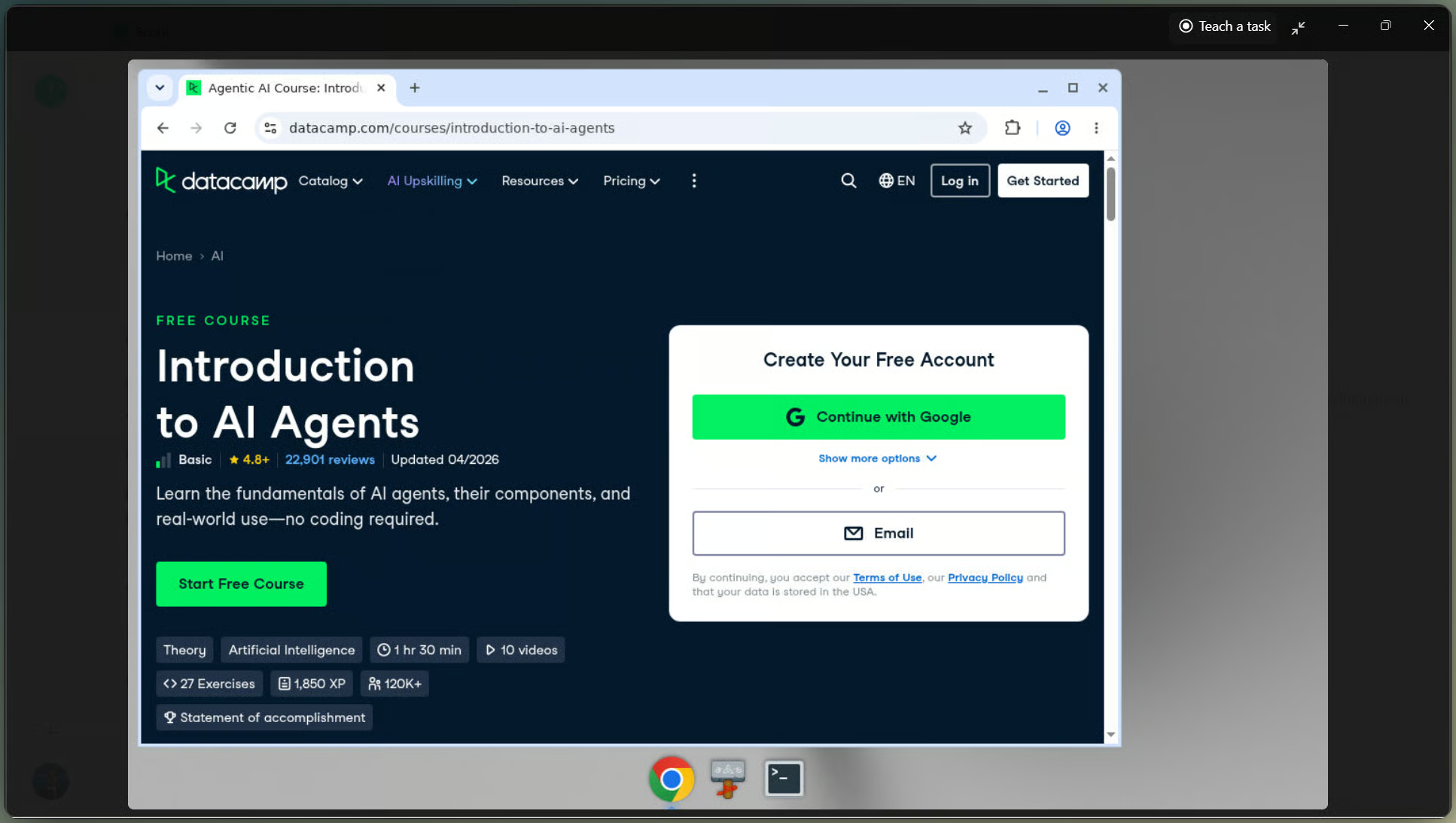
Agent Computer öppen på en DataCamp-sida. Bild av författaren.
Här saktar vi ner. Vi lägger planen bredvid DataCamp-sidorna innan vi godtar den.
Läs planen rad för rad. En ren layout kan ändå dölja en felaktig nivå, en trasig länk eller en felaktig summa. Kontrollera följande:
Vi bör addera sidornas varaktigheter i stället för att lita på totalsumman i planen. Om resultatet överstiger 4 timmar ber vi Scout ta bort det minst relevanta och räkna om.
Scouts första plan innehöll Introduction to AI Agents, Building AI Agents with CrewAI och Building AI Agents with Google ADK. De utskrivna varaktigheterna blev 3 timmar och 30 minuter, så planen höll sig inom budgeten och lämnade 30 minuter oanvända.
Problemet var första kursens nivå. Scout skrev Beginner, medan den kanoniska sidan angav Basic. Vi skickade en korrigering:
Please revise the plan using the exact level labels shown on each course page.

The Introduction to AI Agents page lists its level as Basic, not Beginner. Reopen all three pages and verify each title, level, duration, and canonical URL.

Return the same plan with only the verified corrections. Keep the total at or below 4 hours.
Scout öppnade alla tre sidorna igen, ändrade bara den första nivån och behöll totalsumman 3 timmar och 30 minuter. Korrigeringen var liten men bekräftade att en giltig länk och en rimlig etikett inte räcker.
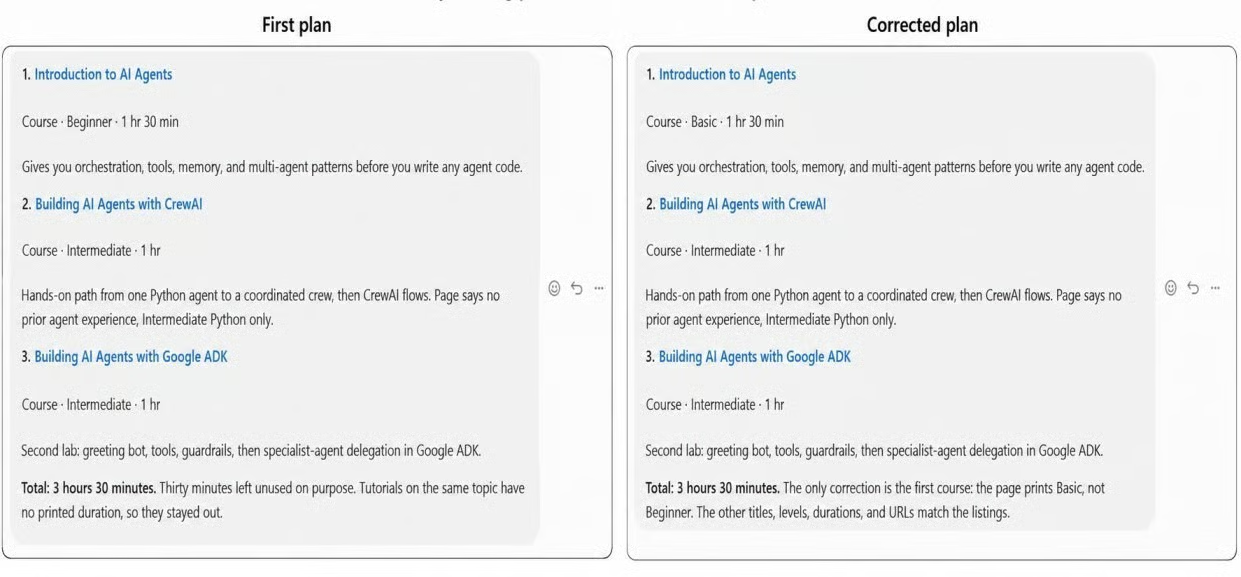
Första planen bredvid den korrigerade planen. Bild av författaren.
Vi ska inte omvandla XP, videor eller övningar till timmar. Om fält för varaktighet inte stämmer överens, bevarar vi varje utskrivet värde, namnger dess fält och använder endast den högsta övre gränsen för budgetkontrollen.
Efter att ha korrigerat vår plan lade jag bara till regeln som bör gälla varje vecka i botbeskrivningen. Ett engångsämne eller en tidsgräns stannar i vår veckovisa indatafil.
Två bästa metoder för att spara arbetsflöden som färdigheter:
Be Scout spara en färdighet kallad Weekly DataCamp Learning Plan. Den ska läsa /workspace/learner-profile.md, kontrollera varje förkunskap mot deltagarens bakgrund och slutförda resurser, addera sidornas varaktigheter, returnera de överenskomna fälten och stanna före alla åtgärder som kräver godkännande.
När den är sparad refererar du till den med / i kompositören. Om den inte visas, slå på den under Settings → Plugins → Yours.
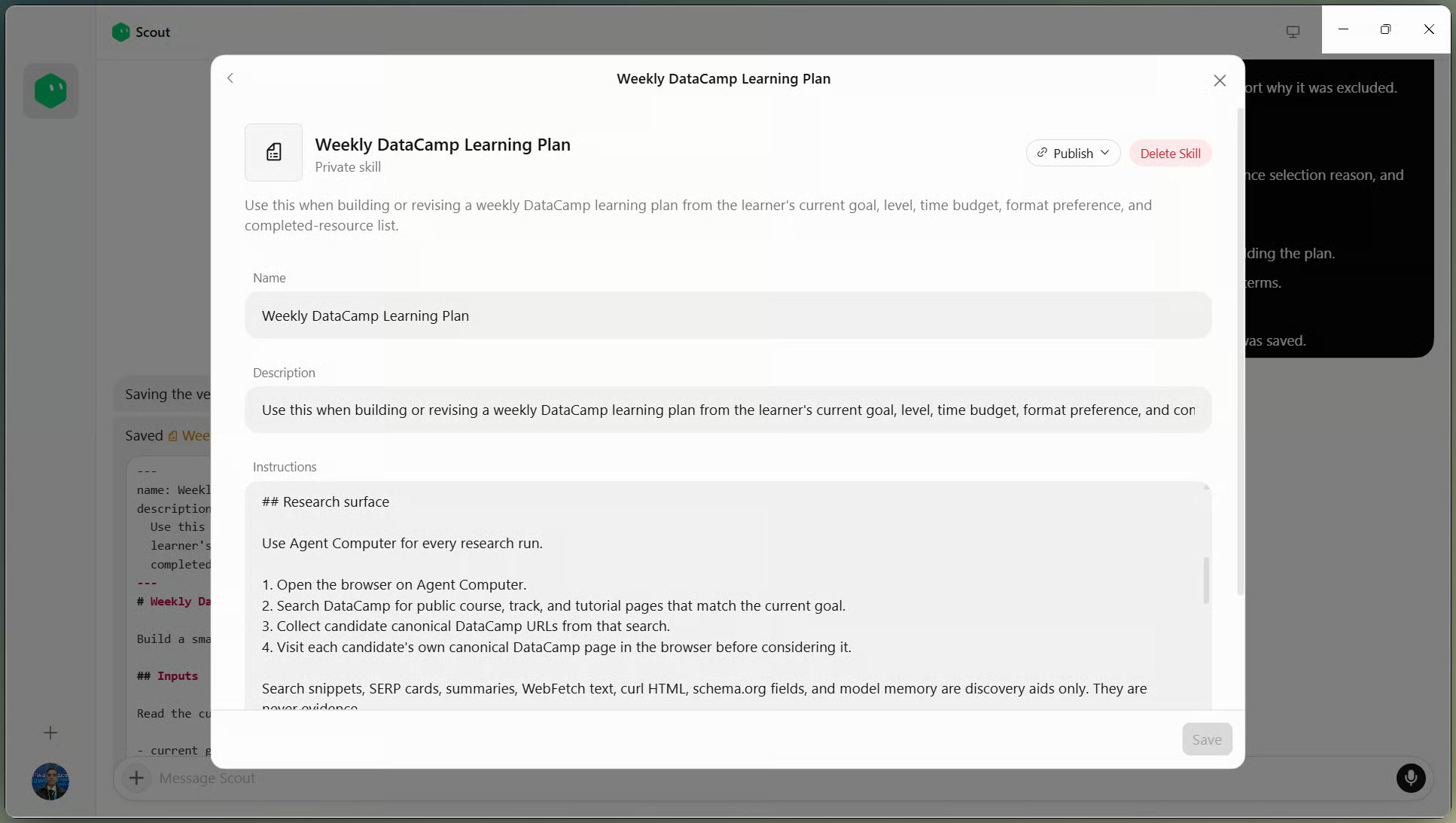
Sparad färdighet med indata och validering. Bild av författaren.
Jag ändrade deltagarens mål till LLM-utvärdering, minskade budgeten till 3 timmar och anropade den sparade färdigheten med en kort begäran: ”Bygg veckans plan med den aktuella deltagarprofilen.”
Scout använde Agent Computer och returnerade en kurs, LLM Application Evaluation with LangSmith, utan att ta med några rekommendationer från planen för AI-agenter. Den uteslöt också off-topic-sidor och handledningar utan utskriven varaktighet.
Den kanoniska kurssidan exponerade två varaktighetsformat: en 2 hr-uppskattning i sammanfattningen och en 1 hr - 3 hr-chip för varaktighet. Scout kopierade chipet men behandlade dess övre gräns som en fast totalsumma på tre timmar. Vi bad den ange vilket fält den använde, bevara båda utskrivna värdena och använda den övre gränsen endast för budgetkontrollen.
En senare kontroll av förkunskaper hittade ett mer betydelsefullt problem: kursen kräver LLM Application Fundamentals with LangChain, som vår deltagare inte hade slutfört. Att öppna den kanoniska sidan var nödvändigt, men färdigheten behövde också jämföra förkunskaper med deltagarprofilen innan en kurs rekommenderades.
Jag uppdaterade färdigheten för att jämföra varje förkunskap med deltagarprofilen och rapportera varje motstridigt varaktighetsfält innan resurser väljs.
Eftersom molndatorn fortsätter att köra som tidigare beskrivet kan en rutin köras medan laptopen är stängd. Vi testar den innan vi litar på måndagens schema.
Ett veckoschema är avsiktligt här. Att köra samma research varannan minut skulle förbruka användning även när deltagardetaljer och DataCamp-sidor inte har ändrats.
Vi ställde in vår tidszon under Settings → General → Agent och skapade sedan rutinen med fem detaljer:
Om /workspace/learner-profile.md saknas, eller Scout inte kan komma vidare, bör rutinen rapportera problemet och stoppa i stället för att försöka igen i en loop. Den ärver Scouts blockerade åtgärder, medan godkännande endast gäller om vi senare lägger till en annan extern åtgärd. Hantera rutiner från View conversation details → Routines.
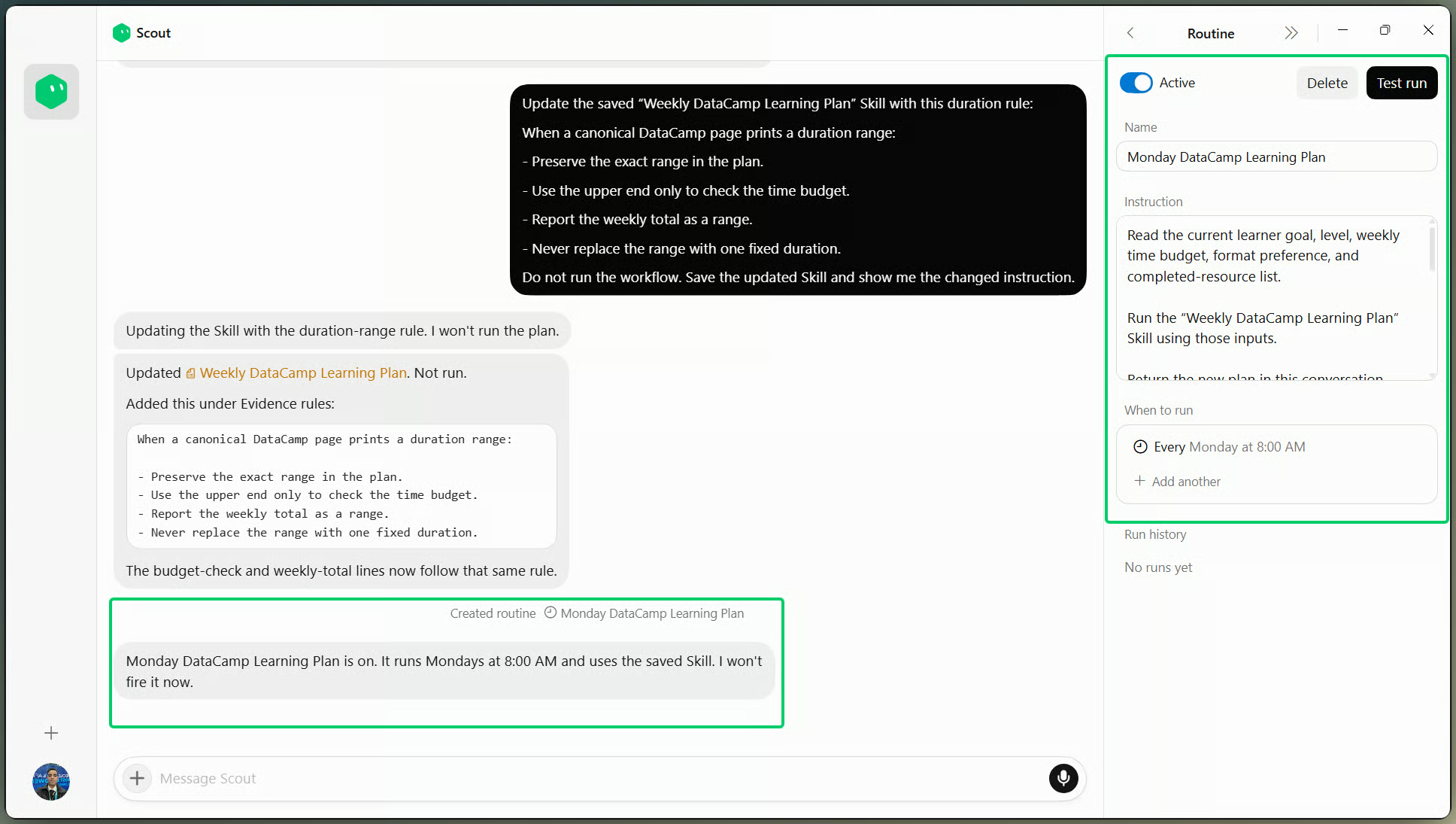
Måndagsrutin som visar schema och tidszon. Bild av författaren.
I stället för att vänta till måndag startade jag en testrunda med den uppdaterade färdigheten och samma profil för LLM-utvärdering. Rutinen öppnade kandidatsidorna, rapporterade alla varaktighetsfält för LangSmith och markerade dess LangChain-förkunskap som inte uppfylld.
Om den inte startar, kontrollera om den är på, kontrollera sedan detaljerna (schema, tidszon, bot, källa för deltagarinfo, webbläsarsession) och slutligen återstående användning. Saknade deltagardetaljer eller en utgången session kan stoppa körningen.
Rutinen lämnade LangSmith utanför planen, uteslöt de andra kandidaterna eftersom de var off-topic, hade ouppfyllda förkunskaper eller saknade angiven kursvaraktighet, och returnerade Total: 0. Att fylla ut veckan hade brutit mot valideringsreglerna.
Körningen dök upp i Run history med en slutförandekontroll, och resultatet låg kvar i Scout-konversationen. Detta sista test bekräftade att schema, sparad färdighet, varaktighetspolicy och förkunskapskontroll fungerade tillsammans.
Lär dig AI med DataCamp!
Kurs
Lärstig
Lärstig