コース
AI エージェント入門
1時間30分
143.7K
Grok Bot は SpaceXAI のエージェントアプリで、Cursor を通じて利用できます。タスク間で役割と会話を保持する名前付き Bot を作成します。Grok のチャットアプリやコーディング CLI の Grok Build とは別物です。
Grok Bot のループは多くの他の AI アシスタントと仕組みが異なります。結果の目標を渡すと、Bot はその仕事が関わるアプリやウェブサイトをまたいで作業し、完成物か、判断が必要な質問のいずれかを返します。会話間で安定した嗜好や役割のコンテキストを保持しますが、週ごとに変わるものは Bot のメモリではなく、Bot が読むファイルに置くべきです。
背景情報としては、Grok Bot ガイドの参照をおすすめします。
このチュートリアルで使う用語は4つです。SpaceXAI の Bot とクラウドコンピュータのガイドや製品ガイドでは、次のように定義されています。
この順序は公式のスキルとルーティンのガイドに従っており、スケジューリングの前にテストを置いています。
はい。Grok Bot の FAQによると、コンピュータは個々の Bot ではなくアカウントに属します。すべての Bot が、そのコンピュータ上のブラウザのクッキー、保存済みログイン、ファイルを閲覧できます。ただし各 Bot は自分のブラウザ作業用に別画面を割り当てられます。
まずは Scout のワークフローを公開ページ上で完結させます。後で DataCamp、Notion、その他にサインインした場合、そのセッションはすべての Bot から利用可能になります。Scout を削除しても共有ファイルやログイン状態が確実に消えるわけではないので、他の Bot に残したくないものはサインアウトとクリーンアップが必要です。
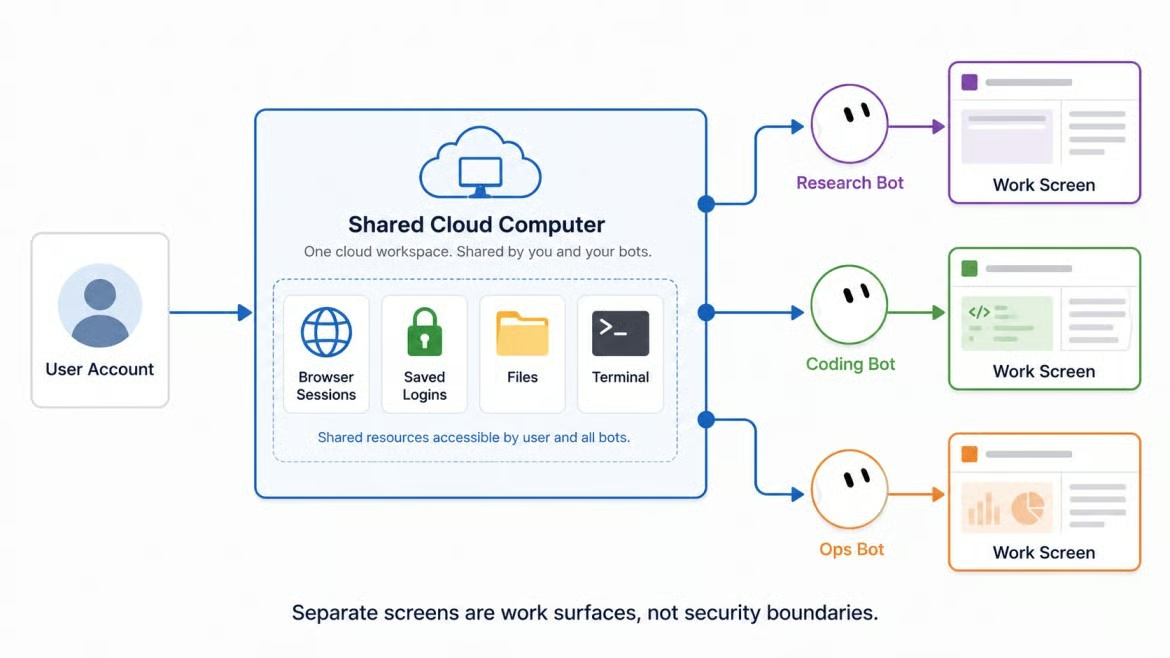
1アカウント、1台のコンピュータ、複数の Bot。画像:筆者作成。
Scout は学習者のプロフィールと時間の上限を読み取り、簡潔な計画を返します。学習者は Python とLLM 基礎概念に慣れており、エージェントのオーケストレーションは新規。今週の学習時間は4時間です。AI Agent Fundamentals トラックは6時間なので、全体は収まりません。
4時間の制約が打ち切り線になり、出力フォーマットが計画の完了を示します。
各リソースについて、コースページから以下を返します。
最後に合計時間と、週の学習目標を1つ示します。ページに所要時間がない場合は推測せず「not listed」と書きます。
今回の学習者には、確認済みのリソース3件で十分です。目標・レベル・予算に合わない場合は、より少ない件数でも構いません。
各理由はこの学習者に即したものであるべきです。「学習者が既に持つ Python を前提に、直前の Basic コースの概念を土台にしている」は選定理由になりますが、「AI エージェントを扱う」は不十分です。順序にも理由が必要で、たとえば前提概念を扱う基礎コースを、その概念を仮定するプロジェクトの前に置く、などです。
検索スニペットは古かったり、レベルや所要時間を省略していることがあります。候補探索には使っても構いませんが、計画に加える前に必ず DataCamp のページ本文を読む必要があります。
このルールは指示に明記する必要があります。サイトが Bot をブロックしたり、ログインや CAPTCHA を要求したりする場合もあります。そのときは私たちに引き継ぐよう Bot に求めます。
SpaceXAI と Cursor の連携により、Grok Bot には2つのアクセス方法があります。
Grok Bot に恒久的な無料枠はありません。現在、Cursor は利用クレジットとして限定トライアルを提供しています。有料アクセスは対象の Cursor プランか SuperGrok サブスクリプション経由です。どちらの場合も、Cursor でサインインします。
公式 Grok Bot アカウントによれば、現在は SuperGrok と Cursor Pro の加入者全員がアクセス可能で、全ユーザーの週次利用上限がリセットされたとのことです。確認時点では Cursor のヘルプページには告知のすべてが反映されていなかったため、最新状況はプランページかアプリ内でご確認ください。
|
アクセス経路 |
ステータス |
|---|---|
|
Cursor Pro、Pro+、Ultra |
含まれる;直近の発表で Pro が追加 |
|
Cursor Teams(セルフサーブ) |
全メンバーに含まれる;Premium 席は不要 |
|
SuperGrok および SuperGrok+ 加入者 |
含まれる;Basic SuperGrok が直近の発表で追加 |
|
SuperGrok Team/Enterprise、Cursor Enterprise |
セルフサーブ不可;アカウント担当に連絡 |
SuperGrok をリンクしたアカウントについて、Cursor Help では、リンクは Cursor プランを変更しない恒久的な利用権として説明されています。Cursor はメッセージ数ではなく、エージェントのステップ数とトークン量をカウントします。リサーチ実行やルーティンのテスト前にUsage and Billingを確認してください。
Grok Bot はクラウドデータ保存が必須です。Cursor アカウントが Legacy Privacy Mode の場合は起動しません。Cursor のプライバシーダッシュボードで設定を変更してください。
Grok Bot は Apple シリコンまたは Intel の macOS、x64 または Arm64 の Windows、iOS 18 以降の iPhone をサポートします。Linux、Android、iPad を使用する場合は、読了時点の対応プラットフォームを確認してください。変更されている可能性があります。
サブスクリプションには週次の利用枠が含まれますが、Cursor はすべてのプランに共通の数値を公表していません。トライアルは7日間のウィンドウで利用クレジットを提供し、大きなタスク1回で使い切ることがあります。
リサーチ自体には API キー、ローカルの開発環境、DataCamp のログインは不要です。コースの受講開始は別で、アカウントが必要な場合があります。インストールは数ステップで済みますが、Bot の説明文はインストーラより注意深く作成します。
デスクトップアプリをGrok Bot のオンボーディングページからダウンロードし、自分の環境に合うビルドを選びます。ブラウザ経由で Cursor アカウントにサインインします。組織でシングルサインオンを使用している場合は、通常のログイン画面に従ってください。
初回起動時はクラウドコンピュータの起動中に「Meet a future teammate」画面で止まります。固まった場合は、他を試す前に Grok Bot を完全終了して再起動してください。解消しない場合はデスクトップアプリを更新し、完全終了して再起動し、Agent Computer を開いて完了まで待ちます。次にRecoverを使い、Resetは最後の手段にしてください。Reset は未同期の作業を破棄する可能性があります。
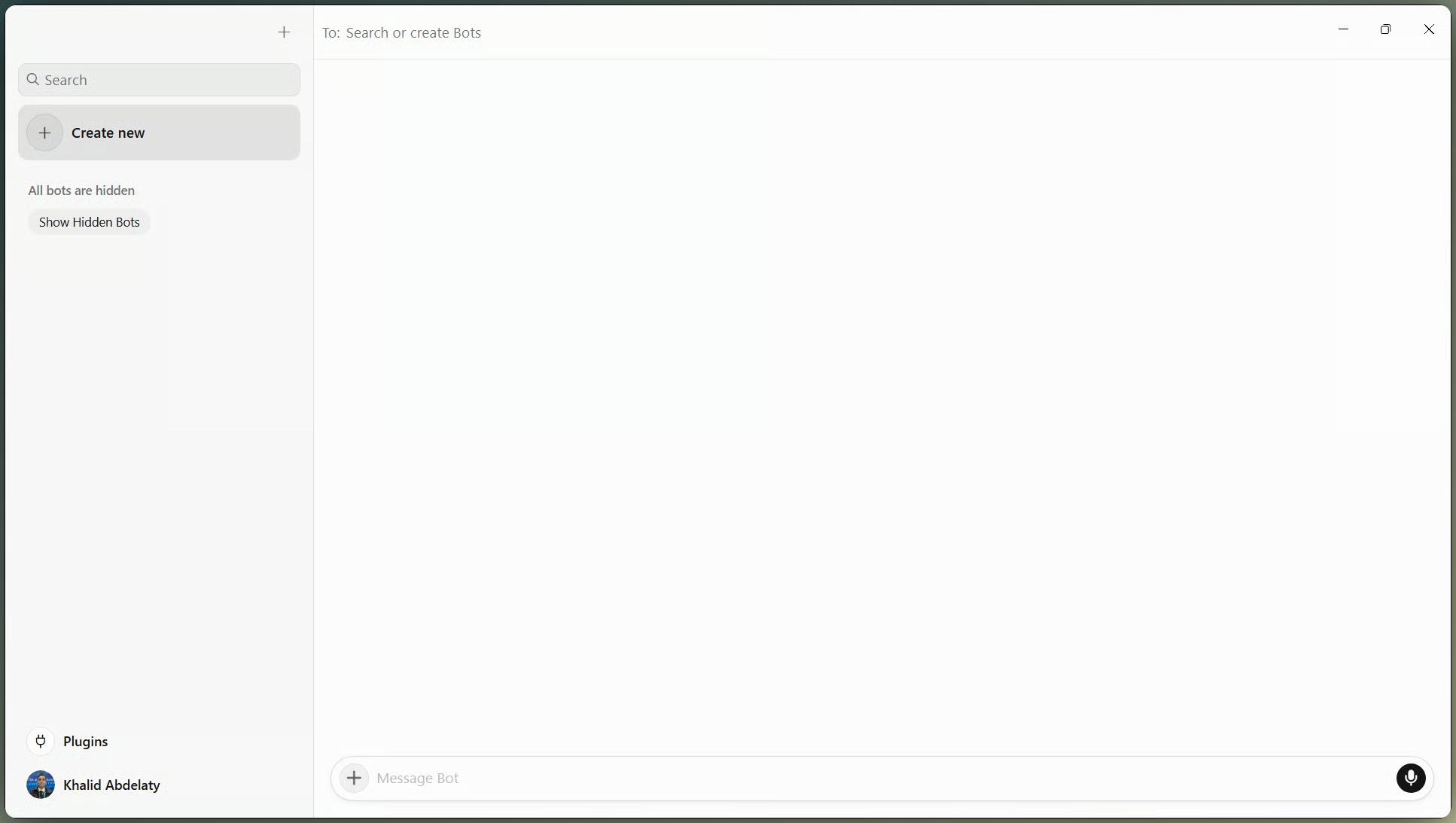
サインイン後の Grok Bot デスクトップアプリ。画像:筆者作成。
New または Cmd/Ctrl+N で Bot を作成し、Create new agent を選択、続いて Bot actions → Edit Profile を開きます。名前は Scout、タイトルは DataCamp Learning Scout とします。
説明文には毎週適用されるルールを書きます。今週のトピックは別に書きます。次のようなルールを追加してください。
初回セットアップでは、Scout がプロフィールをライブタスクとみなして無関係な ETL 計画を始めました。停止して新しい Scout を作り、以下の待機ルールを2つ追加しました。
新しい Bot は、プロフィールから作業を始めず、別のタスクを待つようになりました。
専用の Scout を用意することで、週次のルーティンが長い雑談に埋もれず、各実行で学習計画に必要なコンテキストだけを持ち運べます。
また、ルーティンが監視なしで動くときにも適用されるよう、制限事項はプロフィールに記載することが重要です。さらに、Scout の役目が変わったときに見直せる長さに保ってください。ステップ2でトピックと時間制限を扱います。
Scout のプロフィールは持続的なリサーチルールを保持します。動画:筆者作成。
空のプロフィールから始めたくない場合は、Scout テンプレートを追加できます。同じ開始時の役割と説明文が含まれます。ここでは全ルールを初回タスク前に可視化するため、手動で作成しました。どちらの方法でも、続行前に説明文を確認してください。
Scout への指示は自然文で構いませんが、必要事項は含めます。ドキュメントでは、成果物名、ソース、制約、出力、レビューで停止するポイントを示すことを勧めています。
プロフィールとメッセージは別の問いに答えます。
その後、スキルが手順を保持し、各ルーティン実行は最新の入力を読み込みます。
プロフィールでは既にページ確認とソースリンクを定めています。メッセージでは学習者のレベルと今週のタスクを示し、4時間以内で複数のリソースを求め、レビューのために停止させます。
最初のタスクは1通のメッセージで送り、作業中の Scout に追加の制約は与えませんでした。
Build me a weekly DataCamp learning plan.

The learner is comfortable with Python, understands basic LLM concepts, is new to AI agent orchestration, and has 4 hours available this week.
They prefer practical, hands-on material over theory.

Search current DataCamp content on AI agents.
Open each candidate's resource page before you consider it.
Pick a small number of resources whose page-listed durations total 4 hours or less, and order them from foundations toward practical application.
For each resource, return the title, the content type, the level and duration exactly as printed on the page, the link, one sentence on why it fits this learner, and its position in the order.
Then give me the total time and one learning objective for the week.

Do not use search snippets as evidence.
If a page does not list a duration or a level, write "not listed" instead of estimating.
If the goal is too broad to plan against, ask me before you continue.

Stop after the plan.
Do not enroll me in anything.
Scout はブラウザ検索を開始し、レビュー用の計画を返しました。最初の回答では1つのコースのレベルが誤っており、ステップ4で修正しました。
Bot のメモリは変化する詳細の信頼できる記録ではありません。共有コンピュータ上に /workspace/learner-profile.md を作成し、毎週の実行での唯一の正とするソースにしましょう。
# Learner profile

Current goal: AI agent orchestration
Weekly budget: 4 hours
Background: Comfortable with Python and basic LLM concepts
Preference: Practical, hands-on resources
Completed resources: None
目標・予算・完了リソースが変わったらこのファイルを更新します。Scout は毎回計画前にこのファイルを読み、存在しない・古い場合は停止すべきです。
会話ビューにはツール、ファイル、質問、承認が表示されます。Agent Computer にはクリック、入力、ナビゲーション、ステータスが表示されます。どちらのビューを離れても作業は停止しません。
Scout が検索スニペットに頼らず、各コースページを開いているか確認してください。また、却下した候補を1つと、その理由にも注目します。
行き詰まったら、先述のログイン、CAPTCHA、承認の問題を確認します。ブロックされているステップだけを完了し、制御を返してください。パスワードをチャットに貼り付けず、セキュアなシークレットリクエストを使います。
コンピュータビューはページ訪問を示しますが、最終回答の正確さの証拠にはなりません。どのページを使い、方針転換があったかを示すため、会話の記録を保持してください。
このブラウザ優先のアプローチは、ページ自体が証拠となる DataCamp のワークフローに適しています。コネクタ対応のサービスでは、構造化データにはコネクタを、見た目の確認が必要な場合にのみブラウザを使います。
今回の実行では、Agent Computer が正規の Introduction to AI Agents ページを開きました。ヘッダーには Basic と 1 hr 30 min が表示。所要時間は Scout の回答と一致しましたが、レベルは一致しませんでした。
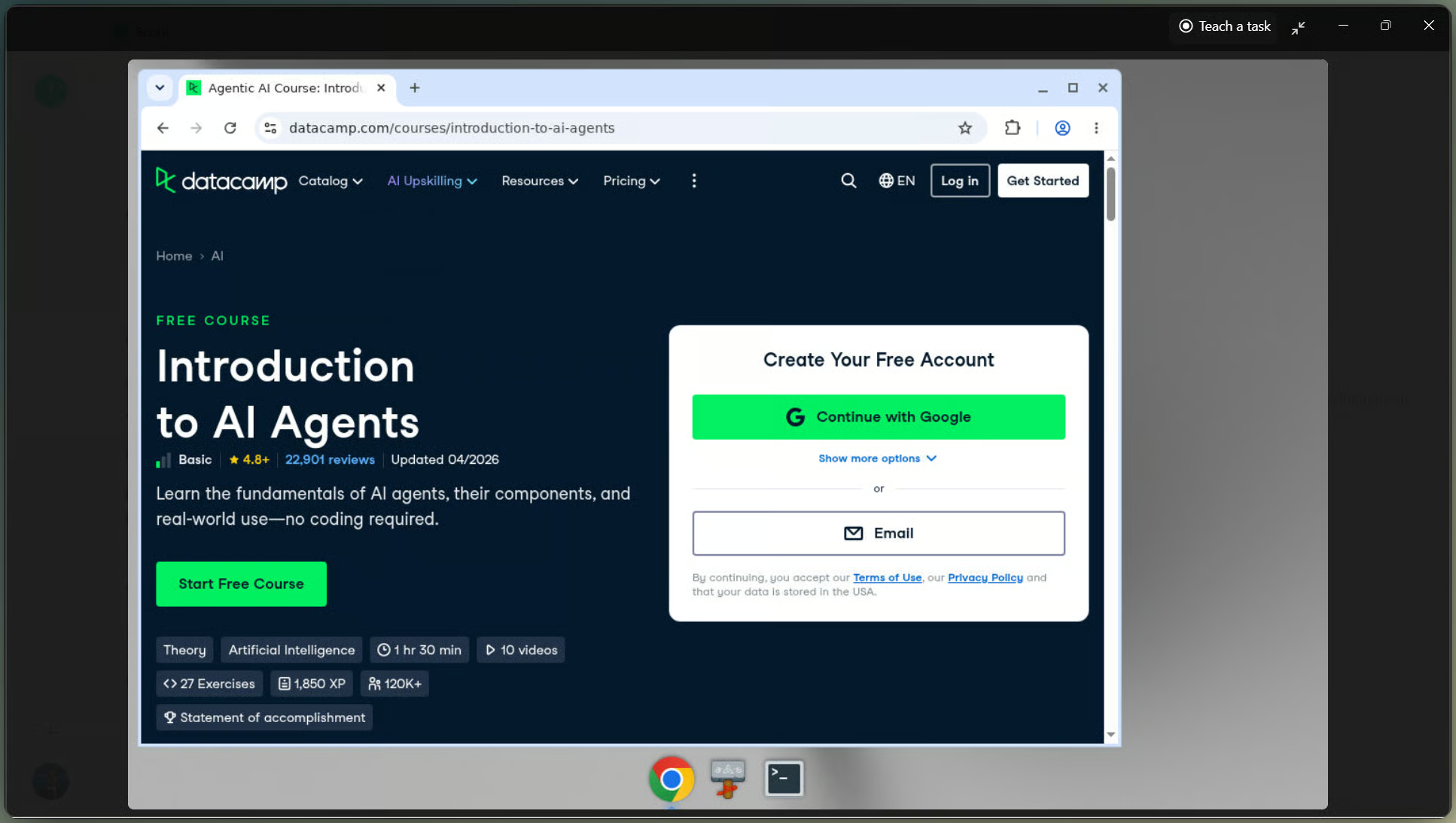
DataCamp のページを開いた Agent Computer。画像:筆者作成。
ここで丁寧に進めます。受け入れる前に、計画と DataCamp のページを突き合わせます。
計画を1行ずつ読みます。整ったレイアウトでも、誤ったレベル、壊れたリンク、合計の誤りが隠れていることがあります。以下を確認してください。
合計は計画の数値を信用せず、ページの所要時間を足し合わせましょう。4時間を超える場合は、Scout に最も関係の薄い項目を外して再計算させます。
Scout の最初の計画は、Introduction to AI Agents、Building AI Agents with CrewAI、Building AI Agents with Google ADK でした。表示された所要時間の合計は3時間30分で、予算に収まり30分の余りが出ました。
問題は最初のコースのレベルです。Scout は Beginner と書きましたが、正規ページは Basic と表記。次の修正を送りました。
Please revise the plan using the exact level labels shown on each course page.

The Introduction to AI Agents page lists its level as Basic, not Beginner. Reopen all three pages and verify each title, level, duration, and canonical URL.

Return the same plan with only the verified corrections. Keep the total at or below 4 hours.
Scout は3ページを開き直し、最初のレベルだけを修正し、合計3時間30分を維持しました。小さな修正でしたが、有効なリンクともっともらしいラベルだけでは不十分だと確認できました。
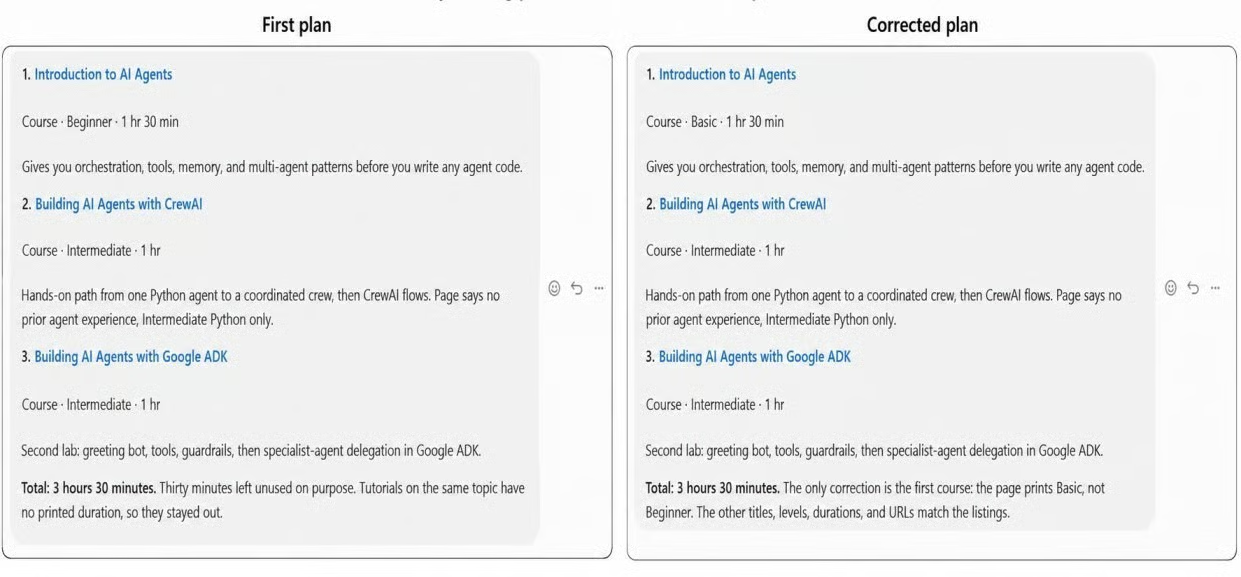
初回計画と修正版を並べて比較。画像:筆者作成。
XP・動画・演習を時間換算すべきではありません。所要時間フィールドが食い違う場合は、それぞれの表記を保持し、フィールド名を明示し、予算チェックには上限値のみを使います。
計画の修正後、毎週適用すべきルールだけを Bot の説明文に追加しました。単発のトピックや時間制限は週次の入力ファイルに残します。
ワークフローをスキルとして保存する際のベストプラクティスは2つ:
Scout に「Weekly DataCamp Learning Plan」というスキルを保存させます。/workspace/learner-profile.md を読み、前提条件を学習者の背景と完了リソースに照らして確認し、ページの所要時間を合算し、合意したフィールドを返し、承認が必要なアクションの前で停止するようにします。
保存後はコンポーザーで / で参照できます。表示されない場合は Settings → Plugins → Yours で有効化してください。
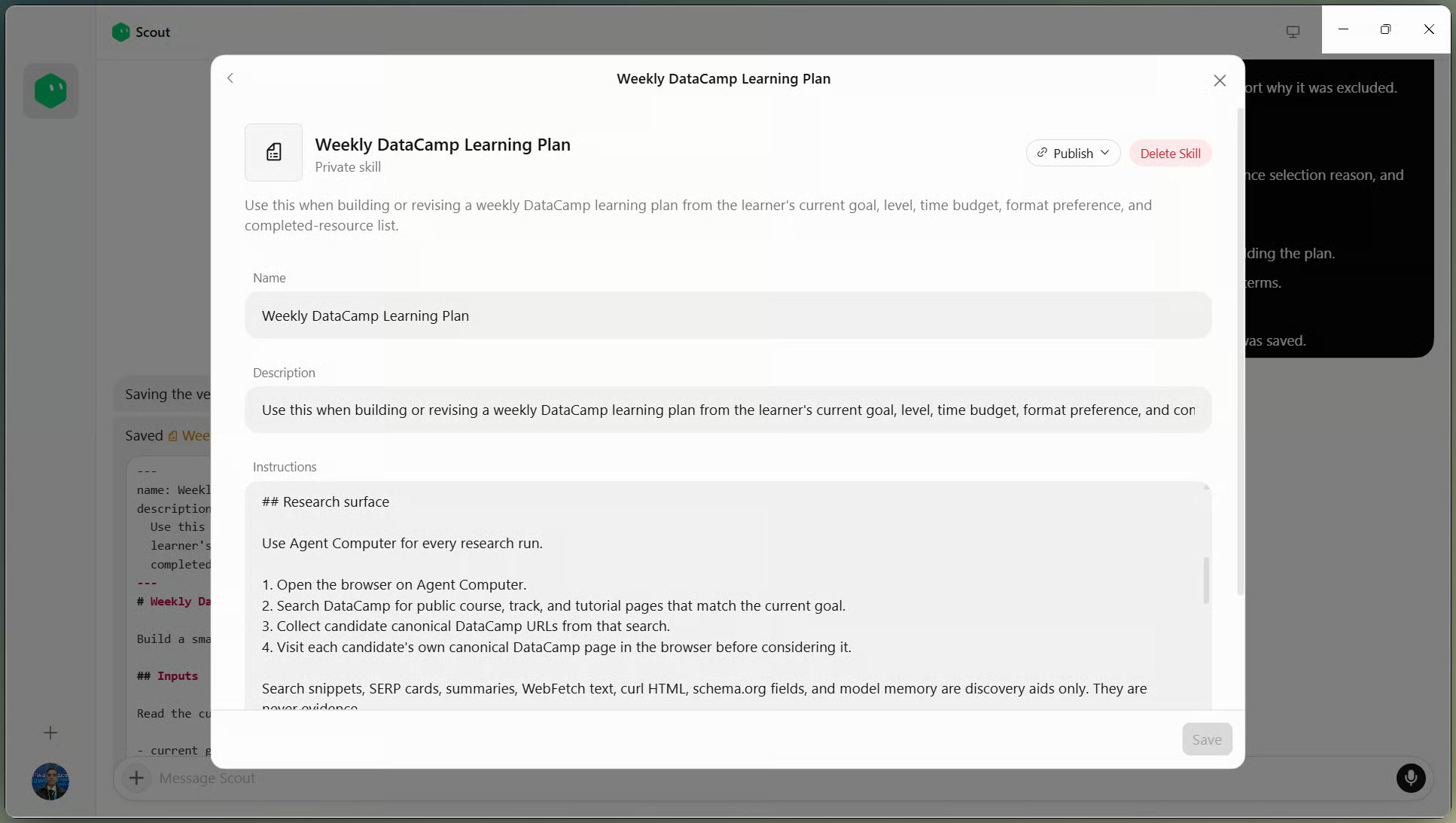
入力とバリデーション付きの保存済みスキル。画像:筆者作成。
学習者の目標をLLM 評価に変更し、予算を3時間に減らし、「現在の学習者プロフィールを使って今週の計画を作成」という短いリクエストで保存済みスキルを呼び出しました。
Scout は Agent Computer を使い、LLM Application Evaluation with LangSmith の1コースだけを返し、AI エージェントの計画から推薦を持ち越しませんでした。トピック外のページや所要時間の記載がないチュートリアルも除外しました。
正規のコースページには2種類の所要時間がありました。サマリーの2 hr と、1 hr - 3 hr の所要時間チップです。Scout はチップを引用しましたが、その上限を固定の3時間合計として扱っていました。使用したフィールド名の明記、両方の表記の保持、予算チェックには上限のみ使用するよう依頼しました。
その後の前提条件チェックで、より重要な問題が見つかりました。そのコースは LLM Application Fundamentals with LangChain を要件としており、学習者は未修了でした。正規ページを開くのは必要条件ですが、推薦前に学習者プロフィールと前提条件の照合も必要でした。
スキルを更新し、すべての前提条件を学習者プロフィールと比較し、所要時間フィールドの不一致を報告してからリソースを選ぶようにしました。
前述のとおりクラウドコンピュータは動作を継続するため、ラップトップを閉じていてもルーティンは実行できます。月曜のスケジュールに頼る前にテストします。
ここでは週次スケジュールが適切です。学習者の詳細や DataCamp のページが変わっていないのに数分おきに同じリサーチを走らせると、利用量を消費してしまいます。
タイムゾーンは Settings → General → Agent で設定し、ルーティンは次の5点を指定して作成しました。
もし /workspace/learner-profile.md が存在しない、または Scout が進めない場合、ルーティンは問題を報告して停止し、ループで再試行しないようにします。Scout のブロック済みアクションは継承され、承認は将来外部アクションを追加した場合にのみ適用されます。ルーティンは View conversation details → Routines から管理します。
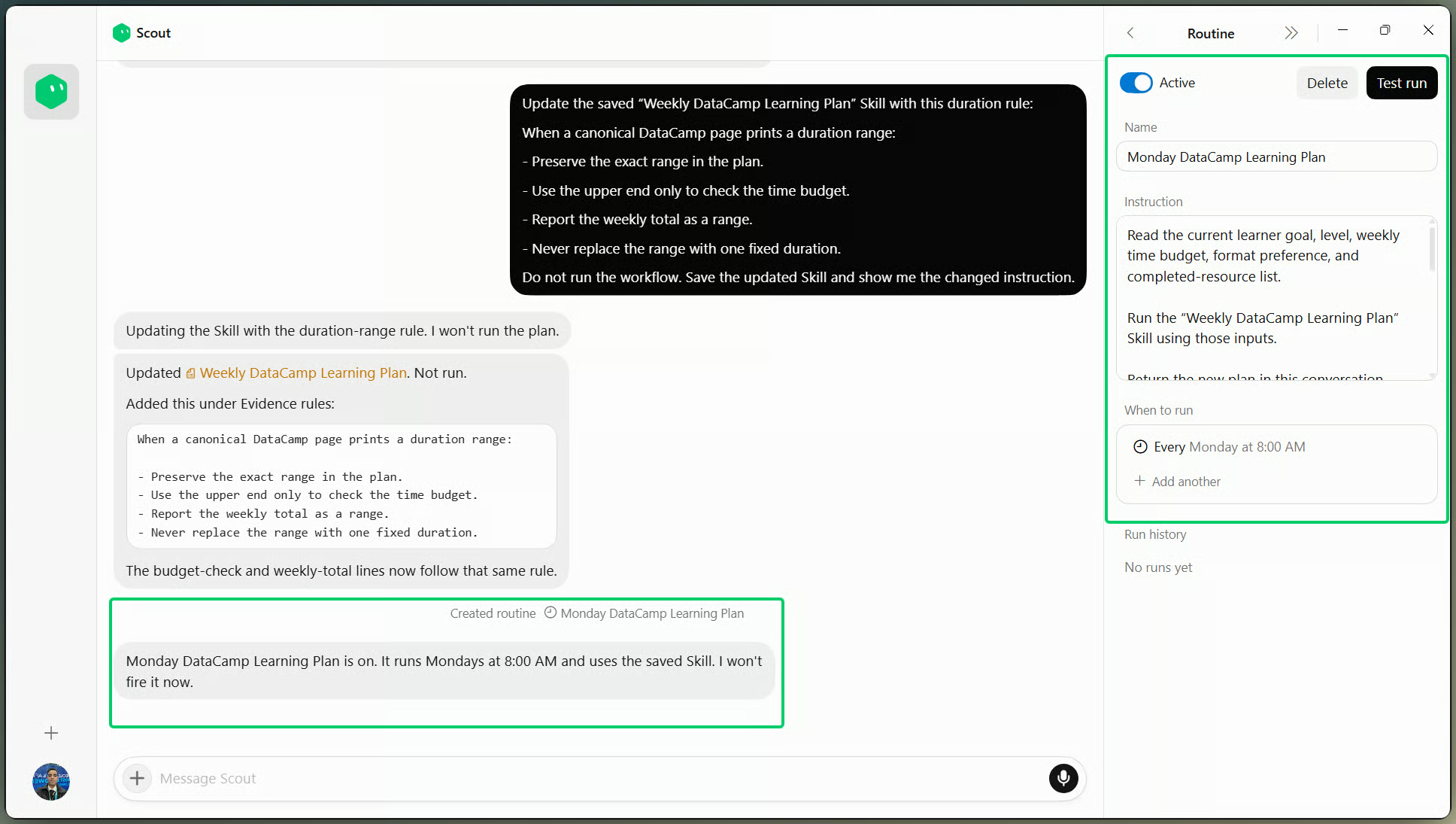
月曜ルーティン:スケジュールとタイムゾーン。画像:筆者作成。
月曜を待たず、更新済みスキルと同じ LLM 評価プロフィールでテスト実行を開始しました。ルーティンは候補ページを開き、LangSmith の所要時間フィールドをすべて報告し、LangChain の前提条件を未達と判定しました。
開始しない場合は、オンになっているか、詳細(スケジュール、タイムゾーン、Bot、学習者ソース、ブラウザセッション)、そして残りの利用枠を確認してください。学習者詳細の欠落や期限切れセッションで停止することがあります。
ルーティンは LangSmith を計画から外し、他の候補もトピック外、前提条件未達、コース所要時間の未掲載などの理由で除外し、Total: 0 を返しました。週を水増しすると検証ルールに反します。
実行はRun history に完了チェック付きで表示され、結果は Scout の会話内に残りました。これでスケジュール、保存済みスキル、所要時間ポリシー、前提条件チェックが連携して動くことを確認できました。
DataCamp で AI を学ぼう!
コース
トラック
トラック