
Kurs
AI Agent'lere Giriş
1 sa 30 dk
143.7K
Grok Bot, SpaceXAI’nin, görevler arasında rollerini ve sohbetlerini koruyan, adlandırılmış Botlar oluşturmak için Cursor üzerinden sunulan ajan uygulamasıdır. Grok sohbet uygulamasından ve kodlama CLI’ı olan Grok Build’den ayrıdır.
Grok Bot’un döngüsü çoğu diğer yapay zekâ asistanından farklı çalışır. Siz sonucu tanımlarsınız, bot işin dokunduğu tüm uygulamalar ve web siteleri arasında çalışır ve size ya bitmiş bir çıktı ya da sizin takdirinizi gerektiren bir soru döndürür. Sohbetler arasında tercihlerini ve rol bağlamını kararlı şekilde korur; ancak haftadan haftaya değişen her şey Bot’un hafızasında değil, okuduğu bir dosyada tutulmalıdır.
Daha fazla arka plan bilgisi için Grok Bot rehberimizi okumanızı öneririm.
Bu Grok Bot eğitimi için dört terime ihtiyacımız var. SpaceXAI’nin Botlar ve bulut bilgisayarlar rehberi ve ürün rehberleri bunları şu şekilde tanımlar:
Bu sıralama, resmî yetenek ve rutin rehberinde testin zamanlamadan öne konulmasıyla uyumludur.
Evet. Grok Bot SSS, bilgisayarın bir Bota değil, hesabınıza ait olduğunu söyler. Her Bot bu bilgisayardaki tarayıcı çerezlerini, kayıtlı oturumları ve dosyaları görebilir; ancak her Bot, kendi tarayıcı görevi için ayrı bir ekran alır.
Önce Scout iş akışını herkese açık sayfalarda tutacağız. Daha sonra DataCamp, Notion veya başka bir hizmete oturum açarsak, her Bot bu oturumu kullanabilir. Scout’u silmek, paylaşılan dosyaların veya oturum durumunun kaldırılacağını garanti etmez; bu yüzden artık diğer Botlar tarafından erişilmesini istemediğimiz her şey için oturumu kapatıp temizlememiz gerekir.
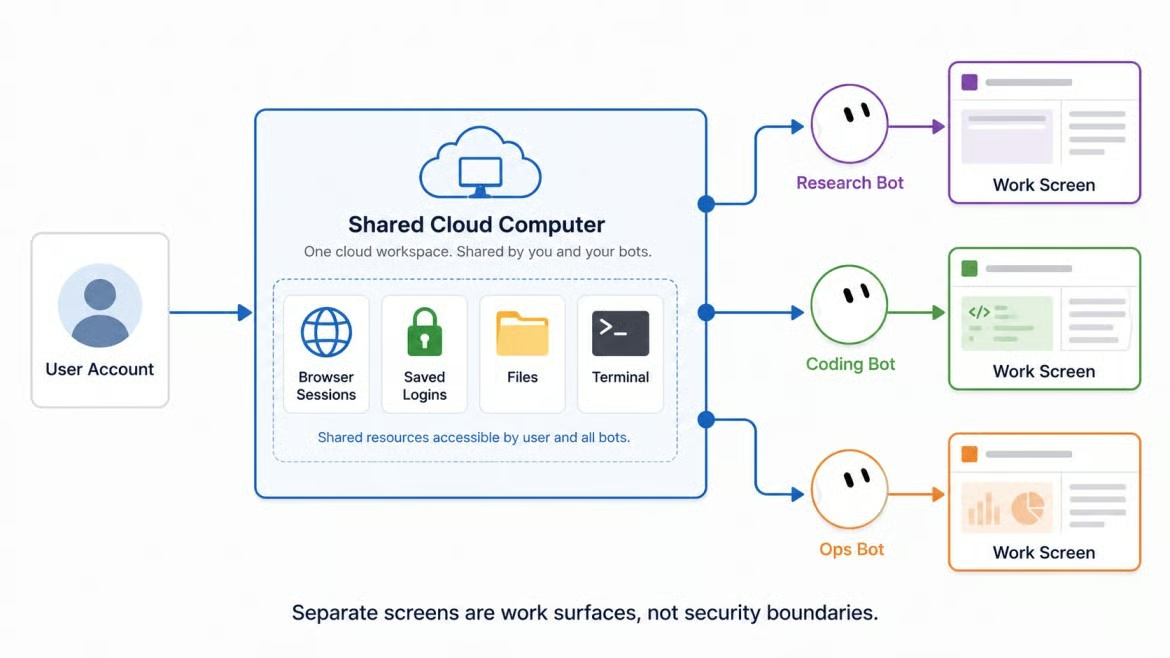
Bir hesap, bir bilgisayar, çok sayıda Bot. Görsel: Yazar.
Scout, bir öğrenen profili ve zaman bütçesini okur ve ardından kısa bir plan döndürür. Öğrenenimiz Python ve temel LLM kavramlarını biliyor, ajan düzenlemesine yeni ve bu hafta dört saati var. AI Agent Fundamentals yol haritamız altı saat sürüyor; dolayısıyla tamamı sığmıyor.
Dört saatlik sınır bir eşik belirler; çıktı formatı planın ne zaman tamamlandığını gösterir.
Her kaynak için, Scout kurs sayfasından şu ayrıntıları döndürmelidir:
Toplam süre ve bir haftalık hedef ile bitirmelidir. Bir sayfa süreyi belirtmiyorsa, yanıt tahmin değil, "listelenmemiş" olmalıdır.
Öğrenenimiz için üç doğrulanmış kaynak yeterlidir. Mevcut içerik hedefe, seviyeye veya bütçeye uymuyorsa Scout daha azını döndürebilir.
Her gerekçe bu öğrenene atıfta bulunmalıdır. "Öğrenenin zaten sahip olduğu Python’u varsayar ve öncesindeki Temel dersteki kavramların üzerine inşa eder" ifadesi seçimi açıklar. "Yapay zekâ ajanlarını kapsar" açıklamaz. Sıralamanın da bir nedeni olmalıdır; örneğin aynı kavramları varsayan bir projeden önce temel dersin tamamlanması gibi.
Arama parçacıkları güncel olmayabilir veya seviye ve süreyi içermeyebilir. Scout adayları bulmak için bunları kullanabilir, ancak bir kaynağı plana eklemeden önce DataCamp sayfasını okumalıdır.
Bu kuralı talimatlara koymamız gerekir. Bir site yine de Bot’u engelleyebilir, oturum açma gerektirebilir veya CAPTCHA gösterebilir. Bu durumda Bot bizden devralmamızı istemelidir.
SpaceXAI ve Cursor işbirliği nedeniyle, Grok Bot’a erişmenin iki farklı yolu vardır
Grok Bot’un kalıcı bir ücretsiz katmanı yoktur. Cursor şu anda kullanım kredisi olarak sınırlı bir deneme sunuyor. Ücretli erişim, uygun bir Cursor planı veya SuperGrok aboneliğiyle gelir. Her iki durumda da Cursor ile oturum açın.
Resmî Grok Bot hesabı, artık tüm SuperGrok ve Cursor Pro abonelerinin erişimi olduğunu ve haftalık kullanım sınırlarının tüm kullanıcılar için sıfırlandığını söylüyor. Bunu okuduğunuzda Cursor’un yardım sayfası bu duyurunun her noktasını henüz yansıtmamış olabilir; bu yüzden güncel durumu planlar sayfasından veya uygulama içinden okuduğunuzda doğrulayın.
|
Erişim yolu |
Durum |
|---|---|
|
Cursor Pro, Pro+ ve Ultra |
Dahil; Pro son duyuruda eklendi |
|
Cursor Teams (self-serve) |
Her üye için dahil; Premium koltuk gerekmez |
|
SuperGrok ve SuperGrok+ aboneleri |
Dahil; temel SuperGrok son duyuruda eklendi |
|
SuperGrok Team veya Enterprise; Cursor Enterprise |
Self-serve değil; hesap ekibinizle iletişime geçin |
SuperGrok bağlayan hesaplar için Cursor Yardım, bağlantıyı Cursor planını değiştirmeyen kalıcı bir kullanım izni olarak tanımlamaya devam ediyor. Cursor, mesajları değil, ajan adımlarını ve jetonları sayar; bu yüzden Kullanım ve Faturalama bölümünü araştırma çalıştırması ve Rutin testi öncesinde kontrol edin.
Grok Bot bulut veri depolaması gerektirir. Cursor hesabınız Legacy Privacy Mode kullanıyorsa başlamaz. Bu ayarı Cursor gizlilik panelinden değiştirin.
Grok Bot; Apple silicon veya Intel işlemcili macOS’u, x64 veya Arm64 Windows’u ve iOS 18 veya sonrası iPhone’u destekler. Linux, Android veya iPad kullanıyorsanız, bunu okuduğunuzda destek değişmiş olabileceğinden güncel platform listesini kontrol edin.
Abonelikler haftalık kullanımı içerir; ancak Cursor, her plan için geçerli tek bir sayı yayımlamaz. Bir deneme, 7 günlük bir pencere için kullanım kredisi sağlar ve tek bir büyük görev bunu tüketebilir.
Araştırmanın kendisi için API anahtarlarına, yerel bir kodlama ortamına veya DataCamp oturumuna ihtiyacımız yok. Kursları başlatma ayrı bir konudur ve bir hesap gerektirebilir. Kurulum yalnızca birkaç adım sürer; Bot açıklaması ise yükleyiciden daha fazla dikkat ister.
Masaüstü uygulamayı Grok Bot onboarding sayfasından indirin ve makinenize uygun derlemeyi seçin. Tarayıcı üzerinden Cursor hesabınızla oturum açın. Kurumunuz tek oturum açma kullanıyorsa, olağan giriş ekranını izleyin.
İlk başlatma, bulut bilgisayarı başlarken “Gelecekteki bir ekip arkadaşıyla tanışın” ekranında sona erer. Takılırsa, başka bir şey denemeden önce Grok Bot’u tamamen kapatıp yeniden açın. Sorun devam ederse masaüstü uygulamasını güncelleyin, tamamen kapatıp yeniden açın, ardından Agent Computer’ı yeniden açıp bitirmesi için zaman tanıyın. Sonra Kurtar seçeneğini ve yalnızca son çare olarak Sıfırla seçeneğini kullanın; çünkü Sıfırla, henüz eşitlenmemiş çalışmaları silebilir.
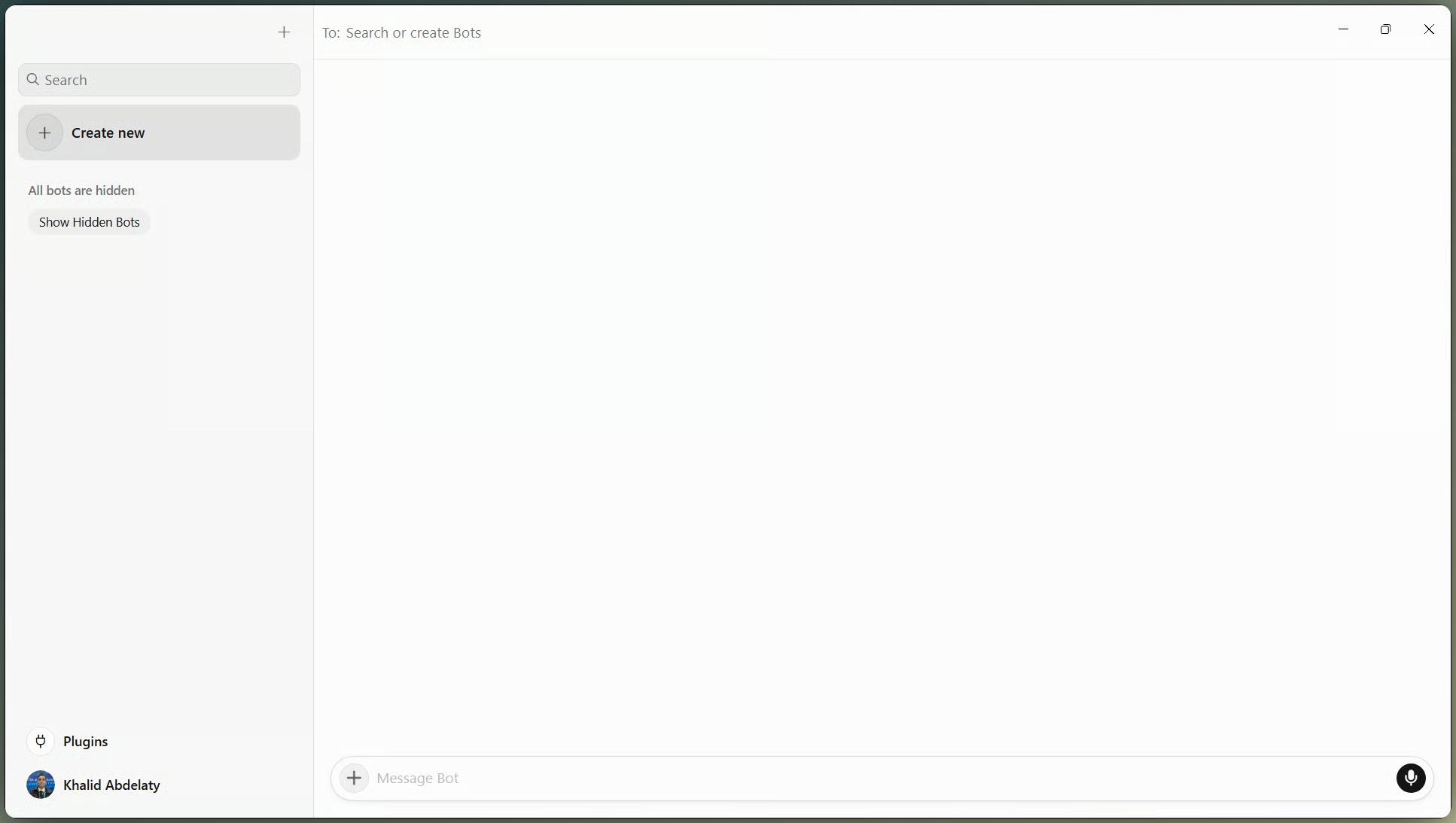
Oturum açma sonrası Grok Bot masaüstü uygulaması. Görsel: Yazar.
Bot’u New veya Cmd/Ctrl+N ile oluşturun, Create new agent’ı seçin, sonra Bot actions → Edit Profile’ı açın. Adını Scout koyun ve başlığını DataCamp Learning Scout olarak verin.
Açıklama, her hafta geçerli kuralları tutar. Bu haftanın konusu başka yerde yer almalıdır. Şu tür kurallar ekleyin:
İlk kurulum denememizde, Scout profili canlı bir görev gibi ele aldı ve alakasız bir ETL planı başlattı. Durdurdum, yeni bir Scout oluşturdum ve aşağıdaki iki bekleme kuralını ekledim:
Yeni Bot, profilinden işe başlamayıp ayrı bir görev bekledi.
Ayrı bir Scout, haftalık rutini uzun bir genel sohbetten de ayırır; böylece her çalıştırma yalnızca öğrenme planları için gereken bağlamı taşır.
Sınırları profile koymak önemlidir; böylece biz izlemezken bir rutin çalıştığında da geçerli olurlar. Ayrıca, Scout’un işi değiştiğinde gözden geçirilebilecek kadar kısa tutun. 2. Adım konu ve zaman sınırını ele alır.
Scout profili kalıcı araştırma kurallarını tutar. Video: Yazar.
Boş bir profilden başlamak istemiyorsanız, aynı başlangıç rolü ve açıklamasıyla Scout şablonumuzu ekleyebilirsiniz. Burada her kural Scout ilk görevini almadan önce görünür olsun diye profili elle oluşturdum. Hangi yolu kullanırsanız kullanın, devam etmeden önce açıklamayı gözden geçirin.
Scout’a doğal dilde bir görev verebiliriz; ancak isteğin yine de ayrıntı içermesi gerekir. Dokümanlar, sonucu, kaynakları, sınırları, çıktıyı ve Bot’un inceleme için durması gereken noktayı adlandırmayı önerir.
Profil ve mesaj farklı soruları yanıtlar:
Bundan sonra, adımlar yetenekte saklanır; her rutin çalıştırması ise en güncel girdileri okur.
Profil, sayfa kontrollerini ve kaynak bağlantılarını zaten kapsar. Mesajda, öğrenenin seviyesini ve bu haftaki görevi verin; dört saat içinde birkaç kaynak isteyin ve gözden geçirme için Bot’u durdurun.
İlk görevi tek bir mesaj olarak gönderdik ve Scout çalışırken ek kısıt koymadık:
Build me a weekly DataCamp learning plan.

The learner is comfortable with Python, understands basic LLM concepts, is new to AI agent orchestration, and has 4 hours available this week.
They prefer practical, hands-on material over theory.

Search current DataCamp content on AI agents.
Open each candidate's resource page before you consider it.
Pick a small number of resources whose page-listed durations total 4 hours or less, and order them from foundations toward practical application.
For each resource, return the title, the content type, the level and duration exactly as printed on the page, the link, one sentence on why it fits this learner, and its position in the order.
Then give me the total time and one learning objective for the week.

Do not use search snippets as evidence.
If a page does not list a duration or a level, write "not listed" instead of estimating.
If the goal is too broad to plan against, ask me before you continue.

Stop after the plan.
Do not enroll me in anything.
Scout tarayıcı aramasını başlattı ve gözden geçirme için bir plan döndürdü. İlk yanıt bir kurs için yanlış seviye kullanmıştı; bunu 4. Adımda düzelttim.
Bot hafızası değişen ayrıntılar için güvenilir bir kayıt değildir. Paylaşılan bilgisayarda /workspace/learner-profile.md oluşturun ve her haftalık çalıştırma için tek doğru kaynak olarak kullanın.
# Learner profile

Current goal: AI agent orchestration
Weekly budget: 4 hours
Background: Comfortable with Python and basic LLM concepts
Preference: Practical, hands-on resources
Completed resources: None
Hedef, bütçe veya tamamlananlar listesi değiştiğinde bu dosyayı güncelleyin. Scout her plandan önce dosyayı okumalı ve eksikse veya güncel değilse durmalıdır.
Sohbet görünümü araçları, dosyaları, soruları ve onayları gösterir. Agent Computer ise tıklamaları, yazmayı, gezinmeyi ve durumu gösterir. Bu görünümlerden ayrılmak çalışmayı durdurmaz.
Scout’un, bir arama parçacığına güvenmek yerine her kurs sayfasını açtığını kontrol edin. Ayrıca reddettiği bir kaynağı ve reddetme gerekçesini not edin.
Takılırsa, daha önce belirtilen oturum açma, CAPTCHA ve onay sorunlarını kontrol edin. Yalnızca engellenen adımı tamamlayıp kontrolü geri verin. Parolaları sohbete yapıştırmayın; güvenli gizli bilgi isteğini kullanın.
Bilgisayar görünümü bir sayfanın ziyaret edildiğini gösterir; ancak bu, son yanıtın doğru olduğunu kanıtlamaz. Bot’un hangi sayfaları kullandığını ve rotayı değiştirip değiştirmediğini gösterdiği için sohbet dökümünü saklayın.
Bu tarayıcı-öncelikli yaklaşım DataCamp iş akışımıza uygundur; çünkü kanıt bizzat sayfanın kendisidir. Desteklenen bir bağlayıcısı olan hizmetlerde, yapılandırılmış veri için bağlayıcıyı kullanın; yalnızca sayfanın görsel kontrolü gerektiğinde tarayıcıyı açın.
Bizim çalıştırmamızda Agent Computer, kanonik Introduction to AI Agents sayfasını açtı. Üstbilgisi Basic ve 1 hr 30 min gösteriyordu. Süre Scout’un yanıtıyla eşleşiyordu; ancak seviye eşleşmiyordu.
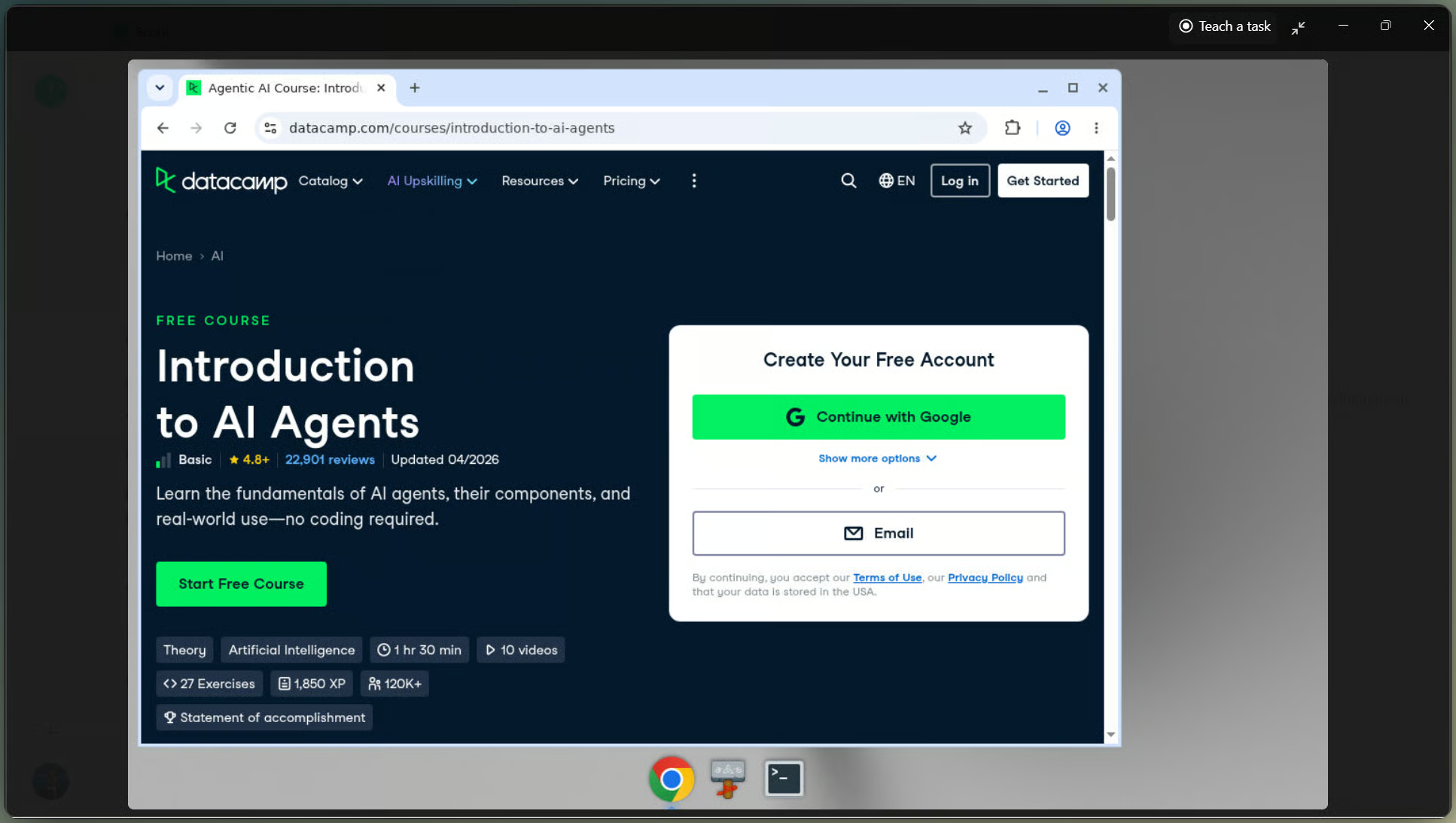
DataCamp sayfası açık Agent Computer. Görsel: Yazar.
Burada yavaşlıyoruz. Kabul etmeden önce planı DataCamp sayfalarının yanına koyuyoruz.
Planı satır satır okuyun. Tertemiz bir yerleşim bile yanlış bir seviye, bozuk bir bağlantı veya yanlış bir toplamı gizleyebilir. Şunları kontrol edin:
Toplamı plandaki rakama güvenmek yerine sayfa sürelerini eklemeliyiz. Sonuç 4 saati aşıyorsa, Scout’tan en az ilgili öğeyi çıkarmasını ve yeniden hesaplamasını isteriz.
Scout’un ilk planında Introduction to AI Agents, Building AI Agents with CrewAI ve Building AI Agents with Google ADK vardı. Basılı süreler 3 saat 30 dakikaya denk geldi; bu nedenle plan bütçeye uyuyor ve 30 dakika artıyordu.
Sorun ilk dersin seviyesi idi. Scout Beginner yazmıştı; oysa kanonik sayfada Basic yazıyordu. Tek bir düzeltme gönderdik:
Please revise the plan using the exact level labels shown on each course page.

The Introduction to AI Agents page lists its level as Basic, not Beginner. Reopen all three pages and verify each title, level, duration, and canonical URL.

Return the same plan with only the verified corrections. Keep the total at or below 4 hours.
Scout üç sayfayı da yeniden açtı, yalnızca ilk seviyeyi değiştirdi ve toplamı 3 saat 30 dakikada tuttu. Düzeltme küçük olsa da geçerli bir bağlantı ve makul bir etiketin yeterli olmadığını gösterdi.
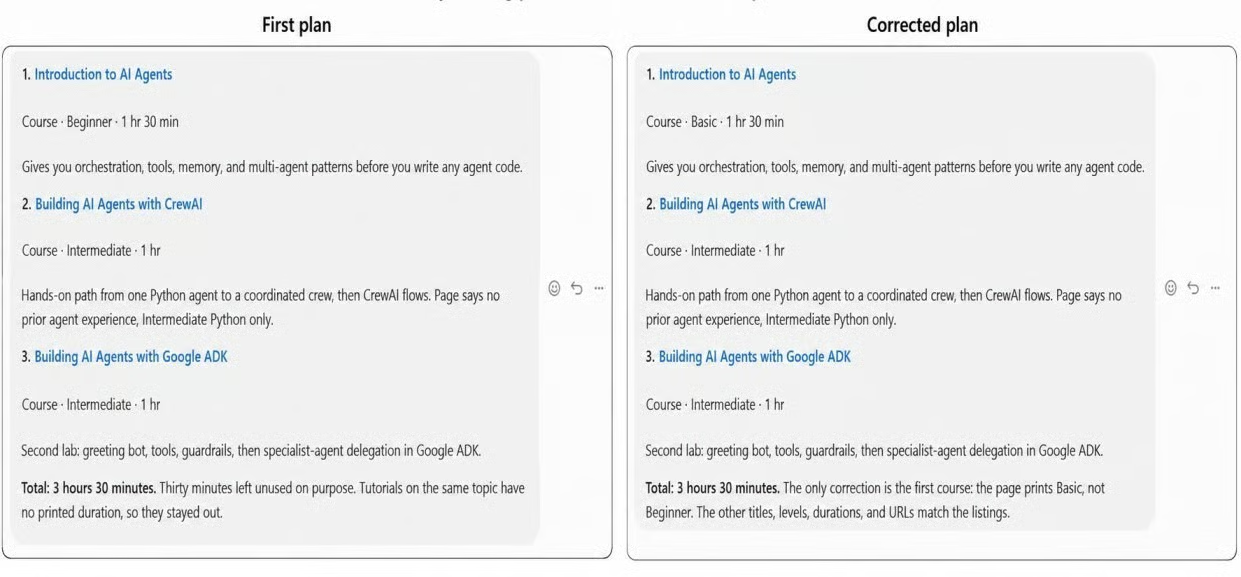
İlk plan ile düzeltilmiş plan yan yana. Görsel: Yazar.
XP’leri, videoları veya alıştırmaları saatlere çevirmemeliyiz. Süre alanları çelişiyorsa, her basılı değeri korur, alanını adlandırır ve yalnızca bütçe kontrolü için üst sınırı kullanırız.
Planımızı düzelttikten sonra, her hafta geçerli olması gereken kuralı yalnızca Bot açıklamasına ekledim. Tek seferlik konu veya zaman sınırı haftalık girdi dosyamızda kalır.
İş akışlarını yetenek olarak kaydetmek için iki iyi uygulama:
Scout’tan Weekly DataCamp Learning Plan adlı bir Yetenek kaydetmesini isteyin. /workspace/learner-profile.md dosyasını okumalı, her ön koşulu öğrenenin geçmişi ve tamamlanan kaynaklarla karşılaştırmalı, sayfa sürelerini toplamalı, üzerinde anlaşılan alanları döndürmeli ve onay gerektiren herhangi bir eylemden önce durmalıdır.
Kaydettikten sonra derleyicide / ile referans verin. Görünmüyorsa Settings → Plugins → Yours altında etkinleştirin.
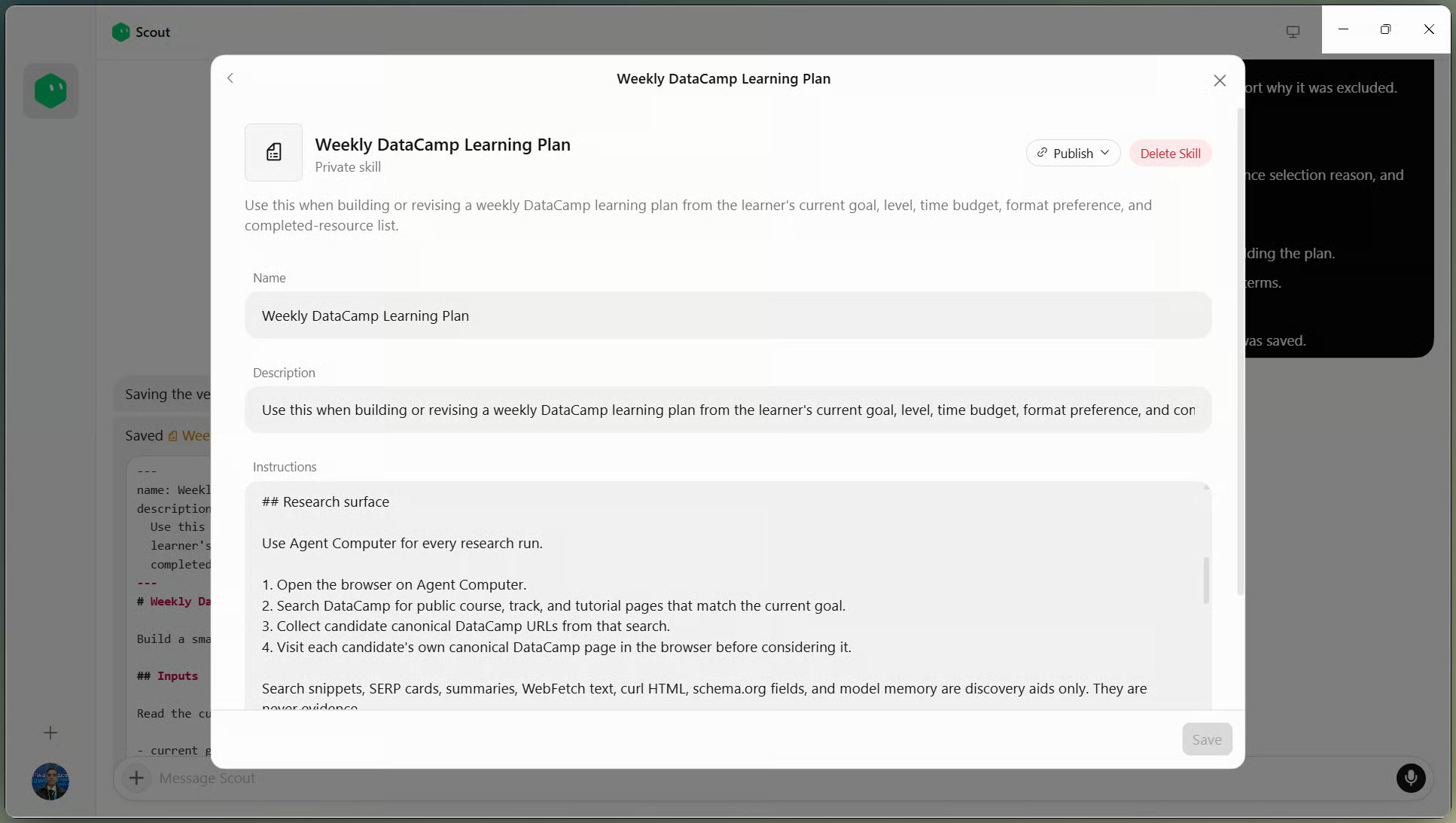
Girdiler ve doğrulamayla kaydedilmiş Yetenek. Görsel: Yazar.
Öğrenenin hedefini LLM değerlendirme olarak değiştirdim, bütçeyi 3 saate düşürdüm ve kaydedilmiş Yeteneği tek kısa bir istekle çağırdım: "Bu haftanın planını mevcut öğrenen profiline göre oluştur."
Scout Agent Computer’ı kullandı ve LLM Application Evaluation with LangSmith adlı tek bir kurs döndürdü; yapay zekâ ajanlarının planından hiçbir öneriyi taşımadı. Ayrıca konu dışı sayfaları ve üzerinde basılı süre olmayan eğitim yazılarını dışladı.
Kanonik kurs sayfası iki süre formatı gösteriyordu: özetinde 2 hr tahmini ve bir 1 hr - 3 hr süre rozeti. Scout rozeti kopyaladı; ancak üst sınırını sabit üç saatlik toplam gibi ele aldı. Kullandığı alanı adlandırmasını, basılı iki değeri de korumasını ve yalnızca bütçe kontrolü için üst sınırı kullanmasını istedik.
Daha sonraki bir ön koşul kontrolü daha önemli bir sorunu buldu: kurs, öğrenenimizin tamamlamadığı LLM Application Fundamentals with LangChain dersini gerektiriyordu. Kanonik sayfayı açmak gerekliydi; ancak yeteneğin bir kursu önermeden önce ön koşulları öğrenen profiliyle karşılaştırması da gerekiyordu.
Yeteneği, her ön koşulu öğrenen profiliyle karşılaştıracak ve kaynakları seçmeden önce çelişen tüm süre alanlarını raporlayacak şekilde güncelledim.
Daha önce açıklandığı gibi bulut bilgisayarı çalışmayı sürdürdüğünden, dizüstü kapalıyken de bir rutin çalışabilir. Pazartesi zamanlamasına güvenmeden önce test ederiz.
Burada haftalık bir zamanlama bilinçlidir. Aynı araştırmayı birkaç dakikada bir çalıştırmak, öğrenen ayrıntıları ve DataCamp sayfaları değişmemişken bile kullanım tüketir.
Saat dilimimizi Settings → General → Agent altında ayarladık ve ardından Rutini beş ayrıntıyla oluşturduk:
Eğer /workspace/learner-profile.md eksikse veya Scout ilerleyemiyorsa, rutin sorunu rapor etmeli ve döngüde yeniden denemek yerine durmalıdır. Scout’un engellenen eylemlerini devralır; onay ise yalnızca daha sonra başka bir harici eylem eklersek geçerlidir. Rutinleri View conversation details → Routines bölümünden yönetin.
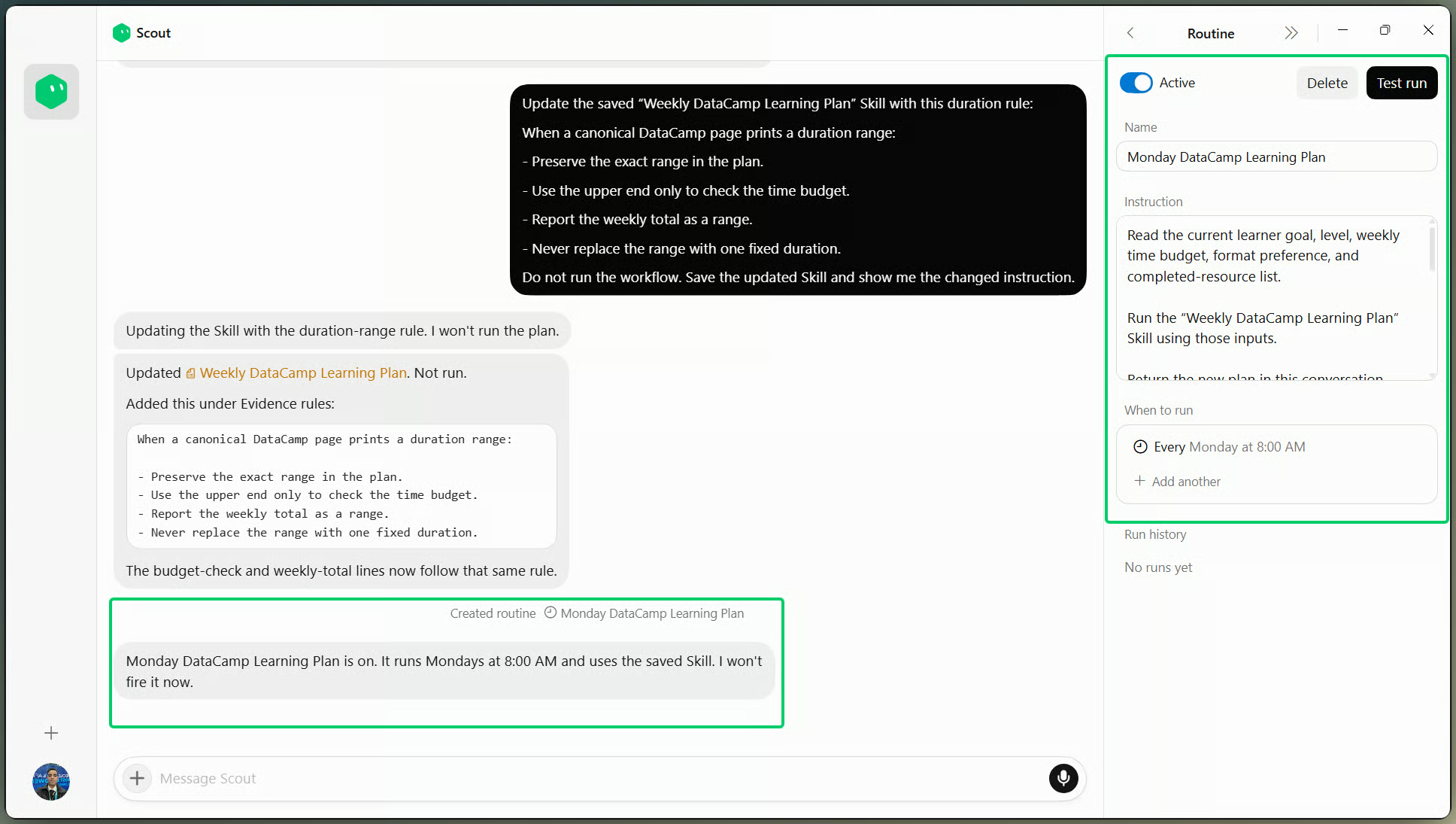
Pazartesi Rutini zamanlama ve saat dilimini gösteriyor. Görsel: Yazar.
Pazartesiyi beklemek yerine, güncellenmiş yetenek ve aynı LLM değerlendirme profiliyle bir test çalıştırması başlattım. Rutin aday sayfaları açtı, LangSmith’in tüm süre alanlarını raporladı ve LangChain ön koşulunu karşılanmadı olarak işaretledi.
Başlamazsa, açık olup olmadığını; sonra ayrıntılarını (zamanlama, saat dilimi, Bot, öğrenen kaynağı, tarayıcı oturumu) ve son olarak kalan kullanımı kontrol edin. Eksik öğrenen ayrıntıları veya süresi dolmuş bir oturum çalıştırmayı durdurabilir.
Rutin, LangSmith’i plandan çıkardı; diğer adayları konu dışı oldukları, ön koşulları karşılamadıkları veya listelenmiş kurs süresi olmadığı için eledi ve Toplam: 0 döndürdü. Haftayı doldurmak doğrulama kurallarını bozardı.
Çalıştırma, Çalıştırma geçmişinde tamamlandı işaretiyle göründü ve sonuç Scout sohbetinde kaldı. Bu son test, zamanlama, kaydedilmiş Yetenek, süre politikası ve ön koşul kontrolünün birlikte çalıştığını doğruladı.
DataCamp ile Yapay Zekâ Öğrenin!
Kurs
Program
Program
blog
Abid Ali Awan
14 dk.
blog
Dario Radečić
15 dk.
Eğitim
Kurtis Pykes
8 dk.
Eğitim
Adel Nehme



