

Leerpad
Containerisatie en virtualisatie met Docker en Kubernetes
13 uur
Oefen en volg je voortgang.
Ga Verder Met GoogleDocker is een containerplatform dat developers gebruiken om applicaties met al hun afhankelijkheden te verpakken, zodat ze soepel draaien in verschillende omgevingen.
Hoewel containers dezelfde OS-kernel delen, draait elke container in een eigen geïsoleerde omgeving. Dit minimaliseert compatibiliteitsproblemen, vermindert vertragingen en verbetert de samenwerking tussen development-, test- en operations-teams.
Docker-logo. Beeldbron
In 2023 had Docker meer dan 32% marktaandeel in de containerization-markt. Dat onderstreept het belang in moderne softwareontwikkeling! Daarom kun je verwachten dat recruiters je Docker-kennis testen in datagerichte sollicitaties.
Begin met de fundamentele Docker-concepten. Deze basisvragen helpen je je begrip op te bouwen en je voor te bereiden op de eerste fase van het gesprek.
Een Docker-image is als een blauwdruk om containers te maken. Het bevat alles wat nodig is om een applicatie te draaien, zoals:
Wanneer je een Docker-image gebruikt, zet Docker dat om in een container: een volledig geïsoleerde omgeving. Daar draait de applicatie zelfstandig.
Een Docker-host is het systeem waarop we Docker installeren. Het fungeert als de primaire omgeving die Docker-containers draait en beheert. Je kunt een Docker-host opzetten op een lokaal apparaat of in een virtuele of cloudomgeving.
De Docker-client en Docker-daemon werken samen, maar hebben verschillende rollen. De Docker-client is de tool die commando’s verstuurt en de Docker-daemon is de engine die die commando’s uitvoert.
Typ je bijvoorbeeld het commando docker run om een container te starten, dan neemt de client het verzoek aan en stuurt het naar de Docker-daemon. De Docker-daemon doet vervolgens het echte werk door de container te starten.
Docker-networking maakt het mogelijk dat containers verbinding maken en communiceren met andere containers en hosts. Met het commando docker network create kunnen we user-defined netwerken opzetten.
docker network create -d bridge my-bridge-networkmy-bridge-network voor containers op dezelfde host.docker network create --scope=swarm --attachable -d overlay my-multihost-networkmy-multihost-network voor containers die op verschillende hosts in een Docker Swarm draaien.Bridge-networking is de standaardconfiguratie die Docker gebruikt om containers te verbinden. Als we geen netwerk specificeren, koppelt Docker de container aan het bridge-netwerk. Deze bridge verbindt alle containers op dezelfde Docker-host. Elke container heeft een uniek IP-adres, waardoor containers direct met elkaar kunnen communiceren.
Deze vragen toetsen je kennis van Docker-concepten op gemiddeld niveau.
Een Dockerfile is een script met instructies om een Docker-image te bouwen. Elke opdracht in de Dockerfile zet een specifiek deel van de omgeving op. Wanneer we deze opdrachten uitvoeren, bouwt Docker de image laag voor laag op. Zo kun je het aanpakken:
COPY . . om alle projectbestanden naar de werkdirectory in de container te kopiëren. RUN om afhankelijkheden te installeren. EXPOSE om de poort te specificeren waarop je app draait. Hier is een eenvoudig voorbeeld van een Dockerfile voor een Python-webapplicatie:
# Step 1: Choose a base image
FROM python:3.9-slim
# Step 2: Specify the working directory
WORKDIR /app
# Step 3: Copy project files into the container
COPY . .
# Step 4: Install dependencies
RUN pip install -r requirements.txt
# Step 5: Expose the port the app runs on
EXPOSE 5000
# Step 6: Define the default command
CMD ["python", "app.py"]
Met de bovenstaande Dockerfile kun je een image bouwen met docker build -t my-python-app . en een container draaien met docker run -p 5000:5000 my-python-app.
Docker Compose is een tool om multi-container Docker-applicaties te definiëren en beheren met een YAML-bestand (docker-compose.yml). We kunnen er services, netwerken en volumes in één bestand mee configureren, wat het beheer van complexe applicaties vereenvoudigt.
Verschillen met Dockerfile:
Een docker-compose.yml-bestand kan er bijvoorbeeld zo uitzien:
version: '3.9'
services:
  web:
    build: .
    ports:
      - "5000:5000"
    depends_on:
      - db
  db:
    image: postgres
    volumes:
      - db-data:/var/lib/postgresql/data
volumes:
  db-data:
Dit bestand definieert twee services, web en db, met netwerk- en volumeconfiguraties.
We gebruiken Docker-volumes om data buiten Docker-containers veilig te bewaren. Ze bieden een aparte locatie op hosts waar data blijft bestaan, zelfs als de container wordt verwijderd. Ook zijn volumes eenvoudiger te beheren, back-uppen en delen tussen containers.
Met Docker bind mounts kunnen we bestanden delen tussen de hostmachine en een container. Ze koppelen een specifiek bestand op het hostsysteem aan een locatie in de container. Wijzig je bestanden, dan verschijnt dat direct in de container.
Docker mounts zijn geschikt voor realtime bestandsdeling — maar ze zijn afhankelijk van het host-OS, wat veiligheidsrisico’s met zich meebrengt.
Daarentegen werken Docker-volumes onafhankelijk en zijn ze daardoor veiliger dan mounts.
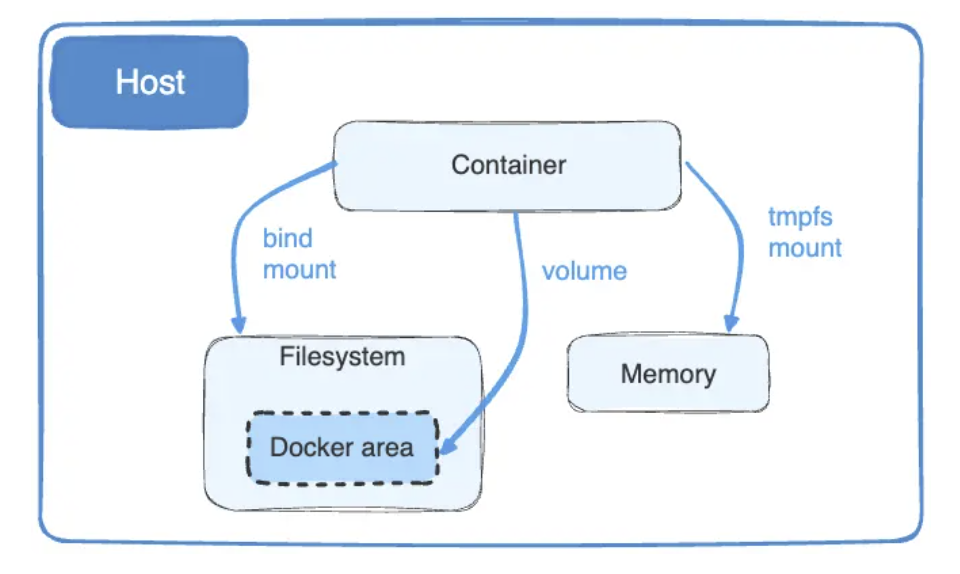
Diagram van docker bind mounts en volumes. Beeldbron: Docker
Docker Swarm is een containerorkestratietool die services beheert en uitrolt over een cluster van Docker-nodes. Het biedt hoge beschikbaarheid, schaalbaarheid en load balancing, waardoor meerdere hosts als één virtuele Docker-engine kunnen fungeren.
Nee, Docker Swarm ondersteunt geen automatische autoscaling out-of-the-box. Om autoscaling te bereiken, moeten we monitoringtools integreren en scripts gebruiken om handmatig het aantal instances aan te passen. Zo pak je dat aan:
docker service scale om het aantal replicas aan te passen. Bijvoorbeeld, om een service naar 5 replicas te schalen: docker service scale <service_name>=5Door monitoring, triggers en scripts te combineren, kun je een vorm van autoscaling in Docker Swarm implementeren, ook al is het niet ingebouwd.
Om services te schalen met Docker Compose, kunnen we de vlag --scale gebruiken bij het commando docker-compose up. Dit gebruik je meestal voor stateless services zoals webservers. Bijvoorbeeld, om een webservice naar 3 instances te schalen:
docker-compose up --scale web=3
Het is belangrijk dat de services correct zijn gedefinieerd in het docker-compose.yml-bestand en dat er een externe load balancer is of dat de omgeving geschaalde instances ondersteunt. Het schalen van stateful services (zoals databases) vereist extra configuratie om dataconsistentie te waarborgen.
Ja, een container kan zichzelf herstarten. We moeten daarvoor wel een restart policy instellen.
Docker heeft verschillende restart policies die bepalen wanneer en hoe containers moeten herstarten. De standaardpolicy is no, wat betekent dat een container niet herstart als hij stopt. Met de policy always zal Docker de container automatisch herstarten wanneer hij stopt.
We kunnen dit commando gebruiken om de always-policy toe te passen:
docker run --restart=always <container-name>
Laten we nu doorgaan met geavanceerde Docker-vragen!
Een Docker-container doorloopt een levenscyclus die de toestanden en het gedrag in die toestanden beschrijft. De fasen zijn:
docker create. docker start, waarna hij taken uitvoert tot we hem stoppen of pauzeren. docker pause pauzeren we het proces. Geheugen en schijf blijven behouden. Wil je hervatten, gebruik dan docker unpause. docker kill stopt de container zonder opschonen. docker rm.Een Docker-image repository slaat meerdere containerimages met dezelfde naam op en deelt ze met klanten of de community. We kunnen ze labelen met tags om versies te onderscheiden. Bijvoorbeeld, app/marketing_campaign:v1 is de eerste versie van een marketingapp en app/marketing_campaign:v2 de tweede versie.
Docker Hub, de populairste Docker-image repository, laat gebruikers images publiek of privé hosten, delen en pullen. Andere opties zijn Amazon ECR, Google Artifact Registry en GitHub Container Registry.
Om de containerbeveiliging te versterken en veelvoorkomende kwetsbaarheden te beperken, volg ik deze best practices:
Docker-containers vertrouwen op health checks om te garanderen dat ze goed draaien. Een container die wel draait maar geen requests verwerkt, kan problemen veroorzaken voor deployment-teams. Health checks monitoren dit realtime en informeren ons direct.
Een health check kan bijvoorbeeld zo aan een Dockerfile worden toegevoegd:
HEALTHCHECK --interval=30s --timeout=10s --retries=3 CMD curl -f http://localhost:8080/health || exit 1
Deze health check pingt elke 30 seconden het health-endpoint van de container en markeert de container als unhealthy als drie pogingen op rij mislukken. Deze proactieve monitoring helpt om problemen snel te herkennen en op te lossen.
Dangling images in Docker zijn ongebruikte imagelagen zonder gekoppelde tags. Ze ontstaan vaak wanneer je nieuwe images met dezelfde naam en tag bouwt, waardoor oude lagen geen referenties meer hebben. Deze images kunnen veel schijfruimte innemen, dus opruimen is belangrijk. Zo doe je dat:
docker images -f dangling=true uit om dangling images te vinden. docker image prune -f uit om alle images in één keer te verwijderen. docker rmi -f $(docker images -f dangling=true -q). Deze stappen houden je systeem schoon en maken efficiënt opslagruimte vrij.
Docker en Kubernetes worden vaak samen gebruikt, dus het is niet vreemd als er in een Docker-interview ook Kubernetes-vragen voorbij komen, zeker als de rol gericht is op DevOps. Enkele mogelijke vragen:
Docker is een containerization-platform waarmee je containers kunt bouwen, leveren en draaien. Het richt zich op het creëren en beheren van individuele containers.Kubernetes daarentegen is een orkestratieplatform dat is ontworpen om veel containers op schaal te beheren. Het regelt deployment, schalen, load balancing en self-healing over clusters van nodes.
Lees meer over de verschillen in de blogpost Kubernetes vs Docker.
Kubernetes en Docker Swarm beheren containers, maar werken verschillend:
Docker is uitstekend voor het maken en draaien van containers, maar voor het beheren van grote aantallen heb je Kubernetes nodig. Kubernetes orkestreert containers efficiënt door:
Door deze processen te automatiseren, zorgt Kubernetes voor een soepele werking, zelfs bij duizenden containers. Af en toe kunnen fouten optreden, maar door self-healing, zoals het herstarten van mislukte containers, blijven verstoringen minimaal.
Een Pod is de kleinste deploybare eenheid in Kubernetes en vertegenwoordigt een groep van één of meer containers die dezelfde netwerk-namespace, opslag en configuratie delen.In tegenstelling tot losse containers laten Pods meerdere nauw samenwerkende containers als één geheel functioneren (bijv. een webserver met een sidecar-loggingcontainer).
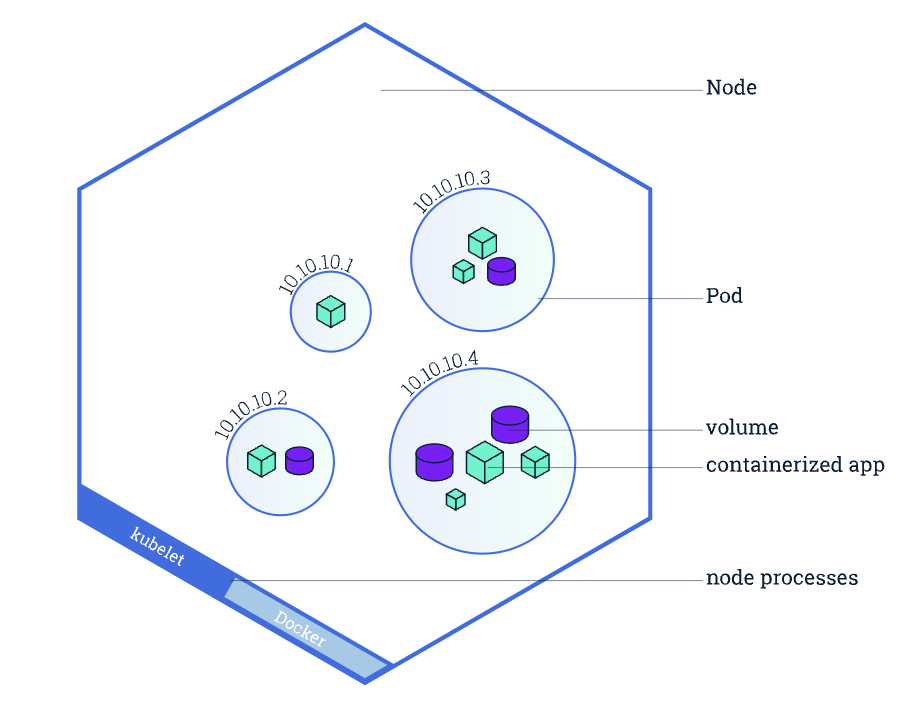
Overzicht van een Kubernetes-node, met nadruk op pods en containers. Beeldbron: Kubernetes.
Voorbeeld in Kubernetes:
apiVersion: v1
kind: Secret
metadata:
  name: my-secret
type: Opaque
data:
password: cGFzc3dvcmQ= # Base64-encoded "password"Interviewers stellen scenario- en probleemoplossingsvragen om te zien hoe je echte problemen aanpakt. Hier zijn wat vragen om je een idee te geven:
Voorbeeldantwoord:
Om de grootte van een Docker-image voor een Maven-API te verminderen, zou ik dit doen:
Maak een .dockerignore-bestand in de projectmap om bestanden en mappen uit te sluiten van de Docker build context. Zo voorkom je dat onnodige bestanden aan de image worden toegevoegd. Bijvoorbeeld, ik zou dit aan .dockerignore toevoegen:
.git        # Version control files
target      # Compiled code and build artifacts
.idea       # IDE configuration files
Optimaliseer de Dockerfile met multi-stage builds. Ik zou het Maven-project in één stage bouwen en alleen de nodige artefacten (bijv. gecompileerde JAR-bestanden) naar de final stage kopiëren om de image klein te houden. Voorbeeld-Dockerfile met multi-stage build:
# Stage 1: Build the application
FROM maven:3.8.5-openjdk-11 AS build
WORKDIR /app
COPY pom.xml .
COPY src ./src
RUN mvn clean package
# Stage 2: Create a lightweight runtime image
FROM openjdk:11-jre-slim
WORKDIR /app
COPY --from=build /app/target/my-api.jar .
CMD ["java", "-jar", "my-api.jar"]
Door onnodige bestanden te negeren en multi-stage builds te gebruiken, kun je de image aanzienlijk verkleinen zonder efficiëntie te verliezen.
Voorbeeldantwoord:
Zo zou ik een Docker-image met Jenkins naar Docker Hub pushen:
Jenkinsfile bevat de volgende stappen:Zo zou ik een WordPress Docker-container migreren:
docker cp of een volumeback-up-tool om de benodigde volumes te back-uppen, doorgaans de map html voor WordPress-bestanden en het databasevolume.scp kopieer ik de back-upbestanden veilig naar de nieuwe server.Door volumes te back-uppen en op de nieuwe server te herstellen, kun je WordPress migreren zonder dataverlies. Deze methode voorkomt afhankelijkheid van specifieke extensies en geeft je meer controle over het proces.
Als je deze gids leest, heb je al een belangrijke stap gezet om te excelleren in je komende sollicitatie! Maar voor complete beginners kan de voorbereiding overweldigend zijn. Daarom heb ik wat tips verzameld:
Om te excelleren in een Docker-interview begin je met een solide begrip van de kernconcepten.
FROM, RUN en CMD. DataCamp biedt volop andere resources om je tijdens je leertraject te begeleiden:
Als je de essentiële Docker-onderwerpen onder de knie hebt, is het tijd om jezelf uit te dagen met praktijkwerk. Hier zijn 10 uitstekende Docker-projectideeën voor beginners en gevorderden. Gebruik tijdens deze projecten de Docker-cheat sheet van DataCamp om belangrijke commando’s bij de hand te houden.
Wees klaar om je Docker-ervaring te bespreken in interviews. Bereid voorbeelden voor van:
Met praktijkvoorbeelden laat je jouw kennis en probleemoplossend vermogen zien!
Onthoud tijdens je voorbereiding dat deze vragen een startpunt zijn. Antwoorden uit het hoofd leren helpt, maar interviewers waarderen kandidaten die praktijkervaring en een diep begrip van containerization laten zien. Oefen daarom met het toepassen van deze concepten in realistische scenario’s en bouw je eigen projecten.
Ben je beginner? Start dan met onze Introduction to Docker-cursus. Uiteindelijk komt succes in je interview voort uit een combinatie van theoretische kennis, hands-on ervaring en het vermogen om je probleemoplossende aanpak helder te verwoorden!
Leer meer over Docker met deze cursussen!
Leerpad
Cursus
Oefen en volg je voortgang.
Ga Verder Met Googleblog
Adel Nehme
15 min

