
Ga naar hoofdinhoud

Docker vanaf nul leren: een gids voor dataprofessionals

Deze gids leert je Docker vanaf nul. Ontdek praktische tips, bronnen en een stapsgewijs plan om je leerproces te versnellen!
Bijgewerkt 2 okt 2026  · 14 min lezen

Verken met AI

ChatGPTClaudePerplexity

Containerization heeft de manier waarop engineeringteams applicaties beheren en schalen ingrijpend veranderd, vooral op het gebied van datamanagement, analytics en machine learning. Door applicaties te verpakken in geïsoleerde en lichte omgevingen, zorgen containers voor consistente prestaties van development tot productie.

Onder de verschillende beschikbare platforms springt Docker eruit als de populairste oplossing. Dankzij de flexibiliteit en eenvoud kunnen dataprofessionals reproduceerbare, schaalbare en efficiënte pipelines bouwen en tegelijkertijd de samenwerking bevorderen.

In dit artikel schetsen we een praktisch leerplan voor Docker, inclusief stappen om je eerste eenvoudige applicatie te deployen. Laten we beginnen!

Wat is Docker en waarom is het nuttig om het te leren?

Docker is een open-sourceplatform dat het deployen, schalen en beheren van applicaties vereenvoudigt met behulp van containerization. 

Containers zijn lichte, draagbare omgevingen die alles bevatten wat nodig is om een applicatie te draaien—code, runtime, libraries en instellingen—zodat prestaties consistent zijn op verschillende systemen. In dataprojecten wordt Docker gebruikt om deze containers te bouwen en te beheren, zodat applicaties betrouwbaar draaien op elke infrastructuur. 

In tegenstelling tot virtual machines (VM’s), die een eigen besturingssysteem en een hypervisor nodig hebben, virtualiseert Docker alleen de applicatielaag. Dit resulteert in containers die sneller starten, minder middelen vergen en eenvoudiger te configureren zijn.
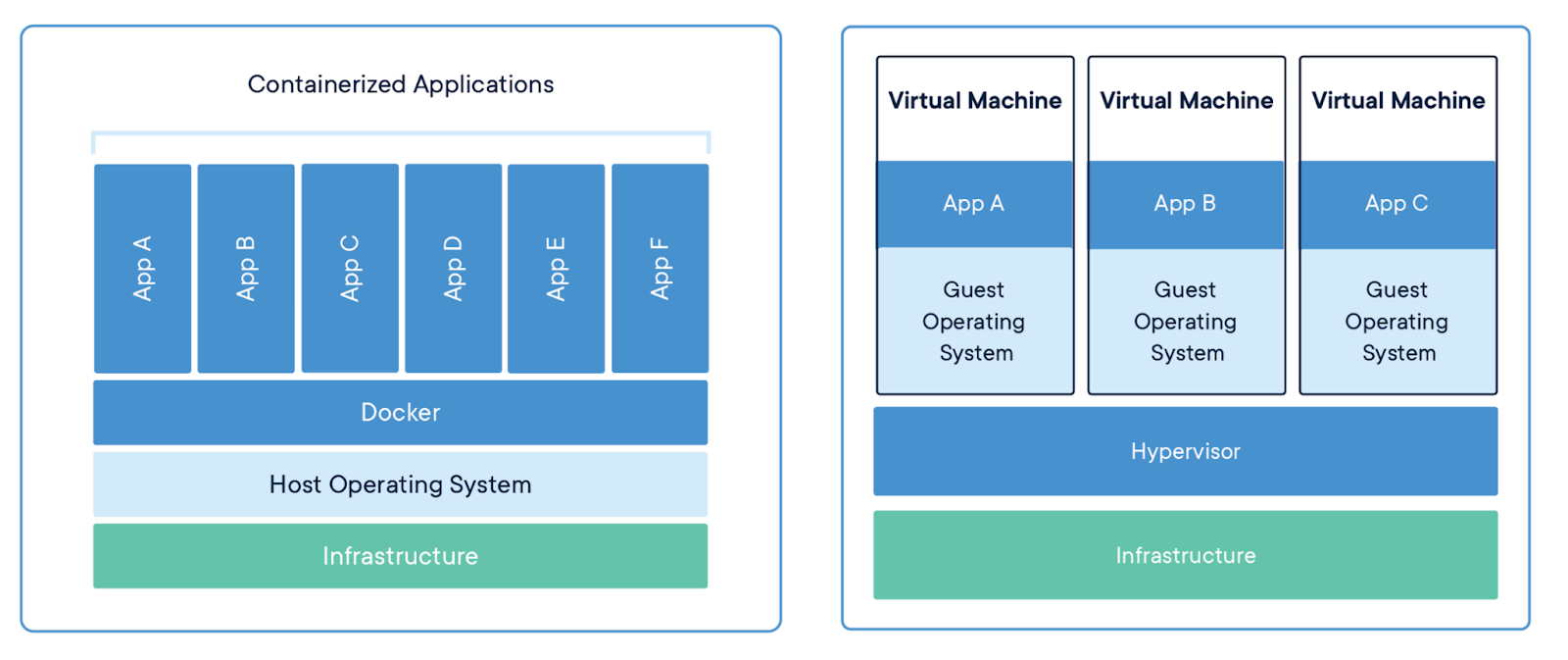
Diagram met gecontaineriseerde applicaties versus virtual machines

Gecontaineriseerde applicaties versus virtual machines. Beeldbron: Docker

Voor dataprofessionals helpt Docker om reproduceerbare omgevingen te creëren, zodat datapipelines consistent draaien van development tot productie. Het minimaliseert dependencyproblemen, stroomlijnt workflows en bevordert team­samenwerking door gestandaardiseerde, deelbare omgevingen te bieden.

Daarnaast integreert Docker met populaire datatools zoals Jupyter, TensorFlow, en Apache Hadoop.

Docker onder de knie krijgen kan je productiviteit verhogen, workflows optimaliseren en je projecten schaalbaar en eenvoudig te deployen maken!

Docker vanaf nul leren: je eerste deployment

De beste manier om Docker te leren is door te doen. Ik begeleid je dus door je eerste eenvoudige deployment. Daarna bekijken we leerplannen om je kennis te verdiepen.

Stap 1: Begrijp de kernconcepten

Voordat je hands-on met Docker aan de slag gaat, is het belangrijk om enkele basisbegrippen te begrijpen. Hier is een overzicht van de belangrijkste Docker-concepten:
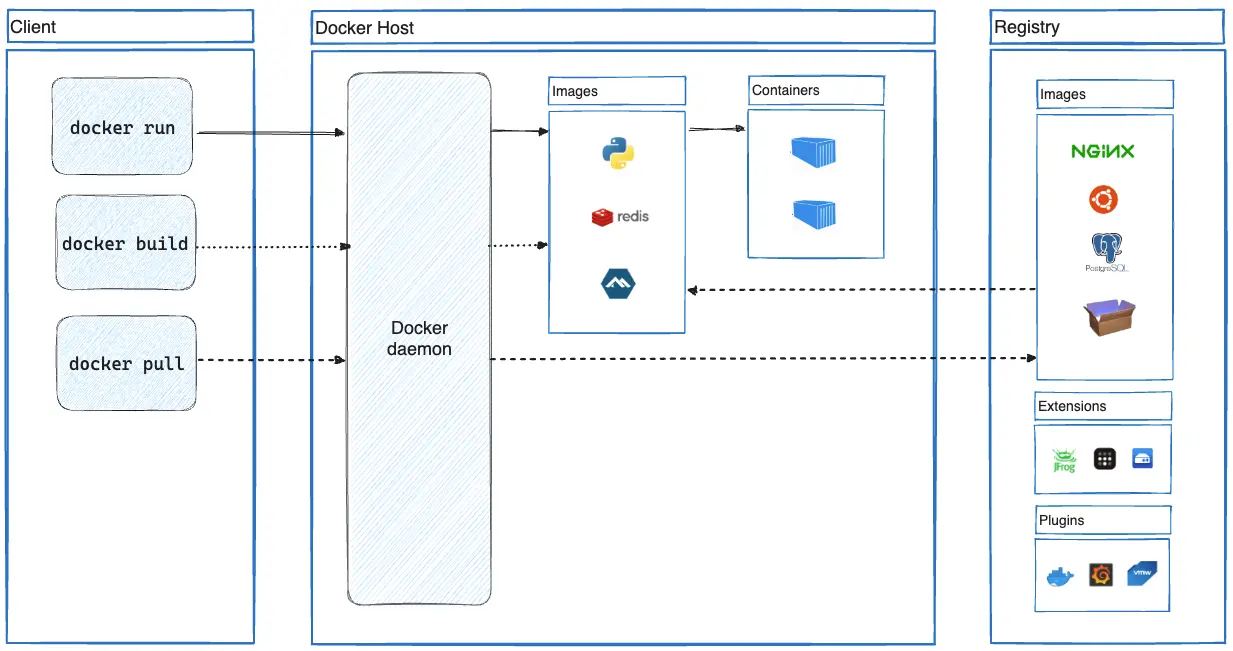
  • Containers: Containers zijn lichte, geïsoleerde eenheden die een applicatie samen met alle dependencies verpakken, zodat deze consistent draait in verschillende omgevingen.
  • Images: Een Docker-image is een read-only sjabloon dat wordt gebruikt om containers te creëren. Het bevat alles wat nodig is om een applicatie te draaien, zoals code, libraries en systeemtools. Images worden meestal gebouwd vanuit Dockerfiles.
  • Dockerfile: Een Dockerfile is een tekstbestand met instructies voor het bouwen van een Docker-image. Het beschrijft stappen zoals software installeren, bestanden kopiëren en de omgeving configureren die nodig is om de applicatie te draaien.
  • Docker Hub: Docker Hub is een publieke registry waar je Docker-images kunt opslaan, delen en downloaden. Het fungeert als centrale repository voor Docker-images, waardoor distributie en hergebruik van vooraf geconfigureerde omgevingen eenvoudig is.
  • Volumes: Volumes zijn een manier om data te bewaren die in Docker-containers wordt gegenereerd en gebruikt. Ze stellen je in staat data te beheren en op te slaan buiten de levenscyclus van de container, zodat belangrijke data niet verloren gaat wanneer containers worden gestopt of verwijderd.
  • Networks: Docker-netwerken faciliteren communicatie tussen containers. Elke container kan worden verbonden met één of meer netwerken, zodat ze veilig kunnen interacteren en data delen.

Overzicht van Docker-architectuur

Overzicht van Docker-architectuur. Beeldbron: Docker

Deze kernconcepten begrijpen is essentieel voordat je applicaties met Docker gaat deployen. Als je deze basis beheerst, heb je een stevig fundament en wordt het hands-on oefenen effectiever.

De cursus Introduction to Docker kan je huidige kennis aanzienlijk helpen verstevigen.

Stap 2: Docker installeren

Om Docker te gebruiken, moet je het op je systeem installeren. Hieronder vind je instructies voor verschillende platforms. Voor meer gedetailleerde begeleiding volg je de links naar de officiële Docker-documentatie.

1. Docker installeren op Windows

Vereisten:

  • Windows 10 64-bit: Pro, Enterprise of Education (Build 19041 of hoger)
  • Windows 11 64-bit: Home, Pro, Enterprise of Education
  • WSL 2-backend

Stappen:

1. WSL 2 (Windows Subsystem for Linux) inschakelen:

  • Open PowerShell als Administrator.
  • Voer de volgende opdrachten uit:
dism.exe /online /enable-feature /featurename:Microsoft-Windows-Subsystem-Linux /all /norestart 
dism.exe /online /enable-feature /featurename:VirtualMachinePlatform /all /norestart wsl --set-default-version 2

2. Docker Desktop voor Windows installeren:

  • Download Docker Desktop van de officiële website van Docker.
  • Voer de installer uit en volg de aanwijzingen.
  • Selecteer tijdens de installatie de optie om WSL 2 als standaard-backend te gebruiken.

3. Docker Desktop starten:

  • Start Docker Desktop vanuit het Startmenu.
  • Docker zou automatisch moeten starten; zo niet, start het dan handmatig.

4. Installatie verifiëren:

  • Open PowerShell of Command Prompt.
  • Voer de volgende opdracht uit om te controleren of Docker correct is geïnstalleerd:
sudo docker --version

Officiële documentatie: Docker Desktop voor Windows

2. Docker installeren op macOS

Vereisten:

  • macOS 10.15 of nieuwer

Stappen:

1. Download Docker Desktop voor macOS:

  • Ga naar de officiële website van Docker en download de Docker Desktop-installer.

2. Docker Desktop installeren:

  • Open het .dmg-bestand dat je hebt gedownload.
  • Sleep het Docker-icoon naar de map Programma’s.

3. Docker Desktop starten:

  • Open Docker vanuit de map Programma’s.
  • Volg de installatie‑wizard om de setup te voltooien.

4. Installatie verifiëren:

  • Open een terminalvenster.
  • Voer de volgende opdracht uit om de Docker-installatie te verifiëren:
docker --version

Officiële documentatie: Docker Desktop voor Mac

3. Docker installeren op Linux

Ondersteunde distributies:

  • Ubuntu
  • Debian
  • Fedora
  • CentOS
  • RHEL

Stappen voor Ubuntu/Debian:

1. Oude versies verwijderen:

  • Verwijder voor de installatie van Docker Engine conflicterende pakketten met deze opdracht:
for pkg in docker.io docker-doc docker-compose podman-docker containerd runc; do sudo apt-get remove $pkg; done

2. De apt‑repository van Docker instellen:

  • Voer de volgende opdrachten uit:
sudo apt-get update
sudo apt-get install ca-certificates curl
sudo install -m 0755 -d /etc/apt/keyrings
sudo curl -fsSL https://download.docker.com/linux/ubuntu/gpg -o /etc/apt/keyrings/docker.asc
sudo chmod a+r /etc/apt/keyrings/docker.asc
echo "deb [arch=$(dpkg --print-architecture) signed-by=/etc/apt/keyrings/docker.asc] https://download.docker.com/linux/ubuntu $(. /etc/os-release && echo "$VERSION_CODENAME") stable" | sudo tee /etc/apt/sources.list.d/docker.list > /dev/null
sudo apt-get update

3. Docker-pakketten installeren:

  • Installeer Docker Engine en andere benodigde componenten:
sudo apt-get install docker-ce docker-ce-cli containerd.io docker-buildx-plugin docker-compose-plugin

4. Installatie verifiëren:

  • Voer de volgende opdracht uit om te controleren of Docker is geïnstalleerd:
sudo docker --version

Officiële documentatie: Docker Engine op Debian

Stap 3: Voer je eerste container uit

Nu Docker is geïnstalleerd, is het tijd om je eerste container te draaien. We beginnen met de simpele hello-world-image, perfect voor beginners.

1. Open je terminal (of Command Prompt op Windows) en voer de volgende opdracht uit:

sudo docker run hello-world

Deze opdracht vertelt Docker om lokaal te zoeken naar de hello-world-image. Als die niet wordt gevonden, haalt Docker de image op van Docker Hub en voert die vervolgens uit.

Als Docker correct is geïnstalleerd, zie je het bericht “Hello from Docker!” met daarbij details over hoe het Docker‑proces werkt. Deze output bevestigt dat Docker de image succesvol heeft opgehaald, een nieuwe container heeft gemaakt en de code daarin heeft uitgevoerd.

Stap 4: Bouw je eerste Docker-image

In deze stap maak je een aangepaste Docker-image voor een eenvoudig data‑scienceproject. Deze image bevat Python en gangbare data‑sciencelibraries zoals pandas, NumPy en scikit‑learn.

1. Maak een nieuwe map aan:

    • Begin met het maken van een nieuwe map voor je project en navigeer erin:
mkdir my-data-science-app
cd my-data-science-app

2. Maak een Dockerfile aan:

Maak in deze map een bestand met de naam Dockerfile (zonder extensie):

# Use an official Python runtime as a parent image
FROM python:3.8-slim
 
# Set the working directory in the container
WORKDIR /app
 
# Copy the current directory contents into the container at /app
COPY . /app
 
# Install any needed packages specified in requirements.txt
RUN pip install --no-cache-dir -r requirements.txt
 
# Make port 8888 available to the world outside this container
EXPOSE 8888
 
# Run a Jupyter notebook server when the container launches
CMD ["jupyter", "notebook", "--ip=0.0.0.0", "--port=8888", "--no-browser", "--allow-root"]

De Dockerfile doet het volgende:

  • FROM python:3.8-slim: Dit stelt de basis‑image in op Python 3.8 in de “slim”-variant, een minimale versie van Python, ideaal voor een lichte data‑scienceomgeving.
  • WORKDIR /app: Dit stelt de werkmap binnen de container in op /app. Alle volgende opdrachten worden binnen deze map uitgevoerd.
  • COPY . /app: Dit kopieert alle bestanden uit je huidige map op de hostmachine naar de map /app in de container. Dit omvat doorgaans je data‑scripts en configuratiebestanden.
  • RUN pip install --no-cache-dir -r requirements.txt: Dit installeert de Python‑libraries die in requirements.txt staan. Veelgebruikte libraries voor data science zijn onder andere pandas, NumPy en scikit‑learn.
  • EXPOSE 8888: Dit stelt poort 8888 beschikbaar voor de hostmachine, de standaardpoort voor Jupyter‑notebooks.
  • CMD ["jupyter", "notebook", "--ip=0.0.0.0", "--port=8888", "--no-browser", "--allow-root"]: Deze opdracht start een Jupyter‑notebookserver wanneer de container start, zodat je die via je webbrowser kunt bereiken.

3. Maak een requirements.txt-bestand aan:

Maak in dezelfde map een requirements.txt-bestand om de Python‑pakketten te vermelden die je applicatie nodig heeft:

pandas
numpy
scikit-learn
matplotlib

Dit bestand bevat de Python‑libraries die in je Docker‑container worden geïnstalleerd.

4. Bouw de Docker‑image:

  • Met de Dockerfile en requirements.txt gereed, bouw je je Docker‑image met de volgende opdracht:
sudo docker build -t my-data-science-app .

De bovenstaande opdracht doet het volgende:

  • docker build: Start het proces om een Docker‑image te bouwen.
  • -t my-data-science-app: Met de -t‑optie tag je de image als “my-data-science-app”.
  • .: De punt aan het einde specificeert de buildcontext, oftewel de huidige map. Docker gebruikt de bestanden in deze map om de image te bouwen.

5. Draai de Docker‑image:

Wanneer het buildproces klaar is, kun je je nieuwe Docker‑image als container draaien:

sudo docker run -p 8888:8888 my-data-science-app

Laten we de opdracht ontleden:

  • docker run: Start een container op basis van de opgegeven image.
  • -p 8888:8888: De -p‑optie mappt poort 8888 op je lokale machine naar poort 8888 in de container, zodat je de Jupyter Notebook‑server kunt bereiken via localhost:8888 in je browser.
  • my-data-science-app: Dit specificeert de image die moet draaien.

Stap 5: Gebruik Docker Compose

Docker Compose is een essentieel hulpmiddel voor het beheren van applicaties met meerdere containers. In een data‑scienceproject heb je mogelijk aparte containers nodig voor verschillende componenten, zoals een Jupyter‑notebook, een database voor opslag en een tool voor datavisualisatie.

Met Docker Compose definieer je deze services in één YAML‑bestand, zodat je je volledige data‑scienceomgeving met één opdracht kunt opstarten.

1. Maak een docker-compose.yml-bestand aan:

  • Maak in je projectmap een bestand met de naam docker-compose.yml en zet de volgende regels in het bestand:
version: '3.8'
services:
  jupyter:
        image: jupyter/scipy-notebook:latest
        volumes:
        - ./notebooks:/home/joelwembo/work
        ports:
        - "8888:8888"
        environment:
        - JUPYTER_ENABLE_LAB=yes
 
  postgres:
        image: postgres:13-alpine
        environment:
        POSTGRES_USER: myuser
        POSTGRES_PASSWORD: mypassword
        POSTGRES_DB: mydatabase
        volumes:
        - postgres_data:/var/lib/postgresql/data
        ports:
        - "5432:5432"
 
  redis:
        image: redis:alpine
        ports:
        - "6379:6379"
 
volumes:
  postgres_data:
 

Laten we doornemen wat het Docker Compose‑bestand doet:

  • version: '3.8': Dit specificeert de versie van het Docker Compose‑bestandsformaat. Versie 3.8 is een veelgebruikte versie met veel features.
  • services:: De services‑sectie definieert de verschillende containers (services) waaruit je applicatie bestaat.
  • jupyter:: Deze service vertegenwoordigt een Jupyter‑notebookomgeving die essentieel is voor interactieve data‑analyse.
  • image: jupyter/scipy-notebook:latest: Dit specificeert de Docker‑image voor de Jupyter‑notebook, inclusief populaire data‑sciencelibraries zoals NumPy, pandas en matplotlib.
  • volumes: - ./notebooks:/home/joelwembo/work: Dit mount de map notebooks op je hostmachine naar /home/joelwembo/work in de container, zodat je je notebooks kunt bewaren en delen. Let op: Dit is mijn persoonlijke pad en dat van jou zal anders zijn.
  • ports: - "8888:8888": Dit mappt poort 8888 op je hostmachine naar poort 8888 in de container, de standaardpoort voor Jupyter‑notebooks.
  • environment: - JUPYTER_ENABLE_LAB=yes: Dit schakelt JupyterLab in, een krachtigere interface voor werken met Jupyter‑notebooks.
  • postgres:: Deze service draait een PostgreSQL‑database, vaak gebruikt voor het opslaan en beheren van grote datasets in data‑scienceprojecten.
  • image: postgres:13-alpine: Dit specificeert de Docker‑image voor PostgreSQL versie 13, gebaseerd op de lichte Alpine Linux‑distributie.
  • environment:: Deze omgevingsvariabelen configureren de database met een gebruiker, wachtwoord en databasenaam.
  • volumes: - postgres_data:/var/lib/postgresql/data: Dit mount een Docker‑volume om databasegegevens buiten de container te bewaren, zodat je data niet verloren gaat wanneer de container wordt gestopt.
  • ports: - "5432:5432": Dit mappt poort 5432 op je hostmachine naar poort 5432 in de container, de standaardpoort voor PostgreSQL.
  • redis:: Deze service draait een Redis‑server, die kan worden gebruikt als snelle in‑memory datastore of cache.
  • image: redis:alpine: Dit specificeert de Redis‑image met de lichte Alpine‑variant.
  • ports: - "6379:6379": Dit mappt poort 6379 op je hostmachine naar poort 6379 in de container, de standaardpoort voor Redis.
  • volumes:: Deze sectie definieert benoemde volumes die gedeeld kunnen worden tussen services of data kunnen bewaren bij het herstarten van containers.
  • postgres_data:: Hiermee maak je een benoemd volume aan voor het bewaren van PostgreSQL‑data.

Om je multi‑containerapplicatie te starten, voer je simpelweg het volgende uit:

sudo docker compose up

Deze opdracht bouwt de images (indien nodig) en start de containers die in je docker-compose.yml staan. Hiermee worden zowel de webapplicatie als de Redis‑service opgestart en kunnen ze met elkaar communiceren zoals gedefinieerd.

Je hebt nu je eerste Docker‑applicatie gedeployed! Mooi toch? Laten we nu een plan uitwerken voor je continue leertraject.

Een voorbeeldleerplan voor Docker

Hier is een week‑voor‑weekplan dat je kunt volgen. Pas het gerust aan je eigen behoeften aan. 

Als je een duidelijker pad nodig hebt, is de skill track Containerization and Virtualization with Docker and Kubernetes perfect voor jou. Deze bevat vier essentiële cursussen.

Week 1: Raak vertrouwd met Docker‑basiskennis

  • Doel: Begrijp de kernconcepten van Docker en basiscommando’s.
  • Taken:
    • Installeer Docker en stel Docker Desktop in.
    • Leer Docker‑commando’s: docker run, docker ps, docker stop, docker rm, enz.
    • Draai eenvoudige containers voor tools voor data‑exploratie zoals Ubuntu of Alpine en probeer basiscommando’s.
    • Verken officiële Docker‑images en draai containers voor basisvisualisatietools (bijv. een eenvoudige matplotlib‑container).
  • Bronnen: Containerization and Virtualization Concepts-cursus, Introduction to Docker-cursus.

Week 2: Bouw en draai Docker‑images voor datatools

  • Doel: Leer aangepaste Docker‑images maken en beheren.
  • Taken:
    • Schrijf een Dockerfile voor een basis data‑analyseomgeving (bijv. Python met Pandas en NumPy).
    • Bouw de Docker‑image met docker build.
    • Draai containers van je aangepaste image en test datatools zoals Jupyter Notebook.
    • Maak Dockerfiles voor TensorFlow en PostgreSQL en zorg voor de juiste configuratie en koppeling.
  • Bronnen: Introduction to Docker-cursus.

Week 3: Verken Docker Compose

  • Doel: Begrijp en gebruik Docker Compose voor multi‑containeropstellingen.
  • Taken:
    • Installeer Docker Compose en leer de basis.
    • Schrijf docker-compose.yml-bestanden om multi‑containerapplicaties te definiëren.
    • Oefen met voorbeelden zoals een webapplicatie met een backend‑database (bijv. een Flask‑app met PostgreSQL).
    • Experimenteer met verschillende configuraties en service‑afhankelijkheden.
  • Bronnen: Intermediate Docker-cursus.

Week 4: Verdiep je in Docker‑netwerken en volumes

  • Doel: Beheers de netwerk‑ en opslagmogelijkheden van Docker.
  • Taken:
    • Leer over Docker‑netwerken en hoe je ze maakt (bridge, host, overlay).
    • Oefen met het maken van custom netwerken en het koppelen van containers eraan.
    • Verken Docker‑volumes voor persistente opslag en oefen met het aanmaken en beheren ervan.
    • Implementeer een setup waarbij containers via een custom netwerk communiceren en volumes gebruiken voor databehoud.
  • Bronnen: Intermediate Docker-cursus.

Week 5: Docker‑containers in productie deployen en beheren

  • Doel: Begrijp het deployen en beheren van containers in productie.
  • Taken:
    • Leer best practices voor het deployen van Docker‑containers (bijv. via Docker Hub of een privéregistry).
    • Verken containerorchestratie met Docker Swarm: services creëren en beheren.
    • Begrijp het schalen van containers en het beheren van logs.
    • Experimenteer met het deployen van een gecontaineriseerde applicatie naar een staging‑ of productieomgeving.
  • Bronnen: Intermediate Docker-cursus.

Week 6: Introductie tot Kubernetes voor containerorchestratie

  • Doel: Maak kennis met Kubernetes voor het schalen en beheren van gecontaineriseerde applicaties.
  • Taken:
    • Installeer en stel een lokale Kubernetes‑omgeving in (bijv. Minikube of Kind).
    • Leer de basis van Kubernetes: pods, services, deployments en namespaces.
    • Deploy een eenvoudige gecontaineriseerde applicatie op Kubernetes.
    • Verken het schalen en beheren van applicaties met Kubernetes, met focus op het draaien van een gecontaineriseerde datatool zoals Jupyter.
  • Bronnen: Introduction to Kubernetes-cursus.

Tips en manieren om Docker te leren

Tot slot enkele tips en best practices om je leerpad voor Docker te versnellen.

Oefen regelmatig

De sleutel tot het beheersen van Docker is consequent, hands‑on oefenen. Begin met persoonlijke projecten, zoals het containerizen van een eenvoudige website of het opzetten van een lokale ontwikkelomgeving. 

Word je comfortabeler, daag jezelf dan uit met complexere taken, zoals het bouwen van een multi‑containerapplicatie of het deployen van een webserver. 

Regelmatig experimenteren met verschillende use‑cases—zoals het maken van custom Docker‑images of het configureren van een CI/CD‑pipeline—zal je inzicht verdiepen en belangrijke concepten verankeren. Daarnaast is deelnemen aan online Docker‑challenges of oefeningen een uitstekende manier om je vaardigheden gericht te testen en te verbeteren.

Gebruik online bronnen

Online bronnen zijn onmisbaar om Docker te leren. De officiële Docker‑documentatie is een uitstekend startpunt met gezaghebbende en actuele informatie. 

Daarnaast zijn er veel uitgebreide cursussen beschikbaar op platforms zoals DataCamp, die je door het leerproces kunnen begeleiden. 

Voor wie liever visueel leert, bieden YouTube‑tutorials van het officiële Docker‑kanaal en andere docenten nuttige, toegankelijke content om je begrip te versterken.

Sluit je aan bij de Docker‑community

Meedoen aan de Docker‑community is een krachtige manier om je leerproces te versnellen. Doe mee op fora zoals Docker Community Forums en Reddit om ideeën uit te wisselen, vragen te stellen en ervaringen te delen met andere lerenden en professionals. 

Het bijwonen van Docker‑meetups, webinars of conferenties is ook een geweldige manier om bij te blijven met trends in de sector en je netwerk uit te breiden.

Werk aan open‑sourceprojecten

Bijdragen aan open‑sourceprojecten die Docker gebruiken, kan een fantastische manier zijn om praktische, real‑world ervaring op te doen. 

Websites zoals GitHub bieden kansen om samen te werken aan Docker‑gerelateerde projecten, zodat je van anderen leert en je vaardigheden in diverse contexten toepast. De samenwerking die inherent is aan open source stelt je bloot aan verschillende aanpakken en oplossingen, waardoor je een dieper begrip van de mogelijkheden van Docker ontwikkelt.

Blijf up‑to‑date

Tot slot is up‑to‑date blijven met de laatste ontwikkelingen rond Docker essentieel om vaardig te blijven. Houd de officiële blog en releasenotes van Docker in de gaten voor updates over nieuwe features of wijzigingen. Door deel te nemen aan community‑discussies op fora en sociale media blijf je op de hoogte van opkomende trends en best practices, zodat je je Docker‑skills continu kunt aanscherpen.

Met regelmatige oefening, actieve community‑betrokkenheid en continu leren bouw je een sterke basis in Docker en blijf je uitgerust voor de nieuwste ontwikkelingen in het vakgebied.

Conclusie

Docker heeft het deployen van applicaties en datamanagement getransformeerd door applicaties en hun dependencies te verpakken in geïsoleerde containers. Dit lost veelvoorkomende uitdagingen op, zoals inconsistente omgevingen, en zorgt voor consistente, schaalbare en efficiënte workflows voor dataprofessionals.

Deze gids gaf je de basisstappen om Docker onder de knie te krijgen, van kernconcepten tot hands‑on deployments. Wil je je kennis verder verdiepen, bekijk dan de Introduction to Docker en Intermediate Docker-cursussen op DataCamp. Naarmate je vordert, is het uitbreiden van je vaardigheden met orchestratietools zoals Kubernetes net zo belangrijk—bekijk de Introduction to Kubernetes-cursus om te beginnen.

Door regelmatig te oefenen, beschikbare bronnen te gebruiken en betrokken te blijven bij de community, benut je het volledige potentieel van Docker voor het beheren van complexe dataomgevingen.

FAQs

Hoe lang duurt het om Docker te leren?

Hoe lang het duurt om Docker te leren hangt af van je ervaring. Voor beginners kan het een paar dagen duren om vertrouwd te raken met de basis, zoals containers, images en Dockerfiles. Voor een diepgaander begrip, inclusief concepten als Docker Compose en Kubernetes, heb je mogelijk enkele weken regelmatig oefenen nodig.

Moet ik Kubernetes leren na Docker?

Hoewel Docker essentieel is voor containerization, is Kubernetes waardevol voor het beheren en orkestreren van grootschalige deployments over meerdere containers. Nadat je Docker beheerst, is Kubernetes leren sterk aan te raden voor complexe applicaties of wanneer je het schalen en beheren van containers wilt automatiseren.

Welke projecten kan ik bouwen om Docker te oefenen?

Om hands‑on ervaring met Docker op te doen, kun je beginnen met kleine projecten, zoals het containerizen van een persoonlijke website of het opzetten van een lokale ontwikkelomgeving voor een webapp. Gaandeweg kun je een multi‑containerapplicatie bouwen met Docker Compose of een eenvoudige CI/CD‑pipeline deployen. Je kunt ook oefenen door bij te dragen aan open‑sourceprojecten die Docker gebruiken.

Is Docker nodig voor dataprofessionals?

Ja, Docker is enorm nuttig voor dataprofessionals. Het stelt je in staat reproduceerbare omgevingen te creëren, zodat je datapipelines consistent werken van development tot productie. Docker vereenvoudigt ook het dependencybeheer en verbetert de samenwerking tussen teams, waardoor het een essentieel hulpmiddel is voor moderne dataworkflows.

Wat zijn de beste bronnen om Docker te leren?

Enkele van de beste bronnen om met Docker te beginnen zijn:

  • De officiële documentatie van Docker
  • DataCamp’s Introduction to Docker en Intermediate Docker‑cursussen
  • YouTube‑tutorials van het officiële Docker‑kanaal
  • Docker‑communityfora en GitHub‑repositories voor hands‑on leren en samenwerking

Joel Wembo's photo
Author
Joel Wembo
LinkedIn
Twitter

AWS-gecertificeerde Cloud Solutions Architect, DevOps- en Cloud Engineer met een grondige kennis van high-availability-architecturen en -concepten. Ik heb ervaring met cloud engineering en DevOps en maak vaardig gebruik van open­sourceresources om enterprise-applicaties te realiseren. Ik bouw cloudgebaseerde toepassingen met AWS, AWS CDK, AWS SAM, CloudFormation, Serverless Framework, Terraform en Django.

Onderwerpen
Docker
Data-engineering

Leer meer over Docker met deze cursussen!

{count, plural, one {Leerpad} other {Leerpaden}}

Containerisatie en virtualisatie met Docker en Kubernetes

{hours} uur
Ontdek de kracht van Docker en Kubernetes. Met deze interactieve track kun je apps bouwen en implementeren in moderne omgevingen.
Bekijk detailsRight Arrow
Start Cursus
Meer bekijkenRight Arrow
Gerelateerd

{count, plural, one {blog} other {blogs}}

AI vanaf nul leren in 2026: een complete gids van de experts

Ontdek alles wat je moet weten om in 2026 AI te leren, van tips om te beginnen tot handige resources en inzichten van industrie-experts.
Adel Nehme's photo

Adel Nehme

15 min

Meer BekijkenMeer Bekijken

