
Lộ trình
Công nghệ đóng gói (containerization) đã thay đổi cách các đội ngũ kỹ thuật quản lý và mở rộng ứng dụng, đặc biệt trong quản lý dữ liệu, phân tích và học máy. Bằng cách “đóng gói” ứng dụng vào các môi trường tách biệt, gọn nhẹ, container đảm bảo hiệu năng nhất quán từ phát triển đến sản xuất.
Trong số các nền tảng hiện có, Docker nổi bật là giải pháp phổ biến nhất. Tính linh hoạt và đơn giản của Docker giúp các chuyên gia dữ liệu xây dựng pipeline có thể tái lập, mở rộng và hiệu quả, đồng thời thúc đẩy cộng tác.
Trong bài viết này, chúng tôi sẽ phác thảo một kế hoạch học Docker thực tế, bao gồm các bước triển khai ứng dụng đơn giản đầu tiên của bạn. Hãy bắt đầu!
Docker là gì và vì sao nên học?
Docker là một nền tảng mã nguồn mở giúp đơn giản hóa việc triển khai, mở rộng và quản lý ứng dụng bằng container.
Container là các môi trường gọn nhẹ, di động, bao gồm mọi thứ cần thiết để chạy một ứng dụng—mã nguồn, runtime, thư viện và thiết lập—giúp hiệu năng ổn định trên nhiều hệ thống khác nhau. Trong các dự án dữ liệu, Docker được dùng để xây dựng và quản lý những container này, cho phép ứng dụng chạy tin cậy trên mọi hạ tầng.
Không giống máy ảo (VM), vốn cần hệ điều hành riêng và hypervisor để quản lý, Docker chỉ ảo hóa lớp ứng dụng. Kết quả là container khởi động nhanh hơn, tiêu tốn ít tài nguyên hơn và dễ cấu hình hơn.
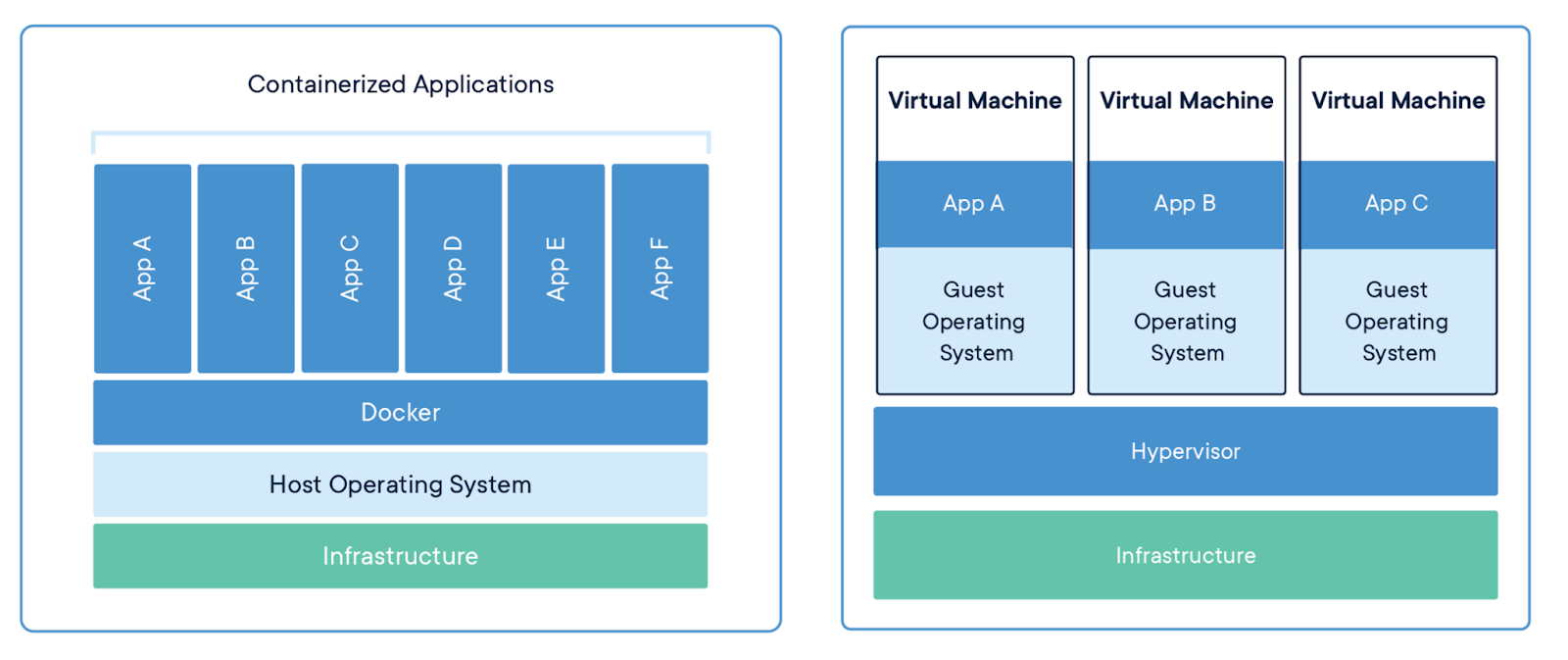
Ứng dụng đóng gói bằng container so với máy ảo. Nguồn ảnh: Docker
Với các chuyên gia dữ liệu, Docker giúp tạo môi trường có thể tái lập, cho phép pipeline dữ liệu chạy nhất quán từ phát triển đến sản xuất. Docker giảm thiểu các vấn đề phụ thuộc, tinh gọn quy trình và thúc đẩy hợp tác nhờ các môi trường tiêu chuẩn hóa, có thể chia sẻ.
Ngoài ra, Docker còn tích hợp tốt với các công cụ dữ liệu phổ biến như Jupyter, TensorFlow, và Apache Hadoop.
Thành thạo Docker có thể tăng năng suất, tối ưu quy trình và giúp dự án của bạn dễ mở rộng, dễ triển khai!
Học Docker từ đầu: Triển khai đầu tiên của bạn
Cách tốt nhất để học Docker là bắt tay thực hành. Tôi sẽ hướng dẫn bạn qua lần triển khai đơn giản đầu tiên. Sau đó, chúng ta sẽ khám phá các lộ trình học để đào sâu kiến thức.
Bước 1: Hiểu các khái niệm cốt lõi
Trước khi thực hành với Docker, bạn cần nắm một số khái niệm nền tảng. Dưới đây là các khái niệm chính của Docker:
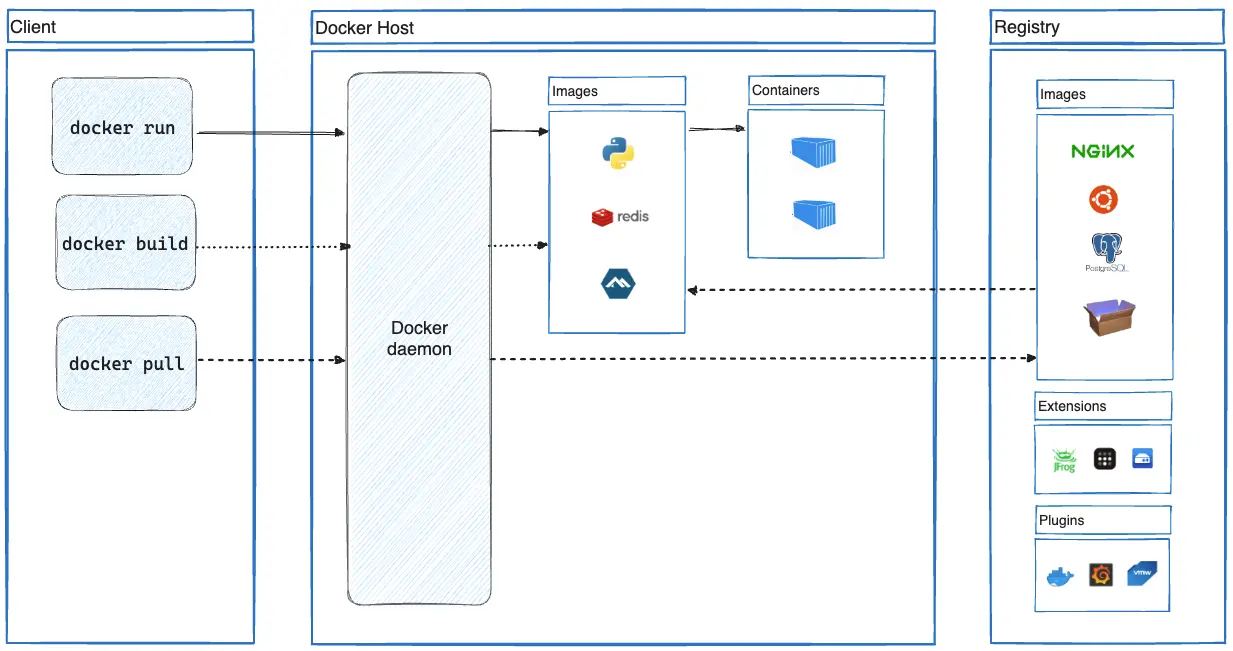
- Container: Container là các đơn vị gọn nhẹ, tách biệt, “đóng gói” ứng dụng cùng mọi phụ thuộc, đảm bảo chạy nhất quán trên nhiều môi trường.
- Image: Docker image là mẫu chỉ đọc dùng để tạo container. Nó chứa mọi thứ cần thiết để chạy ứng dụng, như mã, thư viện và công cụ hệ thống. Image thường được xây từ Dockerfile.
- Dockerfile: Dockerfile là tệp văn bản chứa hướng dẫn cách xây dựng một Docker image. Nó nêu các bước như cài phần mềm, sao chép tệp và cấu hình môi trường cần để chạy ứng dụng.
- Docker Hub: Docker Hub là kho công khai nơi bạn có thể lưu trữ, chia sẻ và tải Docker image. Đây là kho trung tâm giúp phân phối và tái sử dụng các môi trường cấu hình sẵn một cách dễ dàng.
- Volume: Volume là cách lưu trữ dữ liệu được tạo và sử dụng trong container. Chúng cho phép quản lý, lưu trữ dữ liệu bên ngoài vòng đời container, đảm bảo dữ liệu quan trọng không bị mất khi container dừng hoặc xóa.
- Network: Mạng Docker giúp các container giao tiếp với nhau. Mỗi container có thể kết nối vào một hoặc nhiều mạng, cho phép tương tác và chia sẻ dữ liệu an toàn.

Tổng quan kiến trúc Docker. Nguồn ảnh: Docker
Hiểu các khái niệm cốt lõi này là điều thiết yếu trước khi bạn bắt đầu triển khai ứng dụng với Docker. Nắm vững những điều cơ bản sẽ tạo nền tảng vững chắc, giúp việc thực hành hiệu quả hơn.
Khóa học Giới thiệu về Docker có thể giúp bạn củng cố đáng kể kiến thức hiện có.
Bước 2: Cài đặt Docker
Để bắt đầu sử dụng Docker, bạn cần cài đặt nó trên hệ thống. Dưới đây là hướng dẫn cho các nền tảng khác nhau. Để có hướng dẫn chi tiết hơn, hãy theo dõi các liên kết đến tài liệu chính thức của Docker.
1. Cài đặt Docker trên Windows
Yêu cầu:
- Windows 10 64-bit: Pro, Enterprise hoặc Education (Bản dựng 19041 trở lên)
- Windows 11 64-bit: Home, Pro, Enterprise hoặc Education
- WSL 2 backend
Các bước:
1. Bật WSL 2 (Windows Subsystem for Linux):
- Mở PowerShell với quyền Quản trị viên.
- Chạy các lệnh sau:
dism.exe /online /enable-feature /featurename:Microsoft-Windows-Subsystem-Linux /all /norestart
dism.exe /online /enable-feature /featurename:VirtualMachinePlatform /all /norestart wsl --set-default-version 2
2. Cài đặt Docker Desktop cho Windows:
- Tải Docker Desktop từ trang web chính thức của Docker.
- Chạy trình cài đặt và làm theo hướng dẫn.
- Chọn dùng WSL 2 làm backend mặc định trong quá trình cài đặt.
3. Khởi động Docker Desktop:
- Mở Docker Desktop từ menu Start.
- Docker sẽ tự khởi động; nếu không, hãy khởi động thủ công.
4. Xác minh cài đặt:
- Mở PowerShell hoặc Command Prompt.
- Chạy lệnh sau để kiểm tra Docker đã cài đúng chưa:
sudo docker --version
Tài liệu chính thức: Docker Desktop cho Windows
2. Cài đặt Docker trên macOS
Yêu cầu:
- macOS 10.15 hoặc mới hơn
Các bước:
1. Tải Docker Desktop cho macOS:
- Truy cập trang chính thức của Docker và tải trình cài Docker Desktop.
2. Cài đặt Docker Desktop:
- Mở tệp
.dmgbạn đã tải. - Kéo biểu tượng Docker vào thư mục Applications.
3. Khởi động Docker Desktop:
- Mở Docker từ thư mục Applications.
- Làm theo trình hướng dẫn để hoàn tất thiết lập.
4. Xác minh cài đặt:
- Mở cửa sổ terminal.
- Chạy lệnh sau để xác thực cài đặt Docker:
docker --version
Tài liệu chính thức: Docker Desktop cho Mac
3. Cài đặt Docker trên Linux
Bản phân phối được hỗ trợ:
- Ubuntu
- Debian
- Fedora
- CentOS
- RHEL
Các bước cho Ubuntu/Debian:
1. Gỡ các phiên bản cũ:
- Trước khi cài Docker Engine, hãy gỡ các gói xung đột bằng lệnh này:
for pkg in docker.io docker-doc docker-compose podman-docker containerd runc; do sudo apt-get remove $pkg; done
2. Thiết lập kho apt của Docker:
- Chạy các lệnh sau:
sudo apt-get update
sudo apt-get install ca-certificates curl
sudo install -m 0755 -d /etc/apt/keyrings
sudo curl -fsSL https://download.docker.com/linux/ubuntu/gpg -o /etc/apt/keyrings/docker.asc
sudo chmod a+r /etc/apt/keyrings/docker.asc
echo "deb [arch=$(dpkg --print-architecture) signed-by=/etc/apt/keyrings/docker.asc] https://download.docker.com/linux/ubuntu $(. /etc/os-release && echo "$VERSION_CODENAME") stable" | sudo tee /etc/apt/sources.list.d/docker.list > /dev/null
sudo apt-get update
3. Cài đặt các gói Docker:
- Cài Docker Engine và các thành phần cần thiết khác:
sudo apt-get install docker-ce docker-ce-cli containerd.io docker-buildx-plugin docker-compose-plugin
4. Xác minh cài đặt:
- Chạy lệnh sau để kiểm tra Docker đã cài đặt chưa:
sudo docker --version
Tài liệu chính thức: Docker Engine trên Debian
Bước 3: Chạy container đầu tiên của bạn
Sau khi đã cài Docker, đã đến lúc chạy container đầu tiên của bạn. Chúng ta sẽ bắt đầu với image đơn giản hello-world, rất phù hợp cho người mới.
1. Mở terminal (hoặc Command Prompt trên Windows) và chạy lệnh sau:
sudo docker run hello-world
Lệnh này yêu cầu Docker tìm image hello-world trong máy. Nếu không có, Docker sẽ kéo image từ Docker Hub và chạy nó.
Nếu Docker được cài đặt đúng, bạn sẽ thấy thông điệp “Hello from Docker!” cùng các chi tiết về cách Docker hoạt động. Kết quả này xác nhận Docker đã kéo image thành công, tạo container mới và thực thi mã bên trong.
Bước 4: Xây dựng Docker image đầu tiên
Ở bước này, bạn sẽ tạo một Docker image tùy chỉnh cho dự án khoa học dữ liệu đơn giản. Image này sẽ bao gồm Python và các thư viện dữ liệu phổ biến như pandas, NumPy và scikit-learn.
1. Tạo thư mục mới:
-
- Bắt đầu bằng cách tạo thư mục cho dự án và truy cập vào đó:
mkdir my-data-science-app
cd my-data-science-app
2. Tạo Dockerfile:
Trong thư mục này, tạo tệp tên Dockerfile (không có phần mở rộng):
# Use an official Python runtime as a parent image
FROM python:3.8-slim
# Set the working directory in the container
WORKDIR /app
# Copy the current directory contents into the container at /app
COPY . /app
# Install any needed packages specified in requirements.txt
RUN pip install --no-cache-dir -r requirements.txt
# Make port 8888 available to the world outside this container
EXPOSE 8888
# Run a Jupyter notebook server when the container launches
CMD ["jupyter", "notebook", "--ip=0.0.0.0", "--port=8888", "--no-browser", "--allow-root"]
Dockerfile trên thực hiện những việc sau:
FROM python:3.8-slim: Đặt image nền là Python 3.8 bản slim, tối giản, phù hợp cho môi trường khoa học dữ liệu gọn nhẹ.WORKDIR /app: Thiết lập thư mục làm việc trong container là /app. Mọi lệnh tiếp theo sẽ chạy trong thư mục này.COPY . /app: Sao chép toàn bộ tệp từ thư mục hiện tại trên máy chủ vào thư mục/apptrong container. Thường gồm script và tệp cấu hình của bạn.RUN pip install --no-cache-dir -r requirements.txt: Cài các thư viện Python được liệt kê trongrequirements.txt. Các thư viện phổ biến gồm pandas, NumPy và scikit-learn.EXPOSE 8888: Mở cổng 8888 cho máy chủ có thể truy cập, là cổng mặc định của Jupyter Notebook.CMD ["jupyter", "notebook", "--ip=0.0.0.0", "--port=8888", "--no-browser", "--allow-root"]: Khởi chạy máy chủ Jupyter Notebook khi container start, cho phép truy cập qua trình duyệt.
3. Tạo tệp requirements.txt:
Trong cùng thư mục, tạo tệp requirements.txt để liệt kê các gói Python mà ứng dụng cần:
pandas
numpy
scikit-learn
matplotlib
Tệp này liệt kê các thư viện Python sẽ được cài trong container Docker của bạn.
4. Xây dựng Docker image:
- Khi đã có Dockerfile và
requirements.txt, hãy xây image bằng lệnh sau:
sudo docker build -t my-data-science-app .
Lệnh trên thực hiện:
docker build: Bắt đầu quá trình xây dựng Docker image.-t my-data-science-app: Tùy chọn -t gắn thẻ image là “my-data-science-app”..: Dấu chấm cuối chỉ định ngữ cảnh build là thư mục hiện tại. Docker sẽ dùng các tệp trong thư mục này để xây image.
5. Chạy Docker image:
Sau khi build xong, bạn có thể chạy image mới dưới dạng container:
sudo docker run -p 8888:8888 my-data-science-app
Phân tích lệnh:
docker run: Chạy một container từ image chỉ định.-p 8888:8888: Tùy chọn -p ánh xạ cổng 8888 trên máy bạn tới cổng 8888 trong container, cho phép truy cập Jupyter Notebook bằng cách vàolocalhost:8888trên trình duyệt.my-data-science-app: Chỉ định image sẽ chạy.
Bước 5: Sử dụng Docker Compose
Docker Compose là công cụ thiết yếu để quản lý ứng dụng nhiều container. Trong một dự án khoa học dữ liệu, bạn có thể cần các container riêng cho từng thành phần, như Jupyter Notebook, cơ sở dữ liệu lưu trữ dữ liệu và công cụ trực quan hóa.
Docker Compose cho phép bạn định nghĩa các dịch vụ đó trong một tệp YAML duy nhất, giúp khởi động toàn bộ môi trường với một lệnh đơn giản.
1. Tạo tệp docker-compose.yml:
- Trong thư mục dự án, tạo tệp
docker-compose.ymlvà viết các dòng sau:
version: '3.8'
services:
jupyter:
image: jupyter/scipy-notebook:latest
volumes:
- ./notebooks:/home/joelwembo/work
ports:
- "8888:8888"
environment:
- JUPYTER_ENABLE_LAB=yes
postgres:
image: postgres:13-alpine
environment:
POSTGRES_USER: myuser
POSTGRES_PASSWORD: mypassword
POSTGRES_DB: mydatabase
volumes:
- postgres_data:/var/lib/postgresql/data
ports:
- "5432:5432"
redis:
image: redis:alpine
ports:
- "6379:6379"
volumes:
postgres_data:
Phân tích tệp Docker Compose:
version: '3.8': Chỉ định phiên bản định dạng tệp Docker Compose. Bản 3.8 được dùng phổ biến và hỗ trợ nhiều tính năng.services:: Mục này định nghĩa các container (dịch vụ) cấu thành ứng dụng của bạn.jupyter:: Dịch vụ này đại diện cho môi trường Jupyter Notebook phục vụ phân tích dữ liệu tương tác.image: jupyter/scipy-notebook:latest: Chỉ định image cho Jupyter, bao gồm các thư viện như NumPy, pandas và matplotlib.volumes: - ./notebooks:/home/joelwembo/work: Gắn thư mục notebooks trên máy sang/home/joelwembo/worktrong container, giúp lưu và chia sẻ notebook. Lưu ý: Đây là đường dẫn cá nhân của tôi, của bạn sẽ khác.ports: - "8888:8888": Ánh xạ cổng 8888 trên máy tới cổng 8888 trong container, là cổng mặc định của Jupyter Notebook.environment: - JUPYTER_ENABLE_LAB=yes: Bật JupyterLab, giao diện mạnh hơn cho Jupyter.postgres:: Dịch vụ chạy cơ sở dữ liệu PostgreSQL, thường dùng để lưu trữ và quản lý dữ liệu lớn trong dự án khoa học dữ liệu.image: postgres:13-alpine: Chỉ định image PostgreSQL phiên bản 13 trên nền Alpine Linux gọn nhẹ.environment:: Các biến môi trường cấu hình cơ sở dữ liệu với người dùng, mật khẩu và tên cơ sở dữ liệu.volumes: - postgres_data:/var/lib/postgresql/data: Gắn một volume để lưu dữ liệu DB bên ngoài container, tránh mất dữ liệu khi container dừng.ports: - "5432:5432": Ánh xạ cổng 5432 trên máy tới cổng 5432 trong container, cổng mặc định của PostgreSQL.redis:: Dịch vụ chạy Redis, có thể dùng làm kho dữ liệu trong bộ nhớ hoặc bộ nhớ đệm nhanh.image: redis:alpine: Chỉ định image Redis bản Alpine gọn nhẹ.ports: - "6379:6379": Ánh xạ cổng 6379 trên máy tới cổng 6379 trong container, cổng mặc định của Redis.volumes:: Mục này định nghĩa các volume được đặt tên có thể chia sẻ giữa các dịch vụ hoặc lưu dữ liệu qua lần khởi động lại container.postgres_data:: Tạo một volume có tên để lưu dữ liệu PostgreSQL.
Để khởi động ứng dụng nhiều container, chỉ cần chạy:
sudo docker compose up
Lệnh này sẽ build image (nếu cần) và khởi động các container được định nghĩa trong tệp docker-compose.yml. Nó khởi chạy cả ứng dụng web và dịch vụ Redis, cho phép chúng giao tiếp theo cấu hình đã định.
Vậy là bạn đã triển khai ứng dụng Docker đầu tiên! Tuyệt vời phải không? Giờ hãy xây dựng kế hoạch học tập liên tục.
Ví dụ kế hoạch học Docker
Dưới đây là kế hoạch theo tuần mà bạn có thể theo. Hãy điều chỉnh cho phù hợp với nhu cầu cụ thể của bạn.
Nếu bạn cần lộ trình rõ ràng hơn, lộ trình kỹ năng Containerization and Virtualization with Docker and Kubernetes rất phù hợp. Nó gồm bốn khóa học thiết yếu.
Tuần 1: Làm quen với các nền tảng của Docker
- Mục tiêu: Hiểu các khái niệm cốt lõi và lệnh cơ bản của Docker.
- Nhiệm vụ:
- Cài Docker và thiết lập Docker Desktop.
- Học các lệnh Docker:
docker run,docker ps,docker stop,docker rm, v.v. - Chạy các container đơn giản cho công cụ khám phá dữ liệu như Ubuntu hoặc Alpine và thử các lệnh cơ bản.
- Khám phá các image chính thức và chạy container cho công cụ trực quan hóa cơ bản (ví dụ, container matplotlib đơn giản).
- Tài nguyên: Khóa học Containerization and Virtualization Concepts, khóa học Introduction to Docker.
Tuần 2: Xây dựng và chạy Docker image cho các công cụ dữ liệu
- Mục tiêu: Học cách tạo và quản lý image Docker tùy chỉnh.
- Nhiệm vụ:
- Viết Dockerfile cho môi trường phân tích dữ liệu cơ bản (ví dụ: Python với Pandas và NumPy).
- Build image bằng docker build.
- Chạy container từ image tùy chỉnh và thử các công cụ dữ liệu như Jupyter Notebook.
- Tạo Dockerfile cho TensorFlow và PostgreSQL, đảm bảo cấu hình và liên kết đúng.
- Tài nguyên: Khóa học Introduction to Docker.
Tuần 3: Khám phá Docker Compose
- Mục tiêu: Hiểu và sử dụng Docker Compose cho thiết lập nhiều container.
- Nhiệm vụ:
- Cài Docker Compose và học các kiến thức cơ bản.
- Viết tệp
docker-compose.ymlđể định nghĩa ứng dụng nhiều container. - Thực hành với ví dụ thiết lập ứng dụng web có cơ sở dữ liệu backend (ví dụ: ứng dụng Flask với PostgreSQL).
- Thử nghiệm các cấu hình khác nhau và quan hệ phụ thuộc giữa dịch vụ.
- Tài nguyên: Khóa học Intermediate Docker.
Tuần 4: Đi sâu vào mạng và volume của Docker
- Mục tiêu: Làm chủ khả năng mạng và lưu trữ của Docker.
- Nhiệm vụ:
- Tìm hiểu về các loại mạng Docker và cách tạo (bridge, host, overlay).
- Thực hành tạo mạng tùy chỉnh và kết nối container vào đó.
- Khám phá volume Docker để lưu trữ bền vững và thực hành tạo, quản lý chúng.
- Triển khai thiết lập cho phép container giao tiếp qua mạng tùy chỉnh và dùng volume để lưu dữ liệu lâu dài.
- Tài nguyên: Khóa học Intermediate Docker.
Tuần 5: Triển khai và quản lý container Docker trong môi trường sản xuất
- Mục tiêu: Hiểu việc triển khai và quản trị container trong môi trường sản xuất.
- Nhiệm vụ:
- Học các thực tiễn tốt khi triển khai container (ví dụ: dùng Docker Hub hoặc registry riêng).
- Khám phá điều phối container với Docker Swarm: tạo và quản lý service.
- Hiểu cách mở rộng container và quản lý log.
- Thử triển khai ứng dụng đóng gói bằng container lên môi trường staging hoặc sản xuất.
- Tài nguyên: Khóa học Intermediate Docker.
Tuần 6: Giới thiệu Kubernetes cho điều phối container
- Mục tiêu: Làm quen với Kubernetes để mở rộng và quản lý ứng dụng đóng gói bằng container.
- Nhiệm vụ:
- Cài và thiết lập môi trường Kubernetes cục bộ (ví dụ: Minikube hoặc Kind).
- Học các khái niệm cơ bản của Kubernetes: pod, service, deployment và namespace.
- Triển khai một ứng dụng đóng gói đơn giản trên Kubernetes.
- Khám phá mở rộng và quản lý ứng dụng với Kubernetes, tập trung vào việc vận hành một công cụ dữ liệu như Jupyter.
- Tài nguyên: Khóa học Introduction to Kubernetes.
Mẹo và cách học Docker
Cuối cùng, dưới đây là một số mẹo và thực tiễn tốt giúp bạn tăng tốc quá trình học Docker.
Luyện tập thường xuyên
Chìa khóa để làm chủ Docker là luyện tập thực tế thường xuyên. Bắt đầu với các dự án cá nhân, như đóng gói một website đơn giản hoặc thiết lập môi trường phát triển cục bộ.
Khi đã quen, hãy thử thách bản thân với các tác vụ phức tạp hơn, như xây dựng ứng dụng nhiều container hoặc triển khai máy chủ web.
Việc thử nghiệm thường xuyên với các trường hợp sử dụng khác nhau—như tạo image Docker tùy chỉnh hoặc cấu hình một pipeline CI/CD—sẽ giúp bạn đào sâu hiểu biết và củng cố các khái niệm quan trọng. Ngoài ra, tham gia các thử thách hoặc bài tập Docker trực tuyến là cách tuyệt vời để kiểm tra và nâng cao kỹ năng theo phương pháp có mục tiêu, có cấu trúc.
Tận dụng tài nguyên trực tuyến
Các tài nguyên trực tuyến vô cùng hữu ích để học Docker. Tài liệu chính thức của Docker là điểm khởi đầu tuyệt vời, cung cấp thông tin chuẩn xác và cập nhật.
Ngoài ra, có rất nhiều khóa học toàn diện trên các nền tảng như DataCamp, có thể dẫn dắt bạn xuyên suốt quá trình học.
Với những ai ưa thích học qua video, các hướng dẫn trên YouTube từ kênh chính thức của Docker và các nhà giáo khác cung cấp nội dung hữu ích, dễ tiếp cận để củng cố hiểu biết của bạn.
Tham gia cộng đồng Docker
Tương tác với cộng đồng Docker cũng là cách mạnh mẽ để nâng cao việc học. Tham gia các diễn đàn như Docker Community Forums và Reddit để trao đổi ý tưởng, đặt câu hỏi và chia sẻ kinh nghiệm với người học và chuyên gia khác.
Tham dự meetup, hội thảo trực tuyến hoặc hội nghị về Docker cũng giúp bạn cập nhật xu hướng ngành và mở rộng mạng lưới.
Tham gia dự án mã nguồn mở
Đóng góp cho các dự án mã nguồn mở sử dụng Docker là cách tuyệt vời để tích lũy kinh nghiệm thực tế.
Các nền tảng như GitHub mang đến cơ hội cộng tác trên dự án liên quan đến Docker, cho phép bạn học hỏi từ người khác và áp dụng kỹ năng trong nhiều bối cảnh. Việc cộng tác vốn có của mã nguồn mở giúp bạn tiếp xúc với các cách tiếp cận và giải pháp đa dạng, từ đó hiểu sâu hơn về khả năng của Docker.
Luôn cập nhật
Cuối cùng, việc cập nhật những phát triển mới nhất của Docker rất quan trọng để duy trì năng lực. Theo dõi blog chính thức và ghi chú phát hành của Docker để nắm tính năng mới hoặc thay đổi. Tham gia thảo luận cộng đồng trên diễn đàn và mạng xã hội cũng giúp bạn biết về xu hướng mới và thực tiễn tốt, từ đó liên tục trau dồi kỹ năng Docker.
Với luyện tập thường xuyên, gắn kết cộng đồng và học tập liên tục, bạn sẽ xây nền tảng vững chắc về Docker và sẵn sàng ứng phó với những phát triển mới nhất trong lĩnh vực này.
Kết luận
Docker đã cách mạng hóa việc triển khai ứng dụng và quản lý dữ liệu bằng cách đóng gói ứng dụng và các phụ thuộc vào container tách biệt. Điều này giải quyết các thách thức thường gặp như không nhất quán môi trường, đồng thời đảm bảo quy trình làm việc ổn định, có thể mở rộng và hiệu quả cho các chuyên gia dữ liệu.
Hướng dẫn này đã cung cấp những bước nền tảng để làm chủ Docker, từ khái niệm cốt lõi đến triển khai thực hành. Để đào sâu hơn, hãy tham khảo thêm các tài nguyên như các khóa học Introduction to Docker và Intermediate Docker trên DataCamp. Khi tiến xa hơn, mở rộng kỹ năng với công cụ điều phối như Kubernetes cũng rất quan trọng—hãy xem khóa học Introduction to Kubernetes để bắt đầu.
Luyện tập thường xuyên, tận dụng tài nguyên sẵn có và gắn kết với cộng đồng sẽ giúp bạn khai mở tối đa tiềm năng của Docker trong quản lý môi trường dữ liệu phức tạp.
Câu hỏi thường gặp
Học Docker mất bao lâu?
Thời gian học Docker phụ thuộc vào kinh nghiệm của bạn. Với người mới, có thể mất vài ngày để làm quen các khái niệm cơ bản như container, image và Dockerfile. Để hiểu sâu hơn, bao gồm cả Docker Compose và Kubernetes, bạn có thể cần vài tuần luyện tập thường xuyên.
Tôi có cần học Kubernetes sau Docker không?
Trong khi Docker là cốt lõi cho containerization, Kubernetes rất hữu ích để quản lý và điều phối các triển khai quy mô lớn với nhiều container. Sau khi nắm vững Docker, việc học Kubernetes rất nên làm nếu bạn làm việc với ứng dụng phức tạp hoặc cần tự động hóa mở rộng và quản lý container.
Tôi có thể làm những dự án nào để luyện Docker?
Để có kinh nghiệm thực hành với Docker, bạn có thể bắt đầu với các dự án nhỏ như đóng gói website cá nhân hoặc thiết lập môi trường phát triển cục bộ cho ứng dụng web. Khi tiến bộ, hãy thử xây dựng ứng dụng nhiều container bằng Docker Compose hoặc triển khai pipeline CI/CD đơn giản. Bạn cũng có thể luyện tập bằng cách đóng góp cho các dự án mã nguồn mở dùng Docker.
Docker có cần thiết cho chuyên gia dữ liệu không?
Có, Docker cực kỳ hữu ích cho các chuyên gia dữ liệu. Docker cho phép bạn tạo môi trường có thể tái lập, đảm bảo pipeline dữ liệu hoạt động nhất quán từ phát triển đến sản xuất. Docker cũng đơn giản hóa quản lý phụ thuộc và tăng cường cộng tác giữa các nhóm, trở thành công cụ thiết yếu cho quy trình dữ liệu hiện đại.
Những tài nguyên tốt nhất để học Docker là gì?
Một số tài nguyên tốt nhất để bắt đầu học Docker gồm:
- Tài liệu chính thức của Docker
- Các khóa học của DataCamp Introduction to Docker và Intermediate Docker
- Các hướng dẫn YouTube từ kênh chính thức của Docker
- Diễn đàn cộng đồng Docker và các kho GitHub để học thực hành và cộng tác
Kiến trúc sư Giải pháp Đám mây được chứng nhận AWS, chuyên về DevOps và Kỹ sư Đám mây, am hiểu sâu về kiến trúc và các khái niệm độ sẵn sàng cao. Tôi có kiến thức về kỹ thuật đám mây và DevOps, thành thạo tận dụng các nguồn lực mã nguồn mở để triển khai ứng dụng cấp doanh nghiệp. Tôi xây dựng các ứng dụng dựa trên đám mây bằng AWS, AWS CDK, AWS SAM, CloudFormation, Serverless Framework, Terraform và Django.
