

Geavanceerde amend-technieken
In dit deel behandelen we geavanceerde toepassingen van git amend en verwante tools. Deze passen bij complexere workflows.
Interactieve rebase voor historische commits
De opdracht git commit --amend is handig als je alleen de meest recente commit hoeft te repareren.
Maar wat als de fout twee of drie commits terug zit? Dan komt interactieve rebase van pas. Hiermee kun je oudere commits bewerken, herordenen, samenvoegen of verwijderen—je herschrijft de geschiedenis met precisie.
Stel dat je een van je laatste drie commits wilt wijzigen. Start een interactieve rebase:
git rebase -i HEAD~3Dit opent een teksteditor met je laatste drie commits, elk voorafgegaan door het woord pick, zoals hieronder:
pick a1b2c3 Commit message 1
pick d4e5f6 Commit message 2
pick 789abc Commit message 3- Vervang
pickdooreditnaast de commit die je wilt aanpassen. - Sla op en sluit de editor.
Git stopt bij de geselecteerde commit en vraagt je wijzigingen te maken.
Maak nu de benodigde wijzigingen:
- Bewerk bestanden waar nodig.
- Stage de wijzigingen:
git add .- Pas de commit aan:
git commit --amend- Werk indien nodig het commitbericht bij, sla op en sluit de editor.
- Zodra je klaar bent, zeg je tegen Git dat het door kan gaan:
git rebase --continueGit past de resterende commits toe bovenop je bijgewerkte commit. Als er conflicten zijn, los die dan op voordat je git rebase --continue opnieuw uitvoert.
Uitleg: De bovenstaande opdrachten herschrijven de geschiedenis van de laatste drie commits, zodat je oudere entries kunt verfijnen.
Let op: Interactieve rebase herschrijft commit-hashes. Als de branch is gedeeld met anderen (bijv. gepusht naar een remote), kan het herschrijven van de geschiedenis problemen veroorzaken voor collega’s. Gebruik dit alleen op lokale of private branches, of stem af met je team voordat je force pusht (git push --force).
Fixup-commits in CI/CD-pipelines
In CI/CD-pipelines is een schone en beknopte Git-geschiedenis meer dan esthetiek—het zorgt voor duidelijkere logs, eenvoudiger debuggen en voorspelbaardere automatisering.
Bij kleine correcties (bijv. een typefout, een config-update of een testaanpassing) kun je fixup-commits gebruiken in plaats van ruisgevende losse commits te maken.
Om een commit voor te bereiden die tijdens rebase automatisch in een eerdere wordt samengevoegd, voer je uit:
git commit --fixup <commit-hash>Dit maakt een speciale commit die is gelabeld als een fixup voor de opgegeven commit, met het signaal dat deze tijdens een interactieve rebase moet worden samengevoegd.
Tip: Gebruik git log of git rebase -i om zo nodig de doel-<commit-hash> te vinden.
Om de fixup-commit netjes in het origineel te fuseren tijdens een rebase, gebruik je de vlag --autosquash:
git rebase -i --autosquash HEAD~5Dit opent de rebase-editor, waar Git fixup-commits automatisch herordent en labelt voor squashing.
- Je hoeft
pickniet handmatig naarfixupte wijzigen—Git doet dit voor je. - Bevestig simpelweg het rebase-plan en sla het bestand op.
Uitleg: Fixup-commits met --autosquash laten je kleine wijzigingen groeperen in de juiste historische commit, in plaats van de geschiedenis te vervuilen met micro-commits. Dit resulteert in een schone, lineaire log, die:
- Auditing en debuggen in CI/CD-omgevingen vereenvoudigt
- Ruis in pull requests en merge-logs vermindert
- Helpt build- of testproblemen te voorkomen die samenhangen met onvolledige of misleidende commits
> Wil je verder dan de basis gaan? Onze Intermediate Git-cursus behandelt geavanceerde commando’s zoals amend en rebase in meer detail.
Technische gevolgen van amenderen
Commits amenderen verandert je Git-geschiedenis. In dit deel bekijken we de technische effecten van amenderen. Inzicht hierin zorgt voor veilig gebruik.
Hash-invalidering en onveranderlijkheid
Elke Git-commit heeft een unieke SHA-1 (of SHA-256 in nieuwere versies) hash, berekend op basis van de inhoud, metadata en oudercommit. Amenderen creëert een nieuwe hash en doorbreekt de onveranderlijkheid als deze gedeeld is.
Als de originele commit al naar een gedeelde remote is gepusht, ontstaat er een mismatch tussen je lokale en remote branches.
Om de bijgewerkte geschiedenis te pushen, moet je forceren:
git push --forceLet op: Zoals gezegd kan --force het werk van collega’s overschrijven en verwarring veroorzaken. Het is het veiligst om commits te amenderen vóór het pushen, of force pushes alleen te gebruiken op private branches met afstemming.
Reflog en gegevensherstel
Ook al worden geamendeerde commits overschreven, Git verwijdert ze niet meteen. Git houdt een reflog bij, dat updates van branch-referenties (zoals HEAD of origin/main) volgt, inclusief geamendeerde of verwijderde commits.
Je bekijkt die met:
git reflogDit toont recente wijzigingen met bijbehorende commit-hashes.
Om een verloren commit terug te halen:
git checkout <old-commit-hash>Je kunt er vervolgens van aftakken, wijzigingen cherry-picken of verloren werk inspecteren.
Uitleg: Reflog fungeert als vangnet waarmee je commits kunt terughalen die na een amend of rebase “verloren” lijken. Handig als een force push of geschiedenis-herschrijving misgaat.
Overwegingen voor samenwerking
Hoewel git commit --amend een krachtig hulpmiddel is om de geschiedenis op te schonen, moet je er in samenwerkingsomgevingen voorzichtig mee omgaan.
Het herschrijven van publieke geschiedenis kan verwarring, fouten of zelfs dataverlies veroorzaken als het niet goed is afgestemd.
Risico van publieke commits amenderen
Nogmaals: zodra een commit naar een gedeelde remote repository is gepusht, verandert amenderen de hash en de geschiedenis. Dit leidt tot “non-fast-forward”-fouten wanneer anderen proberen te pullen of pushen, omdat hun lokale geschiedenis niet meer overeenkomt met de remote.
Als je toch een publieke commit moet amenderen:
- Breng je team op de hoogte om conflicten te voorkomen.
- Gebruik
git push --force-with-leasevoor veiliger updates.
De bovenstaande opdracht zorgt ervoor dat je de remote branch alleen overschrijft als deze sinds je laatste fetch niet is gewijzigd, zodat je de kans verkleint dat je andermans werk verwijdert.
Best practice: Vermijd het amenderen van gedeelde commits tenzij het echt moet. Maak liever een nieuwe commit of gebruik revert om de stabiliteit van het team te behouden.
Branch-beschermingsbeleid
Veel teams hanteren branch-beschermingsregels—zeker op main, master of release-branches—om force pushes en directe wijzigingen te voorkomen. Dit kan amend-gerelateerde force pushes blokkeren nadat de commit is gepusht.
Zo omzeil je dit veilig:
- Voer amend-bewerkingen uit vóór het pushen.
- Werk in feature-branches die niet beschermd zijn.
- Als er in een beschermde branch een fix nodig is:
- Maak in plaats daarvan een nieuwe commit.
- Of vraag met goede onderbouwing een uitzondering aan bij repo-beheerders.
> Werk je samen via GitHub? Het GitHub Foundations-traject helpt je GitHub-workflows te versterken.
Tooling- en interface-ondersteuning
Commits amenderen hoeft niet beperkt te blijven tot de command line.
Veel Git-tools bieden gebruiksvriendelijke interfaces die het proces toegankelijker maken, vooral voor beginners. De juiste interface kiezen kan zowel je vertrouwen als je productiviteit verhogen.
GUI-clients
GUI-tools maken git amend toegankelijk met visuals:
- Sourcetree: Bevat een “Amend”-checkbox in het commitpaneel; gebruikers kunnen staged wijzigingen bekijken en aanpassen vóór bevestigen.
- GitKraken: Maakt drag-and-drop herordenen en interactieve commit-bewerking mogelijk, inclusief amend-ondersteuning.
- GitHub Desktop: Laat gebruikers de laatste commit rechtstreeks vanuit de commitgeschiedenis aanpassen met een eenvoudige schakelaar.
Deze tools bieden real-time visuele feedback, verkleinen de kans op vergissingen en zijn vooral nuttig voor wie Git nog leert.
Benchmark: CLI vs. GUI-workflow
CLI (git commit --amend) is snel maar foutgevoeliger voor beginners. GUI’s bieden veiligheid met visuele hints, maar kunnen gevorderde gebruikers vertragen.
GUI’s kunnen het leren voor nieuwkomers zeker makkelijker maken; ik begon met Sourcetree om amend-flows te begrijpen, en stapte daarna over op de CLI voor snelheid en controle.
Hier is een visuele vergelijking van amend-ondersteuning in populaire Git-tools:
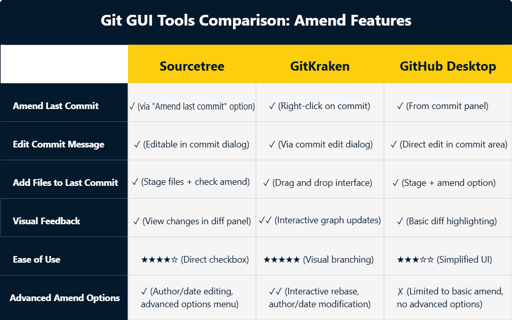
Grafiek die de amend-functies van GUI-tools vergelijkt.
Best practices en aanbevelingen
Tot slot, hier zijn de belangrijkste principes om git commit --amend effectief en veilig te gebruiken in realistische workflows:
Alleen lokaal amenderen
Amendeer alleen lokale commits om remote-problemen te voorkomen. Controleer met git log en leg teamafspraken vast in projectdocumentatie voor consistentie.
Atomische commits en teamafspraken
Maak kleine, atomische commits voor gerichte wijzigingen. Stem de gewenste commit-grootte af met je team en review vóór je pusht om fouten te spotten.
Geautomatiseerde back-ups en scholing
Gebruik back-ups (bijv. Git-hooks, CI-snapshots) vóór amenderen en stimuleer bekendheid met tools als git reflog om snel te herstellen van fouten.
Conclusie
git commit --amend is een krachtig commando waarmee je je commitgeschiedenis kunt polijsten, fouten kunt herstellen en je werk helder kunt presenteren. Doordacht gebruikt—zeker op lokale commits—helpt het je een schone, professionele Git-log te behouden zonder ruis of verwarring.
Wil je je Git-vaardigheden verder uitbouwen? Bekijk de Intermediate Git-cursus of download de Complete Git Cheat Sheet als snelle referentie.
Happy coding, en houd je geschiedenis scherp!
FAQs
Behouden amend-commits de oorspronkelijke auteursinfo?
Ja, standaard blijven auteur en tijdstempel behouden. Wil je de auteur wijzigen, gebruik dan git commit --amend --author="Name <email>" voor updates.
Kan ik een commit amenderen zonder de timestamp te wijzigen?
Zeker. Gebruik git commit --amend --date=<original-date> om de oorspronkelijke tijdstempel te behouden—handig voor een accurate historische weergave.
Wat als git amend faalt omdat er geen wijzigingen gestaged zijn?
Als er niets gestaged is, faalt git amend tenzij je git commit --amend --allow-empty gebruikt—vaak voor alleen-berichtbewerkingen.
Hoe beïnvloedt git amend commit hooks?
Amenderen triggert commit hooks opnieuw, zoals pre-commit-scripts. Zorg dat hooks de amend niet blokkeren als ze strenge regels afdwingen.
Kan ik een geamendeerde commit herstellen zonder toegang tot reflog?
Dat is lastig. Zonder reflog heb je een back-upbranch of de originele hash nodig. Controleer altijd back-ups of reflog om verlies te voorkomen.
Verandert git amend de commit-hash?
Ja. Omdat Git-commits worden geïdentificeerd op basis van hun inhoud en metadata, genereert elke wijziging—ook amenderen—een nieuwe commit-hash.
Kan ik een al gepushte commit amenderen?
Technisch kan het, maar het vereist een force push (git push --force). Dit kan collega’s verstoren, dus doe dit alleen op private of lokale branches.
Hoe verschilt git amend van git rebase?
git amend beïnvloedt alleen de meest recente commit, terwijl git rebase je toelaat de geschiedenis over meerdere commits te herschrijven—krachtiger maar ook risicovoller.
Wat gebeurt er als ik --no-edit gebruik tijdens amend?
De vlag --no-edit laat het vorige commitbericht ongewijzigd terwijl de inhoud van de commit wordt bijgewerkt. Ideaal als je alleen een bestand of typefout vergat.
Kan ik een amend ongedaan maken als ik een fout maak?
Ja. Git’s reflog houdt je vorige commitreferenties bij. Gebruik git reflog om de oude hash te vinden en herstel met git checkout <hash>.
Hoe weet ik of mijn amend is geslaagd?
Voer git log of git reflog uit om je commitgeschiedenis te bekijken. Je zou de bijgewerkte commit als laatste entry moeten zien als de amend is gelukt.

Ik ben een data-engineer en communitybouwer die werkt aan datapijplijnen, cloud en AI-tools, en tegelijkertijd praktische, impactvolle tutorials schrijft voor DataCamp en beginnende developers.


Een wijziging committen om daarna pas een typefout te zien of een bestand te missen: herkenbaar frustrerend. Daar komt
git commit --amendgoed van pas.Hiermee kun je je laatste commit bijwerken, of dat nu het bericht is of extra wijzigingen, zonder je geschiedenis te vervuilen. Het is essentieel voor een schone, professionele Git-log, zeker in teamprojecten waar duidelijkheid de samenwerking bevordert.
In deze gids neem ik je mee door de basis van amend in Git, geavanceerde toepassingen, risico’s en best practices om je workflow te verfijnen.
> Voor een solide start met Git, bekijk de cursus Introduction to Git.
De meest recente commit wijzigen
In dit deel leer je hoe je je laatste commit bijwerkt met
git commit --amend. Deze opdracht is handig om commitberichten te corrigeren en gemiste wijzigingen toe te voegen, zodat je Git-geschiedenis schoon en professioneel blijft.Commitberichten corrigeren
Nauwkeurige commitberichten zijn cruciaal voor duidelijke documentatie. Een typefout of vaag bericht kan teamgenoten op het verkeerde been zetten.
Om het meest recente commitbericht te herzien, voer je uit:
Bovenstaande opdracht opent je editor, zodat je het bericht kunt bewerken. Sla na het aanpassen op en sluit om de commit bij te werken en je geschiedenis netjes en beschrijvend te houden.
Uitleg: De opdracht hierboven vervangt het bericht in de laatste commit door jouw herziende versie, zodat je geen extra commits hoeft te maken voor correcties.
Gemiste wijzigingen toevoegen
Het is heel normaal dat je na een commit beseft dat je een bestand of wijziging bent vergeten. In plaats van een tweede commit aan te maken voor de fix, kan
git commit --amendalles in de originele commit opnemen.Stappen:
Uitleg: De vlag
--no-editbehoudt het oorspronkelijke bericht en werkt alleen de inhoud bij. Dit levert een schonere, samengevoegde commitgeschiedenis op.Een diagram dat laat zien hoe
git amendde oorspronkelijke commit transformeert.> Wil je dieper in de Git-basis duiken? De Foundations of Git-cursus is een uitstekende volgende stap.