
Cursus
Introductie tot GitHub-concepten
2 uur
53.7K
Branches in Git staan voor onafhankelijke ontwikkellijnen, waardoor developers tegelijkertijd aan meerdere features of versies van een project kunnen werken.
Git-branches bieden een gestructureerde manier om codewijzigingen te beheren, zodat nieuwe features, bugfixes en experimenten soepel geïntegreerd kunnen worden zonder de hoofdcodebasis te verstoren.
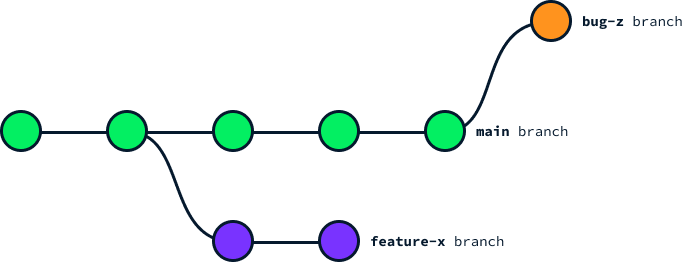
Traditioneel gebruikten we het git checkout-commando om tussen branches te wisselen. Maar met checkout kun je veel meer dan alleen van branch veranderen, wat voor verwarring kan zorgen en tot fouten kan leiden.
Geïntroduceerd in Git 2.23 (augustus 2019) biedt het git switch-commando een intuïtievere manier om te wisselen en nieuwe branches aan te maken.
In complexe projecten veranderen prioriteiten voortdurend en is de workflow vaak niet-lineair. Doorgaans richt elke branch zich op specifieke wijzigingen, zodat we tegelijk aan meerdere nieuwe features of bugfixes kunnen werken, elk op een eigen branch.
Er zijn verschillende redenen om werk aan een feature te pauzeren en de aandacht naar een andere branch te verleggen, zoals:
Efficiënt tussen branches wisselen is cruciaal om de ontwikkeling soepel te houden en te zorgen dat wijzigingen terechtkomen waar ze horen. Met meerdere taken en samenwerking in een team is een simpele en betrouwbare manier om te wisselen belangrijk.
Om naar een bestaande branch te wisselen met het switch-commando doe je het volgende:
git switch <branch-name>In het bovenstaande commando vervang je <branch_name> door de naam van de branch waar je naartoe wilt. Stel dat we aan een nieuwe feature willen werken die staat op een bestaande branch feature-x, dan gebruiken we:
git switch feature-xAls we de beschikbare branches willen tonen, gebruiken we het commando git branch. De huidige branch wordt met een asterisk ervoor weergegeven. Als we bijvoorbeeld drie lokale branches hebben met de namen main, feature-x en bug-z, en we staan nu op de branch main, dan is de output:
* main
feature-x
bug-zMet het vorige commando kunnen we wisselen naar een branch die we al lokaal hebben. Om naar een branch uit de remote repository te wisselen, moeten we er lokaal een versie van aanmaken met het volgende commando:
git switch -c <local-branch-name> origin/<remote-branch-name>Hier is <local-branch-name> de naam die we de branch lokaal willen geven, en <remote-branch-name> is de naam van de remote branch. Meestal gebruiken we dezelfde naam om verwarring te voorkomen. Stel dat we de branch feature-x niet lokaal hebben. Dan kunnen we een lokale versie aanmaken en erheen wisselen zoals hieronder:
git switch -c feature-x origin/feature-xAls je dezelfde naam gebruikt, biedt Git een verkorte notatie met de optie --track. Het bovenstaande commando is dan gelijk aan:
git switch --track origin/feature-xOm de remote branches te tonen, kunnen we het commando git branch -r gebruiken.
De lokale repository houdt niet automatisch de remote branches bij. Daarom is het belangrijk om vóór het tonen of wisselen naar een remote branch de lokale repository te updaten met git fetch.
We willen een gloednieuwe branch aanmaken om aan een nieuwe feature te beginnen. In dat geval kunnen we de vlag -c gebruiken:
git switch -c <new-branch-name>We vervangen <new-branch-name door de naam van de branch. Om bijvoorbeeld een branch feature-y te maken, doen we het volgende:
git switch -c feature-yVaak wil je na het wisselen om wat werk te doen, weer terug naar de branch waar je eerder mee bezig was. Git biedt hiervoor een korte notatie met het commando:
git switch -Het commando git checkout bestaat al sinds het begin van Git. Voor de introductie van git switch in 2019 gebruikten we git checkout om tussen branches te wisselen. Maar de reikwijdte van git checkout gaat verder dan alleen navigeren tussen branches. Hier zijn de verschillen op een rij:
git switch: Heeft als doel een meer intuïtieve manier te bieden om te wisselen en nieuwe branches aan te maken. Het vereenvoudigt de set aan commando’s en vermindert verwarring.git checkout: Een veelzijdiger commando dat je kunt gebruiken om van branch te wisselen, maar ook om bestanden te checkouten en content uit verschillende commits of branches te herstellen.Het ontwerp van git switch maakt het lastiger om per ongeluk wijzigingen te overschrijven. Het heeft een explicietere syntax voor het wisselen en aanmaken van nieuwe branches.
Omdat git checkout meerdere dingen doet (branches wisselen, bestanden herstellen, enz.), is de kans groter dat je fouten maakt bij het gebruik ervan.
Bij het beheren van branches kun je tegen een paar veelvoorkomende problemen aanlopen. Eén daarvan is proberen een branch aan te maken die lokaal al bestaat. Een andere is proberen te wisselen met niet-gecomitte wijzigingen. Laten we met de eerste beginnen.
Elke lokale branch heeft een unieke naam nodig. Je kunt met git switch op twee manieren lokale branches aanmaken:
1. Om een remote branch te tracken:
git switch --track origin/<branch-name>2. Om een nieuwe lokale branch aan te maken:
git switch -c <branch-name>In beide gevallen zal Git een fout geven als er al een lokale branch met de naam <branch-name> bestaat:
fatal: a branch named '<branch-name>' already exists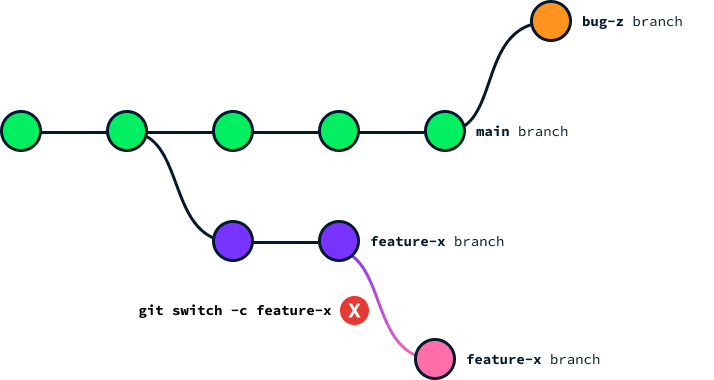
In dit geval kunnen we gewoon naar de branch wisselen zonder die aan te maken met git switch <branch-name>.
Git laat ons niet van branch wisselen als de huidige branch niet-gecomitte wijzigingen heeft die door het wisselen zouden worden overschreven. In dat geval geeft Git de volgende foutmelding:
Please commit your changes or stash them before you switch branches.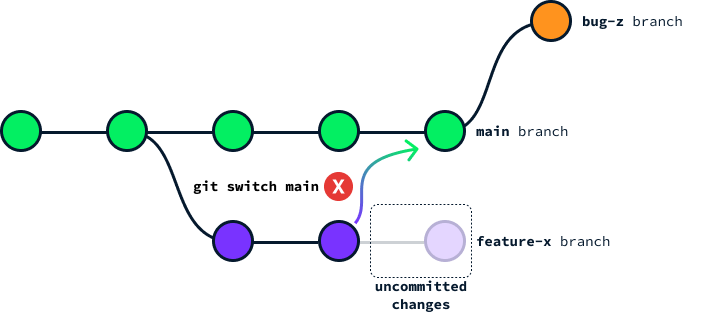
Zoals het bericht aangeeft, moeten we in deze situatie eerst onze wijzigingen committen of stashen. Als de wijzigingen klaar zijn om te committen, doen we dat met:
git commit -m "Commit message"Als we de wijzigingen willen bewaren maar nog niet willen committen, kunnen we ze tijdelijk opslaan met het git stash-commando:
git stashAls we vóór het wisselen de wijzigingen stashen en we willen ze opnieuw toepassen wanneer we teruggaan naar de oorspronkelijke branch, gebruiken we git stash pop.
Als alternatief kunnen we er ook voor kiezen de wijzigingen te verwerpen met de vlag --discard-changes:
git switch --discard-changes <branch-name>Wees voorzichtig met deze laatste optie, want de wijzigingen worden permanent verwijderd.
Als je branches moet maken vanaf specifieke punten in de geschiedenis van je project of speciale scenario’s wilt afhandelen, biedt git switch geavanceerde functionaliteit om aan die behoeften te voldoen.
Standaard, wanneer je een branch aanmaakt met git switch, is de beginsituatie van de nieuwe branch de HEAD van de branch waar we ons momenteel op bevinden.
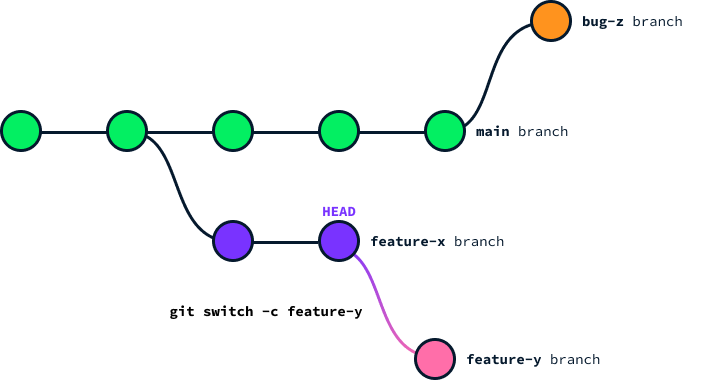
Stel dat we een nieuwe branch vanaf een specifieke eerdere commit willen starten. Iedere commit heeft een unieke <hash> die we met het commando git switch kunnen gebruiken om vanaf die commit een nieuwe branch te maken. Zo doe je dat:
switch -c feature-y <hash>Vervang <hash> door de daadwerkelijke commit-hash.
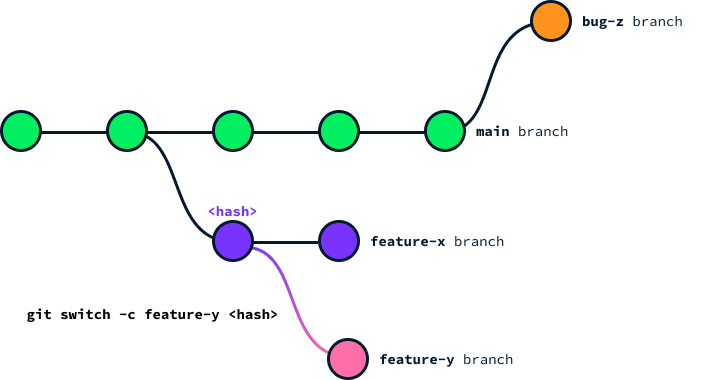
Als we een bepaalde commit willen verkennen of experimenteren zonder de huidige branch te beïnvloeden of een nieuwe branch te maken, kunnen we een detached head gebruiken met het commando:
git switch --detach <hash>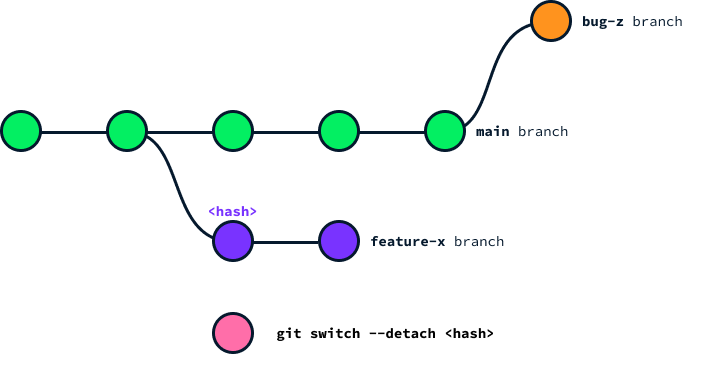
Door de head te detachen kunnen we veilig de staat van de repository op een specifieke commit inspecteren, tests draaien of tijdelijke wijzigingen maken zonder het risico dat die per ongeluk naar de huidige werk-branch worden gecommit. Veelvoorkomende use-cases zijn:
We hebben gezien dat Git ons niet laat wisselen als er niet-gecomitte wijzigingen zijn die kunnen conflicteren met de doelbranch. Als we zeker weten dat we die wijzigingen willen verwerpen en toch willen wisselen, kunnen we dit forceren met de optie -f:
git switch -f <branch-name>Er zijn belangrijke kanttekeningen om rekening mee te houden.
-f kan tot gemakzucht leiden, waardoor developers goede versiebeheerpraktijken zoals stashen of WIP (work-in-progress) committen omzeilen. Dit kan resulteren in een chaotische repositorygeschiedenis en samenwerking bemoeilijken. Daarom biedt git switch -f weliswaar snelheid en gemak, maar gebruik het spaarzaam en met begrip van de risico’s om nadelen te beperken.Het commando git switch maakt wisselen en branches aanmaken eenvoudiger dan het oudere git checkout.
Het vereenvoudigt het proces en helpt fouten te verminderen, waardoor developers hun codebase makkelijker kunnen beheren.
Dit commando helpt veelvoorkomende problemen te voorkomen, zoals per ongeluk wijzigingen overschrijven of de verschillende functies van git checkout door elkaar halen.
Door dit commando te gebruiken wordt navigeren tussen Git-branches intuïtiever en verbetert de samenwerking binnen developmentteams.
Leer versiebeheer met deze cursussen!
Cursus
Leerpad
blog
Adel Nehme
15 min

