course
Czyszczenie danych z wykorzystaniem generatywnej AI
1 godz.
15.3K
GPT-5.2 to mocny model do generowania przepływów pracy i wieloetapowych pipeline’ów, które wymagają niezawodności, struktury i mniejszej liczby halucynacji. OpenAI podkreśla ulepszenia w pracy na długich kontekstach oraz jeszcze lepszą wydajność w zadaniach w stylu arkuszy kalkulacyjnych.
W tym samouczku zbudujemy aplikację Streamlit, która zachowuje się jak młodszy analityk:
Kluczowe jest to, że GPT-5.2 nie „tworzy slajdów” bezpośrednio. Generuje ścisły plan, który Pana/Pani kod wykonuje w sposób deterministyczny.
Proszę także zapoznać się z naszymi przewodnikami po nowszych modelach OpenAI: GPT-5.5, GPT-5.4, GPT-5.3 Codex oraz GPT-5.3 Instant
GPT-5.2 to naj nowszy model z serii GPT-5 z ulepszeniami dla zadań end-to-end, takich jak tworzenie arkuszy kalkulacyjnych, budowanie prezentacji, pisanie i debugowanie kodu, rozumienie długich kontekstów oraz korzystanie z narzędzi.
Oto właściwości GPT-5.2, które są najistotniejsze dla tego projektu:
W tej części zbudujemy generator ustrukturyzowanych artefaktów (Excel i PowerPoint) korzystający z modelu GPT 5.2 opakowanego w aplikację Streamlit. W skrócie, finalna aplikacja Streamlit robi to:
Czyta CSV i buduje kanoniczny skoroszyt
Następnie wywołuje GPT-5.2 przez OpenAI lub OpenRouter z ustrukturyzowanymi wynikami (response_format: json_schema)
Weryfikuje zwrócony plan względem naszego schematu
Renderuje wykresy w Excelu i styluje je zgodnie z paletą marki
Na koniec generuje PowerPoint z osadzonymi wykresami i cytowaniami
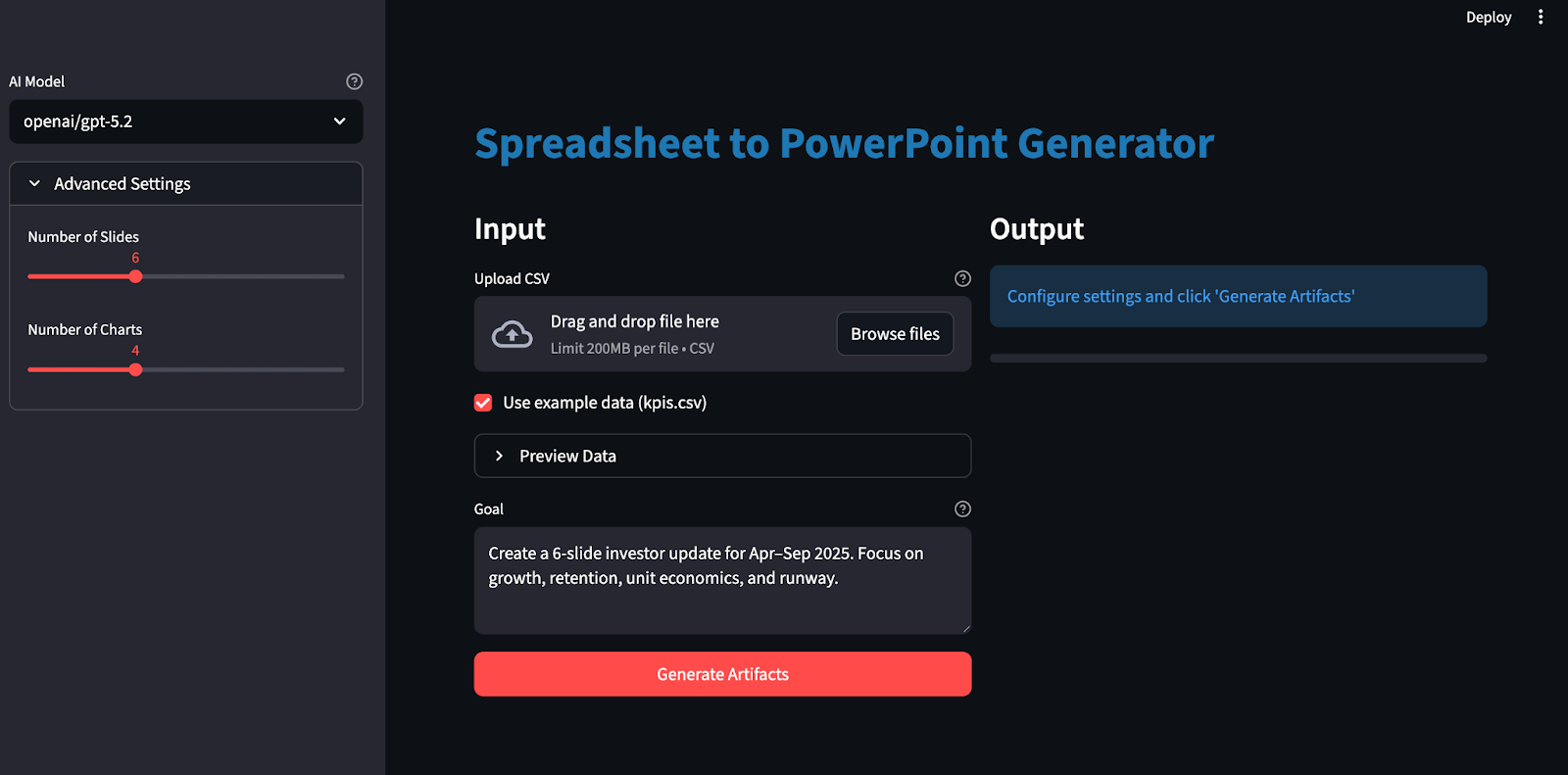
Zbudujmy to krok po kroku.
Zanim zaczniemy generować skoroszyty Excel i prezentacje PowerPoint z GPT-5.2, musimy przygotować środowisko lokalne. Zaczniemy od instalacji podstawowych bibliotek i ustawienia kluczy API jako zmiennych środowiskowych.
pip install streamlit pandas pydantic python-dotenv requests openpyxl python-pptxUżyjemy Streamlit do zbudowania interfejsu webowego, Pandas do wczytywania i przygotowania CSV, Pydantic do walidacji planu JSON z blokadą schematu od GPT-5.2. Skorzystamy też z python-dotenv do bezpiecznego wczytywania kluczy, takich jak OPENROUTER_API_KEY/OPENAI_API_KEY, z pliku .env. Biblioteka requests wywołuje endpoint zgodny z OpenRouter/OpenAI, natomiast openpyxl generuje skoroszyt Excel i wykresy, a python-pptx tworzy prezentację PowerPoint z natywnymi (edytowalnymi) wykresami.
Następnie ustawiamy klucz(e) API:
export OPENAI_API_KEY="your_key"
export OPENROUTER_API_KEY="your_key"
Proszę zauważyć, że do GPT 5.2 można uzyskać dostęp przez wiele usług, w tym oficjalne API OpenAI oraz usługi takie jak OpenRouter i inne.
Zalecane jest użycie pliku .env do lokalnego przechowywania kluczy API:
W pliku .env proszę zapisać następujące wpisy:
OPENROUTER_API_KEY="your_key"
OPENAI_API_KEY="your_key"
Następnie proszę wczytać te klucze API za pomocą biblioteki load_dotenv:
from dotenv import load_dotenv
load_dotenv()
Na tym etapie środowisko jest gotowe do uwierzytelnienia w API OpenAI.
Następnie definiujemy plan artefaktów z blokadą schematu, czyli ścisły szablon JSON, który mówi GPT-5.2 dokładnie, jakie wykresy utworzyć i jak ustrukturyzować slajdy, aby wynik modelu można było zdekodować i zweryfikować przy użyciu Structured Outputs poprzez response_format: { type: "json_schema", strict: true }, zamiast swobodnego tekstu.
import os
import io
import re
import json
import math
import tempfile
from dataclasses import dataclass
from pathlib import Path
from typing import Dict, List, Literal, Optional, Tuple
import requests
import pandas as pd
import numpy as np
import streamlit as st
import openpyxl
from dotenv import load_dotenv
from pydantic import BaseModel, Field, ValidationError
from openpyxl import Workbook, load_workbook
from openpyxl.styles import Font, Alignment, PatternFill
from openpyxl.utils import get_column_letter
from openpyxl.chart import LineChart, BarChart, Reference
from openpyxl.chart.series import SeriesLabel
from pptx import Presentation
from pptx.util import Inches, Pt
from pptx.chart.data import CategoryChartData
from pptx.enum.chart import XL_CHART_TYPE, XL_LEGEND_POSITION
ChartKind = Literal["line", "bar"]
def safe_float(x) -> float:
    try:
        if x is None:
            return 0.0
        if isinstance(x, (int, float)):
            return float(x)
        return float(str(x).replace(",", "").replace("$", ""))
    except Exception:
        return 0.0
def fmt_money(v: float) -> str:
    sign = "-" if v < 0 else ""
    v = abs(v)
    if v >= 1_000_000:
        return f"{sign}${v/1_000_000:.2f}M"
    if v >= 1_000:
        return f"{sign}${v/1_000:.1f}K"
    return f"{sign}${v:.0f}"
def fmt_pct(v: float) -> str:
    if v is None or (isinstance(v, float) and (math.isnan(v) or math.isinf(v))):
        return "n/a"
    return f"{v*100:.1f}%"
class ChartSeriesSpec(BaseModel):
    name: str
    metric: str
class ChartSpec(BaseModel):
    id: str
    kind: ChartKind
    title: str
    x_metric: str
    series: List[ChartSeriesSpec]
    anchor: str
class SlideBullet(BaseModel):
    text: str
    citations: List[str] = Field(min_length=1, max_length=4)
class SlideSpec(BaseModel):
    title: str
    chart_id: Optional[str] = None
    bullets: List[SlideBullet] = Field(min_length=2, max_length=4)
class ArtifactPlan(BaseModel):
    charts: List[ChartSpec] = Field(min_length=3, max_length=6)
    slides: List[SlideSpec] = Field(min_length=4, max_length=10)
Powyższy fragment kodu definiuje plan z użyciem modeli Pydantic, które robią trzy ważne rzeczy:
Struktura planu: ChartKind = Literal["line", "bar"] ogranicza typy wykresów do małej listy, ChartSpec opisuje pełny kontrakt wykresu, a SlideSpec definiuje układ slajdu, opcjonalnie łącząc slajd z wykresem przez chart_id.
Automatyczne egzekwowanie jakości: Ograniczenia jak Field() gwarantują, że zawsze otrzymamy wystarczającą liczbę wykresów/slajdów, każdy slajd ma odpowiednią liczbę punktów, a każdy punkt zawiera cytowania.
Planowanie i renderowanie: GPT-5.2 tworzy wyłącznie plan, tzn. wykresy, slajdy i cytowania jako ustrukturyzowany JSON, a reszta kodu odpowiada za wykonanie, formatowanie Excela, renderowanie wykresów i układ decku.
Dzięki temu schematowi GPT-5.2 staje się planerem, który dostarcza zweryfikowany plan JSON.
Mając zdefiniowany schemat planu, kolejnym krokiem jest wywołanie GPT-5.2 w „trybie schematu” — tak, aby zwrócił szablon JSON, który można zweryfikować i wykonać. Zamiast liczyć, że model się „zachowa”, mówimy API, aby dekodował bezpośrednio do Pana/Pani JSON Schema przy użyciu response_format: { type: "json_schema", ... strict: true }, co jest dokładnie celem Structured Outputs.
def chat_json_schema(
    model: str,
    messages: list,
    json_schema: dict,
    api_key: str,
    temperature: float = 0.2,
    max_tokens: int = 6000,
    timeout_s: int = 120,
    api_provider: Optional[str] = None,
) -> dict:
    if api_provider is None:
        if "/" in model:
            api_provider = "openrouter"
        elif os.getenv("OPENAI_API_KEY") and api_key == os.getenv("OPENAI_API_KEY"):
            api_provider = "openai"
        elif os.getenv("OPENROUTER_API_KEY") and api_key == os.getenv("OPENROUTER_API_KEY"):
            api_provider = "openrouter"
        else:
            api_provider = "openrouter"
    if api_provider == "openai":
        url = "https://api.openai.com/v1/chat/completions"
        headers = {
            "Authorization": f"Bearer {api_key}",
            "Content-Type": "application/json",
        }
        if "/" in model:
            model = model.split("/", 1)[1]
    else:
        url = "https://openrouter.ai/api/v1/chat/completions"
        headers = {
            "Authorization": f"Bearer {api_key}",
            "Content-Type": "application/json",
        }
        if os.getenv("OPENROUTER_SITE_URL"):
            headers["HTTP-Referer"] = os.getenv("OPENROUTER_SITE_URL")
        if os.getenv("OPENROUTER_APP_NAME"):
            headers["X-Title"] = os.getenv("OPENROUTER_APP_NAME")
    payload = {
        "model": model,
        "messages": messages,
        "temperature": temperature,
        "max_tokens": max_tokens,
        "response_format": {
            "type": "json_schema",
            "json_schema": {
                "name": "artifact_plan",
                "strict": True,
                "schema": json_schema,
            },
        },
    }
    r = requests.post(url, headers=headers, data=json.dumps(payload), timeout=timeout_s)
    r.raise_for_status()
    data = r.json()
    if "error" in data:
        provider_name = "OpenAI" if api_provider == "openai" else "OpenRouter"
        raise RuntimeError(f"{provider_name} error: {data['error']}")
    finish_reason = data["choices"][0].get("finish_reason")
    if finish_reason == "length":
        raise RuntimeError("Model output truncated (max_tokens). Increase max_tokens or reduce schema size.")
    content = data["choices"][0]["message"]["content"]
    if isinstance(content, dict):
        return content
    try:
        return json.loads(content)
    except json.JSONDecodeError as e:
        preview = (content or "")[:800]
        raise RuntimeError(f"Failed to parse JSON. Preview:\n{preview}") from e
Funkcja chat_json_schema() to jedyna brama zamieniająca prompt na zweryfikowany plan:
Routing dostawcy (OpenRouter vs OpenAI): Jeśli nazwa modelu ma przestrzeń nazw (openai/gpt-5.2), domyślnie wybierasz OpenRouter, ponieważ to format, którego używa OpenRouter do routingu modeli. Jeśli jawnie ustawisz api_provider="openai", wyślesz ten sam payload Chat Completions do endpointu OpenAI. Można całkowicie pominąć OpenRouter.
Ustawianie endpointów: Dla OpenAI wywołujesz endpoint https://api.openai.com/v1/chat/completions ze standardową autoryzacją Bearer. Dla OpenRouter wywołujesz https://openrouter.ai/api/v1/chat/completions i opcjonalnie uwzględniasz nagłówki atrybucji, takie jak HTTP-Referer i X-Title, które OpenRouter zaleca jako metadane.
Dekodowanie schematu przez response_format: Kluczowy blok to response_format: { type: "json_schema", json_schema: { strict: true, schema: ... } }, który instruuje model, aby produkował wynik ograniczony do naszego JSON Schema.
Następnie zweryfikujemy plan JSON modelu przy pomocy Pydantic i tylko jeśli przejdzie kontrolę ograniczeń, przystąpimy do renderowania wykresów w Excelu i generowania prezentacji PowerPoint.
Zanim cokolwiek wyrenderujemy, potrzebujemy niewielkiej warstwy, która sprawi, że każdy przesłany CSV będzie bezpieczny do analizy i spójny do odwołań. Te funkcje pomocnicze wykonują cztery zadania: wczytują i czyszczą CSV, tworzą tabelę modelową z metrykami pochodnymi, wyliczają zwięzły zestaw faktów do promptu i sprawiają, że wynik w Excelu jest czytelny dzięki automatycznemu dostosowaniu szerokości kolumn.
GPT 5.2 nie zaplanuje wiarygodnie wykresów i slajdów, jeśli tabela wejściowa jest pusta albo pola liczbowe są przechowywane jako ciągi znaków. Ta funkcja standaryzuje zbiór danych, aby dalsze kroki nie musiały zgadywać.
def load_and_validate_csv(csv_path: str) -> pd.DataFrame:
    df = pd.read_csv(csv_path)
    if len(df) == 0:
        raise ValueError("CSV is empty")
    if len(df.columns) == 0:
        raise ValueError("CSV has no columns")
    date_cols = [c for c in df.columns if any(x in c.lower() for x in ['date', 'time', 'month', 'year', 'period', 'week'])]
    if date_cols:
        date_col = date_cols[0]
        df[date_col] = df[date_col].astype(str)
    for col in df.columns:
        if col not in date_cols:
            try:
                df[col] = pd.to_numeric(df[col])
                if df[col].dtype in ['float64', 'int64']:
                    df[col] = df[col].fillna(0)
            except (ValueError, TypeError):
                pass
    return df
Powyższa funkcja:
pd.read_csv.pd.to_numeric, a brakujące wartości liczbowe wypełnia zerem, by uniknąć propagacji NaN. Po tym kroku ma Pan/i DataFrame, który nie jest pusty i zawiera kolumny liczbowe.
Surowe CSV bywają niechlujne i niespójne między domenami. Arkusz modelu działa jako warstwa normalizacji, w której dodajemy metryki pochodne przydatne do wykresów, bez wymagania od użytkownika ręcznych obliczeń.
def compute_model_df(raw_df: pd.DataFrame) -> pd.DataFrame:
    df = raw_df.copy()
    numeric_cols = df.select_dtypes(include=[np.number]).columns.tolist()
    if "new_mrr" in df.columns and "churned_mrr" in df.columns:
        df["net_new_mrr"] = df["new_mrr"] - df["churned_mrr"]
    revenue_cols = [c for c in df.columns if any(x in c.lower() for x in ['revenue', 'mrr', 'income', 'sales'])]
    cost_cols = [c for c in df.columns if any(x in c.lower() for x in ['cost', 'cogs', 'expense'])]
    if revenue_cols and cost_cols:
        revenue = df[revenue_cols[0]]
        cost = df[cost_cols[0]]
        df["gross_margin"] = ((revenue - cost) / revenue.replace(0, pd.NA)).fillna(0)
    for col in numeric_cols[:5]:
        if col not in df.columns:
            continue
        df[f"{col}_change"] = df[col].pct_change().fillna(0)
    return df
Funkcja compute_model_df() robi dwie ogólnie użyteczne rzeczy:
Wyszukuje główną kolumnę wyniku i drugorzędną kolumnę wejściową i oblicza prosty iloraz, aby uchwycić, jaka część sygnału podstawowego pozostaje po uwzględnieniu sygnału drugorzędnego.
Dla kilku kolumn liczbowych oblicza pct_change(), które domyślnie zwraca ułamek zmiany względem poprzedniego wiersza — to wygodna baza do uchwycenia ruchu w dowolnej metryce szeregów czasowych.
Nawet przy Structured Outputs chcemy dostarczyć GPT-5.2 zwięzłe podsumowanie tego, co się zmieniło w analizowanym okresie. Te fakty działają też jako prompt, który model może wykorzystać w punktach na slajdach.
def compute_facts(model_df: pd.DataFrame) -> Dict[str, str]:
    def delta(a: float, b: float) -> float:
        return 0.0 if a == 0 else (b - a) / a
    if len(model_df) == 0:
        return {"error": "No data"}
    first = model_df.iloc[0]
    last = model_df.iloc[-1]
    date_cols = [c for c in model_df.columns if any(x in c.lower() for x in ['date', 'time', 'month', 'year', 'period', 'week'])]
    period_col = date_cols[0] if date_cols else model_df.columns[0]
    facts = {
        "period": f"{first[period_col]} → {last[period_col]}",
        "row_count": len(model_df),
        "column_count": len(model_df.columns),
    }
    numeric_cols = model_df.select_dtypes(include=[np.number]).columns.tolist()
    for i, col in enumerate(numeric_cols[:5]):
        if col in first.index and col in last.index:
            start_val = safe_float(first[col])
            end_val = safe_float(last[col])
            avg_val = safe_float(model_df[col].mean())
            facts[f"{col}_start"] = fmt_money(start_val) if start_val >= 100 else f"{start_val:.2f}"
            facts[f"{col}_end"] = fmt_money(end_val) if end_val >= 100 else f"{end_val:.2f}"
            facts[f"{col}_change_pct"] = fmt_pct(delta(start_val, end_val))
            facts[f"{col}_avg"] = fmt_money(avg_val) if avg_val >= 100 else f"{avg_val:.2f}"
    return facts
Najpierw wybieramy pierwszy i ostatni wiersz, aby zdefiniować okno okresu. Następnie wybieramy kolumnę (date, month, week, period) do czytelnego raportowania dla człowieka.
Dla niewielkiego zestawu kolumn liczbowych wyliczamy migawkę wartości początkowej, końcowej, średniej i całkowitej zmiany procentowej od początku do końca. Powstaje lekki słownik sygnałów, który pomaga modelowi pisać punkty na slajdach.
Domyślne szerokości kolumn Excela sprawiają, że generowane skoroszyty wyglądają surowo. Autosizing to prosty zabieg, który od razu poprawia użyteczność.
def autosize_columns(ws, max_width: int = 45):
    for col in ws.columns:
        max_len = 0
        col_letter = get_column_letter(col[0].column)
        for cell in col:
            if cell.value is None:
                continue
            max_len = max(max_len, len(str(cell.value)))
        ws.column_dimensions[col_letter].width = min(max_len + 2, max_width)
Funkcja autosize_columns() skanuje każdą kolumnę, znajduje maksymalną długość ciągu i ustawia ws.column_dimensions[col_letter].width. Biblioteka OpenPyXL udostępnia column_dimensions i jej właściwość width do kontrolowania szerokości kolumn w Excelu.
Następnie podłączymy oczyszczoną tabelę modelu i fakty do promptu planowania GPT-5.2, zweryfikujemy zwrócony plan, a potem wyrenderujemy wykresy i slajdy.
Korzystając z oczyszczonej tabeli modelu i lekkiego zestawu faktów z poprzedniego kroku, generujemy teraz deterministyczny skoroszyt Excel w openpyxl.
def build_workbook_base(raw_df: pd.DataFrame, model_df: pd.DataFrame, out_xlsx: str) -> Tuple[str, int]:
    wb = Workbook()
    wb.remove(wb.active)
    header_fill = PatternFill("solid", fgColor="F2F2F2")
    header_font = Font(bold=True)
    ws_raw = wb.create_sheet("Raw")
    for j, col in enumerate(raw_df.columns, start=1):
        c = ws_raw.cell(row=1, column=j, value=col)
        c.font = header_font
        c.fill = header_fill
        c.alignment = Alignment(horizontal="center", vertical="center")
    for i, row in enumerate(raw_df.itertuples(index=False), start=2):
        for j, val in enumerate(row, start=1):
            ws_raw.cell(row=i, column=j, value=val)
    ws_raw.freeze_panes = "A2"
    autosize_columns(ws_raw)
    row_end = 1 + len(raw_df)
    ws_model = wb.create_sheet("Model")
    for j, col in enumerate(model_df.columns, start=1):
        c = ws_model.cell(row=1, column=j, value=col)
        c.font = header_font
        c.fill = header_fill
        c.alignment = Alignment(horizontal="center", vertical="center")
    for i, row in enumerate(model_df.itertuples(index=False), start=2):
        for j, val in enumerate(row, start=1):
            ws_model.cell(row=i, column=j, value=val)
    ws_model.freeze_panes = "A2"
    autosize_columns(ws_model)
    col_index = {name: idx + 1 for idx, name in enumerate(model_df.columns)}
    money_keywords = ['mrr', 'revenue', 'income', 'sales', 'cost', 'expense', 'cash', 'balance', 'burn', 'price', 'amount', 'fee']
    pct_keywords = ['margin', 'rate', 'ratio', 'pct', 'percent', 'change', 'growth']
    for col_name, col_idx in col_index.items():
        col_lower = col_name.lower()
        is_money = any(kw in col_lower for kw in money_keywords)
        is_pct = any(kw in col_lower for kw in pct_keywords) or 'margin' in col_lower
        is_large_number = False
        if col_name in model_df.columns:
            sample_vals = model_df[col_name].dropna()
            if len(sample_vals) > 0 and pd.api.types.is_numeric_dtype(sample_vals):
                max_val = abs(sample_vals.max())
                is_large_number = max_val > 1000
        for r in range(2, row_end + 1):
            if is_money or is_large_number:
                ws_model.cell(row=r, column=col_idx).number_format = "$#,##0"
            elif is_pct:
                ws_model.cell(row=r, column=col_idx).number_format = "0.0%"
            elif pd.api.types.is_numeric_dtype(model_df[col_name]):
                ws_model.cell(row=r, column=col_idx).number_format = "0.0"
    ws_charts = wb.create_sheet("Charts")
    ws_charts["A1"] = "Charts"
    ws_charts["A1"].font = Font(bold=True)
    wb.save(out_xlsx)
    return out_xlsx, row_end
Oto co robi ten budowniczy skoroszytu:
Tworzy szkielet skoroszytu: Wywołanie Workbook() instancjuje nowy obiekt skoroszytu, a wb.remove(wb.active) usuwa domyślny arkusz, abyśmy mieli pełną kontrolę nad kolejnością arkuszy. Nowe arkusze dodajemy jawnie: wb.create_sheet("Raw"), wb.create_sheet("Model") i wb.create_sheet("Charts").
Zapisuje arkusz Raw: Zapisujemy wiersz nagłówka przy użyciu Font, PatternFill i Alignment, a następnie dodajemy każdy wiersz z raw_df. Funkcja .autosize_columns(ws_raw) poprawia czytelność bez ręcznego zmieniania szerokości.
Wyznacza granice: Używamy row_end = 1 + len(raw_df), co daje stabilny ostatni wiersz, aby bezpiecznie generować zakresy, jak A2:A{row_end} dla kategorii i cytowań wykresu.
Stosuje heurystyki formatowania liczb: Następnie ustawiamy cell.number_format na podstawie słów-kluczy w nazwach kolumn i dtype, aby Excel wyświetlał wartości jako waluty, procenty lub zwykłe liczby.
Tworzy arkusz Charts: Wywołanie wb.create_sheet("Charts") daje nam stabilne płótno dla zakotwiczeń wykresów. To odpowiada przepływowi pracy openpyxl dla wykresów: tworzymy LineChart lub BarChart, wiążemy zakresy przez Reference, ustawiamy kategorie przez set_categories, a następnie umieszczamy wykres metodą ws.add_chart().
Po tym kroku ma Pan/i spójny plik Excel, do którego kolejny etap może bezpiecznie odwoływać się przez dokładne zakresy komórek.
Krok 6: Renderowanie wykresów
Skoro struktura skoroszytu jest ustalona, możemy wyrenderować wykresy w arkuszu Charts i zastosować spójny wygląd marki. Zastosowałem paletę kolorów DataCamp:
def add_charts_to_workbook(xlsx_path: str, charts: List[ChartSpec], metric_to_range: Dict[str, str]):
    wb = load_workbook(xlsx_path)
    ws_model = wb["Model"]
    ws_charts = wb["Charts"]
    header_map = {ws_model.cell(1, c).value: c for c in range(1, ws_model.max_column + 1)}
    def ref_from_metric(metric: str, row_start: int, row_end: int) -> Reference:
        if metric not in header_map:
            raise ValueError(f"Unknown metric in Model sheet: {metric}")
        col = header_map[metric]
        return Reference(ws_model, min_col=col, min_row=row_start, max_col=col, max_row=row_end)
    for ch in charts:
        chart = LineChart() if ch.kind == "line" else BarChart()
        chart.title = ch.title
        x_metric = ch.x_metric
        if x_metric not in header_map:
            date_keywords = ['date', 'time', 'month', 'year', 'period', 'week']
            date_cols = [col for col in header_map.keys() if col and any(kw in str(col).lower() for kw in date_keywords)]
            if date_cols:
                x_metric = date_cols[0]
            else:
                x_metric = list(header_map.keys())[0] if header_map else "month"
        x_ref = ref_from_metric(x_metric, 2, ws_model.max_row)
        chart.set_categories(x_ref)
        chart_colors = ["01EF63", "203147"]
        for i, s in enumerate(ch.series):
            y_ref = ref_from_metric(s.metric, 2, ws_model.max_row)
            chart.add_data(y_ref, titles_from_data=False)
            chart.series[-1].title = SeriesLabel(v=s.name)
            series = chart.series[-1]
            color_hex = chart_colors[i % len(chart_colors)]
            try:
                if ch.kind == "line":
                    series.graphicalProperties.line.solidFill = color_hex
                    series.graphicalProperties.line.width = 30000
                else:
                    series.graphicalProperties.solidFill = color_hex
            except AttributeError:
                pass
        anchor = ch.anchor.strip()
        if "!" in anchor:
            anchor = anchor.split("!")[-1]
        if anchor and anchor.isalpha():
            anchor = f"{anchor}2"
        if not re.match(r'^[A-Z]+[0-9]+
Funkcja add_charts_to_workbook() to silnik renderowania wykresów zamieniający nasz plan schematu w markowe wizualizacje w Excelu.
Wczytanie skoroszytu: Zaczynamy od otwarcia wygenerowanego pliku Excela za pomocą load_workbook(xlsx_path). Następnie budujemy header_map z pierwszego wiersza, mapując każdą nazwę kolumny na jej indeks kolumny w Excelu.
Budowa referencji zakresów komórek: Funkcja Reference() definiuje dokładny zakres do wykreślenia, a chart.set_categories(x_ref) podłącza kategorie osi X. Standardowy wzorzec to tworzenie obiektów referencji, dodawanie danych, a potem ustawianie kategorii.
Inicjalizacja typu wykresu: Dla każdego specyfikatora wykresu tworzymy LineChart() lub BarChart() i ustawiamy chart.title.
Dodanie palety marki: Dla każdej serii w specyfikacji wiążemy zakres Y za pomocą chart.add_data(), a następnie ustawiamy etykietę wyświetlania przy użyciu SeriesLabel().
Na końcu funkcja ws_charts.add_chart() umieszcza każdy wykres w określonej komórce lewego górnego rogu.
W tym kroku plan staje się rzeczywistą prezentacją. Tworzymy PowerPoint, układamy tytuły i punkty, osadzamy wykresy zbudowane z tej samej tabeli co Excel i dodajemy stopkę zachowującą cytowania zakresów komórek.
def build_pptx(out_pptx: str, model_df: pd.DataFrame, plan: ArtifactPlan):
    prs = Presentation()
    blank = prs.slide_layouts[6]
    chart_by_id = {c.id: c for c in plan.charts}
    def add_title(slide, title: str):
        box = slide.shapes.add_textbox(Inches(0.5), Inches(0.2), Inches(9.0), Inches(0.6))
        tf = box.text_frame
        tf.clear()
        p = tf.paragraphs[0]
        p.text = title
        p.font.size = Pt(32)
        p.font.bold = True
    def add_bullets(slide, bullets: List[SlideBullet], left, top, width, height):
        box = slide.shapes.add_textbox(left, top, width, height)
        tf = box.text_frame
        tf.word_wrap = True
        tf.clear()
        for i, b in enumerate(bullets):
            p = tf.paragraphs[0] if i == 0 else tf.add_paragraph()
            p.text = b.text
            p.font.size = Pt(18)
            p.level = 0
            p.space_before = Pt(4)
            p.space_after = Pt(8)
    def add_sources_footer(slide, bullets: List[SlideBullet]):
        sources = []
        seen = set()
        for b in bullets:
            for c in b.citations:
                if c not in seen:
                    seen.add(c)
                    sources.append(c)
        if not sources:
            return
        text = "Sources: " + "; ".join(sources)
        box = slide.shapes.add_textbox(Inches(0.5), Inches(6.8), Inches(9.0), Inches(0.4))
        tf = box.text_frame
        tf.clear()
        p = tf.paragraphs[0]
        p.text = text
        p.font.size = Pt(9)
        p.font.italic = True
    def add_chart(slide, chart_spec: ChartSpec, left, top, width, height):
        date_cols = [c for c in model_df.columns if any(x in c.lower() for x in ['date', 'time', 'month', 'year', 'period', 'week'])]
        x_col = date_cols[0] if date_cols else model_df.columns[0]
        categories = model_df[x_col].astype(str).tolist()
        chart_data = CategoryChartData()
        chart_data.categories = categories
        chart_colors = ["01EF63", "203147"]
        for i, s in enumerate(chart_spec.series):
            values = model_df[s.metric].apply(safe_float).tolist()
            chart_data.add_series(s.name, values)
        chart_type = XL_CHART_TYPE.LINE if chart_spec.kind == "line" else XL_CHART_TYPE.COLUMN_CLUSTERED
        graphic_frame = slide.shapes.add_chart(chart_type, left, top, width, height, chart_data)
        chart = graphic_frame.chart
        chart.has_title = True
        chart.chart_title.text_frame.text = chart_spec.title
        chart.has_legend = True
        chart.legend.position = XL_LEGEND_POSITION.BOTTOM
        chart.legend.include_in_layout = False
        from pptx.dml.color import RGBColor
        for i, series in enumerate(chart.series):
            color_hex = chart_colors[i % len(chart_colors)]
            color_rgb = RGBColor(
                int(color_hex[0:2], 16),
                int(color_hex[2:4], 16),
                int(color_hex[4:6], 16)
            )
            fill = series.format.fill
            fill.solid()
            fill.fore_color.rgb = color_rgb
            if chart_spec.kind == "line":
                line = series.format.line
                line.color.rgb = color_rgb
                line.width = Pt(3)
    for s in plan.slides:
        slide = prs.slides.add_slide(blank)
        add_title(slide, s.title)
        has_chart = bool(s.chart_id and s.chart_id in chart_by_id)
        if has_chart:
            add_bullets(
                slide,
                s.bullets,
                left=Inches(0.5),
                top=Inches(1.0),
                width=Inches(4.5),
                height=Inches(5.5),
            )
            add_chart(
                slide,
                chart_by_id[s.chart_id],
                left=Inches(5.2),
                top=Inches(1.0),
                width=Inches(4.5),
                height=Inches(5.5),
            )
        else:
            add_bullets(
                slide,
                s.bullets,
                left=Inches(0.5),
                top=Inches(1.0),
                width=Inches(9.0),
                height=Inches(5.5),
            )
        add_sources_footer(slide, s.bullets)
    prs.save(out_pptx)
def build_allowed_ranges(model_df: pd.DataFrame, row_end: int) -> Dict[str, str]:
    ranges = {}
    for i, col in enumerate(model_df.columns, start=1):
        col_letter = get_column_letter(i)
        ranges[col] = f"Model!{col_letter}2:{col_letter}{row_end}"
    return ranges
def validate_plan(plan: ArtifactPlan, allowed_ranges: Dict[str, str]) -> None:
    allowed_set = set(allowed_ranges.values())
    chart_ids = {c.id for c in plan.charts}
    if len(chart_ids) != len(plan.charts):
        raise ValueError("Duplicate chart ids in plan.")
    for s in plan.slides:
        if s.chart_id and s.chart_id not in chart_ids:
            raise ValueError(f"Slide references unknown chart_id: {s.chart_id}")
    for s in plan.slides:
        for b in s.bullets:
            for c in b.citations:
                if c not in allowed_set:
                    raise ValueError(f"Citation not in allowed set: {c}")
    allowed_metrics = set(allowed_ranges.keys())
    for c in plan.charts:
        if c.x_metric not in allowed_metrics:
            pass
        for s in c.series:
            if s.metric not in allowed_metrics:
                raise ValueError(f"Unknown series metric: {s.metric}")
Przyjrzyjmy się powyższemu kodowi krok po kroku:
Tworzenie decku i indeksowanie wykresów: prs = Presentation() rozpoczyna nowy plik PPTX, a blank = prs.slide_layouts[6] daje pusty szablon do precyzyjnego rozmieszczenia.
Tytuły i punkty: Funkcja add_title() zapisuje tekst do text_frame w polu tekstowym, a add_bullets() dodaje po jednym akapicie na każdy punkt, kontrolując rozmiar czcionki i odstępy przez formatowanie akapitów.
Stopka z cytowaniami: Funkcja add_sources_footer() usuwa duplikaty cytowań z punktów i renderuje zwartą linię Sources: na dole, by zachować możliwość śledzenia bez zaśmiecania slajdu.
Osadzanie wykresów: add_chart() buduje obiekt CategoryChartData() używając kolumny czasu jako osi X i zaplanowanych serii, po czym wstawia go poprzez slide.shapes.add_chart(), które zwraca GraphicFrame.
Styl marki: Na końcu konwertujemy hex na RGBColor i stosujemy go dla każdej serii.
Zasady układu i zabezpieczenia: Jeśli slajd ma poprawny chart_id, używamy układu dwukolumnowego, w przeciwnym razie — pełnej szerokości na punkty. Funkcja build_allowed_ranges() tworzy listę dozwolonych zakresów do cytowania, a validate_plan() egzekwuje unikalne ID wykresów, poprawne referencje, dozwolone cytowania i poprawne metryki, aby model nie mógł wymyślać pól.
Na tym etapie mamy czyste dane tabelaryczne, które przekształcimy w plan budowy schematu (wykresy, slajdy i cytowania), możliwy do wykonania przez renderer.
def generate_plan_with_llm(
    api_key: str,
    model: str,
    goal: str,
    allowed_ranges: Dict[str, str],
    facts: Dict[str, str],
    num_slides: int = 6,
    num_charts: int = 4,
) -> ArtifactPlan:
    plan_schema = {
        "type": "object",
        "properties": {
            "charts": {
                "type": "array",
                "minItems": 3,
                "maxItems": 6,
                "items": {
                    "type": "object",
                    "properties": {
                        "id": {"type": "string"},
                        "kind": {"type": "string", "enum": ["line", "bar"]},
                        "title": {"type": "string"},
                        "x_metric": {"type": "string"},
                        "series": {
                            "type": "array",
                            "minItems": 1,
                            "maxItems": 3,
                            "items": {
                                "type": "object",
                                "properties": {
                                    "name": {"type": "string"},
                                    "metric": {"type": "string"},
                                },
                                "required": ["name", "metric"],
                                "additionalProperties": False,
                            },
                        },
                        "anchor": {"type": "string"},
                    },
                    "required": ["id", "kind", "title", "x_metric", "series", "anchor"],
                    "additionalProperties": False,
                },
            },
            "slides": {
                "type": "array",
                "minItems": 4,
                "maxItems": 10,
                "items": {
                    "type": "object",
                    "properties": {
                        "title": {"type": "string"},
                        "chart_id": {"type": ["string", "null"]},
                        "bullets": {
                            "type": "array",
                            "minItems": 2,
                            "maxItems": 4,
                            "items": {
                                "type": "object",
                                "properties": {
                                    "text": {"type": "string"},
                                    "citations": {
                                        "type": "array",
                                        "minItems": 1,
                                        "maxItems": 4,
                                        "items": {"type": "string"},
                                    },
                                },
                                "required": ["text", "citations"],
                                "additionalProperties": False,
                            },
                        },
                    },
                    "required": ["title", "chart_id", "bullets"],
                    "additionalProperties": False,
                },
            },
        },
        "required": ["charts", "slides"],
        "additionalProperties": False,
    }
    system = (
        "You produce investor-grade slides with traceability.\n"
        "Output MUST match the JSON schema exactly.\n"
        "Rules:\n"
        "1) Use ONLY the allowed citation ranges (exact strings).\n"
        "2) No generic filler. Every bullet must contain at least ONE number (e.g., $X, X%, X mo).\n"
        "3) Keep bullets short: <= 12 words.\n"
        "4) Prefer trends (start→end) or averages; avoid speculation.\n"
        "5) Provide exactly the requested number of charts and slides.\n"
        "6) Use chart_id to attach the correct chart to each slide.\n"
        "7) Chart anchors: Use cell references ONLY (e.g., 'A2', 'A20', 'A38'). Do NOT include sheet name like 'CHARTS!A'.\n"
    )
    user = (
        f"Goal: {goal}\n"
        f"Requested: {num_charts} charts and {num_slides} slides.\n\n"
        f"Facts (use these; do not invent):\n{json.dumps(facts, indent=2)}\n\n"
        f"Allowed citation ranges (use exact values only):\n{json.dumps(list(allowed_ranges.values()), indent=2)}\n\n"
        "Metric keys available for charts:\n"
        f"{json.dumps(list(allowed_ranges.keys()), indent=2)}\n\n"
        "Chart requirements:\n"
        "- x_metric: Use a date/time column (e.g., 'month', 'date', 'period', 'week') for the X-axis.\n"
        "  If no date column exists, use the first column from the available metrics.\n"
        "- Create meaningful charts based on available metrics in the data.\n"
        "- Focus on trends, comparisons, and key business metrics.\n"
        "- Chart colors: Use these specific shades for all chart series:\n"
        "  * Primary color: #01ef63 (bright green)\n"
        "  * Secondary color: #203147 (dark blue/navy)\n"
        "  * Alternate between these two colors for multiple series in the same chart.\n"
        "Slide requirements:\n"
        "- Create slides that tell a story with the available data.\n"
        "- Suggested structure: Overview, Key Metrics, Trends, Analysis, Summary, Next Steps.\n"
        "- Adapt slide titles and content to match the data domain (e.g., sales, marketing, operations, finance).\n"
    )
    messages = [{"role": "system", "content": system}, {"role": "user", "content": user}]
    plan_json = chat_json_schema(
        model=model,
        messages=messages,
        json_schema=plan_schema,
        api_key=api_key,
        temperature=0.2,
        max_tokens=6000,
    )
    try:
        plan = ArtifactPlan.model_validate(plan_json)
        validate_plan(plan, allowed_ranges)
        if len(plan.slides) != num_slides:
            raise ValueError(f"Expected {num_slides} slides, got {len(plan.slides)}")
        if len(plan.charts) != num_charts:
            raise ValueError(f"Expected {num_charts} charts, got {len(plan.charts)}")
        return plan
    except (ValidationError, ValueError) as e:
        repair = messages + [
            {"role": "assistant", "content": json.dumps(plan_json)},
            {"role": "user", "content": f"Fix JSON to satisfy schema + rules. Error:\n{str(e)}"},
        ]
        plan_json = chat_json_schema(
            model=model,
            messages=repair,
            json_schema=plan_schema,
            api_key=api_key,
            temperature=0.0,
            max_tokens=6000,
        )
        plan = ArtifactPlan.model_validate(plan_json)
        validate_plan(plan, allowed_ranges)
        if len(plan.slides) != num_slides or len(plan.charts) != num_charts:
            raise RuntimeError("Plan repaired but counts still wrong. Tighten prompt or increase max_tokens.")
        return plan
Funkcja generate_plan_with_llm() to mózg tego dema. Tak wpinamy ją w pipeline:
Jawne JSON Schema: plan_schema definiuje jedyną dozwoloną postać odpowiedzi, charts[] i slides[], z polami wymaganymi i enumeracjami.
Szyny ochronne w promptach systemowych: Ustalamy niepodlegające negocjacji zasady, aby plan pozostał renderowalny i audytowalny. Ograniczamy też pozycjonowanie wykresów do zwykłych komórek, aby układ pozostawał deterministyczny, a nie improwizowany przez model. Taki wieloetapowy nadzór to dokładnie to, do czego zaprojektowano GPT-5.2.
Wiadomość użytkownika: Zawiera cel, żądane liczby, obliczone fakty i dozwolone klucze metryk. Ponieważ model nie widzi niczego innego, ma znacznie mniej sposobów na wymyślanie kolumn, zakresów czy niepopartych twierdzeń.
Dekodowanie zgodne ze schematem: Wywołujemy chat_json_schema() z response_format ustawionym na json_schema i strict: true, co wymusza zgodność ze schematem podczas dekodowania.
Walidacja w dwóch warstwach: Najpierw ArtifactPlan.model_validate(plan_json) sprawdza zgodność odpowiedzi z naszymi modelami Pydantic. Następnie validate_plan() egzekwuje ograniczenia domenowe.
Na końcu łączymy w całość wczytywanie CSV, generowanie Excela, planowanie przez LLM, renderowanie wykresów i finalny eksport do PPTX, a następnie zwracamy ścieżki wynikowe.
@dataclass
class RunOutputs:
    xlsx_path: str
    pptx_path: str
    plan_path: str
    logs: str
def run_pipeline(csv_path: str, goal: str, outdir: str, model: str, num_slides: int, num_charts: int) -> RunOutputs:
    load_dotenv()
    openai_key = os.getenv("OPENAI_API_KEY")
    openrouter_key = os.getenv("OPENROUTER_API_KEY")
    if "/" in model or openrouter_key:
        api_key = openrouter_key
        if not api_key:
            raise RuntimeError("Missing OPENROUTER_API_KEY (required for OpenRouter models)")
    elif openai_key:
        api_key = openai_key
    else:
        raise RuntimeError("Missing API key. Set either OPENAI_API_KEY or OPENROUTER_API_KEY")
    out = Path(outdir)
    out.mkdir(parents=True, exist_ok=True)
    xlsx_path = str(out / "investor_update.xlsx")
    pptx_path = str(out / "investor_update.pptx")
    plan_path = str(out / "plan.json")
    raw_df = load_and_validate_csv(csv_path)
    model_df = compute_model_df(raw_df)
    xlsx_path, row_end = build_workbook_base(raw_df, model_df, xlsx_path)
    allowed_ranges = build_allowed_ranges(model_df, row_end)
    facts = compute_facts(model_df)
    plan = generate_plan_with_llm(
        api_key=api_key,
        model=model,
        goal=goal,
        allowed_ranges=allowed_ranges,
        facts=facts,
        num_slides=num_slides,
        num_charts=num_charts,
    )
    with open(plan_path, "w", encoding="utf-8") as f:
        json.dump(plan.model_dump(), f, indent=2)
    add_charts_to_workbook(xlsx_path, plan.charts, allowed_ranges)
    build_pptx(pptx_path, model_df, plan)
    logs = (
        f"CSV rows: {len(raw_df)}\n"
        f"Excel: {xlsx_path}\n"
        f"PPTX:  {pptx_path}\n"
        f"Plan:  {plan_path}\n"
        f"Facts used: {facts}\n"
    )
    return RunOutputs(xlsx_path=xlsx_path, pptx_path=pptx_path, plan_path=plan_path, logs=logs)
Połączmy wszystkie komponenty naszego pipeline’u krok po kroku:
@dataclass tworzy lekki kontener dla xlsx_path, pptx_path, plan_path i logs, aby interfejs Streamlit mógł traktować wynik pipeline’u jako jedną ustrukturyzowaną wartość zamiast żonglować krotkami czy globalnymi zmiennymi.load_dotenv() wczytuje nasz plik .env do zmiennych środowiskowych, więc OPENAI_API_KEY i OPENROUTER_API_KEY można odczytać przez os.getenv(). Następnie wybieramy klucz dostawcy prostą regułą: jeśli istnieje OPENROUTER_API_KEY, używamy OpenRouter; w przeciwnym razie, jeśli dostępny, korzystamy z OpenAI.build_workbook_base(). Funkcja generate_plan_with_llm() zwraca ArtifactPlan, który zapisujemy do JSON przy użyciu json.dump(), aby ułatwić inspekcję i debugowanie.build_pptx() buduje deck slajdów z planu i tabeli.Po tym kroku nasza aplikacja Streamlit może wywołać run_pipeline(), wyświetlić logs i udostępnić trzy deterministyczne wyniki do pobrania: skoroszyt Excel, deck PPTX oraz plan JSON.
Skoro rdzeń pipeline’u jest gotowy, ostatnim krokiem jest opakowanie go w aplikację Streamlit, aby każdy mógł przesłać plik, ustawić cel, wybrać model i pobrać wygenerowane artefakty.
load_dotenv()
st.set_page_config(
    page_title="GPT-5.2 PPT and Excel Generator",
    page_icon="",
    layout="wide",
    initial_sidebar_state="expanded"
)
st.markdown("""
<style>
    .main-header {
        font-size: 2.5rem;
        font-weight: 700;
        color: #1f77b4;
        margin-bottom: 1rem;
    }
    .sub-header {
        font-size: 1.2rem;
        color: #666;
        margin-bottom: 2rem;
    }
    .success-box {
        padding: 1rem;
        background-color: #d4edda;
        border-left: 4px solid #28a745;
        margin: 1rem 0;
    }
    .error-box {
        padding: 1rem;
        background-color: #f8d7da;
        border-left: 4px solid #dc3545;
        margin: 1rem 0;
    }
    .info-box {
        padding: 1rem;
        background-color: #d1ecf1;
        border-left: 4px solid #17a2b8;
        margin: 1rem 0;
    }
    .slide-preview {
        border: 2px solid #ddd;
        border-radius: 8px;
        padding: 10px;
        margin: 10px 0;
        background: white;
        box-shadow: 0 2px 4px rgba(0,0,0,0.1);
    }
</style>
""", unsafe_allow_html=True)

def main():
    try:
        if 'outputs' not in st.session_state:
            st.session_state.outputs = None
        if 'generated' not in st.session_state:
            st.session_state.generated = False
        st.markdown('<div class="main-header">Spreadsheet to PowerPoint Generator</div>', unsafe_allow_html=True)
        with st.sidebar:
            # API Provider selection
            api_provider = st.selectbox(
                "API Provider",
                ["OpenAI", "OpenRouter"],
                help="Select which API to use. Make sure the corresponding API key is set in your .env file"
            )

            # Model selection based on provider
            if api_provider == "OpenAI":
                model = st.selectbox(
                    "AI Model",
                    [
                        "gpt-4o",
                        "gpt-4-turbo",
                        "gpt-4",
                        "gpt-3.5-turbo",
                    ],
                    help="OpenAI models. Requires OPENAI_API_KEY in .env file"
                )
            else:  # OpenRouter
                model = st.selectbox(
                    "AI Model",
                    [
                        "openai/gpt-5.2",
                        "openai/gpt-4-turbo",
                        "openai/gpt-4o",
                        "anthropic/claude-3-opus",
                        "anthropic/claude-3-sonnet",
                    ],
                    help="OpenRouter models. Requires OPENROUTER_API_KEY in .env file"
                )
            with st.expander("Advanced Settings"):
                num_slides = st.slider("Number of Slides", 4, 10, 6)
                num_charts = st.slider("Number of Charts", 3, 6, 4)
        col1, col2 = st.columns([1, 1])
        with col1:
            st.markdown("### Input")
            uploaded_file = st.file_uploader(
                "Upload CSV",
                type=['csv'],
                help="Upload any CSV file. The app will automatically detect columns and create appropriate charts and slides."
            )
            use_example = st.checkbox("Use example data (kpis.csv)", value=True if not uploaded_file else False)
            if uploaded_file or use_example:
                if use_example:
                    csv_path = "kpis.csv"
                    df = pd.read_csv(csv_path)
                else:
                    df = pd.read_csv(uploaded_file)
                    with tempfile.NamedTemporaryFile(delete=False, suffix='.csv', mode='w') as f:
                        df.to_csv(f, index=False)
                        csv_path = f.name
                with st.expander(" Preview Data", expanded=False):
                    try:
                        st.dataframe(df, width='stretch')
                    except Exception as e:
                        st.write("**Data Preview:**")
                        st.table(df.head(20))
                        if len(df) > 20:
                            st.caption(f"Showing first 20 of {len(df)} rows")
                    st.caption(f"Rows: {len(df)} | Columns: {len(df.columns)}")
            else:
                csv_path = None
                st.info("Upload a CSV or use example data to continue")
            goal = st.text_area(
                "Goal",
                value="Create a 6-slide investor update for Apr–Sep 2025. Focus on growth, retention, unit economics, and runway.",
                height=100,
                help="Describe what you want the AI to create"
            )
            generate_btn = st.button("Generate Artifacts", type="primary", use_container_width=True)
        with col2:
            st.markdown("### Output")
            status_container = st.empty()
            progress_bar = st.progress(0)

            if not generate_btn:
                status_container.info("Configure settings and click 'Generate Artifacts'")
        if generate_btn:
            if not csv_path:
                st.error("Please upload a CSV or select 'Use example data'")
                st.stop()
            try:
                status_container.info("Processing... This may take 30-60 seconds")
                progress_bar.progress(10)
                output_dir = Path("out")
                output_dir.mkdir(exist_ok=True)
                progress_bar.progress(20)
                with st.spinner("Generating artifacts..."):
                    outputs: RunOutputs = run_pipeline(
                        csv_path=csv_path,
                        goal=goal,
                        outdir=str(output_dir),
                        model=model,
                        num_slides=num_slides,
                        num_charts=num_charts
                    )
                st.session_state.outputs = outputs
                st.session_state.generated = True
                progress_bar.progress(100)
            except Exception as e:
                status_container.markdown(
                    f'<div class="error-box"> <b>Error:</b> {str(e)}</div>',
                    unsafe_allow_html=True
                )
                st.exception(e)
                st.session_state.generated = False
        if st.session_state.generated and st.session_state.outputs:
            outputs = st.session_state.outputs
            try:
                if "Error" not in outputs.logs:
                    status_container.markdown(
                        '<div class="success-box"><b>Success!</b> Artifacts generated successfully</div>',
                        unsafe_allow_html=True
                    )
                    tab1, tab2, tab3, tab4 = st.tabs(["PowerPoint", "Excel", "JSON Plan", "Logs"])
                    with tab1:
                        st.markdown("### PowerPoint Slides")
                        pptx_path = Path(outputs.pptx_path)
                        if pptx_path.exists():
                            try:
                                prs = Presentation(str(pptx_path))
                                slide_count = len(prs.slides)
                            except:
                                slide_count = "unknown"
                            with open(pptx_path, "rb") as f:
                                st.download_button(
                                    label="Download PowerPoint",
                                    data=f.read(),
                                    file_name="investor_update.pptx",
                                    mime="application/vnd.openxmlformats-officedocument.presentationml.presentation",
                                    width='stretch',
                                    key="pptx_download"
                                )
                            st.markdown("---")
                            col_info1, col_info2 = st.columns(2)
                            with col_info1:
                                st.metric("Slides", slide_count)
                            with col_info2:
                                file_size = pptx_path.stat().st_size / 1024  # KB
                                st.metric("File Size", f"{file_size:.1f} KB")
                        else:
                            st.error("PowerPoint file not found")
                    with tab2:
                        st.markdown("### Excel Workbook")
                        xlsx_path = Path(outputs.xlsx_path)
                        if xlsx_path.exists():
                            with open(xlsx_path, "rb") as f:
                                st.download_button(
                                    label="Download Excel",
                                    data=f.read(),
                                    file_name="investor_update.xlsx",                               mime="application/vnd.openxmlformats-officedocument.spreadsheetml.sheet",
                                    width='stretch',
                                    key="xlsx_download"
                                )
                            wb = openpyxl.load_workbook(xlsx_path)
                            st.markdown("#### Data Preview")
                            ws = wb["Model"]
                            data = []
                            headers = [cell.value for cell in ws[1]]
                            for row in ws.iter_rows(min_row=2, values_only=True):
                                data.append(row)
                            df_preview = pd.DataFrame(data, columns=headers)
                            try:
                                st.dataframe(df_preview.head(10), width='stretch')
                            except Exception:
                                st.table(df_preview.head(10))
                            if len(df_preview) > 10:
                                st.caption(f"Showing first 10 of {len(df_preview)} rows")
                        else:
                            st.error("Excel file not found")
                    with tab3:
                        st.markdown("### Schema-Locked JSON Plan")
                        plan_path = Path(outputs.plan_path)
                        if plan_path.exists():
                            with open(plan_path, "r") as f:
                                plan_data = json.load(f)
                            st.download_button(
                                label="Download JSON",
                                data=json.dumps(plan_data, indent=2),
                                file_name="plan.json",
                                mime="application/json",
                                key="json_download"
                            )
                            st.markdown("---")
                            st.json(plan_data)
                            col_a, col_b = st.columns(2)
                            with col_a:
                                st.metric("Charts Generated", len(plan_data.get("charts", [])))
                            with col_b:
                                st.metric("Slides Generated", len(plan_data.get("slides", [])))
                        else:
                            st.error("JSON plan not found")
                    with tab4:
                        st.markdown("### Generation Logs")
                        st.code(outputs.logs, language="text")
                else:
                    status_container.markdown(
                        f'<div class="error-box"> <b>Error occurred</b><br>{outputs.logs}</div>',
                        unsafe_allow_html=True
                    )
            except Exception as e:
                st.error(f"Error displaying results: {str(e)}")
                st.exception(e)
    except Exception as e:
        st.error(f"Fatal Error: {str(e)}")
        st.exception(e)
        st.info("Try installing dependencies: pip install -r requirements.txt")

if __name__ == "__main__":
    try:
        main()
    except Exception as e:
        import sys
        print(f"Fatal error: {e}", file=sys.stderr)
        import traceback
        traceback.print_exc()
W warstwie Streamlit ustawiamy ramę aplikacji przy użyciu st.set_page_config( layout="wide"), a następnie dzielimy ekran przez st.columns(), tak aby lewa strona zbierała dane wejściowe, a prawa pokazywała sterowanie uruchomieniem i wyniki. Pipeline uruchamia się dopiero po kliknięciu st.button(), gdzie najpierw zabezpieczamy się przed brakującymi plikami, owijamy st.spinner(), aby UI nie wyglądał na zawieszony, a następnie dostarczamy użytkownikowi artefakty przy pomocy st.download_button() dla Excela, PowerPointa i pliku planu.
Po zakończeniu tego kroku zapisujemy całość jako app.py i uruchamiamy pełne doświadczenie poleceniem:
streamlit run app.pyUcz się z DataCamp
course
course
course