
Cursus
Data opschonen met Generative AI
1 uur
16.2K
GPT-5.2 is een krachtig model voor het genereren van workflows en meerstaps-pijplijnen die betrouwbaarheid, structuur en minder hallucinaties vereisen. OpenAI heeft verbeteringen benadrukt in long-contextwerk en nog betere prestaties bij taken in spreadsheet-stijl.
In deze tutorial bouwen we een Streamlit-app die zich gedraagt als een junior analist:
Het belangrijkste hier is dat GPT-5.2 niet direct “slides maakt”. Het genereert een strikt plan dat je code deterministisch uitvoert.
Lees ook onze gidsen over de nieuwere modellen van OpenAI, GPT-5.5, GPT-5.4, GPT-5.3 Codex en GPT-5.3 Instant
GPT-5.2 is OpenAI’s nieuwste GPT-5-serie-model met verbeteringen voor end-to-end taken zoals spreadsheets maken, presentaties bouwen, code schrijven en debuggen, lange contexten begrijpen en tools gebruiken.
Dit zijn de GPT-5.2-eigenschappen die voor dit project het belangrijkst zijn:
In deze sectie bouwen we een generator voor gestructureerde artefacten (Excel en PowerPoint) met het GPT 5.2-model verpakt in een Streamlit-app. Op hoofdlijnen doet de uiteindelijke Streamlit-app dit:
Hij leest een CSV en bouwt een canonieke werkmap
Vervolgens roept hij GPT-5.2 aan via OpenAI of OpenRouter met Structured Outputs (response_format: json_schema)
Valideert het teruggestuurde plan tegen ons schema
Rendert grafieken in Excel en stijlt ze volgens ons merkpalet
Ten slotte genereert hij een PowerPoint met ingesloten grafieken en citaties
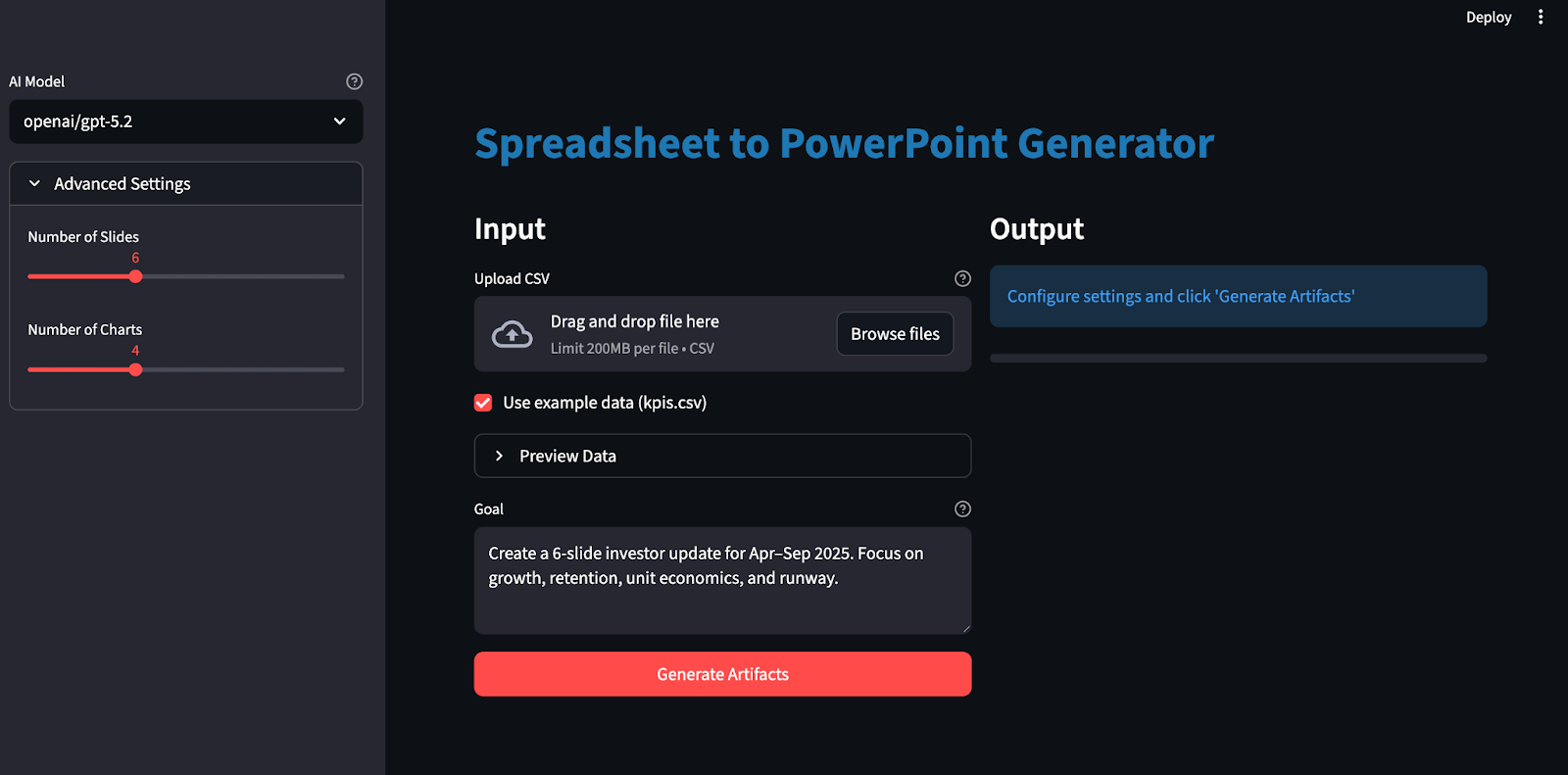
Laten we dit stap voor stap bouwen.
Voordat we met GPT-5.2 Excel-werkboeken en PowerPoint-decks genereren, richten we een lokale omgeving in. We beginnen met het installeren van de kernbibliotheken en het instellen van API-sleutels als omgevingsvariabelen.
pip install streamlit pandas pydantic python-dotenv requests openpyxl python-pptxWe gebruiken Streamlit om de interactieve web-UI te bouwen, Pandas om de CSV te laden en voor te bereiden, Pydantic om het schema-vergrendelde JSON-plan van GPT-5.2 te valideren. We gebruiken ook python-dotenv om sleutels zoals OPENROUTER_API_KEY/OPENAI_API_KEY veilig te laden uit een .env-bestand. De requests-bibliotheek roept het OpenRouter/OpenAI-compatibele endpoint aan, terwijl openpyxl de Excel-werkmap en grafieken genereert, en python-pptx het PowerPoint-deck met native (bewerkbare) grafieken maakt.
Vervolgens stellen we onze API-sleutel(s) in:
export OPENAI_API_KEY="your_key"
export OPENROUTER_API_KEY="your_key"
Let op: GPT 5.2 is beschikbaar via meerdere diensten, waaronder de officiële API van OpenAI en diensten zoals OpenRouter en meer.
Het is aan te raden een .env-bestand te gebruiken om API-sleutels lokaal op te slaan:
Sla in het .env-bestand het volgende op:
OPENROUTER_API_KEY="your_key"
OPENAI_API_KEY="your_key"
Laad deze API-sleutels daarna met de load_dotenv-bibliotheek:
from dotenv import load_dotenv
load_dotenv()
Op dit punt is onze omgeving klaar om te authenticeren met de OpenAI API.
Vervolgens definiëren we een schema-vergrendeld artefactplan dat bestaat uit een strikt JSON-blauwdruk die GPT-5.2 exact vertelt welke grafieken te maken en hoe de slides te structureren, zodat de output van het model kan worden gedecodeerd en gevalideerd met Structured Outputs via response_format: { type: "json_schema", strict: true } in plaats van vrije tekst.
import os
import io
import re
import json
import math
import tempfile
from dataclasses import dataclass
from pathlib import Path
from typing import Dict, List, Literal, Optional, Tuple
import requests
import pandas as pd
import numpy as np
import streamlit as st
import openpyxl
from dotenv import load_dotenv
from pydantic import BaseModel, Field, ValidationError
from openpyxl import Workbook, load_workbook
from openpyxl.styles import Font, Alignment, PatternFill
from openpyxl.utils import get_column_letter
from openpyxl.chart import LineChart, BarChart, Reference
from openpyxl.chart.series import SeriesLabel
from pptx import Presentation
from pptx.util import Inches, Pt
from pptx.chart.data import CategoryChartData
from pptx.enum.chart import XL_CHART_TYPE, XL_LEGEND_POSITION
ChartKind = Literal["line", "bar"]
def safe_float(x) -> float:
    try:
        if x is None:
            return 0.0
        if isinstance(x, (int, float)):
            return float(x)
        return float(str(x).replace(",", "").replace("$", ""))
    except Exception:
        return 0.0
def fmt_money(v: float) -> str:
    sign = "-" if v < 0 else ""
    v = abs(v)
    if v >= 1_000_000:
        return f"{sign}${v/1_000_000:.2f}M"
    if v >= 1_000:
        return f"{sign}${v/1_000:.1f}K"
    return f"{sign}${v:.0f}"
def fmt_pct(v: float) -> str:
    if v is None or (isinstance(v, float) and (math.isnan(v) or math.isinf(v))):
        return "n/a"
    return f"{v*100:.1f}%"
class ChartSeriesSpec(BaseModel):
    name: str
    metric: str
class ChartSpec(BaseModel):
    id: str
    kind: ChartKind
    title: str
    x_metric: str
    series: List[ChartSeriesSpec]
    anchor: str
class SlideBullet(BaseModel):
    text: str
    citations: List[str] = Field(min_length=1, max_length=4)
class SlideSpec(BaseModel):
    title: str
    chart_id: Optional[str] = None
    bullets: List[SlideBullet] = Field(min_length=2, max_length=4)
class ArtifactPlan(BaseModel):
    charts: List[ChartSpec] = Field(min_length=3, max_length=6)
    slides: List[SlideSpec] = Field(min_length=4, max_length=10)
Bovenstaande code definieert het plan met Pydantic-modellen, die drie belangrijke dingen doen:
Planstructuur: ChartKind = Literal["line", "bar"] beperkt grafiektypes tot een kleine enum, ChartSpec legt het volledige grafiekcontract vast en SlideSpec definieert de slide-indeling terwijl een slide optioneel aan een grafiek wordt gekoppeld via chart_id.
Automatische kwaliteitsborging: Beperkingen zoals Field() zorgen ervoor dat we altijd genoeg grafieken/slides krijgen, elke slide genoeg bullets heeft en elke bullet citaties bevat.
Planning en rendering: GPT-5.2 produceert alleen de blauwdruk, oftewel grafieken, slides en citaties, als gestructureerde JSON, terwijl de rest van de code de uitvoering, Excel-opmaak, grafiekrendering en decklay-out afhandelt.
Met dit schema fungeert GPT-5.2 als planner die een gevalideerde JSON-blauwdruk produceert.
Met het planschema gedefinieerd is de volgende stap om GPT-5.2 in “schema-modus” aan te roepen—zodat het een JSON-blauwdruk terugstuurt die je kunt valideren en uitvoeren. In plaats van te hopen dat het model zich “gedraagt”, vertellen we de API om direct te decoderen naar je JSON Schema met response_format: { type: "json_schema", ... strict: true }, precies waar Structured Outputs voor bedoeld zijn.
def chat_json_schema(
    model: str,
    messages: list,
    json_schema: dict,
    api_key: str,
    temperature: float = 0.2,
    max_tokens: int = 6000,
    timeout_s: int = 120,
    api_provider: Optional[str] = None,
) -> dict:
    if api_provider is None:
        if "/" in model:
            api_provider = "openrouter"
        elif os.getenv("OPENAI_API_KEY") and api_key == os.getenv("OPENAI_API_KEY"):
            api_provider = "openai"
        elif os.getenv("OPENROUTER_API_KEY") and api_key == os.getenv("OPENROUTER_API_KEY"):
            api_provider = "openrouter"
        else:
            api_provider = "openrouter"
    if api_provider == "openai":
        url = "https://api.openai.com/v1/chat/completions"
        headers = {
            "Authorization": f"Bearer {api_key}",
            "Content-Type": "application/json",
        }
        if "/" in model:
            model = model.split("/", 1)[1]
    else:
        url = "https://openrouter.ai/api/v1/chat/completions"
        headers = {
            "Authorization": f"Bearer {api_key}",
            "Content-Type": "application/json",
        }
        if os.getenv("OPENROUTER_SITE_URL"):
            headers["HTTP-Referer"] = os.getenv("OPENROUTER_SITE_URL")
        if os.getenv("OPENROUTER_APP_NAME"):
            headers["X-Title"] = os.getenv("OPENROUTER_APP_NAME")
    payload = {
        "model": model,
        "messages": messages,
        "temperature": temperature,
        "max_tokens": max_tokens,
        "response_format": {
            "type": "json_schema",
            "json_schema": {
                "name": "artifact_plan",
                "strict": True,
                "schema": json_schema,
            },
        },
    }
    r = requests.post(url, headers=headers, data=json.dumps(payload), timeout=timeout_s)
    r.raise_for_status()
    data = r.json()
    if "error" in data:
        provider_name = "OpenAI" if api_provider == "openai" else "OpenRouter"
        raise RuntimeError(f"{provider_name} error: {data['error']}")
    finish_reason = data["choices"][0].get("finish_reason")
    if finish_reason == "length":
        raise RuntimeError("Model output truncated (max_tokens). Increase max_tokens or reduce schema size.")
    content = data["choices"][0]["message"]["content"]
    if isinstance(content, dict):
        return content
    try:
        return json.loads(content)
    except json.JSONDecodeError as e:
        preview = (content or "")[:800]
        raise RuntimeError(f"Failed to parse JSON. Preview:\n{preview}") from e
De functie chat_json_schema() is de enige gateway die prompts omzet in een gevalideerd plan:
Provider-routing (OpenRouter vs OpenAI): Als de modelnaam genamespaceerd is (openai/gpt-5.2), val je standaard terug op OpenRouter omdat dat het formaat is dat OpenRouter gebruikt voor modelrouting. Als je expliciet api_provider="openai" instelt, stuur je dezelfde Chat Completions-payload naar het endpoint van OpenAI. Je kunt OpenRouter gerust overslaan.
Endpoints instellen: Voor OpenAI roep je het endpoint https://api.openai.com/v1/chat/completions aan met standaard Bearer-auth. Voor OpenRouter roep je het endpoint https://openrouter.ai/api/v1/chat/completions aan en kun je optioneel attributie-headers zoals HTTP-Referer en X-Title meesturen, die OpenRouter als aanbevolen metadata documenteert.
Schema-decoding via response_format: Het kernblok in de payload is response_format: { type: "json_schema", json_schema: { strict: true, schema: ... } }, wat het model instrueert om output te produceren die beperkt is tot ons JSON Schema.
Daarna valideren we het JSON-plan van het model met Pydantic, en pas als het door de grenscontroles komt, gaan we de Excel-grafieken renderen en het PowerPoint-deck genereren.
Voordat we iets renderen, hebben we een kleine laag nodig die elke geüploade CSV veilig maakt om te analyseren en consistent om naar te verwijzen. Deze helperfuncties doen vier taken: de CSV laden en opschonen, een afgeleide modeltabel maken, een compacte set feiten voor de prompt berekenen en de Excel-uitvoer leesbaar maken met automatisch aangepaste kolommen.
GPT 5.2 kan niet betrouwbaar grafieken en slides plannen als de invoertabel leeg is of numerieke velden als strings zijn opgeslagen. Deze functie standaardiseert de dataset zodat downstream-stappen niet hoeven te raden.
def load_and_validate_csv(csv_path: str) -> pd.DataFrame:
    df = pd.read_csv(csv_path)
    if len(df) == 0:
        raise ValueError("CSV is empty")
    if len(df.columns) == 0:
        raise ValueError("CSV has no columns")
    date_cols = [c for c in df.columns if any(x in c.lower() for x in ['date', 'time', 'month', 'year', 'period', 'week'])]
    if date_cols:
        date_col = date_cols[0]
        df[date_col] = df[date_col].astype(str)
    for col in df.columns:
        if col not in date_cols:
            try:
                df[col] = pd.to_numeric(df[col])
                if df[col].dtype in ['float64', 'int64']:
                    df[col] = df[col].fillna(0)
            except (ValueError, TypeError):
                pass
    return df
De bovenstaande functie:
pd.read_csv.pd.to_numeric en vult ontbrekende numerieke waarden met nul om latere NaN-ketens te voorkomen. Aan het einde van deze stap heb je een DataFrame dat niet leeg is en numerieke kolommen bevat.
Ruwe CSV’s zijn rommelig en inconsistent tussen domeinen. Het modelsheet fungeert als normalisatielaag waarin we afgeleide metrics toevoegen die handig zijn voor grafieken, zonder dat de gebruiker ze handmatig hoeft te berekenen.
def compute_model_df(raw_df: pd.DataFrame) -> pd.DataFrame:
    df = raw_df.copy()
    numeric_cols = df.select_dtypes(include=[np.number]).columns.tolist()
    if "new_mrr" in df.columns and "churned_mrr" in df.columns:
        df["net_new_mrr"] = df["new_mrr"] - df["churned_mrr"]
    revenue_cols = [c for c in df.columns if any(x in c.lower() for x in ['revenue', 'mrr', 'income', 'sales'])]
    cost_cols = [c for c in df.columns if any(x in c.lower() for x in ['cost', 'cogs', 'expense'])]
    if revenue_cols and cost_cols:
        revenue = df[revenue_cols[0]]
        cost = df[cost_cols[0]]
        df["gross_margin"] = ((revenue - cost) / revenue.replace(0, pd.NA)).fillna(0)
    for col in numeric_cols[:5]:
        if col not in df.columns:
            continue
        df[f"{col}_change"] = df[col].pct_change().fillna(0)
    return df
De functie compute_model_df() doet twee breed nuttige dingen:
Zoekt naar een primaire outputwaarde-kolom en een secundaire inputkolom en berekent een eenvoudige ratio om vast te leggen hoeveel van het primaire signaal overblijft na aftrek van het secundaire signaal.
Voor een handvol numerieke kolommen berekent hij pct_change(), wat standaard de fractionele verandering ten opzichte van de vorige rij teruggeeft; dit vormt een eenvoudige basis om beweging in elke tijdreeksmetric vast te leggen.
Zelfs met Structured Outputs willen we GPT-5.2 nog steeds een compacte samenvatting geven van wat er in de periode veranderde. Deze feiten werken ook als prompt die het model kan hergebruiken in slide-bullets.
def compute_facts(model_df: pd.DataFrame) -> Dict[str, str]:
    def delta(a: float, b: float) -> float:
        return 0.0 if a == 0 else (b - a) / a
    if len(model_df) == 0:
        return {"error": "No data"}
    first = model_df.iloc[0]
    last = model_df.iloc[-1]
    date_cols = [c for c in model_df.columns if any(x in c.lower() for x in ['date', 'time', 'month', 'year', 'period', 'week'])]
    period_col = date_cols[0] if date_cols else model_df.columns[0]
    facts = {
        "period": f"{first[period_col]} → {last[period_col]}",
        "row_count": len(model_df),
        "column_count": len(model_df.columns),
    }
    numeric_cols = model_df.select_dtypes(include=[np.number]).columns.tolist()
    for i, col in enumerate(numeric_cols[:5]):
        if col in first.index and col in last.index:
            start_val = safe_float(first[col])
            end_val = safe_float(last[col])
            avg_val = safe_float(model_df[col].mean())
            facts[f"{col}_start"] = fmt_money(start_val) if start_val >= 100 else f"{start_val:.2f}"
            facts[f"{col}_end"] = fmt_money(end_val) if end_val >= 100 else f"{end_val:.2f}"
            facts[f"{col}_change_pct"] = fmt_pct(delta(start_val, end_val))
            facts[f"{col}_avg"] = fmt_money(avg_val) if avg_val >= 100 else f"{avg_val:.2f}"
    return facts
We nemen eerst de eerste en laatste rij om het periodevenster te definiëren. Vervolgens selecteren we een kolom (date, month, week, period) voor menselijk leesbare rapportage.
Voor een kleine set numerieke kolommen berekenen we een momentopname van begin, eind, gemiddelde en totale procentuele verandering van begin tot eind. Dit levert een lichtgewicht woordenboek van signalen op dat het model helpt bij het schrijven van slide-bullets.
Standaard kolombreedtes in Excel laten gegenereerde werkmappen er ruw uitzien. Automatisch aanpassen is een simpele afwerking die de bruikbaarheid direct verbetert.
def autosize_columns(ws, max_width: int = 45):
    for col in ws.columns:
        max_len = 0
        col_letter = get_column_letter(col[0].column)
        for cell in col:
            if cell.value is None:
                continue
            max_len = max(max_len, len(str(cell.value)))
        ws.column_dimensions[col_letter].width = min(max_len + 2, max_width)
De functie autosize_columns() scant elke kolom, vindt de maximale tekenlengte en stelt ws.column_dimensions[col_letter].width in. De OpenPyXL-bibliotheek biedt vervolgens column_dimensions en de eigenschap width om de kolomweergave in Excel te bepalen.
Daarna stoppen we de opgeschoonde modeltabel en feiten in de GPT-5.2-planningsprompt, valideren het teruggestuurde plan en renderen vervolgens grafieken en slides.
Met de opgeschoonde modeltabel en de compacte samenvattingsfeiten uit de vorige stap genereren we nu een deterministische Excel-werkmap met openpyxl.
def build_workbook_base(raw_df: pd.DataFrame, model_df: pd.DataFrame, out_xlsx: str) -> Tuple[str, int]:
    wb = Workbook()
    wb.remove(wb.active)
    header_fill = PatternFill("solid", fgColor="F2F2F2")
    header_font = Font(bold=True)
    ws_raw = wb.create_sheet("Raw")
    for j, col in enumerate(raw_df.columns, start=1):
        c = ws_raw.cell(row=1, column=j, value=col)
        c.font = header_font
        c.fill = header_fill
        c.alignment = Alignment(horizontal="center", vertical="center")
    for i, row in enumerate(raw_df.itertuples(index=False), start=2):
        for j, val in enumerate(row, start=1):
            ws_raw.cell(row=i, column=j, value=val)
    ws_raw.freeze_panes = "A2"
    autosize_columns(ws_raw)
    row_end = 1 + len(raw_df)
    ws_model = wb.create_sheet("Model")
    for j, col in enumerate(model_df.columns, start=1):
        c = ws_model.cell(row=1, column=j, value=col)
        c.font = header_font
        c.fill = header_fill
        c.alignment = Alignment(horizontal="center", vertical="center")
    for i, row in enumerate(model_df.itertuples(index=False), start=2):
        for j, val in enumerate(row, start=1):
            ws_model.cell(row=i, column=j, value=val)
    ws_model.freeze_panes = "A2"
    autosize_columns(ws_model)
    col_index = {name: idx + 1 for idx, name in enumerate(model_df.columns)}
    money_keywords = ['mrr', 'revenue', 'income', 'sales', 'cost', 'expense', 'cash', 'balance', 'burn', 'price', 'amount', 'fee']
    pct_keywords = ['margin', 'rate', 'ratio', 'pct', 'percent', 'change', 'growth']
    for col_name, col_idx in col_index.items():
        col_lower = col_name.lower()
        is_money = any(kw in col_lower for kw in money_keywords)
        is_pct = any(kw in col_lower for kw in pct_keywords) or 'margin' in col_lower
        is_large_number = False
        if col_name in model_df.columns:
            sample_vals = model_df[col_name].dropna()
            if len(sample_vals) > 0 and pd.api.types.is_numeric_dtype(sample_vals):
                max_val = abs(sample_vals.max())
                is_large_number = max_val > 1000
        for r in range(2, row_end + 1):
            if is_money or is_large_number:
                ws_model.cell(row=r, column=col_idx).number_format = "$#,##0"
            elif is_pct:
                ws_model.cell(row=r, column=col_idx).number_format = "0.0%"
            elif pd.api.types.is_numeric_dtype(model_df[col_name]):
                ws_model.cell(row=r, column=col_idx).number_format = "0.0"
    ws_charts = wb.create_sheet("Charts")
    ws_charts["A1"] = "Charts"
    ws_charts["A1"].font = Font(bold=True)
    wb.save(out_xlsx)
    return out_xlsx, row_end
Dit is wat deze werkkopbouwer doet:
De basis van de werkmap maken: De Workbook() instantieert een nieuwe werkmap en wb.remove(wb.active) verwijdert het standaardblad zodat we de bladvolgorde volledig bepalen. Nieuwe werkbladen worden expliciet toegevoegd met wb.create_sheet("Raw"), wb.create_sheet("Model") en wb.create_sheet("Charts").
Het Raw-blad schrijven: We schrijven een koprij met Font, PatternFill en Alignment en voegen vervolgens elke rij uit raw_df toe. De functie .autosize_columns(ws_raw) verbetert de leesbaarheid zonder handmatig aanpassen.
Grenzen bepalen: We gebruiken row_end = 1 + len(raw_df), wat ons een stabiele laatste rij geeft zodat we veilig bereiken zoals A2:A{row_end} kunnen genereren voor categorieën en citaties.
Heuristieken voor getalnotatie toepassen: Vervolgens stellen we cell.number_format in op basis van sleutelwoorden in kolomnamen en dtype, zodat Excel waarden als valuta, percentages of gewone getallen weergeeft.
Een Charts-blad maken: De wb.create_sheet("Charts") geeft ons een stabiel canvas voor grafiekankers. Dit past bij de openpyxl-grafiekworkflow waarbij we een LineChart of BarChart maken, bereiken koppelen via Reference, categorieën instellen met set_categories en hem dan plaatsen met ws.add_chart().
Na deze stap heb je een consistente Excel-file waar de volgende fase veilig naar kan verwijzen met exacte celnummers.
Stap 6: Grafieken renderen
Nu de werkmapstructuur vastligt, kunnen we de grafieken renderen in het Charts-blad en een consistente merklijn toepassen. Ik heb het kleurpalet van DataCamp toegepast met:
def add_charts_to_workbook(xlsx_path: str, charts: List[ChartSpec], metric_to_range: Dict[str, str]):
    wb = load_workbook(xlsx_path)
    ws_model = wb["Model"]
    ws_charts = wb["Charts"]
    header_map = {ws_model.cell(1, c).value: c for c in range(1, ws_model.max_column + 1)}
    def ref_from_metric(metric: str, row_start: int, row_end: int) -> Reference:
        if metric not in header_map:
            raise ValueError(f"Unknown metric in Model sheet: {metric}")
        col = header_map[metric]
        return Reference(ws_model, min_col=col, min_row=row_start, max_col=col, max_row=row_end)
    for ch in charts:
        chart = LineChart() if ch.kind == "line" else BarChart()
        chart.title = ch.title
        x_metric = ch.x_metric
        if x_metric not in header_map:
            date_keywords = ['date', 'time', 'month', 'year', 'period', 'week']
            date_cols = [col for col in header_map.keys() if col and any(kw in str(col).lower() for kw in date_keywords)]
            if date_cols:
                x_metric = date_cols[0]
            else:
                x_metric = list(header_map.keys())[0] if header_map else "month"
        x_ref = ref_from_metric(x_metric, 2, ws_model.max_row)
        chart.set_categories(x_ref)
        chart_colors = ["01EF63", "203147"]
        for i, s in enumerate(ch.series):
            y_ref = ref_from_metric(s.metric, 2, ws_model.max_row)
            chart.add_data(y_ref, titles_from_data=False)
            chart.series[-1].title = SeriesLabel(v=s.name)
            series = chart.series[-1]
            color_hex = chart_colors[i % len(chart_colors)]
            try:
                if ch.kind == "line":
                    series.graphicalProperties.line.solidFill = color_hex
                    series.graphicalProperties.line.width = 30000
                else:
                    series.graphicalProperties.solidFill = color_hex
            except AttributeError:
                pass
        anchor = ch.anchor.strip()
        if "!" in anchor:
            anchor = anchor.split("!")[-1]
        if anchor and anchor.isalpha():
            anchor = f"{anchor}2"
        if not re.match(r'^[A-Z]+[0-9]+
De functie add_charts_to_workbook() is de grafiek-renderengine die ons schemaplan omzet in merkgebonden Excel-visuals.
De werkmap laden: We beginnen met het openen van het gegenereerde Excel-bestand met load_workbook(xlsx_path). Vervolgens bouwen we een header_map uit de eerste rij, die elke kolomnaam naar zijn Excel-kolomindex mappt.
Celbereik-referenties opbouwen: De functie Reference() definieert het exacte bereik om te plotten, en chart.set_categories(x_ref) koppelt de X-as-categorieën. Het standaardpatroon is referentieobjecten maken, data toevoegen en vervolgens categorieën instellen.
Het grafiektype instantiëren: Voor elke grafiekspecificatie maken we een LineChart() of een BarChart() en stellen de chart.title in.
Het merkpalet toevoegen: Voor elke serie in de specificatie koppelen we het Y-bereik met chart.add_data() en stellen vervolgens het weergavelabel in met SeriesLabel().
Ten slotte plaatst de functie ws_charts.add_chart() elke grafiek op een specifieke cel linksboven.
In deze stap wordt het plan een echte slide-deck. We maken een PowerPoint, zetten titels en bullets neer, voegen grafieken in die zijn opgebouwd uit dezelfde tabel die we voor Excel gebruikten, en voegen een voettekst toe die de celbereik-citaties uit het plan bewaart.
def build_pptx(out_pptx: str, model_df: pd.DataFrame, plan: ArtifactPlan):
    prs = Presentation()
    blank = prs.slide_layouts[6]
    chart_by_id = {c.id: c for c in plan.charts}
    def add_title(slide, title: str):
        box = slide.shapes.add_textbox(Inches(0.5), Inches(0.2), Inches(9.0), Inches(0.6))
        tf = box.text_frame
        tf.clear()
        p = tf.paragraphs[0]
        p.text = title
        p.font.size = Pt(32)
        p.font.bold = True
    def add_bullets(slide, bullets: List[SlideBullet], left, top, width, height):
        box = slide.shapes.add_textbox(left, top, width, height)
        tf = box.text_frame
        tf.word_wrap = True
        tf.clear()
        for i, b in enumerate(bullets):
            p = tf.paragraphs[0] if i == 0 else tf.add_paragraph()
            p.text = b.text
            p.font.size = Pt(18)
            p.level = 0
            p.space_before = Pt(4)
            p.space_after = Pt(8)
    def add_sources_footer(slide, bullets: List[SlideBullet]):
        sources = []
        seen = set()
        for b in bullets:
            for c in b.citations:
                if c not in seen:
                    seen.add(c)
                    sources.append(c)
        if not sources:
            return
        text = "Sources: " + "; ".join(sources)
        box = slide.shapes.add_textbox(Inches(0.5), Inches(6.8), Inches(9.0), Inches(0.4))
        tf = box.text_frame
        tf.clear()
        p = tf.paragraphs[0]
        p.text = text
        p.font.size = Pt(9)
        p.font.italic = True
    def add_chart(slide, chart_spec: ChartSpec, left, top, width, height):
        date_cols = [c for c in model_df.columns if any(x in c.lower() for x in ['date', 'time', 'month', 'year', 'period', 'week'])]
        x_col = date_cols[0] if date_cols else model_df.columns[0]
        categories = model_df[x_col].astype(str).tolist()
        chart_data = CategoryChartData()
        chart_data.categories = categories
        chart_colors = ["01EF63", "203147"]
        for i, s in enumerate(chart_spec.series):
            values = model_df[s.metric].apply(safe_float).tolist()
            chart_data.add_series(s.name, values)
        chart_type = XL_CHART_TYPE.LINE if chart_spec.kind == "line" else XL_CHART_TYPE.COLUMN_CLUSTERED
        graphic_frame = slide.shapes.add_chart(chart_type, left, top, width, height, chart_data)
        chart = graphic_frame.chart
        chart.has_title = True
        chart.chart_title.text_frame.text = chart_spec.title
        chart.has_legend = True
        chart.legend.position = XL_LEGEND_POSITION.BOTTOM
        chart.legend.include_in_layout = False
        from pptx.dml.color import RGBColor
        for i, series in enumerate(chart.series):
            color_hex = chart_colors[i % len(chart_colors)]
            color_rgb = RGBColor(
                int(color_hex[0:2], 16),
                int(color_hex[2:4], 16),
                int(color_hex[4:6], 16)
            )
            fill = series.format.fill
            fill.solid()
            fill.fore_color.rgb = color_rgb
            if chart_spec.kind == "line":
                line = series.format.line
                line.color.rgb = color_rgb
                line.width = Pt(3)
    for s in plan.slides:
        slide = prs.slides.add_slide(blank)
        add_title(slide, s.title)
        has_chart = bool(s.chart_id and s.chart_id in chart_by_id)
        if has_chart:
            add_bullets(
                slide,
                s.bullets,
                left=Inches(0.5),
                top=Inches(1.0),
                width=Inches(4.5),
                height=Inches(5.5),
            )
            add_chart(
                slide,
                chart_by_id[s.chart_id],
                left=Inches(5.2),
                top=Inches(1.0),
                width=Inches(4.5),
                height=Inches(5.5),
            )
        else:
            add_bullets(
                slide,
                s.bullets,
                left=Inches(0.5),
                top=Inches(1.0),
                width=Inches(9.0),
                height=Inches(5.5),
            )
        add_sources_footer(slide, s.bullets)
    prs.save(out_pptx)
def build_allowed_ranges(model_df: pd.DataFrame, row_end: int) -> Dict[str, str]:
    ranges = {}
    for i, col in enumerate(model_df.columns, start=1):
        col_letter = get_column_letter(i)
        ranges[col] = f"Model!{col_letter}2:{col_letter}{row_end}"
    return ranges
def validate_plan(plan: ArtifactPlan, allowed_ranges: Dict[str, str]) -> None:
    allowed_set = set(allowed_ranges.values())
    chart_ids = {c.id for c in plan.charts}
    if len(chart_ids) != len(plan.charts):
        raise ValueError("Duplicate chart ids in plan.")
    for s in plan.slides:
        if s.chart_id and s.chart_id not in chart_ids:
            raise ValueError(f"Slide references unknown chart_id: {s.chart_id}")
    for s in plan.slides:
        for b in s.bullets:
            for c in b.citations:
                if c not in allowed_set:
                    raise ValueError(f"Citation not in allowed set: {c}")
    allowed_metrics = set(allowed_ranges.keys())
    for c in plan.charts:
        if c.x_metric not in allowed_metrics:
            pass
        for s in c.series:
            if s.metric not in allowed_metrics:
                raise ValueError(f"Unknown series metric: {s.metric}")
Laten we de bovenstaande code stap voor stap begrijpen:
Deck maken en grafieken indexeren: prs = Presentation() start een nieuwe PPTX, terwijl blank = prs.slide_layouts[6] ons een leeg canvas geeft voor precieze plaatsing.
Titels en bullets: De functie add_title() schrijft in een textbox-text_frame, en add_bullets() voegt één alinea per bullet toe met controle over lettergrootte en afstand via alineaopmaak.
Citaties-voettekst: De functie add_sources_footer() dedupliceert citaties over bullets en rendert een compacte Sources:-regel onderaan zodat traceerbaarheid intact blijft zonder de slide te vervuilen.
Grafieken insluiten: add_chart() bouwt een CategoryChartData()-object met een tijdachtige X-kolom en de geplande serie-waarden, en voegt dit in via slide.shapes.add_chart(), dat een GraphicFrame retourneert.
Merkstyling: Tot slot zetten we hex om naar RGBColor en passen dit per serie toe.
Lay-outregels en vangrails: Als een slide een geldige chart_id heeft, gebruiken we een tweekolomsindeling, anders volledige breedte voor bullets. De functie build_allowed_ranges() maakt de allowlist van citeerbare bereiken en validate_plan() handhaaft unieke grafiek-ID’s, geldige verwijzingen, toegestane citaties en geldige metrics zodat het model geen velden kan verzinnen.
Op dit punt hebben we schone tabelgegevens, die we omzetten in een schema-buildplan (grafieken, slides en citaties) dat de renderer kan uitvoeren.
def generate_plan_with_llm(
    api_key: str,
    model: str,
    goal: str,
    allowed_ranges: Dict[str, str],
    facts: Dict[str, str],
    num_slides: int = 6,
    num_charts: int = 4,
) -> ArtifactPlan:
    plan_schema = {
        "type": "object",
        "properties": {
            "charts": {
                "type": "array",
                "minItems": 3,
                "maxItems": 6,
                "items": {
                    "type": "object",
                    "properties": {
                        "id": {"type": "string"},
                        "kind": {"type": "string", "enum": ["line", "bar"]},
                        "title": {"type": "string"},
                        "x_metric": {"type": "string"},
                        "series": {
                            "type": "array",
                            "minItems": 1,
                            "maxItems": 3,
                            "items": {
                                "type": "object",
                                "properties": {
                                    "name": {"type": "string"},
                                    "metric": {"type": "string"},
                                },
                                "required": ["name", "metric"],
                                "additionalProperties": False,
                            },
                        },
                        "anchor": {"type": "string"},
                    },
                    "required": ["id", "kind", "title", "x_metric", "series", "anchor"],
                    "additionalProperties": False,
                },
            },
            "slides": {
                "type": "array",
                "minItems": 4,
                "maxItems": 10,
                "items": {
                    "type": "object",
                    "properties": {
                        "title": {"type": "string"},
                        "chart_id": {"type": ["string", "null"]},
                        "bullets": {
                            "type": "array",
                            "minItems": 2,
                            "maxItems": 4,
                            "items": {
                                "type": "object",
                                "properties": {
                                    "text": {"type": "string"},
                                    "citations": {
                                        "type": "array",
                                        "minItems": 1,
                                        "maxItems": 4,
                                        "items": {"type": "string"},
                                    },
                                },
                                "required": ["text", "citations"],
                                "additionalProperties": False,
                            },
                        },
                    },
                    "required": ["title", "chart_id", "bullets"],
                    "additionalProperties": False,
                },
            },
        },
        "required": ["charts", "slides"],
        "additionalProperties": False,
    }
    system = (
        "You produce investor-grade slides with traceability.\n"
        "Output MUST match the JSON schema exactly.\n"
        "Rules:\n"
        "1) Use ONLY the allowed citation ranges (exact strings).\n"
        "2) No generic filler. Every bullet must contain at least ONE number (e.g., $X, X%, X mo).\n"
        "3) Keep bullets short: <= 12 words.\n"
        "4) Prefer trends (start→end) or averages; avoid speculation.\n"
        "5) Provide exactly the requested number of charts and slides.\n"
        "6) Use chart_id to attach the correct chart to each slide.\n"
        "7) Chart anchors: Use cell references ONLY (e.g., 'A2', 'A20', 'A38'). Do NOT include sheet name like 'CHARTS!A'.\n"
    )
    user = (
        f"Goal: {goal}\n"
        f"Requested: {num_charts} charts and {num_slides} slides.\n\n"
        f"Facts (use these; do not invent):\n{json.dumps(facts, indent=2)}\n\n"
        f"Allowed citation ranges (use exact values only):\n{json.dumps(list(allowed_ranges.values()), indent=2)}\n\n"
        "Metric keys available for charts:\n"
        f"{json.dumps(list(allowed_ranges.keys()), indent=2)}\n\n"
        "Chart requirements:\n"
        "- x_metric: Use a date/time column (e.g., 'month', 'date', 'period', 'week') for the X-axis.\n"
        "  If no date column exists, use the first column from the available metrics.\n"
        "- Create meaningful charts based on available metrics in the data.\n"
        "- Focus on trends, comparisons, and key business metrics.\n"
        "- Chart colors: Use these specific shades for all chart series:\n"
        "  * Primary color: #01ef63 (bright green)\n"
        "  * Secondary color: #203147 (dark blue/navy)\n"
        "  * Alternate between these two colors for multiple series in the same chart.\n"
        "Slide requirements:\n"
        "- Create slides that tell a story with the available data.\n"
        "- Suggested structure: Overview, Key Metrics, Trends, Analysis, Summary, Next Steps.\n"
        "- Adapt slide titles and content to match the data domain (e.g., sales, marketing, operations, finance).\n"
    )
    messages = [{"role": "system", "content": system}, {"role": "user", "content": user}]
    plan_json = chat_json_schema(
        model=model,
        messages=messages,
        json_schema=plan_schema,
        api_key=api_key,
        temperature=0.2,
        max_tokens=6000,
    )
    try:
        plan = ArtifactPlan.model_validate(plan_json)
        validate_plan(plan, allowed_ranges)
        if len(plan.slides) != num_slides:
            raise ValueError(f"Expected {num_slides} slides, got {len(plan.slides)}")
        if len(plan.charts) != num_charts:
            raise ValueError(f"Expected {num_charts} charts, got {len(plan.charts)}")
        return plan
    except (ValidationError, ValueError) as e:
        repair = messages + [
            {"role": "assistant", "content": json.dumps(plan_json)},
            {"role": "user", "content": f"Fix JSON to satisfy schema + rules. Error:\n{str(e)}"},
        ]
        plan_json = chat_json_schema(
            model=model,
            messages=repair,
            json_schema=plan_schema,
            api_key=api_key,
            temperature=0.0,
            max_tokens=6000,
        )
        plan = ArtifactPlan.model_validate(plan_json)
        validate_plan(plan, allowed_ranges)
        if len(plan.slides) != num_slides or len(plan.charts) != num_charts:
            raise RuntimeError("Plan repaired but counts still wrong. Tighten prompt or increase max_tokens.")
        return plan
De functie generate_plan_with_llm() is het brein van deze demo. Zo voegen we hem toe aan de pijplijn:
Expliciet JSON Schema: Het plan_schema definieert de enige responsvorm die het model mag produceren, charts[] en slides[], met verplichte velden en enums.
System prompt-rails: We hardcoden niet-onderhandelbare regels om ervoor te zorgen dat het plan renderbaar en controleerbaar blijft. We beperken ook de grafiekplaatsing tot platte cellen, zodat de lay-out deterministisch blijft in plaats van door het model geïmproviseerd. Dit soort meerstapscontrole is precies waar GPT-5.2 voor is ontworpen.
Gebruikersbericht: Het gebruikersbericht geeft het doel, de gevraagde aantallen, de berekende feiten en de toegestane metrische sleutels. Omdat het model niets anders ziet, heeft het veel minder manieren om kolommen, bereiken of niet-ondersteunde claims te verzinnen.
Schemagebonden decodering: We roepen chat_json_schema() aan met response_format ingesteld op json_schema en strict: true, wat schema-naleving tijdens het decoderen afdwingt.
Valideren in twee lagen: Eerst controleert ArtifactPlan.model_validate(plan_json) dat de respons overeenkomt met onze Pydantic-modellen. Vervolgens handhaaft validate_plan() domeinbeperkingen.
Tot slot koppelen we het laden van de CSV, Excel-generatie, LLM-planning, grafiekrendering en de uiteindelijke PPTX-export aan elkaar en geven we de outputpaden terug.
@dataclass
class RunOutputs:
    xlsx_path: str
    pptx_path: str
    plan_path: str
    logs: str
def run_pipeline(csv_path: str, goal: str, outdir: str, model: str, num_slides: int, num_charts: int) -> RunOutputs:
    load_dotenv()
    openai_key = os.getenv("OPENAI_API_KEY")
    openrouter_key = os.getenv("OPENROUTER_API_KEY")
    if "/" in model or openrouter_key:
        api_key = openrouter_key
        if not api_key:
            raise RuntimeError("Missing OPENROUTER_API_KEY (required for OpenRouter models)")
    elif openai_key:
        api_key = openai_key
    else:
        raise RuntimeError("Missing API key. Set either OPENAI_API_KEY or OPENROUTER_API_KEY")
    out = Path(outdir)
    out.mkdir(parents=True, exist_ok=True)
    xlsx_path = str(out / "investor_update.xlsx")
    pptx_path = str(out / "investor_update.pptx")
    plan_path = str(out / "plan.json")
    raw_df = load_and_validate_csv(csv_path)
    model_df = compute_model_df(raw_df)
    xlsx_path, row_end = build_workbook_base(raw_df, model_df, xlsx_path)
    allowed_ranges = build_allowed_ranges(model_df, row_end)
    facts = compute_facts(model_df)
    plan = generate_plan_with_llm(
        api_key=api_key,
        model=model,
        goal=goal,
        allowed_ranges=allowed_ranges,
        facts=facts,
        num_slides=num_slides,
        num_charts=num_charts,
    )
    with open(plan_path, "w", encoding="utf-8") as f:
        json.dump(plan.model_dump(), f, indent=2)
    add_charts_to_workbook(xlsx_path, plan.charts, allowed_ranges)
    build_pptx(pptx_path, model_df, plan)
    logs = (
        f"CSV rows: {len(raw_df)}\n"
        f"Excel: {xlsx_path}\n"
        f"PPTX:  {pptx_path}\n"
        f"Plan:  {plan_path}\n"
        f"Facts used: {facts}\n"
    )
    return RunOutputs(xlsx_path=xlsx_path, pptx_path=pptx_path, plan_path=plan_path, logs=logs)
Laten we alle componenten van onze pijplijn stap voor stap samenbrengen:
@dataclass maakt een lichtgewicht container voor xlsx_path, pptx_path, plan_path en logs, zodat de Streamlit-UI het pijplijnresultaat kan behandelen als één gestructureerde waarde in plaats van tuples of globals te moeten jongleren.load_dotenv() laadt ons .env-bestand in omgevingsvariabelen zodat OPENAI_API_KEY en OPENROUTER_API_KEY kunnen worden gelezen via os.getenv(). Daarna kiezen we de provider-sleutel met een simpele regel: als OPENROUTER_API_KEY bestaat, gebruik OpenRouter; anders val terug op OpenAI indien beschikbaar.build_workbook_base(). De functie generate_plan_with_llm() retourneert vervolgens een ArtifactPlan dat als JSON wordt opgeslagen met json.dump() zodat het eenvoudig te inspecteren en debuggen is.build_pptx() bouwt de slide-deck op basis van het plan en de tabel.Na deze stap kan onze Streamlit-app run_pipeline() aanroepen, de logs tonen en drie deterministische outputs aanbieden om te downloaden: de Excel-werkmap, de PPTX-deck en het JSON-plan.
Nu de kernpijplijn klaar is, is de laatste stap deze verpakken in een Streamlit-app zodat iedereen een bestand kan uploaden, een doel kan instellen, een model kan kiezen en de gegenereerde artefacten kan downloaden.
load_dotenv()
st.set_page_config(
    page_title="GPT-5.2 PPT and Excel Generator",
    page_icon="",
    layout="wide",
    initial_sidebar_state="expanded"
)
st.markdown("""
<style>
    .main-header {
        font-size: 2.5rem;
        font-weight: 700;
        color: #1f77b4;
        margin-bottom: 1rem;
    }
    .sub-header {
        font-size: 1.2rem;
        color: #666;
        margin-bottom: 2rem;
    }
    .success-box {
        padding: 1rem;
        background-color: #d4edda;
        border-left: 4px solid #28a745;
        margin: 1rem 0;
    }
    .error-box {
        padding: 1rem;
        background-color: #f8d7da;
        border-left: 4px solid #dc3545;
        margin: 1rem 0;
    }
    .info-box {
        padding: 1rem;
        background-color: #d1ecf1;
        border-left: 4px solid #17a2b8;
        margin: 1rem 0;
    }
    .slide-preview {
        border: 2px solid #ddd;
        border-radius: 8px;
        padding: 10px;
        margin: 10px 0;
        background: white;
        box-shadow: 0 2px 4px rgba(0,0,0,0.1);
    }
</style>
""", unsafe_allow_html=True)

def main():
    try:
        if 'outputs' not in st.session_state:
            st.session_state.outputs = None
        if 'generated' not in st.session_state:
            st.session_state.generated = False
        st.markdown('<div class="main-header">Spreadsheet to PowerPoint Generator</div>', unsafe_allow_html=True)
        with st.sidebar:
            # API Provider selection
            api_provider = st.selectbox(
                "API Provider",
                ["OpenAI", "OpenRouter"],
                help="Select which API to use. Make sure the corresponding API key is set in your .env file"
            )

            # Model selection based on provider
            if api_provider == "OpenAI":
                model = st.selectbox(
                    "AI Model",
                    [
                        "gpt-4o",
                        "gpt-4-turbo",
                        "gpt-4",
                        "gpt-3.5-turbo",
                    ],
                    help="OpenAI models. Requires OPENAI_API_KEY in .env file"
                )
            else:  # OpenRouter
                model = st.selectbox(
                    "AI Model",
                    [
                        "openai/gpt-5.2",
                        "openai/gpt-4-turbo",
                        "openai/gpt-4o",
                        "anthropic/claude-3-opus",
                        "anthropic/claude-3-sonnet",
                    ],
                    help="OpenRouter models. Requires OPENROUTER_API_KEY in .env file"
                )
            with st.expander("Advanced Settings"):
                num_slides = st.slider("Number of Slides", 4, 10, 6)
                num_charts = st.slider("Number of Charts", 3, 6, 4)
        col1, col2 = st.columns([1, 1])
        with col1:
            st.markdown("### Input")
            uploaded_file = st.file_uploader(
                "Upload CSV",
                type=['csv'],
                help="Upload any CSV file. The app will automatically detect columns and create appropriate charts and slides."
            )
            use_example = st.checkbox("Use example data (kpis.csv)", value=True if not uploaded_file else False)
            if uploaded_file or use_example:
                if use_example:
                    csv_path = "kpis.csv"
                    df = pd.read_csv(csv_path)
                else:
                    df = pd.read_csv(uploaded_file)
                    with tempfile.NamedTemporaryFile(delete=False, suffix='.csv', mode='w') as f:
                        df.to_csv(f, index=False)
                        csv_path = f.name
                with st.expander(" Preview Data", expanded=False):
                    try:
                        st.dataframe(df, width='stretch')
                    except Exception as e:
                        st.write("**Data Preview:**")
                        st.table(df.head(20))
                        if len(df) > 20:
                            st.caption(f"Showing first 20 of {len(df)} rows")
                    st.caption(f"Rows: {len(df)} | Columns: {len(df.columns)}")
            else:
                csv_path = None
                st.info("Upload a CSV or use example data to continue")
            goal = st.text_area(
                "Goal",
                value="Create a 6-slide investor update for Apr–Sep 2025. Focus on growth, retention, unit economics, and runway.",
                height=100,
                help="Describe what you want the AI to create"
            )
            generate_btn = st.button("Generate Artifacts", type="primary", use_container_width=True)
        with col2:
            st.markdown("### Output")
            status_container = st.empty()
            progress_bar = st.progress(0)

            if not generate_btn:
                status_container.info("Configure settings and click 'Generate Artifacts'")
        if generate_btn:
            if not csv_path:
                st.error("Please upload a CSV or select 'Use example data'")
                st.stop()
            try:
                status_container.info("Processing... This may take 30-60 seconds")
                progress_bar.progress(10)
                output_dir = Path("out")
                output_dir.mkdir(exist_ok=True)
                progress_bar.progress(20)
                with st.spinner("Generating artifacts..."):
                    outputs: RunOutputs = run_pipeline(
                        csv_path=csv_path,
                        goal=goal,
                        outdir=str(output_dir),
                        model=model,
                        num_slides=num_slides,
                        num_charts=num_charts
                    )
                st.session_state.outputs = outputs
                st.session_state.generated = True
                progress_bar.progress(100)
            except Exception as e:
                status_container.markdown(
                    f'<div class="error-box"> <b>Error:</b> {str(e)}</div>',
                    unsafe_allow_html=True
                )
                st.exception(e)
                st.session_state.generated = False
        if st.session_state.generated and st.session_state.outputs:
            outputs = st.session_state.outputs
            try:
                if "Error" not in outputs.logs:
                    status_container.markdown(
                        '<div class="success-box"><b>Success!</b> Artifacts generated successfully</div>',
                        unsafe_allow_html=True
                    )
                    tab1, tab2, tab3, tab4 = st.tabs(["PowerPoint", "Excel", "JSON Plan", "Logs"])
                    with tab1:
                        st.markdown("### PowerPoint Slides")
                        pptx_path = Path(outputs.pptx_path)
                        if pptx_path.exists():
                            try:
                                prs = Presentation(str(pptx_path))
                                slide_count = len(prs.slides)
                            except:
                                slide_count = "unknown"
                            with open(pptx_path, "rb") as f:
                                st.download_button(
                                    label="Download PowerPoint",
                                    data=f.read(),
                                    file_name="investor_update.pptx",
                                    mime="application/vnd.openxmlformats-officedocument.presentationml.presentation",
                                    width='stretch',
                                    key="pptx_download"
                                )
                            st.markdown("---")
                            col_info1, col_info2 = st.columns(2)
                            with col_info1:
                                st.metric("Slides", slide_count)
                            with col_info2:
                                file_size = pptx_path.stat().st_size / 1024  # KB
                                st.metric("File Size", f"{file_size:.1f} KB")
                        else:
                            st.error("PowerPoint file not found")
                    with tab2:
                        st.markdown("### Excel Workbook")
                        xlsx_path = Path(outputs.xlsx_path)
                        if xlsx_path.exists():
                            with open(xlsx_path, "rb") as f:
                                st.download_button(
                                    label="Download Excel",
                                    data=f.read(),
                                    file_name="investor_update.xlsx",                               mime="application/vnd.openxmlformats-officedocument.spreadsheetml.sheet",
                                    width='stretch',
                                    key="xlsx_download"
                                )
                            wb = openpyxl.load_workbook(xlsx_path)
                            st.markdown("#### Data Preview")
                            ws = wb["Model"]
                            data = []
                            headers = [cell.value for cell in ws[1]]
                            for row in ws.iter_rows(min_row=2, values_only=True):
                                data.append(row)
                            df_preview = pd.DataFrame(data, columns=headers)
                            try:
                                st.dataframe(df_preview.head(10), width='stretch')
                            except Exception:
                                st.table(df_preview.head(10))
                            if len(df_preview) > 10:
                                st.caption(f"Showing first 10 of {len(df_preview)} rows")
                        else:
                            st.error("Excel file not found")
                    with tab3:
                        st.markdown("### Schema-Locked JSON Plan")
                        plan_path = Path(outputs.plan_path)
                        if plan_path.exists():
                            with open(plan_path, "r") as f:
                                plan_data = json.load(f)
                            st.download_button(
                                label="Download JSON",
                                data=json.dumps(plan_data, indent=2),
                                file_name="plan.json",
                                mime="application/json",
                                key="json_download"
                            )
                            st.markdown("---")
                            st.json(plan_data)
                            col_a, col_b = st.columns(2)
                            with col_a:
                                st.metric("Charts Generated", len(plan_data.get("charts", [])))
                            with col_b:
                                st.metric("Slides Generated", len(plan_data.get("slides", [])))
                        else:
                            st.error("JSON plan not found")
                    with tab4:
                        st.markdown("### Generation Logs")
                        st.code(outputs.logs, language="text")
                else:
                    status_container.markdown(
                        f'<div class="error-box"> <b>Error occurred</b><br>{outputs.logs}</div>',
                        unsafe_allow_html=True
                    )
            except Exception as e:
                st.error(f"Error displaying results: {str(e)}")
                st.exception(e)
    except Exception as e:
        st.error(f"Fatal Error: {str(e)}")
        st.exception(e)
        st.info("Try installing dependencies: pip install -r requirements.txt")

if __name__ == "__main__":
    try:
        main()
    except Exception as e:
        import sys
        print(f"Fatal error: {e}", file=sys.stderr)
        import traceback
        traceback.print_exc()
In de Streamlit-laag zetten we een app-frame op met st.set_page_config( layout="wide"), en splitsen vervolgens het scherm met st.columns() zodat links de invoer wordt verzameld en rechts de runbesturing en outputs getoond worden. De pijplijn draait alleen wanneer de gebruiker op st.button() klikt; we beschermen eerst tegen ontbrekende uploads, pakken st.spinner() in zodat de UI niet bevroren lijkt en leveren vervolgens de artefacten terug aan de gebruiker met st.download_button() voor het Excel-, PowerPoint- en planbestand.
Met deze stap ronden we alles af als app.py en starten we de volledige ervaring met:
streamlit run app.pyLeer met DataCamp
Cursus
Cursus
Cursus
blog
Adel Nehme
15 min

