
Logo do GitHub. Fonte: GitHub Logos and Usage
Imagine que você está trabalhando em um projeto de ciência de dados e já avançou bastante. De repente, surge um bug. Você queria voltar para a última versão que funcionava, mas não lembra todas as mudanças que fez. Ou talvez esteja colaborando com outras pessoas e juntar as contribuições de todo mundo virou um pesadelo. Se esses cenários soam familiares, você não está sozinho.
Esses problemas comuns podem ser resolvidos com o GitHub, a principal plataforma de controle de versão e colaboração. Neste artigo, vamos ver como o GitHub pode melhorar a forma como você gerencia seus projetos de dados. Além disso, vamos explorar técnicas de colaboração e estratégias para aumentar a produtividade.
Vamos começar entendendo os fundamentos do controle de versão.
O que é controle de versão?
Controle de versão é um sistema que rastreia as alterações em arquivos ao longo do tempo. Ele permite que muitas pessoas colaborem em um projeto e mantém um histórico das modificações. Sem controle de versão, gerenciar mudanças no código pode virar um caos e gerar erros, especialmente em projetos em equipe, nos quais diferentes colaboradores trabalham em partes distintas do código ao mesmo tempo.
Para que serve o GitHub?
Como você deve imaginar, o GitHub é uma plataforma versátil que se destaca no controle de versão. Mas ele vai muito além disso, incluindo:
-
Criação de portfólios: o GitHub permite criar um perfil público para mostrar suas habilidades e projetos de dados para recrutadores ou colegas.
-
Colaboração: o GitHub facilita o trabalho em conjunto com o time, compartilhando trechos de código e revisando o trabalho uns dos outros.
-
Contribuição open source: com o GitHub, você pode explorar e contribuir com projetos open source de ciência de dados, acelerando seu aprendizado e a inovação.
Como o GitHub funciona?
Para aproveitar ao máximo o GitHub, é essencial entender seus componentes principais e como eles funcionam em conjunto.
- Repositórios: são pastas que armazenam os arquivos do seu projeto e seu histórico de versões. Pense neles como arquivos digitais para seus projetos de dados. Cada repositório tem uma URL única e contém arquivos, branches e commits.
- Forks: um fork é uma cópia pessoal do repositório de outro usuário. Você pode fazer alterações de forma independente e, depois, propor essas mudanças de volta ao repositório original.
- Pull requests: PRs são uma forma formal de propor suas alterações ao proprietário do projeto para revisão e merge. Eles facilitam a revisão de código e a colaboração.
- Issues: usadas para rastrear tarefas, bugs ou melhorias.
- Branches: um branch é uma versão paralela de um repositório. Você cria branches para trabalhar em recursos ou correções específicos e faz o merge de volta ao branch principal quando estiver pronto. Saiba mais neste tutorial sobre Git Clone Branch.
- Merge: o merge combina o melhor das suas mudanças com o projeto original, mantendo tudo organizado e atualizado. Um exemplo comum é fazer merge de um branch de feature no branch principal.
Git vs. GitHub
Você pode estar se perguntando como o Git se relaciona com o GitHub. Esses termos costumam ser usados como sinônimos, mas há uma diferença importante.
Git é um sistema de controle de versão distribuído (DVCS) que ajuda desenvolvedores a gerenciar seu código. Ele registra mudanças e permite criar diferentes versões, ou branches, do código, facilitando o trabalho em conjunto. O Git também oferece recursos como área de staging e histórico de commits, fornecendo um registro detalhado das modificações.
Já o GitHub oferece recursos adicionais, como controle de acesso, rastreamento de bugs, gestão de tarefas e wikis, tornando mais fácil a colaboração em projetos. Com o GitHub, você gerencia seu código, acompanha mudanças, revisa contribuições e discute issues — tudo em um só lugar. Ele também se integra a diversas ferramentas e serviços, aprimorando o fluxo de desenvolvimento.
|
Categoria
|
Git
|
GitHub
|
|
Definição
|
Sistema de controle de versão distribuído
|
Plataforma web construída sobre o Git
|
|
Propósito
|
Ajuda a gerenciar código, rastrear mudanças e criar branches
|
Hospeda repositórios Git e oferece ferramentas extras de colaboração
|
|
Recursos
|
Área de staging, histórico de commits, branching e merge
|
Controle de acesso, rastreamento de bugs, gestão de tarefas, wikis e integrações
|
|
Benefício
|
Possibilita trabalho colaborativo e rastreamento detalhado de mudanças no código
|
Aprimora a colaboração, o gerenciamento de projetos e o processo de revisão de código
|
Como usar o GitHub
Até aqui, vimos o que é o GitHub e o que é controle de versão. Também comparamos Git e GitHub. Agora, vamos colocar a mão na massa.
Primeiro, vamos aprender a criar uma conta no GitHub, personalizar a experiência e escolher um plano. Em seguida, vamos passar pela criação de um repositório, incluindo configuração, descrição e visibilidade. Depois, veremos como criar branches para trabalhar em versões diferentes do projeto e, na sequência, como fazer commits, editando arquivos e documentando mudanças.
Criando uma conta
Veja como criar uma conta no GitHub e começar:
- Acesse o GitHub e clique no botão Sign up.
- Siga as instruções para criar sua conta. Você vai informar seu e-mail, criar um nome de usuário e definir uma senha.
- Você pode personalizar sua experiência escolhendo um plano que faça sentido para você e ajustando preferências durante a configuração. O plano gratuito é suficiente para iniciantes e profissionais juniores de dados.
 Criando uma conta no GitHub. Imagem do autor
Criando um repositório
Depois de criar sua conta, o próximo passo é criar um repositório. Siga estes passos para criar o primeiro:
-
Clique no ícone + no canto superior direito e selecione New repository.
-
Defina um nome e uma descrição e escolha se o repositório será público ou privado. Repositórios públicos são visíveis para todos. Repositórios privados são acessíveis apenas a você e aos colaboradores convidados.
-
Opcionalmente, adicione um arquivo README, um .gitgnore e uma licença. Você também pode incluir esses itens depois.
-
Clique em Create repository.
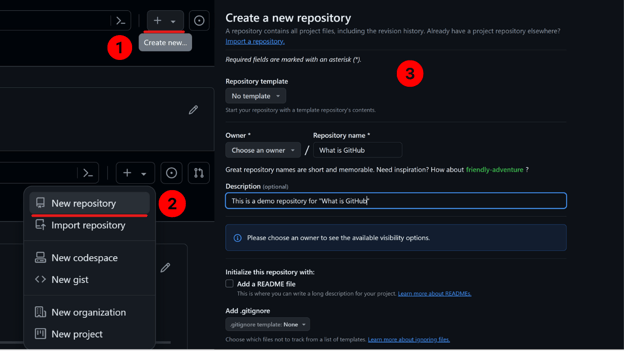
Criando um repositório. Imagem do autor
Após seguir os passos acima, você verá uma tela de configuração rápida, comum para repositórios novos. Você pode iniciar criando um arquivo ou enviando um arquivo existente para o novo repositório.
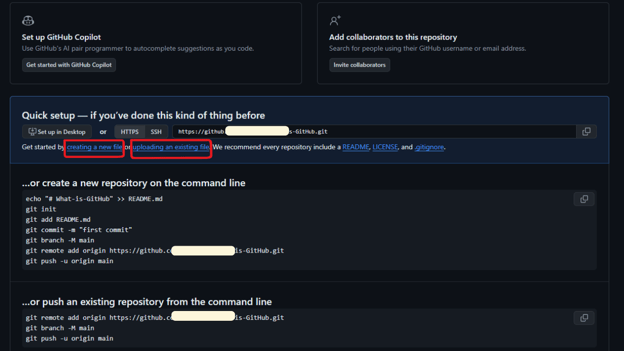
Configuração de repositório novo. Imagem do autor
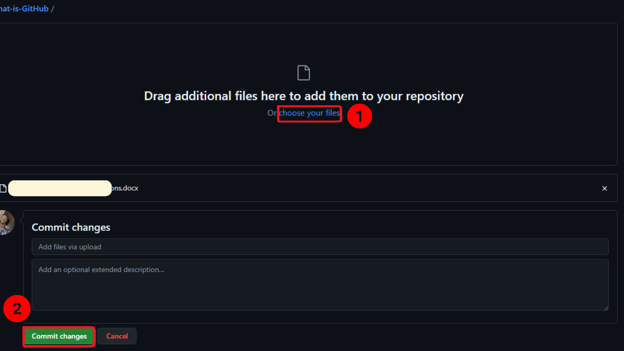
Envio de arquivos. Imagem do autor
Criando branches
Com o repositório configurado, o próximo passo é criar branches. Veja como fazer:
-
No seu repositório, clique em Branch:main, próximo ao topo da página.
-
Em seguida, clique no botão New branch no canto superior direito.
-
Digite o nome do novo branch e clique em Create new branch.
-
Você pode alternar entre branches clicando no menu de branches e escolhendo aquele em que quer trabalhar.
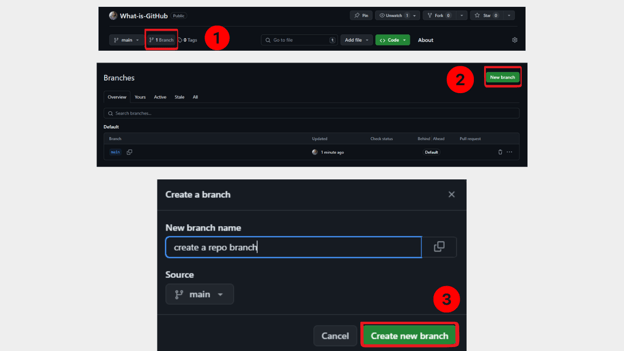
Criando branches. Imagem do autor
Fazendo commits
Depois de criar branches, o passo seguinte é fazer commits. Siga estes passos para registrar mudanças:
-
Navegue até o arquivo que deseja editar no seu repositório.
-
Clique no ícone de lápis para editar o arquivo e faça as alterações no editor de texto.
-
Clique em Commit changes. Basta rolar até a seção Commit changes. É importante adicionar uma mensagem de commit, pois ela descreve as mudanças realizadas.
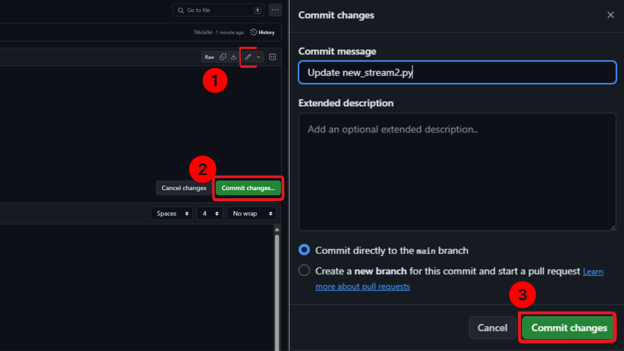
Fazendo commits. Imagem do autor
Criando um pull request
Após fazer commits, o próximo passo é abrir um pull request. Veja como:
-
Vá até a aba Pull requests no seu repositório.
-
Clique em New pull request. O GitHub vai comparar automaticamente as mudanças entre branches.
-
Revise as mudanças comparando seu branch com o branch principal para garantir que está tudo certo.
-
Crie o pull request clicando em Create pull request. Depois, adicione um título e uma descrição.
-
Se necessário, adicione revisores e envie. Isso é opcional, mas pode ser essencial se você quiser feedback de lideranças ou estiver inseguro sobre as mudanças.

Criando um pull request. Imagem do autor
Fazendo merge de branches
Depois que seu pull request for revisado e aprovado, o passo final é fazer o merge dos branches. Siga estes passos:
- Após a revisão e aprovação, acesse o pull request na aba Pull requests.
- Clique no botão Merge pull request.
- Confirme o merge clicando em Confirm merge.
Além de usar a interface do GitHub, você pode usar Git para a maioria das tarefas. Por exemplo, criar um repositório Git localmente e trazer mudanças de um repositório remoto com o comando git pull. Ganhar fluência nesse ambiente é importante para sua carreira, e o curso Introduction to Git da DataCamp é um ótimo recurso para a sua jornada. Você também pode começar com nosso GitHub and Git Tutorial for Beginners.
Alternativas ao GitHub
O GitHub é a plataforma mais popular para controle de versão e colaboração. No entanto, existem várias alternativas com propostas e benefícios específicos. É muito importante que profissionais de dados em formação conheçam essas plataformas, que podem atender melhor às suas necessidades.
Vamos dar uma olhada em algumas alternativas ao GitHub.
GitLab
Plataforma de DevOps que oferece gestão de repositórios Git, rastreamento de issues e recursos de pipelines de CI/CD. O GitLab é conhecido pela abordagem tudo‑em‑um de DevOps, integrando uma ampla gama de ferramentas e serviços.

Logo do GitLab
Principais recursos:
- CI/CD integrado: pipelines nativos para integração e entrega contínuas, automatizando testes e deploy.
- Rastreamento de issues: você gerencia tarefas, bugs e pedidos de funcionalidades com boards, milestones e labels.
- Auto DevOps: configura pipelines com base na estrutura do projeto, economizando tempo na configuração.
- Container Registry: registro de contêiner embutido para gerenciar imagens Docker.
- Segurança: ferramentas integradas de testes de segurança permitem monitoramento contínuo e varredura de vulnerabilidades no código.
Bitbucket
Bitbucket é um produto da Atlassian para gerenciamento de repositórios Git, incluindo repositórios Mercurial. Ele foi pensado para funcionar facilmente com outros produtos Atlassian, como Jira e Trello.

Logo do Bitbucket
Principais recursos:
- Permissões por branch: controle granular de quem pode acessar e modificar branches, aumentando a segurança.
- Integração CI/CD: integração com Bitbucket Pipelines para integração e entrega contínuas, possibilitando testes e deploy automatizados.
- Integração com Jira: integração direta com Jira para gestão completa de projetos e acompanhamento do progresso do desenvolvimento.
- Pull requests: comentários in-line e revisões de PRs que facilitam um processo eficaz de code review.
- Implantação: suporte a deploys via Bitbucket Pipelines, tornando o processo mais ágil.
SourceForge
SourceForge é uma das plataformas originais para hospedar e gerenciar projetos open source. Oferece uma ampla gama de ferramentas para desenvolvedores, incluindo repositórios de código, rastreamento de bugs e recursos de gestão de projetos.
Principais recursos:
- Hospedagem de projetos: hospedagem gratuita para projetos open source, com banda e armazenamento ilimitados.
- Estatísticas de download: métricas detalhadas ajudam a acompanhar a popularidade e a evolução dos projetos.
- Fóruns de discussão: fóruns integrados para engajamento e suporte da comunidade.
- Sistema de releases: sistema avançado para gerenciar downloads e versões.
- Suporte a SVN e Git: compatível com Subversion (SVN) e Git.
AWS CodeCommit
AWS CodeCommit é um serviço de controle de código-fonte totalmente gerenciado pela Amazon Web Services. Ele permite armazenar e gerenciar código com segurança na nuvem, integrando-se perfeitamente a outros serviços da AWS.
Principais recursos:
- Escalabilidade: escala conforme a necessidade do seu repositório sem exigir gestão de infraestrutura.
- Segurança: integração com AWS Identity and Access Management (IAM) para controle de acesso detalhado.
- Integração: funciona bem com CodePipeline, CodeBuild e CodeDeploy, facilitando um fluxo completo de CI/CD.
- Alta disponibilidade: construído sobre a infraestrutura da AWS, garantindo alta disponibilidade e durabilidade dos repositórios.
- Criptografia: dados criptografados em trânsito e em repouso, aumentando a segurança.
Cursor Origin
Cursor Origin é uma plataforma de hospedagem Git da Anysphere, o time por trás do editor de código Cursor com IA. Diferente das plataformas mais antigas, ela foi criada desde o início para desenvolvimento assistido por IA: hospeda seus repositórios como qualquer forge Git, mas trata commits e pull requests gerados por agentes como cidadãos de primeira classe. Você também pode espelhar repositórios do GitHub no Origin, então testar a plataforma não exige abandonar seu fluxo atual.
Principais recursos:
- Design centrado em agentes de IA: os agentes de código do Cursor podem enviar commits, abrir pull requests e agir diretamente nos repositórios, tornando-o um lar natural para desenvolvimento orientado por agentes.
- Espelhamento do GitHub: espelhe seus repositórios do GitHub no Origin para adotar gradualmente, sem migrar tudo de uma vez.
- Integração com o Cursor: integração estreita com o editor Cursor e seus agentes em nuvem mantém hospedagem, edição e execuções de agentes em um único ecossistema.
- Fluxos Git padrão: repositórios, branches e pull requests funcionam como esperado, com setup via CLI para começar.
- Revisão de pull request: revisão na própria plataforma ajuda a validar PRs gerados por IA antes de fazer merge no branch principal.
Para um passo a passo prático de configuração via CLI e espelhamento de um repositório do GitHub, veja nosso tutorial do Cursor Origin.
Conclusão
Neste artigo, exploramos os aspectos fundamentais do GitHub, sua importância e detalhes de funcionamento. Começamos entendendo o conceito de controle de versão e sua relevância para gerenciar mudanças em código e dados. Por fim, trouxemos um guia prático de uso do GitHub: criação de conta, criação de repositórios, commits, gestão de pull requests e merge de branches.
Para ter sucesso na área de dados, o caminho é o aprendizado contínuo. Para expandir ainda mais seus horizontes sobre GitHub e suas aplicações em ciência de dados, ouça o episódio do nosso podcast DataFramed sobre o futuro da programação com Kyle Daigle, com insights do COO do GitHub sobre o cenário em evolução, e explore o curso GitHub Concepts, um guia completo sobre tudo do GitHub. Você também pode ler nosso guia sobre certificações GitHub para entender como isso pode impulsionar sua carreira.




%22%3E%0A%20%20%20%20%20%20%20%20%3Crect%20fill%3D%22%23EFEBE4%22%20height%3D%22180%22%20width%3D%22336%22%20%2F%3E%0A%20%20%20%20%20%20%20%20%3Crect%0A%20%20%20%20%20%20%20%20%20%20fill%3D%22%23FF931E%22%0A%20%20%20%20%20%20%20%20%20%20height%3D%22106.6%22%0A%20%20%20%20%20%20%20%20%20%20transform%3D%22rotate(-30%20-208.588%20220.18)%22%0A%20%20%20%20%20%20%20%20%20%20width%3D%22456.125%22%0A%20%20%20%20%20%20%20%20%20%20x%3D%22-208.588%22%0A%20%20%20%20%20%20%20%20%20%20y%3D%22220.18%22%0A%20%20%20%20%20%20%20%20%2F%3E%0A%20%20%20%20%20%20%20%20%3Crect%0A%20%20%20%20%20%20%20%20%20%20fill%3D%22%23F7F3EB%22%0A%20%20%20%20%20%20%20%20%20%20height%3D%2235.875%22%0A%20%20%20%20%20%20%20%20%20%20transform%3D%22rotate(-30%20-208.588%20220.18)%22%0A%20%20%20%20%20%20%20%20%20%20width%3D%22347.576%22%0A%20%20%20%20%20%20%20%20%20%20x%3D%22-208.588%22%0A%20%20%20%20%20%20%20%20%20%20y%3D%22220.18%22%0A%20%20%20%20%20%20%20%20%2F%3E%0A%20%20%20%20%20%20%20%20%3Crect%0A%20%20%20%20%20%20%20%20%20%20fill%3D%22%23000820%22%0A%20%20%20%20%20%20%20%20%20%20height%3D%2235.875%22%0A%20%20%20%20%20%20%20%20%20%20transform%3D%22rotate(-30%20-226.525%20189.111)%22%0A%20%20%20%20%20%20%20%20%20%20width%3D%22347.576%22%0A%20%20%20%20%20%20%20%20%20%20x%3D%22-226.525%22%0A%20%20%20%20%20%20%20%20%20%20y%3D%22189.111%22%0A%20%20%20%20%20%20%20%20%2F%3E%0A%20%20%20%20%20%20%20%20%3Crect%0A%20%20%20%20%20%20%20%20%20%20fill%3D%22%23000820%22%0A%20%20%20%20%20%20%20%20%20%20height%3D%22106.6%22%0A%20%20%20%20%20%20%20%20%20%20transform%3D%22rotate(-30%2085.5879%20256.055)%22%0A%20%20%20%20%20%20%20%20%20%20width%3D%22456.125%22%0A%20%20%20%20%20%20%20%20%20%20x%3D%2285.5879%22%0A%20%20%20%20%20%20%20%20%20%20y%3D%22256.055%22%0A%20%20%20%20%20%20%20%20%2F%3E%0A%20%20%20%20%20%20%20%20%3Crect%0A%20%20%20%20%20%20%20%20%20%20fill%3D%22%23D87300%22%0A%20%20%20%20%20%20%20%20%20%20height%3D%2235.875%22%0A%20%20%20%20%20%20%20%20%20%20transform%3D%22rotate(-30%2085.5879%20256.055)%22%0A%20%20%20%20%20%20%20%20%20%20width%3D%22184.5%22%0A%20%20%20%20%20%20%20%20%20%20x%3D%2285.5879%22%0A%20%20%20%20%20%20%20%20%20%20y%3D%22256.055%22%0A%20%20%20%20%20%20%20%20%2F%3E%0A%20%20%20%20%20%20%20%20%3Crect%0A%20%20%20%20%20%20%20%20%20%20fill%3D%22%23FF931E%22%0A%20%20%20%20%20%20%20%20%20%20height%3D%2235.875%22%0A%20%20%20%20%20%20%20%20%20%20transform%3D%22rotate(-30%20227.432%20132.736)%22%0A%20%20%20%20%20%20%20%20%20%20width%3D%22271.625%22%0A%20%20%20%20%20%20%20%20%20%20x%3D%22227.432%22%0A%20%20%20%20%20%20%20%20%20%20y%3D%22132.736%22%0A%20%20%20%20%20%20%20%20%2F%3E%0A%20%20%20%20%20%20%3C%2Fg%3E%0A%20%20%20%20%20%20%3Cdefs%3E%0A%20%20%20%20%20%20%20%20%3CclipPath%20id%3D%22clip%22%3E%0A%20%20%20%20%20%20%20%20%20%20%3Crect%20fill%3D%22white%22%20height%3D%22180%22%20width%3D%22336%22%20%2F%3E%0A%20%20%20%20%20%20%20%20%3C%2FclipPath%3E%0A%20%20%20%20%20%20%3C%2Fdefs%3E%0A%20%20%20%20%3C%2Fsvg%3E)

%22%3E%0A%20%20%20%20%20%20%20%20%3Crect%20fill%3D%22%2305192D%22%20height%3D%22180%22%20width%3D%22336%22%20%2F%3E%0A%20%20%20%20%20%20%20%20%3Crect%0A%20%20%20%20%20%20%20%20%20%20fill%3D%22%23B08EFF%22%0A%20%20%20%20%20%20%20%20%20%20height%3D%22106.6%22%0A%20%20%20%20%20%20%20%20%20%20transform%3D%22rotate(-30%20-208.588%20220.18)%22%0A%20%20%20%20%20%20%20%20%20%20width%3D%22456.125%22%0A%20%20%20%20%20%20%20%20%20%20x%3D%22-208.588%22%0A%20%20%20%20%20%20%20%20%20%20y%3D%22220.18%22%0A%20%20%20%20%20%20%20%20%2F%3E%0A%20%20%20%20%20%20%20%20%3Crect%0A%20%20%20%20%20%20%20%20%20%20fill%3D%22%237933FF%22%0A%20%20%20%20%20%20%20%20%20%20height%3D%2235.875%22%0A%20%20%20%20%20%20%20%20%20%20transform%3D%22rotate(-30%20-208.588%20220.18)%22%0A%20%20%20%20%20%20%20%20%20%20width%3D%22347.576%22%0A%20%20%20%20%20%20%20%20%20%20x%3D%22-208.588%22%0A%20%20%20%20%20%20%20%20%20%20y%3D%22220.18%22%0A%20%20%20%20%20%20%20%20%2F%3E%0A%20%20%20%20%20%20%20%20%3Crect%0A%20%20%20%20%20%20%20%20%20%20fill%3D%22%2372E5FE%22%0A%20%20%20%20%20%20%20%20%20%20height%3D%2235.875%22%0A%20%20%20%20%20%20%20%20%20%20transform%3D%22rotate(-30%20-226.525%20189.111)%22%0A%20%20%20%20%20%20%20%20%20%20width%3D%22347.576%22%0A%20%20%20%20%20%20%20%20%20%20x%3D%22-226.525%22%0A%20%20%20%20%20%20%20%20%20%20y%3D%22189.111%22%0A%20%20%20%20%20%20%20%20%2F%3E%0A%20%20%20%20%20%20%20%20%3Crect%0A%20%20%20%20%20%20%20%20%20%20fill%3D%22%235EB1FF%22%0A%20%20%20%20%20%20%20%20%20%20height%3D%22106.6%22%0A%20%20%20%20%20%20%20%20%20%20transform%3D%22rotate(-30%2085.5879%20256.055)%22%0A%20%20%20%20%20%20%20%20%20%20width%3D%22456.125%22%0A%20%20%20%20%20%20%20%20%20%20x%3D%2285.5879%22%0A%20%20%20%20%20%20%20%20%20%20y%3D%22256.055%22%0A%20%20%20%20%20%20%20%20%2F%3E%0A%20%20%20%20%20%20%20%20%3Crect%0A%20%20%20%20%20%20%20%20%20%20fill%3D%22%23B08EFF%22%0A%20%20%20%20%20%20%20%20%20%20height%3D%2235.875%22%0A%20%20%20%20%20%20%20%20%20%20transform%3D%22rotate(-30%2085.5879%20256.055)%22%0A%20%20%20%20%20%20%20%20%20%20width%3D%22184.5%22%0A%20%20%20%20%20%20%20%20%20%20x%3D%2285.5879%22%0A%20%20%20%20%20%20%20%20%20%20y%3D%22256.055%22%0A%20%20%20%20%20%20%20%20%2F%3E%0A%20%20%20%20%20%20%20%20%3Crect%0A%20%20%20%20%20%20%20%20%20%20fill%3D%22%2372E5FE%22%0A%20%20%20%20%20%20%20%20%20%20height%3D%2235.875%22%0A%20%20%20%20%20%20%20%20%20%20transform%3D%22rotate(-30%20227.432%20132.736)%22%0A%20%20%20%20%20%20%20%20%20%20width%3D%22271.625%22%0A%20%20%20%20%20%20%20%20%20%20x%3D%22227.432%22%0A%20%20%20%20%20%20%20%20%20%20y%3D%22132.736%22%0A%20%20%20%20%20%20%20%20%2F%3E%0A%20%20%20%20%20%20%3C%2Fg%3E%0A%20%20%20%20%20%20%3Cdefs%3E%0A%20%20%20%20%20%20%20%20%3CclipPath%20id%3D%22clip%22%3E%0A%20%20%20%20%20%20%20%20%20%20%3Crect%20fill%3D%22white%22%20height%3D%22180%22%20width%3D%22336%22%20%2F%3E%0A%20%20%20%20%20%20%20%20%3C%2FclipPath%3E%0A%20%20%20%20%20%20%3C%2Fdefs%3E%0A%20%20%20%20%3C%2Fsvg%3E)
%22%3E%0A%20%20%20%20%20%20%20%20%3Crect%20fill%3D%22%23F7F3EB%22%20height%3D%22180%22%20width%3D%22336%22%20%2F%3E%0A%20%20%20%20%20%20%20%20%3Crect%0A%20%20%20%20%20%20%20%20%20%20fill%3D%22%23000820%22%0A%20%20%20%20%20%20%20%20%20%20height%3D%22106.6%22%0A%20%20%20%20%20%20%20%20%20%20transform%3D%22rotate(-30%20-208.588%20220.18)%22%0A%20%20%20%20%20%20%20%20%20%20width%3D%22456.125%22%0A%20%20%20%20%20%20%20%20%20%20x%3D%22-208.588%22%0A%20%20%20%20%20%20%20%20%20%20y%3D%22220.18%22%0A%20%20%20%20%20%20%20%20%2F%3E%0A%20%20%20%20%20%20%20%20%3Crect%0A%20%20%20%20%20%20%20%20%20%20fill%3D%22%2300C74E%22%0A%20%20%20%20%20%20%20%20%20%20height%3D%2235.875%22%0A%20%20%20%20%20%20%20%20%20%20transform%3D%22rotate(-30%20-208.588%20220.18)%22%0A%20%20%20%20%20%20%20%20%20%20width%3D%22347.576%22%0A%20%20%20%20%20%20%20%20%20%20x%3D%22-208.588%22%0A%20%20%20%20%20%20%20%20%20%20y%3D%22220.18%22%0A%20%20%20%20%20%20%20%20%2F%3E%0A%20%20%20%20%20%20%20%20%3Crect%0A%20%20%20%20%20%20%20%20%20%20fill%3D%22%23FF931E%22%0A%20%20%20%20%20%20%20%20%20%20height%3D%2235.875%22%0A%20%20%20%20%20%20%20%20%20%20transform%3D%22rotate(-30%20-226.525%20189.111)%22%0A%20%20%20%20%20%20%20%20%20%20width%3D%22347.576%22%0A%20%20%20%20%20%20%20%20%20%20x%3D%22-226.525%22%0A%20%20%20%20%20%20%20%20%20%20y%3D%22189.111%22%0A%20%20%20%20%20%20%20%20%2F%3E%0A%20%20%20%20%20%20%20%20%3Crect%0A%20%20%20%20%20%20%20%20%20%20fill%3D%22%23D87300%22%0A%20%20%20%20%20%20%20%20%20%20height%3D%22106.6%22%0A%20%20%20%20%20%20%20%20%20%20transform%3D%22rotate(-30%2085.5879%20256.055)%22%0A%20%20%20%20%20%20%20%20%20%20width%3D%22456.125%22%0A%20%20%20%20%20%20%20%20%20%20x%3D%2285.5879%22%0A%20%20%20%20%20%20%20%20%20%20y%3D%22256.055%22%0A%20%20%20%20%20%20%20%20%2F%3E%0A%20%20%20%20%20%20%20%20%3Crect%0A%20%20%20%20%20%20%20%20%20%20fill%3D%22%23000820%22%0A%20%20%20%20%20%20%20%20%20%20height%3D%2235.875%22%0A%20%20%20%20%20%20%20%20%20%20transform%3D%22rotate(-30%2085.5879%20256.055)%22%0A%20%20%20%20%20%20%20%20%20%20width%3D%22184.5%22%0A%20%20%20%20%20%20%20%20%20%20x%3D%2285.5879%22%0A%20%20%20%20%20%20%20%20%20%20y%3D%22256.055%22%0A%20%20%20%20%20%20%20%20%2F%3E%0A%20%20%20%20%20%20%20%20%3Crect%0A%20%20%20%20%20%20%20%20%20%20fill%3D%22%2300C74E%22%0A%20%20%20%20%20%20%20%20%20%20height%3D%2235.875%22%0A%20%20%20%20%20%20%20%20%20%20transform%3D%22rotate(-30%20227.432%20132.736)%22%0A%20%20%20%20%20%20%20%20%20%20width%3D%22271.625%22%0A%20%20%20%20%20%20%20%20%20%20x%3D%22227.432%22%0A%20%20%20%20%20%20%20%20%20%20y%3D%22132.736%22%0A%20%20%20%20%20%20%20%20%2F%3E%0A%20%20%20%20%20%20%3C%2Fg%3E%0A%20%20%20%20%20%20%3Cdefs%3E%0A%20%20%20%20%20%20%20%20%3CclipPath%20id%3D%22clip%22%3E%0A%20%20%20%20%20%20%20%20%20%20%3Crect%20fill%3D%22white%22%20height%3D%22180%22%20width%3D%22336%22%20%2F%3E%0A%20%20%20%20%20%20%20%20%3C%2FclipPath%3E%0A%20%20%20%20%20%20%3C%2Fdefs%3E%0A%20%20%20%20%3C%2Fsvg%3E)
%22%3E%3Cpath%20fill-rule%3D%22evenodd%22%20clip-rule%3D%22evenodd%22%20d%3D%22M11.317%208.464v3.392L7.72%2013.908V6.4l3.598%202.064zm1.165%207.126v-3.057l4.818-2.75-1.172-.671-3.646%202.08V8.125c-.001-.208-.112-.4-.293-.505L7.8%205.104a.84.84%200%200%200-1.244.738v8.622a.841.841%200%200%200%201.21.76l.033-.018%203.517-2.007v2.735c0%20.208.112.401.293.505L16.121%2019l1.172-.672-4.811-2.738z%22%20fill%3D%22%2305192D%22%2F%3E%3C%2Fg%3E%3Cdefs%3E%3CclipPath%20id%3D%22clip0_1241_7486%22%3E%3Cpath%20fill%3D%22%23fff%22%20transform%3D%22translate(5%205)%22%20d%3D%22M0%200H14V14H0z%22%2F%3E%3C%2FclipPath%3E%3C%2Fdefs%3E%3C%2Fsvg%3E)
%22%3E%0A%20%20%20%20%20%20%20%20%3Crect%20fill%3D%22%2372E5FE%22%20height%3D%22180%22%20width%3D%22336%22%20%2F%3E%0A%20%20%20%20%20%20%20%20%3Crect%0A%20%20%20%20%20%20%20%20%20%20fill%3D%22%237933FF%22%0A%20%20%20%20%20%20%20%20%20%20height%3D%22106.6%22%0A%20%20%20%20%20%20%20%20%20%20transform%3D%22rotate(-30%20-208.588%20220.18)%22%0A%20%20%20%20%20%20%20%20%20%20width%3D%22456.125%22%0A%20%20%20%20%20%20%20%20%20%20x%3D%22-208.588%22%0A%20%20%20%20%20%20%20%20%20%20y%3D%22220.18%22%0A%20%20%20%20%20%20%20%20%2F%3E%0A%20%20%20%20%20%20%20%20%3Crect%0A%20%20%20%20%20%20%20%20%20%20fill%3D%22%235EB1FF%22%0A%20%20%20%20%20%20%20%20%20%20height%3D%2235.875%22%0A%20%20%20%20%20%20%20%20%20%20transform%3D%22rotate(-30%20-208.588%20220.18)%22%0A%20%20%20%20%20%20%20%20%20%20width%3D%22347.576%22%0A%20%20%20%20%20%20%20%20%20%20x%3D%22-208.588%22%0A%20%20%20%20%20%20%20%20%20%20y%3D%22220.18%22%0A%20%20%20%20%20%20%20%20%2F%3E%0A%20%20%20%20%20%20%20%20%3Crect%0A%20%20%20%20%20%20%20%20%20%20fill%3D%22%23000820%22%0A%20%20%20%20%20%20%20%20%20%20height%3D%2235.875%22%0A%20%20%20%20%20%20%20%20%20%20transform%3D%22rotate(-30%20-226.525%20189.111)%22%0A%20%20%20%20%20%20%20%20%20%20width%3D%22347.576%22%0A%20%20%20%20%20%20%20%20%20%20x%3D%22-226.525%22%0A%20%20%20%20%20%20%20%20%20%20y%3D%22189.111%22%0A%20%20%20%20%20%20%20%20%2F%3E%0A%20%20%20%20%20%20%20%20%3Crect%0A%20%20%20%20%20%20%20%20%20%20fill%3D%22%237933FF%22%0A%20%20%20%20%20%20%20%20%20%20height%3D%22106.6%22%0A%20%20%20%20%20%20%20%20%20%20transform%3D%22rotate(-30%2085.5879%20256.055)%22%0A%20%20%20%20%20%20%20%20%20%20width%3D%22456.125%22%0A%20%20%20%20%20%20%20%20%20%20x%3D%2285.5879%22%0A%20%20%20%20%20%20%20%20%20%20y%3D%22256.055%22%0A%20%20%20%20%20%20%20%20%2F%3E%0A%20%20%20%20%20%20%20%20%3Crect%0A%20%20%20%20%20%20%20%20%20%20fill%3D%22%235EB1FF%22%0A%20%20%20%20%20%20%20%20%20%20height%3D%2235.875%22%0A%20%20%20%20%20%20%20%20%20%20transform%3D%22rotate(-30%2085.5879%20256.055)%22%0A%20%20%20%20%20%20%20%20%20%20width%3D%22184.5%22%0A%20%20%20%20%20%20%20%20%20%20x%3D%2285.5879%22%0A%20%20%20%20%20%20%20%20%20%20y%3D%22256.055%22%0A%20%20%20%20%20%20%20%20%2F%3E%0A%20%20%20%20%20%20%20%20%3Crect%0A%20%20%20%20%20%20%20%20%20%20fill%3D%22%23000820%22%0A%20%20%20%20%20%20%20%20%20%20height%3D%2235.875%22%0A%20%20%20%20%20%20%20%20%20%20transform%3D%22rotate(-30%20227.432%20132.736)%22%0A%20%20%20%20%20%20%20%20%20%20width%3D%22271.625%22%0A%20%20%20%20%20%20%20%20%20%20x%3D%22227.432%22%0A%20%20%20%20%20%20%20%20%20%20y%3D%22132.736%22%0A%20%20%20%20%20%20%20%20%2F%3E%0A%20%20%20%20%20%20%3C%2Fg%3E%0A%20%20%20%20%20%20%3Cdefs%3E%0A%20%20%20%20%20%20%20%20%3CclipPath%20id%3D%22clip%22%3E%0A%20%20%20%20%20%20%20%20%20%20%3Crect%20fill%3D%22white%22%20height%3D%22180%22%20width%3D%22336%22%20%2F%3E%0A%20%20%20%20%20%20%20%20%3C%2FclipPath%3E%0A%20%20%20%20%20%20%3C%2Fdefs%3E%0A%20%20%20%20%3C%2Fsvg%3E)


Logo do GitHub. Fonte: GitHub Logos and Usage
Imagine que você está trabalhando em um projeto de ciência de dados e já avançou bastante. De repente, surge um bug. Você queria voltar para a última versão que funcionava, mas não lembra todas as mudanças que fez. Ou talvez esteja colaborando com outras pessoas e juntar as contribuições de todo mundo virou um pesadelo. Se esses cenários soam familiares, você não está sozinho.
Esses problemas comuns podem ser resolvidos com o GitHub, a principal plataforma de controle de versão e colaboração. Neste artigo, vamos ver como o GitHub pode melhorar a forma como você gerencia seus projetos de dados. Além disso, vamos explorar técnicas de colaboração e estratégias para aumentar a produtividade.
Vamos começar entendendo os fundamentos do controle de versão.
O que é controle de versão?
Controle de versão é um sistema que rastreia as alterações em arquivos ao longo do tempo. Ele permite que muitas pessoas colaborem em um projeto e mantém um histórico das modificações. Sem controle de versão, gerenciar mudanças no código pode virar um caos e gerar erros, especialmente em projetos em equipe, nos quais diferentes colaboradores trabalham em partes distintas do código ao mesmo tempo.
Para que serve o GitHub?
Como você deve imaginar, o GitHub é uma plataforma versátil que se destaca no controle de versão. Mas ele vai muito além disso, incluindo:
Criação de portfólios: o GitHub permite criar um perfil público para mostrar suas habilidades e projetos de dados para recrutadores ou colegas.
Colaboração: o GitHub facilita o trabalho em conjunto com o time, compartilhando trechos de código e revisando o trabalho uns dos outros.
Contribuição open source: com o GitHub, você pode explorar e contribuir com projetos open source de ciência de dados, acelerando seu aprendizado e a inovação.
Como o GitHub funciona?
Para aproveitar ao máximo o GitHub, é essencial entender seus componentes principais e como eles funcionam em conjunto.
Git vs. GitHub
Você pode estar se perguntando como o Git se relaciona com o GitHub. Esses termos costumam ser usados como sinônimos, mas há uma diferença importante.
Git é um sistema de controle de versão distribuído (DVCS) que ajuda desenvolvedores a gerenciar seu código. Ele registra mudanças e permite criar diferentes versões, ou branches, do código, facilitando o trabalho em conjunto. O Git também oferece recursos como área de staging e histórico de commits, fornecendo um registro detalhado das modificações.
Já o GitHub oferece recursos adicionais, como controle de acesso, rastreamento de bugs, gestão de tarefas e wikis, tornando mais fácil a colaboração em projetos. Com o GitHub, você gerencia seu código, acompanha mudanças, revisa contribuições e discute issues — tudo em um só lugar. Ele também se integra a diversas ferramentas e serviços, aprimorando o fluxo de desenvolvimento.
Categoria
Git
GitHub
Definição
Sistema de controle de versão distribuído
Plataforma web construída sobre o Git
Propósito
Ajuda a gerenciar código, rastrear mudanças e criar branches
Hospeda repositórios Git e oferece ferramentas extras de colaboração
Recursos
Área de staging, histórico de commits, branching e merge
Controle de acesso, rastreamento de bugs, gestão de tarefas, wikis e integrações
Benefício
Possibilita trabalho colaborativo e rastreamento detalhado de mudanças no código
Aprimora a colaboração, o gerenciamento de projetos e o processo de revisão de código
Como usar o GitHub
Até aqui, vimos o que é o GitHub e o que é controle de versão. Também comparamos Git e GitHub. Agora, vamos colocar a mão na massa.
Primeiro, vamos aprender a criar uma conta no GitHub, personalizar a experiência e escolher um plano. Em seguida, vamos passar pela criação de um repositório, incluindo configuração, descrição e visibilidade. Depois, veremos como criar branches para trabalhar em versões diferentes do projeto e, na sequência, como fazer commits, editando arquivos e documentando mudanças.
Criando uma conta
Veja como criar uma conta no GitHub e começar:
Criando um repositório
Depois de criar sua conta, o próximo passo é criar um repositório. Siga estes passos para criar o primeiro:
Clique no ícone + no canto superior direito e selecione New repository.
Defina um nome e uma descrição e escolha se o repositório será público ou privado. Repositórios públicos são visíveis para todos. Repositórios privados são acessíveis apenas a você e aos colaboradores convidados.
Opcionalmente, adicione um arquivo README, um
.gitgnoree uma licença. Você também pode incluir esses itens depois.Clique em Create repository.
Criando um repositório. Imagem do autor
Após seguir os passos acima, você verá uma tela de configuração rápida, comum para repositórios novos. Você pode iniciar criando um arquivo ou enviando um arquivo existente para o novo repositório.
Configuração de repositório novo. Imagem do autor
Envio de arquivos. Imagem do autor
Criando branches
Com o repositório configurado, o próximo passo é criar branches. Veja como fazer:
No seu repositório, clique em Branch:main, próximo ao topo da página.
Em seguida, clique no botão New branch no canto superior direito.
Digite o nome do novo branch e clique em Create new branch.
Você pode alternar entre branches clicando no menu de branches e escolhendo aquele em que quer trabalhar.
Criando branches. Imagem do autor
Fazendo commits
Depois de criar branches, o passo seguinte é fazer commits. Siga estes passos para registrar mudanças:
Navegue até o arquivo que deseja editar no seu repositório.
Clique no ícone de lápis para editar o arquivo e faça as alterações no editor de texto.
Clique em Commit changes. Basta rolar até a seção Commit changes. É importante adicionar uma mensagem de commit, pois ela descreve as mudanças realizadas.
Fazendo commits. Imagem do autor
Criando um pull request
Após fazer commits, o próximo passo é abrir um pull request. Veja como:
Vá até a aba Pull requests no seu repositório.
Clique em New pull request. O GitHub vai comparar automaticamente as mudanças entre branches.
Revise as mudanças comparando seu branch com o branch principal para garantir que está tudo certo.
Crie o pull request clicando em Create pull request. Depois, adicione um título e uma descrição.
Se necessário, adicione revisores e envie. Isso é opcional, mas pode ser essencial se você quiser feedback de lideranças ou estiver inseguro sobre as mudanças.
Criando um pull request. Imagem do autor
Fazendo merge de branches
Depois que seu pull request for revisado e aprovado, o passo final é fazer o merge dos branches. Siga estes passos:
Além de usar a interface do GitHub, você pode usar Git para a maioria das tarefas. Por exemplo, criar um repositório Git localmente e trazer mudanças de um repositório remoto com o comando
git pull. Ganhar fluência nesse ambiente é importante para sua carreira, e o curso Introduction to Git da DataCamp é um ótimo recurso para a sua jornada. Você também pode começar com nosso GitHub and Git Tutorial for Beginners.Alternativas ao GitHub
O GitHub é a plataforma mais popular para controle de versão e colaboração. No entanto, existem várias alternativas com propostas e benefícios específicos. É muito importante que profissionais de dados em formação conheçam essas plataformas, que podem atender melhor às suas necessidades.
Vamos dar uma olhada em algumas alternativas ao GitHub.
GitLab
Plataforma de DevOps que oferece gestão de repositórios Git, rastreamento de issues e recursos de pipelines de CI/CD. O GitLab é conhecido pela abordagem tudo‑em‑um de DevOps, integrando uma ampla gama de ferramentas e serviços.
Logo do GitLab
Principais recursos:
Bitbucket
Bitbucket é um produto da Atlassian para gerenciamento de repositórios Git, incluindo repositórios Mercurial. Ele foi pensado para funcionar facilmente com outros produtos Atlassian, como Jira e Trello.
Logo do Bitbucket
Principais recursos:
SourceForge
SourceForge é uma das plataformas originais para hospedar e gerenciar projetos open source. Oferece uma ampla gama de ferramentas para desenvolvedores, incluindo repositórios de código, rastreamento de bugs e recursos de gestão de projetos.
Principais recursos:
AWS CodeCommit
AWS CodeCommit é um serviço de controle de código-fonte totalmente gerenciado pela Amazon Web Services. Ele permite armazenar e gerenciar código com segurança na nuvem, integrando-se perfeitamente a outros serviços da AWS.
Principais recursos:
Cursor Origin
Cursor Origin é uma plataforma de hospedagem Git da Anysphere, o time por trás do editor de código Cursor com IA. Diferente das plataformas mais antigas, ela foi criada desde o início para desenvolvimento assistido por IA: hospeda seus repositórios como qualquer forge Git, mas trata commits e pull requests gerados por agentes como cidadãos de primeira classe. Você também pode espelhar repositórios do GitHub no Origin, então testar a plataforma não exige abandonar seu fluxo atual.
Principais recursos:
Para um passo a passo prático de configuração via CLI e espelhamento de um repositório do GitHub, veja nosso tutorial do Cursor Origin.
Conclusão
Neste artigo, exploramos os aspectos fundamentais do GitHub, sua importância e detalhes de funcionamento. Começamos entendendo o conceito de controle de versão e sua relevância para gerenciar mudanças em código e dados. Por fim, trouxemos um guia prático de uso do GitHub: criação de conta, criação de repositórios, commits, gestão de pull requests e merge de branches.
Para ter sucesso na área de dados, o caminho é o aprendizado contínuo. Para expandir ainda mais seus horizontes sobre GitHub e suas aplicações em ciência de dados, ouça o episódio do nosso podcast DataFramed sobre o futuro da programação com Kyle Daigle, com insights do COO do GitHub sobre o cenário em evolução, e explore o curso GitHub Concepts, um guia completo sobre tudo do GitHub. Você também pode ler nosso guia sobre certificações GitHub para entender como isso pode impulsionar sua carreira.