Curso
Introdução ao Git
2 h
96.7K
Se você já trabalhou em mais de um recurso ao mesmo tempo, essa situação pode parecer familiar: você executa um comando Git e agora não tem mais certeza de onde está o seu trabalho da semana passada.
Esse problema fica mais comum conforme os projetos crescem. No começo, um repositório pode ter só um branch main. Com o tempo, porém, as equipes criam ramificações para novos recursos, correções de bugs, experimentos, lançamentos e hotfixes de emergência.
É aqui que listar ramificações no Git se torna essencial. Ajuda a responder a perguntas práticas:
Neste guia, vamos ver o básico sobre listar branches no Git, como fazer isso e como resolver problemas comuns.
Se você nunca usou o Git, recomendo fazer nosso curso Introdução ao Git pra ganhar confiança antes de mergulhar em tópicos mais detalhados sobre gerenciamento de branches.
Antes de começarmos a listá-los, vamos explicar o que são branches do Git.
Um equívoco comum é achar que os branches do Git são pastas separadas ou cópias completas de uma base de código, mas, na verdade, um branch do Git é só um ponteiro leve para um commit específico.
Você pode pensar nisso como uma linha do tempo paralela, onde você pode criar recursos ou fazer testes isoladamente, sem afetar seu código principal estável. Essa arquitetura torna a criação e a fusão de ramificações incrivelmente rápidas e eficientes.
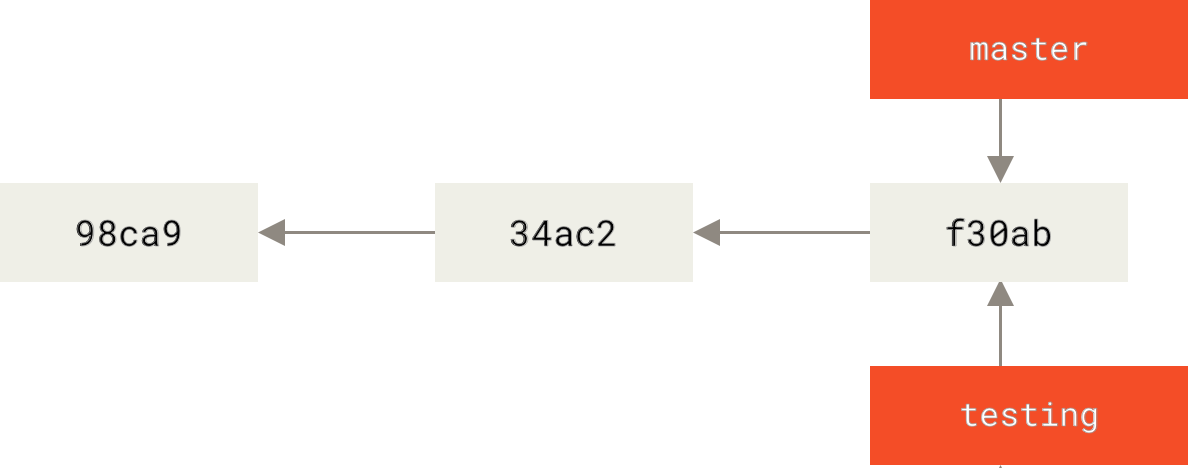
Fonte: Git
O Git acompanha sua posição atual nessas linhas do tempo usando uma referência especial chamada HEAD, que sempre aponta para o branch em que você está trabalhando no momento. Como os ramos são só ponteiros, a troca de contextos é instantânea e não precisa mexer em arquivos pesados.
Pra saber mais, dá uma olhada no nosso tutorial sobre branches do Git ou consulta nossa folha de dicas do Git.
Com essa base conceitual estabelecida, vamos ver como listar os branches locais no seu repositório.
Uma filial local é uma filial que existe no seu computador. Ele fica na pasta .git do seu repositório e é tipo um ponteiro móvel para uma série de commits. Você pode mudar para um branch local, fazer alterações e criar novos commits nele.
É bom pensar nas filiais locais assim:
O comando mais comum e básico pra listar os branches locais é bem simples:
git branchQuando você usa esse comando sem opções extras, o Git mostra todos os branches locais.
Coisas importantes para lembrar sobre git branch:
Por ser seguro e rápido, muitos desenvolvedores costumam executar o comando ` git branch ` antes de começar um novo trabalho ou mudar de contexto.
Aqui está um exemplo do que git branch pode mostrar:
 bugfix/login-timeout
  feature/payment-refactor
* main
Mesmo que essa saída pareça simples, tem alguns detalhes importantes escondidos nela.
Primeiro, o asterisco (*) mostra o branch que está sendo usado no momento. Este é o ramo ao qual seu diretório de trabalho está vinculado no momento. Qualquer novo commit que você criar vai para esse branch.
Segundo, o Git geralmente destaca o branch atual em verde. Isso é só uma ajuda visual do terminal e não muda o jeito que o Git funciona.
Terceiro, repara no que não aparece:
Isso é de propósito. O Git mantém a saída padrão curta, então é fácil de ler e juntar com outros comandos.
Dica para iniciantes: Se o seu terminal parecer “travado” depois de executar um comando Git, tente pressionar q. O Git costuma usar um pager para mostrar resultados longos, e essa é uma maneira normal de sair dele.
Às vezes, não precisa listar todos os ramos. Talvez você só queira saber em qual ramo você está agora. O Git tem um comando específico pra isso:
git branch --show-currentA saída é só o nome do branch:
mainSituações comuns em que isso é útil incluem:
Se o Git estiver em um estado HEAD destacado, esse comando não vai mostrar nada. Embora isso possa parecer estranho à primeira vista, na verdade é útil ao escrever scripts que precisam detectar se uma ramificação foi verificada.
Erro comum: Alguns usuários acham que o Git está “com defeito” quando nenhum nome de branch aparece. Na maioria dos casos, isso só quer dizer que você não está em um branch agora, mas em um commit específico.
Listar branches remotos ou até mesmo todos os branches no Git funciona de forma muito parecida com listar os locais.
Repositórios remotos, como os do GitHub ou GitLab, têm seus próprios branches. Para visualizá-los, adicione o sinalizador -r:
git branch -r origin/HEAD -> origin/main
origin/bugfix/login-timeout
origin/feature/payment-refactor
origin/mainEsse exemplo de resultado pode ser meio confuso no começo, então vamos dar uma olhada nele.
O que você está vendo aqui são ramificações de rastreamento remoto. São referências locais que o Git usa pra lembrar o último estado conhecido do repositório remoto.
Pontos importantes a entender:
Dica para iniciantes: Pense nos branches de rastreamento remoto como o caderno do Git. O Git grava como o remoto estava da última vez que você verificou, mas não atualiza esse caderno a menos que você faça explicitamente o fetch.
Para ver os branches locais e os branches de rastreamento remoto juntos, use o sinalizador ` -a `:
git branch -a* main
feature/payment-refactor
remotes/origin/bugfix/login-timeout
remotes/origin/mainEssa visão combinada ajuda você a entender como suas filiais locais se relacionam com as filiais remotas.
Padrões de nomenclatura a serem observados:
As filiais locais aparecem como nomes simples, como main
Os branches de rastreamento remoto aparecem em remotes/origin/
Essa visualização é super útil quando você tá decidindo se vai criar um novo branch local que acompanha um branch remoto que já existe.
Se um colega de equipe enviar um novo branch e você não conseguir vê-lo, o motivo mais comum é que seu cache local está desatualizado.
A solução é buscar:
git fetchO que o site git fetch faz:
Esse comando é seguro para ser executado a qualquer momento. Não junta código nem substitui o seu trabalho. Muitas equipes tratam o comando ` git fetch ` como uma etapa de rotina antes de inspecionar os branches.
Erro comum: Os iniciantes muitas vezes confundem git fetch com git pull. O comando fetch só pega as atualizações das informações do branch, enquanto o pull também junta as mudanças no seu branch atual.
Às vezes, só o nome da filial não é suficiente. Se você quiser ver mais detalhes, tem alguns indicadores úteis que podem te ajudar.
Pra ver o que cada ramo realmente tem, usa:
git branch -vA saída pode ficar assim:
* main   a1b2c3d Fix typo in README
  feature/payment-refactor e4f5g6h Refactor payment service
Como você pode ver, o sinalizador -v adiciona um contexto importante:
Essa é uma das maneiras mais fáceis de entender para que serve um branch sem precisar fazer check-out.
Dica para iniciantes: Se você não tem certeza se um branch pode ser excluído com segurança, verificar a última mensagem de commit é uma boa primeira pista.
Os ramos locais geralmente acompanham um ramo remoto correspondente. Para ver essa relação, execute:
git branch -vv* main a1b2c3d [origin/main] Fix typo in README
feature/payment-refactor e4f5g6h [origin/feature/payment-refactor] Refactor payment serviceEssa saída informa:
Qual ramo remoto está conectado ao seu ramo local?
De onde o git pull vai buscar as informações
Onde o git push vai insistir para
Se um branch não tiver upstream, não vai aparecer nada entre colchetes. Isso geralmente explica os erros de push ou pull.
Erro comum: Tentar executar git pull em um branch sem upstream geralmente não vai funcionar. Nesse caso, você precisa definir primeiro um branch upstream ou enviar o branch pela primeira vez.
Pra achar os branches que estiveram ativos recentemente, dá pra ordenar por data de commit:
git branch --sort=-committerdateIsso coloca os ramos atualizados mais recentemente no topo e os ramos mais antigos na parte inferior.
Para repositórios com branches versionados, a classificação semântica é mais útil:
git branch --sort=v:refnameIsso respeita os números das versões e evita a confusão da ordem alfabética.
Se você está procurando um ramo específico, a filtragem pode ser muito útil. Vou te mostrar como fazer isso usando alguns sinalizadores importantes.
Principalmente em repositórios grandes, filtrar por nome pode te ajudar a economizar um tempão na hora de achar o branch certo. Você pode filtrar por nome usando o sinalizador --list junto com o termo de pesquisa:
git branch --list 'feature/*'Observe como o * é usado como um curinga: O resultado aqui mostra só os ramos que combinam com o padrão, ou seja, aqueles que começam com feature. As equipes costumam usar prefixos como feature/, bugfix/ ou hotfix/ para manter tudo organizado. Pense nelas como pastas para suas ramificações.
Dois filtros bem importantes são:
git branch --merged
git branch --no-merged
Esses comandos comparam outros branches com o seu branch atual.
--merged mostra os ramos cujo trabalho já está incluído
--no-merged mostra os branches que ainda têm commits únicos
Lembrete de segurança: Sempre dá uma conferida se você tá no ramo base certo (geralmente main ou develop) antes de usar --merged. Os resultados dependem do seu ramo atual.
Se você sabe o hash de um commit e quer descobrir onde ele tá, use esse comando:
git branch --contains <commit-hash>Isso é útil quando você está rastreando bugs ou verificando se uma correção foi incorporada.
Por exemplo, quando um colega de trabalho te diz isso: Encontrei um bug neste hash de commit; quais branches são afetados por ele? Você pode usar esse comando para localizar com precisão o local exato do bug.
Os filtros que mostrei podem ser combinados para refinar ainda mais os resultados. Vamos ver um exemplo:
git branch --list 'feature/*' --no-mergedEsse comando mostra rapidinho todos os branches feature/ que ainda não foram mesclados e ajuda a equipe a se manter organizada.
Se você tiver problemas, não se preocupe; os mais comuns são bem fáceis de resolver.
Se você não consegue ver um branch que outra pessoa enviou, o motivo mais provável é que você simplesmente esqueceu de fazer o fetch. Para resolver o problema:
Correr git fetch
Depois, liste os ramos de novo.
Se o problema era a falta de busca, essa solução rápida atualiza sua visualização local na hora.
Às vezes, a saída do comando ` git branch ` fica assim:
* (HEAD detached at a1b2c3d)Isso quer dizer que você não está em um branch. Você está vendo um commit específico diretamente.
Estar em um estado HEAD destacado não é perigoso por si só, mas quaisquer novos commits que você fizer podem ser difíceis de encontrar mais tarde, a menos que você crie um branch.
Para voltar ao trabalho normal, use checkout para criar uma nova ramificação:
git checkout <branch-name>Você também pode criar uma nova ramificação a partir da sua posição atual usando o sinalizador “ -b ”:
git checkout -b <new-branch-name>Se os branches remotos ainda aparecerem depois de serem excluídos no servidor, você pode limpar a referência local deles usando o seguinte comando:
git remote prune originIsso limpa referências obsoletas e mantém seu repositório organizado.
Dica profissional: Como alternativa, você também pode usar git fetch --prune toda vez que fizer um fetch, assim o repositório é atualizado e limpo em uma única etapa.
Listar ramificações no Git é uma habilidade essencial que ajuda você a entender seu repositório. Os comandos e sinalizadores abordados neste tutorial vão te ajudar a evitar erros e trabalhar com confiança com outras pessoas.
Quando você começa um novo projeto, geralmente vale a pena pensar sobre que tipo de estrutura de ramificação você vai precisar. Pra dar uma olhada em algumas dicas, dá uma olhada nesse guia sobre estratégia de ramificação do Git.
Pronto pra ir além do básico? O programa “Fundamentos do Git” da traz os conceitos e a experiência prática que você precisa pra passar de iniciante a profissional.
Cursos sobre Git
Curso
Programa
Curso
blog
Summer Worsley
14 min
Tutorial
Tutorial
Tutorial
Tutorial
Olivia Smith
13 min