
Programa
Fundamentos do Git
7 h
O comando git reset é uma das ferramentas mais poderosas do Git para controlar o estado do seu repositório. Ele permite ajustar para qual commit um branch aponta, decidir o que permanece preparado (staged) para o próximo commit e até reescrever o histórico local antes do push.
Este guia foca especificamente no git reset HEAD, uma variação versátil usada para retirar arquivos da área de stage e gerenciar o histórico de commits.
Ao longo deste guia, vamos explorar o comando em detalhe, seus vários modos e como ele se compara a comandos que costumam gerar confusão, como git revert e git clean.
Fundamentos do Git reset HEAD
Antes de aprender a aplicar o git reset HEAD, vamos entender os conceitos por trás do comportamento desse comando.
O Git gerencia dados em três áreas conceituais:
Essas três árvores interagem o tempo todo quando você usa o Git para gerenciar o histórico de versões.
Por exemplo, ao executar git add, você move alterações do diretório de trabalho para a área de stage. Quando você faz commit, o Git tira um snapshot da staging area e o registra no histórico de commits.
O comando git reset muda o ponteiro do branch atual para um commit especificado, com o HEAD acompanhando o movimento. Quando você está em um estado de HEAD destacado (detached), ele move o HEAD diretamente. Dependendo do modo usado, o git reset também atualiza o índice e pode modificar o diretório de trabalho. Isso o torna essencial para um controle de versão preciso.
O ponteiro HEAD é a forma como o Git acompanha sua posição atual no histórico de commits. Normalmente, o HEAD aponta para o commit mais recente do branch que você fez checkout.
No entanto, ele também pode apontar diretamente para um commit se você estiver em um estado de “detached HEAD”. Entender esse ponteiro é fundamental, pois o git reset opera movendo o HEAD (e potencialmente a referência do branch) para um novo commit.
Enquanto ponteiros de branch e hashes de commit fornecem referências estáticas, o HEAD é dinâmico e se move conforme você navega no histórico ou troca de branch.
Reconhecer essa diferença ajuda a evitar confusões ao fazer reset.
O Git oferece uma notação abreviada para se mover em relação ao HEAD:
HEAD^ → o pai imediato (primeiro) do commit atualHEAD~2 → o “avô” do commit (dois passos atrás)Essa notação permite navegar rapidamente sem precisar dos hashes completos. Embora branches e tags também possam referenciar commits, o HEAD garante que comandos como reset ou checkout saibam onde você está.
Dica sobre pais: HEAD~N segue a cadeia do primeiro pai por N passos. ^ seleciona um pai; em commits de merge você pode especificar qual, por exemplo, HEAD^1, HEAD^2.
Explorando os modos do git reset HEAD: soft, mixed, hard
git reset tem três modos, cada um definindo a profundidade com que o reset afeta seu repositório. Cada um traz resultados diferentes, então é importante entender como funcionam para usá-los corretamente.
git reset --soft HEAD^Primeiro, o modo soft. Com git reset --soft <target>, o Git move o ponteiro do branch para trás (ou para o commit alvo), mas mantém todas as alterações preparadas (staged) no índice.
Isso é especialmente útil quando:
Esse comando deixa a staging area intacta, então você pode simplesmente fazer um novo commit com uma mensagem melhor ou uma seleção refinada.
git reset --mixed HEAD^Em seguida, o modo mixed, que é o padrão. git reset --mixed <target> move o ponteiro do branch e redefine a staging area para corresponder ao commit alvo, preservando as alterações no diretório de trabalho.
Isso permite reestruturar commits, dividindo um commit grande em vários menores e lógicos. Depois do reset, você pode selecionar arquivos para stage e recomitar de forma mais organizada.
git reset --hard HEAD^Por fim, o modo hard reverte alterações em arquivos rastreados. git reset --hard <target> é a opção mais incisiva e arriscada. Ele redefine o ponteiro do branch, o índice e o diretório de trabalho para corresponder exatamente ao commit alvo. Isso descarta todas as alterações não commitadas de arquivos rastreados no índice e no diretório de trabalho. Arquivos não rastreados não são removidos (use git clean para isso).
Embora útil para “zerar” o ambiente, ele traz risco significativo, especialmente em equipes, pois remove permanentemente mudanças que não foram salvas em um commit.
Vamos entender melhor olhando a sintaxe do comando.
A forma geral de um comando git reset é:
git reset [--soft | --mixed | --hard] <target>O modo determina quanto do estado do repositório será afetado, e o alvo define o commit para o qual você está voltando. Se você omitir o modo, o padrão é --mixed.
Commits podem ser referenciados de diferentes formas:
HEAD^ ou HEAD~3git reset 4a5d9c2)Para segurança, você pode usar git reflog para identificar movimentações recentes do HEAD e recuperar commits descartados por engano.
Você também pode atualizar a staging area apenas para um arquivo específico, deixando a cópia de trabalho intacta.
Veja a sintaxe para essas operações:
git reset HEAD -- <file>Esse comando é comumente usado para “unstage” de um arquivo adicionado ao índice por engano.
Como alternativa, versões modernas do Git também oferecem git restore --staged <file> como uma opção mais descritiva. Resets por arquivo são ideais quando você quer refinar o que vai entrar no próximo commit sem perder suas edições.
Para saber mais sobre comandos do Git, confira nosso Git Cheat Sheet abaixo.
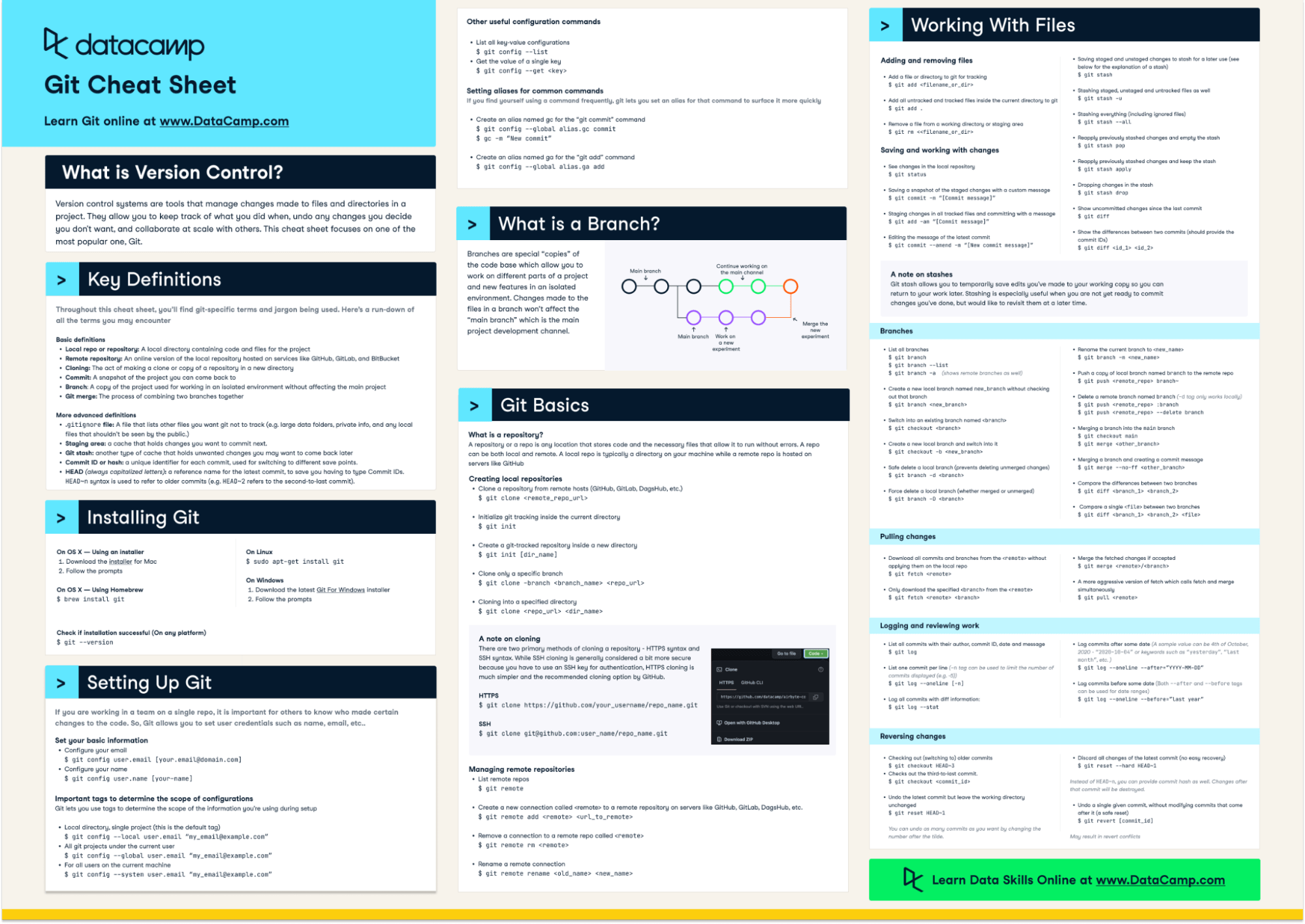
Esse comando de reset tem muitas utilidades no controle de versão. Aqui vão alguns casos práticos:
É comum fazer commit cedo demais ou com alterações incompletas.
git reset --soft HEAD^ permite desfazer o último commit mantendo tudo no stage, para você recomitar corretamente sem refazer as mudanças do zero.
Como alternativa, git reset HEAD^ desfaz o commit deixando as mudanças fora do stage, para você selecionar o que vai entrar com mais granularidade.
Às vezes um commit reúne muitas mudanças não relacionadas. Um reset mixed permite voltar um commit mantendo as alterações no diretório de trabalho.
A partir daí, você pode criar vários commits menores que representem melhor a evolução do projeto. Da mesma forma, se você fez um merge antes da hora, o reset dá a chance de reorganizar o histórico antes de compartilhá-lo.
Retirar arquivos específicos do stage com git reset HEAD -- <file> garante que apenas arquivos relevantes sejam commitados juntos. Isso favorece commits atômicos, mais fáceis de entender e revisar.
Por exemplo, se você corrigir um bug e também atualizar a documentação, tirar um dos conjuntos de mudanças do stage garante que cada commit tenha um propósito claro e único.
Quando seu branch local diverge muito do remoto, um hard reset para o branch remoto (por exemplo, git reset --hard origin/main) força o alinhamento.
Isso pode ser útil para descartar mudanças locais experimentais, mas deve ser feito com cautela, pois descarta modificações locais permanentemente.
Histórico remoto: git reset é local. Para refletir o histórico reescrito no remoto, use git push --force-with-lease e combine com seu time para evitar sobrescrever o trabalho de outras pessoas.
Como o git reset pode descartar mudanças no índice e no diretório de trabalho, vale considerar alguns pontos de segurança e risco.
Embora resets possam limpar o histórico, eles também podem destruir trabalho.
Usar git reset HEAD sem flags adicionais aplica o modo mixed por padrão. Isso vai retirar do stage as mudanças atualmente preparadas (elas permanecem no seu diretório de trabalho). As alterações continuam nos seus arquivos, mas deixam de estar marcadas para o próximo commit.
Mudanças não commitadas ficam fora do stage; as modificações de arquivo permanecem em disco. Se você alterou arquivos que estavam no stage, git reset HEAD fará o índice corresponder ao commit apontado por HEAD, efetivamente tirando essas mudanças do stage.
Antes de executar um reset, vale inspecionar o estado do repositório para garantir que está tudo em ordem.
Para isso, siga estes passos:
git status para confirmar quais arquivos estão no stage ou modificados.git log ou git reflog para entender onde o HEAD está apontando.git diff para confirmar o que você pode perder.Tomar essas medidas minimiza surpresas e garante que você está fazendo reset com intenção.
Sempre crie um backup antes de operações arriscadas, como mudanças grandes no código.
Aqui estão algumas estratégias:
git stash push -m "backup".git branch savepoint para preservar o histórico atual.Essas medidas tornam o reset menos intimidante e dão confiança para experimentar com segurança.
Se um comando do Git for usado de forma equivocada, há várias formas de recuperar o trabalho.
git reflog registra todo movimento do HEAD, sendo um salva-vidas após resets acidentais. Se você perder a referência de um commit, basta rodar:
git reflog
git reset --hard <commit-id>
Isso permite recuperar trabalho descartado, desde que o commit ainda não tenha sido coletado pelo garbage collector.
Além do reflog, você pode contar com stashes e branches de backup. Stashes capturam trabalho não commitado, enquanto branches preservam históricos completos de commit. Em contextos colaborativos, muitas vezes é possível recuperar erros buscando o estado correto do repositório remoto.
O comando git reset HEAD também pode ser usado para operações mais avançadas.
Combinar git add --patch com resets por arquivo dá o máximo controle sobre o que entra em cada commit. Esse fluxo garante commits atômicos e focados, melhorando a legibilidade e reduzindo a chance de incluir mudanças sem relação.
Se você encontrar um erro de digitação ou precisar deixar mensagens mais claras, um reset soft permite reescrever o commit sem alterar o código. É uma forma limpa de manter o histórico significativo.
O reset também pode ser usado estrategicamente antes de fazer merge para organizar o histórico. É comum usar resets para “squash” ou reorganizar commits, deixando os branches com um histórico mais limpo ao integrar na linha principal.
Em times, acordos claros são essenciais. Evite fazer reset em branches compartilhados e avise a equipe quando um force push for necessário.
Seguir esses protocolos evita confusões e históricos corrompidos em repositórios compartilhados.
Comandos relacionados e ferramentas adicionais
Comandos do Git são frequentemente combinados entre si. Aqui estão alguns comandos relacionados que funcionam de forma semelhante ao git reset HEAD.
git clean para remover arquivos não rastreadosÀs vezes, arquivos não rastreados poluem seu diretório de trabalho. git clean os remove, mas use com cautela — é irreversível. Rode git clean -n para um “ensaio” antes de apagar de fato. Em combinação com git reset, isso pode devolver o repositório a um estado limpo.
git revert para histórico públicoAo trabalhar em repositórios compartilhados, considere usar git revert em vez de git reset para desfazer commits. git revert cria um novo commit que anula as mudanças de um commit anterior, preservando a integridade do histórico. Já o git reset reescreve o histórico, o que pode atrapalhar os colegas.
Comparação rápida:
reset → reescreve o histórico.revert → cria um novo commit que desfaz um anterior.restore → ajusta arquivos de trabalho sem mudar o histórico.Conclusão
Usar git reset HEAD dá aos desenvolvedores um controle minucioso sobre o estado do repositório. Embora poderoso, deve ser usado com cautela, especialmente em ambientes colaborativos, onde reescrever o histórico pode gerar conflitos.
Essa função básica abre muitas possibilidades para trabalhar com repositórios e reverter mudanças indesejadas. Se você quer aprender mais sobre Git, confira nossa trilha de habilidades GitHub Foundations ou o curso Foundations of Git.
Principais cursos da DataCamp
Programa
Curso
Curso