
Kurs
Einführung in Git
2 Std.
96.7K
Wenn du schon mal an mehreren Features gleichzeitig gearbeitet hast, kommt dir diese Situation vielleicht bekannt vor: Du machst einen Git-Befehl und jetzt nicht mehr sicher bist, wo deine Arbeit von letzter Woche eigentlich gespeichert ist.
Dieses Problem wird mit zunehmender Größe der Projekte immer häufiger. Am Anfang hat ein Repository vielleicht nur einen „ main “-Zweig. Mit der Zeit machen Teams aber auch Zweige für neue Features, Bugfixes, Experimente, Releases und Notfall-Hotfixes.
Hier wird es wichtig, die Branches in Git aufzulisten. Es hilft bei der Beantwortung praktischer Fragen:
In dieser Anleitung schauen wir uns die Grundlagen zum Auflisten von Branches in Git an, wie du das machst und wie du häufig auftretende Probleme beheben kannst.
Wenn Git für dich komplett neu ist, empfehle ich dir, unseren Kurs „Einführung in Git“ zu machen, um dich sicherer zu machen, bevor du dich mit detaillierteren Themen zum Branch-Management beschäftigst.
Bevor wir anfangen, sie aufzulisten, schauen wir uns mal an, was Git-Branches überhaupt sind.
Ein häufiges Missverständnis ist, dass Git-Branches separate Ordner oder vollständige Kopien einer Codebasis sind, aber eigentlich ist ein Git-Branch nur ein kleiner Zeiger auf einen bestimmten Commit.
Du kannst dir das wie eine parallele Zeitlinie vorstellen, wo du Funktionen entwickeln oder isoliert experimentieren kannst, ohne deinen stabilen Hauptcode zu beeinträchtigen. Mit dieser Architektur geht das Erstellen und Zusammenführen von Branches echt schnell und effizient.
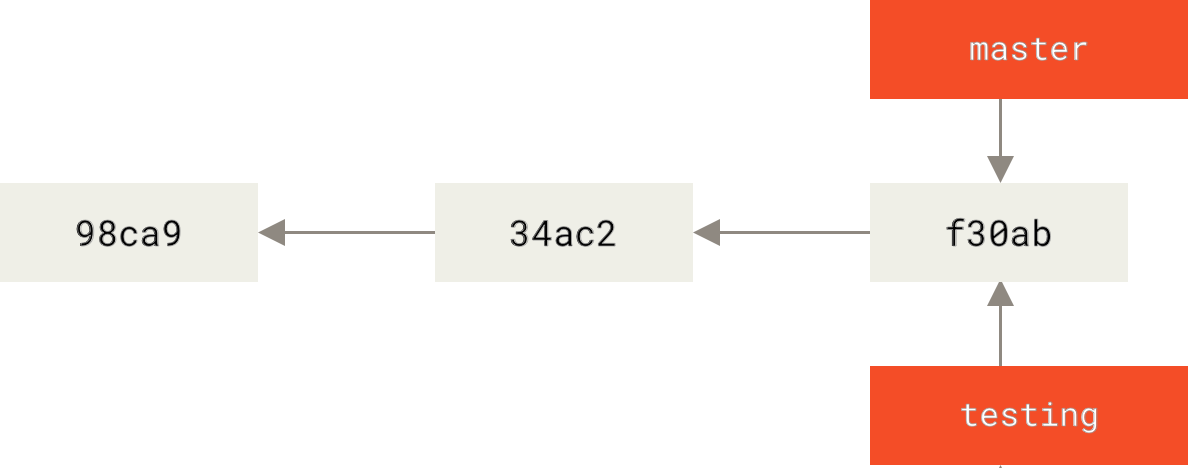
Quelle: Git
Git verfolgt deine aktuelle Position in diesen Zeitachsen mithilfe einer speziellen Referenz namens HEAD, die immer auf den Zweig zeigt, an dem du gerade arbeitest. Weil Verzweigungen nur Zeiger sind, geht das Wechseln von Kontexten sofort und man muss keine großen Dateien verschieben.
Mehr Infos findest du in unserem Tutorial zu Git-Branches oder in unserem Git-Spickzettel.
Nachdem wir das konzeptionelle Fundament gelegt haben, schauen wir uns an, wie du lokale Branches in deinem Repository auflisten kannst.
Ein lokaler Zweig ist ein Zweig, der auf deinem Computer gespeichert ist. Es ist im Ordner „ .git “ deines Repositorys und ist wie ein beweglicher Zeiger auf eine Reihe von Commits. Du kannst zu einem lokalen Branch wechseln, Änderungen vornehmen und neue Commits darauf erstellen.
Es hilft, sich lokale Zweigstellen so vorzustellen:
Der häufigste und grundlegendste Befehl zum Auflisten lokaler Branches ist ziemlich einfach:
git branchWenn du diesen Befehl ohne zusätzliche Optionen ausführst, zeigt Git dir alle lokalen Branches an.
Wichtige Sachen, die du über „ git branch “ wissen solltest:
Weil es sicher und schnell ist, machen viele Entwickler „ git branch “ einfach aus Gewohnheit, bevor sie mit einer neuen Aufgabe anfangen oder den Kontext wechseln.
Hier ist ein Beispiel dafür, was „ git branch “ anzeigen könnte:
 bugfix/login-timeout
  feature/payment-refactor
* main
Auch wenn diese Ausgabe einfach aussieht, gibt's ein paar wichtige Details, die man nicht übersehen sollte.
Zuerst zeigt das Sternchen (*) den gerade ausgecheckten Zweig an. Das ist der Zweig, mit dem dein Arbeitsverzeichnis gerade verbunden ist. Alle neuen Commits, die du machst, landen in diesem Branch.
Zweitens markiert Git den aktuellen Branch normalerweise grün. Das ist nur eine visuelle Hilfe vom Terminal und ändert nichts am Verhalten von Git.
Drittens, schau mal, was nicht gezeigt wird:
Das ist so gewollt. Git hält die Standardausgabe kurz, sodass sie leicht zu überfliegen und mit anderen Befehlen zu kombinieren ist.
Tipp für Anfänger: Wenn dein Terminal nach dem Ausführen eines Git-Befehls mal „hängen“ bleibt, drück einfach q. Git nutzt oft einen Pager, um lange Ausgaben anzuzeigen, und das ist die normale Art, ihn zu beenden.
Manchmal ist es nicht nötig, alle Zweige aufzulisten. Vielleicht willst du nur wissen, in welchem Zweig du gerade bist. Git hat dafür einen eigenen Befehl:
git branch --show-currentDie Ausgabe ist einfach der Name des Zweigs:
mainHäufige Situationen, in denen das nützlich ist, sind zum Beispiel:
Wenn Git im Zustand „detached HEAD” ist, gibt dieser Befehl nichts zurück. Auch wenn das auf den ersten Blick komisch klingt, ist es echt praktisch, wenn man Skripte schreibt, die erkennen müssen, ob ein Zweig ausgecheckt ist.
Häufiger Fehler: Einige Leute denken, Git sei „kaputt“, wenn kein Branch-Name angezeigt wird. Meistens heißt das einfach, dass du gerade nicht auf einem Branch bist, sondern auf einem bestimmten Commit.
Das Auflisten von Remote- oder sogar allen Branches in Git funktioniert ziemlich ähnlich wie das Auflisten von lokalen Branches.
Remote-Repositorys, wie die auf GitHub oder GitLab, haben ihre eigenen Branches. Um sie anzuzeigen, füge das Flag „ -r “ hinzu:
git branch -r origin/HEAD -> origin/main
origin/bugfix/login-timeout
origin/feature/payment-refactor
origin/mainDiese Beispielausgabe kann anfangs verwirrend sein, also schauen wir sie uns mal genauer an.
Was du hier siehst, sind Remote-Tracking-Zweige. Das sind lokale Referenzen, die Git benutzt, um sich den letzten bekannten Zustand des Remote-Repositorys zu merken.
Wichtige Punkte zum Verstehen:
Tipp für Anfänger: Stell dir Remote-Tracking-Branches wie ein Notizbuch von Git vor. Git speichert, wie der Remote beim letzten Mal aussah, aber es aktualisiert das Notizbuch nur, wenn du es explizit abrufst.
Um sowohl lokale Zweige als auch Remote-Tracking-Zweige zusammen anzuzeigen, benutze das Flag „ -a “:
git branch -a* main
feature/payment-refactor
remotes/origin/bugfix/login-timeout
remotes/origin/mainDiese kombinierte Ansicht hilft dir zu verstehen, wie deine lokalen Zweigstellen mit den entfernten Zweigstellen zusammenhängen.
Zu beachtende Namensmuster:
Lokale Zweige werden als einfache Namen angezeigt, wie z. B. main
Remote-Tracking-Zweige werden unter remotes/origin/
Diese Ansicht ist besonders nützlich, wenn du dich fragst, ob du einen neuen lokalen Branch erstellen sollst, der einen bestehenden Remote-Branch verfolgt.
Wenn ein Teamkollege einen neuen Branch pusht und du ihn nicht sehen kannst, liegt das meistens daran, dass dein lokaler Cache veraltet ist.
Die Lösung ist, Folgendes zu holen:
git fetchWas „ git fetch “ macht:
Du kannst diesen Befehl jederzeit ohne Bedenken ausführen. Es wird kein Code zusammengeführt und deine Arbeit wird nicht überschrieben. Viele Teams machen „ git fetch “ zu einem Routineschritt, bevor sie die Zweige checken.
Häufiger Fehler: Anfänger verwechseln oft „ git fetch “ mit „ git pull “. Mit „Fetch“ holst du nur die aktualisierten Branch-Infos, während „Pull“ auch die Änderungen in deinen aktuellen Branch einbaut.
Manchmal reichen die Namen der Zweige nicht aus. Wenn du weitere Details sehen möchtest, gibt es ein paar hilfreiche Flags, die dir dabei helfen können.
Um zu sehen, was jeder Zweig tatsächlich enthält, benutze:
git branch -vDie Ausgabe könnte so aussehen:
* main   a1b2c3d Fix typo in README
  feature/payment-refactor e4f5g6h Refactor payment service
Wie du siehst, gibt das Flag „ -v “ einen wichtigen Kontext:
Das ist eine der einfachsten Möglichkeiten, um zu verstehen, wozu ein Branch dient, ohne ihn auszuprobieren.
Tipp für Anfänger: Wenn du dir nicht sicher bist, ob du einen Branch löschen kannst, schau dir einfach die letzte Commit-Meldung an.
Lokale Branches verfolgen oft einen entsprechenden Remote-Branch. Um diesen Zusammenhang zu sehen, mach Folgendes:
git branch -vv* main a1b2c3d [origin/main] Fix typo in README
feature/payment-refactor e4f5g6h [origin/feature/payment-refactor] Refactor payment serviceDiese Ausgabe sagt dir Folgendes:
Mit welchem Remote-Zweig ist dein lokaler Zweig verbunden?
Woher „ git pull “ seine Daten bezieht
Wo „ git push “ sich einsetzen wird
Wenn ein Zweig keinen Upstream hat, wird in den Klammern nichts angezeigt. Das erklärt oft Push- oder Pull-Fehler.
Häufiger Fehler: Der Versuch, „ git pull “ auf einem Branch ohne Upstream auszuführen, schlägt normalerweise fehl. In diesem Fall musst du zuerst einen Upstream-Zweig festlegen oder den Zweig zum ersten Mal pushen.
Um die zuletzt aktiven Branches zu finden, kannst du nach dem Commit-Datum sortieren:
git branch --sort=-committerdateDadurch werden die zuletzt aktualisierten Zweige oben und die älteren Zweige unten angezeigt.
Für Repositorys mit versionierten Branches ist die semantische Sortierung nützlicher:
git branch --sort=v:refnameDas hält sich an die Versionsnummern und vermeidet verwirrende alphabetische Reihenfolgen.
Wenn du nach einer bestimmten Filiale suchst, kann das Filtern echt hilfreich sein. Ich zeig dir, wie das geht, mit ein paar wichtigen Flags.
Besonders in großen Repositorys kann das Filtern nach Namen echt viel Zeit sparen, wenn du den richtigen Branch suchst. Du kannst nach Namen filtern, indem du das Flag „ --list “ zusammen mit deinem Suchbegriff verwendest:
git branch --list 'feature/*'Schau mal, wie „ * ” als Platzhalter benutzt wird: Das Ergebnis hier zeigt nur die Zweige, die dem Muster passen, also die, die mit feature anfangen. Teams benutzen oft Präfixe wie „ feature/ “, „ bugfix/ “ oder „ hotfix/ “, um alles ordentlich zu halten. Stell dir diese als Ordner für deine Zweige vor.
Zwei echt wichtige Filter sind:
git branch --merged
git branch --no-merged
Diese Befehle vergleichen andere Branches mit deinem aktuellen Branch.
--merged zeigt Zweige, deren Arbeit schon dabei ist
--no-merged zeigt Zweige, die noch einzigartige Commits haben
Sicherheitshinweis: Überprüfe immer nochmal, ob du auf dem richtigen Basis-Zweig bist (oft main oder develop), bevor du --merged benutzt. Die Ergebnisse hängen von deinem aktuellen Zweig ab.
Wenn du einen Commit-Hash kennst und wissen willst, wo er sich befindet, benutze diesen Befehl:
git branch --contains <commit-hash>Das ist praktisch, wenn du Fehler verfolgst oder checkst, ob ein Fix übernommen wurde.
Wenn dir zum Beispiel ein Kollege Folgendes sagt: Ich hab einen Fehler in diesem Commit-Hash gefunden; welche Branches sind davon betroffen? Mit diesem Befehl kannst du den genauen Ort des Fehlers finden.
Die Filter, die ich dir gezeigt habe, kannst du kombinieren, um die Ergebnisse weiter einzugrenzen. Schauen wir uns mal ein Beispiel an:
git branch --list 'feature/*' --no-mergedMit diesem Befehl kannst du schnell alle nicht zusammengeführten „ feature/ “-Zweige sehen und das Team bleibt gut organisiert.
Mach dir keine Sorgen, wenn du auf Probleme stößt; die häufigsten Probleme lassen sich ganz einfach beheben.
Wenn du einen Branch nicht sehen kannst, den jemand anderes gepusht hat, hast du wahrscheinlich einfach vergessen, ihn zu fetchen. So behebst du das Problem:
Run git fetch
Dann die Zweige nochmal auflisten
Wenn das Problem durch das fehlende Abrufen verursacht wurde, wird deine lokale Ansicht mit dieser schnellen Lösung sofort aktualisiert.
Manchmal sieht die Ausgabe von „ git branch “ so aus:
* (HEAD detached at a1b2c3d)Das heißt, du bist nicht auf einem Zweig. Du schaust dir gerade einen bestimmten Commit direkt an.
In einem getrennten HEAD-Zustand zu sein, ist an sich nicht gefährlich, aber alle neuen Commits, die du machst, können später schwer zu finden sein, wenn du keinen Branch erstellst.
Um wieder normal weiterzuarbeiten, machst du mit „ checkout “ einen neuen Branch:
git checkout <branch-name>Du kannst auch einen neuen Zweig von deiner aktuellen Position aus erstellen, indem du das Flag „ -b “ verwendest:
git checkout -b <new-branch-name>Wenn Remote-Branches nach dem Löschen auf dem Server immer noch da sind, kannst du ihre lokalen Verweise mit dem folgenden Befehl bereinigen:
git remote prune originDas räumt veraltete Verweise auf und hält dein Repository ordentlich.
Profi-Tipp: Alternativ kannst du auch bei jedem Abruf „ git fetch --prune “ verwenden, damit das Repo in einem einzigen Schritt aktualisiert und bereinigt wird.
Das Auflisten von Branches in Git ist eine wichtige Fähigkeit, die dir hilft, dein Repository zu verstehen. Die Befehle und Flags, die in diesem Tutorial behandelt werden, helfen dir, Fehler zu vermeiden und sicher mit anderen zusammenzuarbeiten.
Wenn du ein neues Projekt startest, lohnt es sich meistens, darüber nachzudenken, welche Art von Verzweigungsstruktur du brauchst. Ein paar Tipps findest du in diesem Leitfaden zur Git-Verzweigungsstrategie.
Bist du bereit, über die Grundlagen hinauszugehen? Der Lernpfad „ : Git Fundamentals“ bringt dir die Konzepte und praktischen Erfahrungen bei, die du brauchst, um vom Anfänger zum Profi zu werden.
Git-Kurse
Kurs
Lernpfad
Kurs
Tutorial
Allan Ouko
11 Min.
Tutorial
Abid Ali Awan
7 Min.
Tutorial
Sejal Jaiswal
24 Min.
Tutorial
Mark Pedigo
10 Min.
Tutorial
Laiba Siddiqui
6 Min.





