
Program
Yardımcı Veri Mühendisi SQL içinde
30 sa
Örneğin, bir oturum açma formu özelliği üzerinde çalıştığımızı ve aşağıdaki dört commit’i oluşturduğumuzu varsayalım:
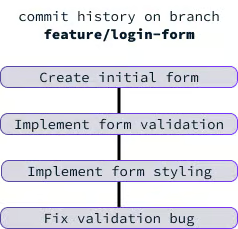
Özellik tamamlandığında, proje geneli için bu commit’ler fazla ayrıntılıdır. Gelecekte, geliştirme sırasında karşılaştığımız ve düzelttiğimiz bir hatayı bilmemiz gerekmeyecektir. Ana dalda temiz bir geçmiş sağlamak için bu commit’leri tek bir commit’te squash ederiz:
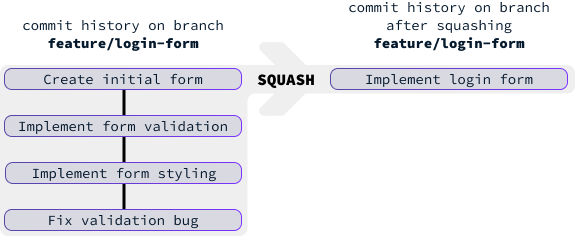
Commit’leri squash etmenin en yaygın yöntemi interaktif rebase kullanmaktır. Şu komutla başlatırız:
git rebase -i HEAD~<number_of_commits><number_of_commits> kısmını squash etmek istediğimiz commit sayısıyla değiştirin.
Bizim örneğimizde dört commit var, dolayısıyla komut şöyle olur:
git rebase -i HEAD~4Bu komutu çalıştırmak interaktif bir komut satırı düzenleyicisi açacaktır:
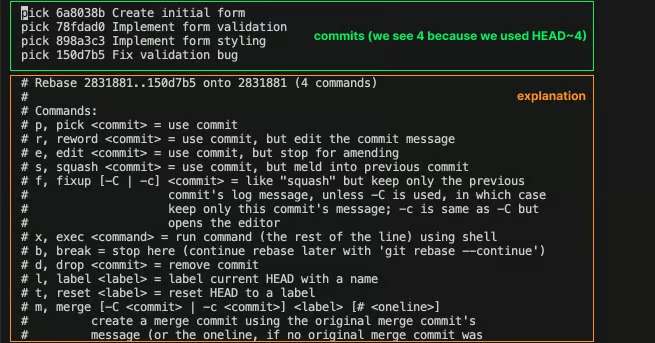
Üst bölüm commit’leri gösterir, alt bölüm ise commit’lerin nasıl squash edileceğine dair açıklamalar içerir.
Dört commit görüyoruz. Her biri için hangi komutu uygulayacağımıza karar vermeliyiz. pick (p) ve squash (s) komutlarıyla ilgileniyoruz. Bu dört commit’i tek bir commit’te birleştirmek için ilkini pick yapıp kalan üçünü squash edebiliriz.
Komutları, her commit’in başındaki metni değiştirerek uygularız; özel olarak, ikinci, üçüncü ve dördüncü commit için pick ifadesini s ya da squash olarak değiştiririz. Bu düzenlemeleri yapmak için, komut satırı metin düzenleyicisinde klavyeden i tuşuna basarak “INSERT” moduna geçmemiz gerekir:
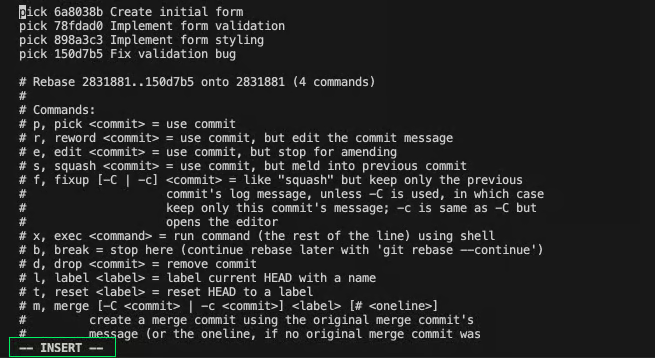
i tuşuna bastıktan sonra alt kısımda -- INSERT -- metni görünecek, bu da ekleme moduna geçtiğimizi belirtir. Artık ok tuşlarıyla imleci hareket ettirebilir, karakter silebilir ve standart bir metin düzenleyicide olduğu gibi yazabiliriz:
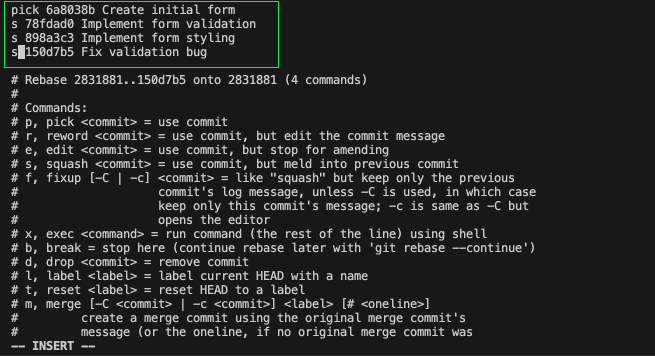
Değişikliklerden memnun kaldığımızda, klavyeden Esc tuşuna basarak ekleme modundan çıkmamız gerekir. Sıradaki adım değişiklikleri kaydedip düzenleyiciden çıkmaktır. Bunun için önce : tuşuna basarak düzenleyiciye bir komut çalıştırmak istediğimizi belirtiriz:
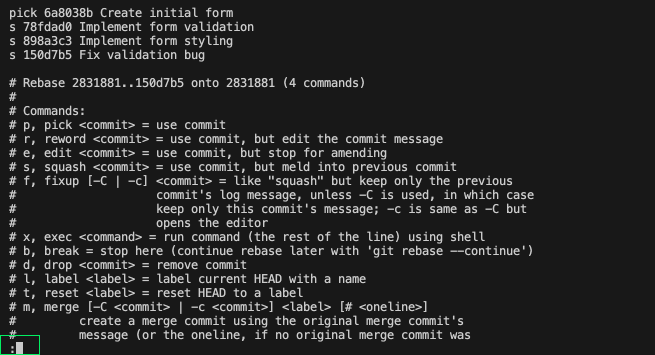
Düzenleyicinin altında artık bir iki nokta üst üste : görürüz; bu, bir komut girmemizi ister. Değişiklikleri kaydetmek için "write" anlamına gelen w komutunu kullanırız. Düzenleyiciyi kapatmak için "quit" anlamına gelen q kullanılır. Bu komutlar birleştirilip wq olarak birlikte yazılabilir:
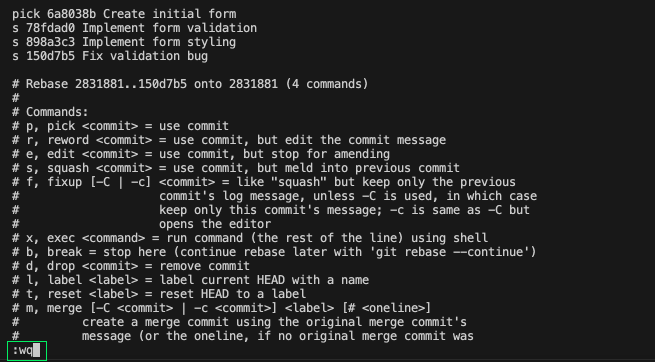
Komutu çalıştırmak için Enter tuşuna basarız. Bu işlem mevcut düzenleyiciyi kapatır ve yeni squash edilmiş commit için mesaj girmemize olanak tanıyan yeni bir düzenleyici açar. Düzenleyici, squash edeceğimiz dört commit’in mesajlarını içeren varsayılan bir mesaj gösterecektir:
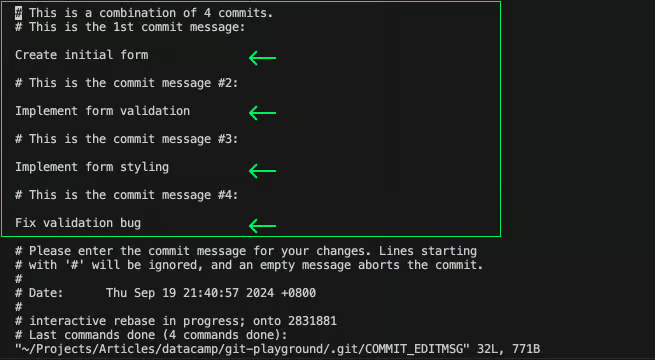
Mesajı, birleştirilen bu commit’lerin getirdiği değişiklikleri doğru biçimde yansıtacak şekilde düzenlemenizi öneririm—sonuçta squash’ın amacı temiz ve kolay okunur bir geçmişi korumaktır.
Düzenleyiciyle etkileşime geçip mesajı düzenlemek için yeniden i tuşuna basarak düzenleme moduna girer ve mesajı istediğimiz gibi düzenleriz.
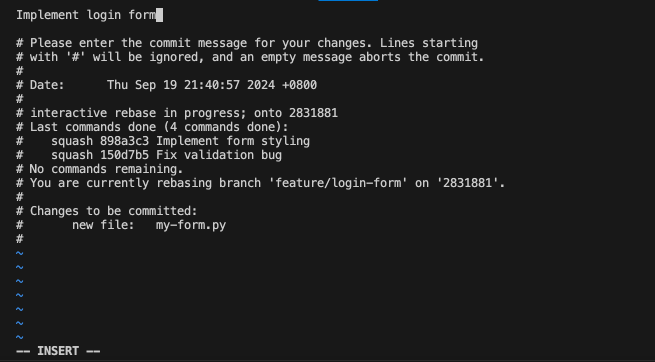
Bu durumda commit mesajını "Oturum açma formunu uygula" ile değiştiriyoruz. Düzenleme modundan çıkmak için Esc’e basın. Ardından : tuşuna basıp wq komutunu girerek ve Enter’a basarak değişiklikleri kaydedin.
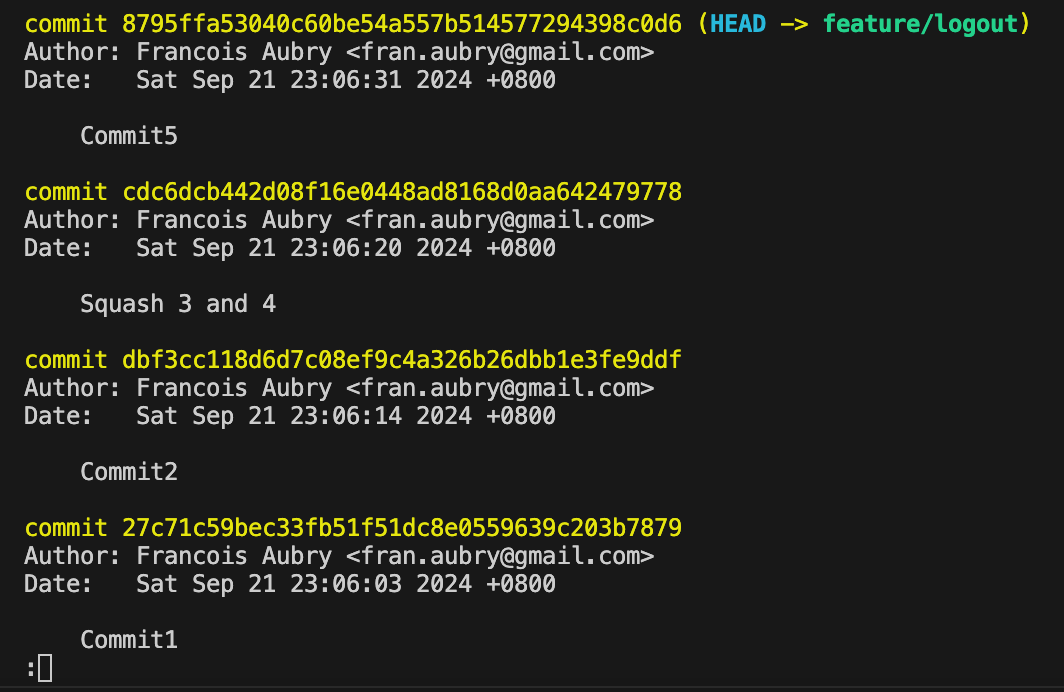
Genel olarak, tüm commit geçmişini hatırlamak zor olabilir. Commit geçmişini görüntülemek için git log komutunu kullanabiliriz. Bahsedilen örnekte, squash yapmadan önce git log komutunu çalıştırmak şunu gösterirdi:
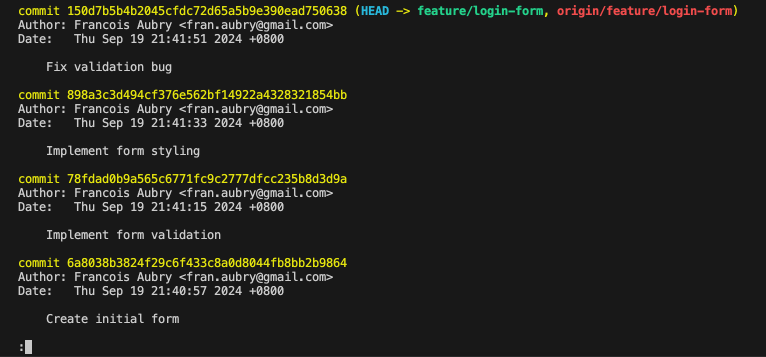
Commit listesini gezinmek için yukarı ve aşağı ok tuşlarını kullanın. Çıkmak için q’ya basın.
Squash işleminin başarılı olduğunu doğrulamak için git log kullanabiliriz. Squash’tan sonra çalıştırıldığında, yeni mesajla tek bir commit görüntülenecektir:

Yukarıdaki komut yerel depo üzerinde etkili olacaktır. Uzak depoyu güncellemek için değişikliklerimizi push etmemiz gerekir. Ancak commit geçmişini değiştirdiğimiz için --force seçeneğini kullanarak zorla push etmemiz gerekir:
git push --force origin feature/login-formZorla push, uzak daldaki commit geçmişini üzerine yazar ve o dalda çalışan diğerlerini potansiyel olarak etkiler. Bunu yapmadan önce ekiple iletişim kurmak iyi bir uygulamadır
İş arkadaşlarını etkileme riskini azaltan daha güvenli bir zorla push yöntemi, --force-with-lease seçeneğini kullanmaktır:
git push --force-with-lease origin feature/login-formBu seçenek, yalnızca uzak dal son fetch veya pull’dan bu yana güncellenmemişse zorla push etmemizi sağlar.
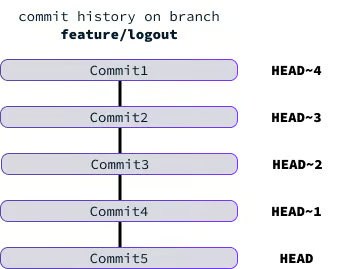
Beş commit’imiz olduğunu hayal edin:
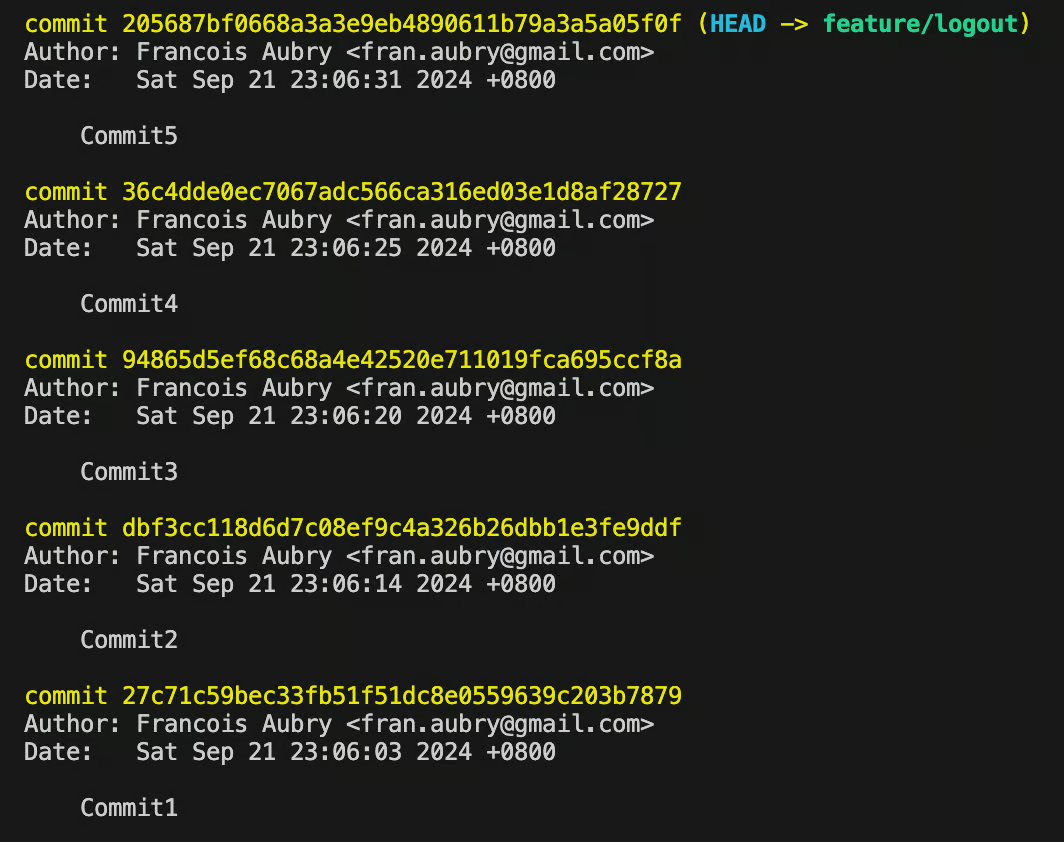
Diyelim ki 1, 2 ve 5 numaralı commit’leri korumak, 3 ve 4 numaralı commit’leri ise squash etmek istiyoruz.
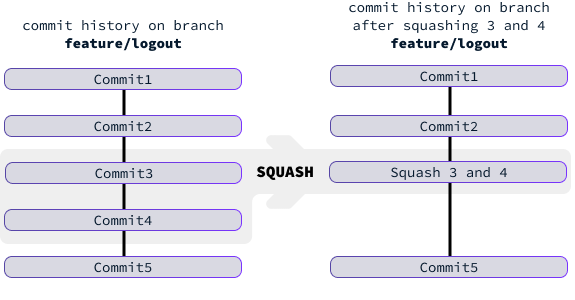
Interaktif rebase kullanırken squash olarak işaretlenen commit’ler, doğrudan kendilerinden önceki commit ile birleştirilir. Bu durumda, Commit4’ü Commit3 ile birleşecek şekilde squash etmek istediğimiz anlamına gelir.
Bunu yapmak için bu iki commit’i kapsayan bir interaktif rebase başlatmalıyız. Bu durumda üç commit yeterlidir, dolayısıyla şu komutu kullanırız:
git rebase -i HEAD~3Ardından, Commit4’ü s olarak ayarlayarak Commit3 ile squash edilmesini sağlarız:
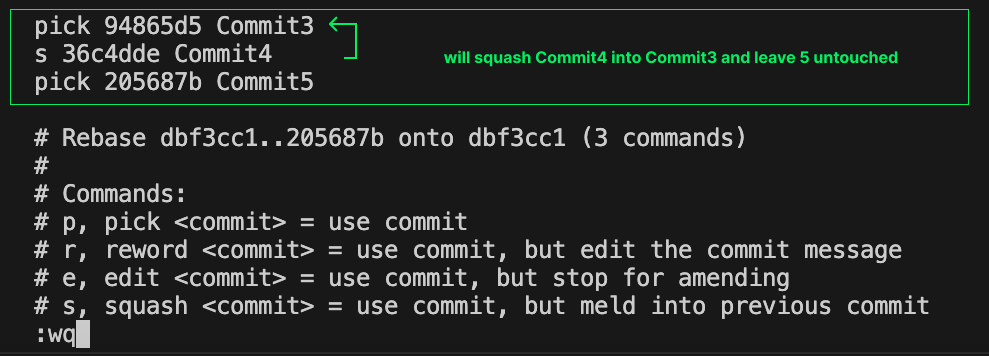
Bu komutu çalıştırıp commit’leri listeledikten sonra, 3 ve 4 numaralı commit’lerin birlikte squash edildiğini, geri kalanların ise değişmediğini gözlemleriz.
git rebase -i HEAD~3 komutunda HEAD kısmı en son commit için bir kısaltmadır. ~3 söz dizimi bir commit’in atasını belirtmek için kullanılır. Örneğin, HEAD~1 HEAD commit’inin ebeveynine karşılık gelir.
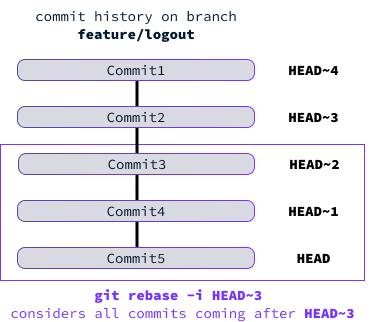
Interaktif rebase’de, komutta belirtilen commit’e kadar olan tüm ata commit’ler dikkate alınır. Belirtilen commit’in dahil edilmediğine dikkat edin:
HEAD yerine doğrudan bir commit hash’i de belirtebiliriz. Örneğin, Commit2’nin hash’i dbf3cc118d6d7c08ef9c4a326b26dbb1e3fe9ddf’dir, dolayısıyla şu komut:
git rebase -i dbf3cc118d6d7c08ef9c4a326b26dbb1e3fe9ddfCommit2’den sonra yapılan tüm commit’leri dikkate alan bir rebase başlatır. Bu nedenle, bir rebase’i belirli bir commit’te başlatmak ve o commit’i de dahil etmek istiyorsak şu komutu kullanabiliriz:
git rebase -i <commit-hash>~1Commit’leri squash ettiğimizde, birden çok commit değişikliğini tek bir commit’te birleştiririz; değişiklikler örtüşüyor veya önemli ölçüde farklılaşıyorsa bu çakışmalara yol açabilir. Çakışmaların ortaya çıkabileceği bazı yaygın senaryolar şunlardır:
Squash işlemi sırasında Git, her değişikliği tek tek uygulamaya çalışır. Süreçte çakışmalarla karşılaşırsa duraklar ve bunları çözmemize izin verir.
Çakışmalar, <<<<<< ve >>>>>> işaretleriyle belirtilir. Çakışmaları ele almak için dosyaları açıp, hangi kod parçalarını tutmak istediğimizi seçerek her birini manuel olarak çözmemiz gerekir.
Çakışmaları çözdükten sonra git add komutuyla çözülen dosyaları sahnelememiz gerekir. Ardından rebase’e şu komutla devam edebiliriz:
git rebase --continueGit çakışmaları hakkında daha fazlası için şu eğitici yazıya göz atın: Git’te birleştirme (merge) çakışmaları nasıl çözülür.
git merge --squash komutu, birden çok commit’i tek bir commit’te birleştirmek için git rebase -i’ye alternatif bir yöntemdir. Bu komut özellikle, bir daldaki değişiklikleri ana dala alırken, tüm bireysel commit’leri tek bir commit’te squash etmek istediğimiz durumlarda kullanışlıdır. git merge kullanarak squash etmenin özeti şöyledir:
git merge --squash <branch-name> komutunu, <branch-name kısmını dal adıyla değiştirerek çalıştırırız.git commit ile değişiklikleri commit’leriz ve özellik dalındaki tüm değişiklikleri temsil eden tek bir commit oluştururuz.Örneğin, feature/login-form dalındaki değişiklikleri main’e tek bir commit olarak dahil etmek istediğimizi varsayalım:
git checkout main
git merge --squash feature-branch
git commit -m "Implement login form"
git rebase -i ile karşılaştırıldığında bu yaklaşımın sınırlamaları şunlardır:
Geliştirme sürecine sık ve küçük commit’leri dahil etmek iş birliğini ve net dokümantasyonu teşvik eder, ancak projenin geçmişini de kalabalıklaştırabilir. Commit’leri squash etmek, küçük yinelemeli değişikliklerin gürültüsünü ortadan kaldırırken önemli kilometre taşlarını koruyarak denge sağlar.
Git hakkında daha fazla bilgi için şu kaynakları öneririm:
Bu kurslarla veri mühendisliğini öğrenin!
Program
Program
Kurs
blog
Abid Ali Awan
14 dk.
blog
Dario Radečić
15 dk.
Eğitim
Kurtis Pykes
8 dk.
Eğitim
Adel Nehme



