

Power BI 视觉对象的分析窗格
Power BI Desktop 中的一些视觉对象可以通过“分析”窗格添加动态参考线。需要注意的是,并非所有视觉对象都提供所有选项,且某些视觉对象(如折线与簇状柱形图等组合图表)在分析窗格中没有可用选项。
您可以为视觉对象添加的动态线类型包括:
- 常数线(以及分别针对 x 轴与 y 轴的常数线选项)
- 最大值线
- 最小值线
- 平均值线
- 中位数线
- 百分位线
- 对称阴影
- 趋势线
- 预测
这些动态线对为视觉对象添加上下文尤其有用,有助于用户更快地提取有用洞察。例如,假设您有一个按国家显示销售额的簇状条形图。通过添加平均值线,您可以快速判断哪些国家的表现高于或低于平均水平,从而为后续决策提供依据。
我发现平均值线与趋势线最为实用。下面我们来看看如何将它们添加到图表中。
在 Power BI 中为图表添加平均值线
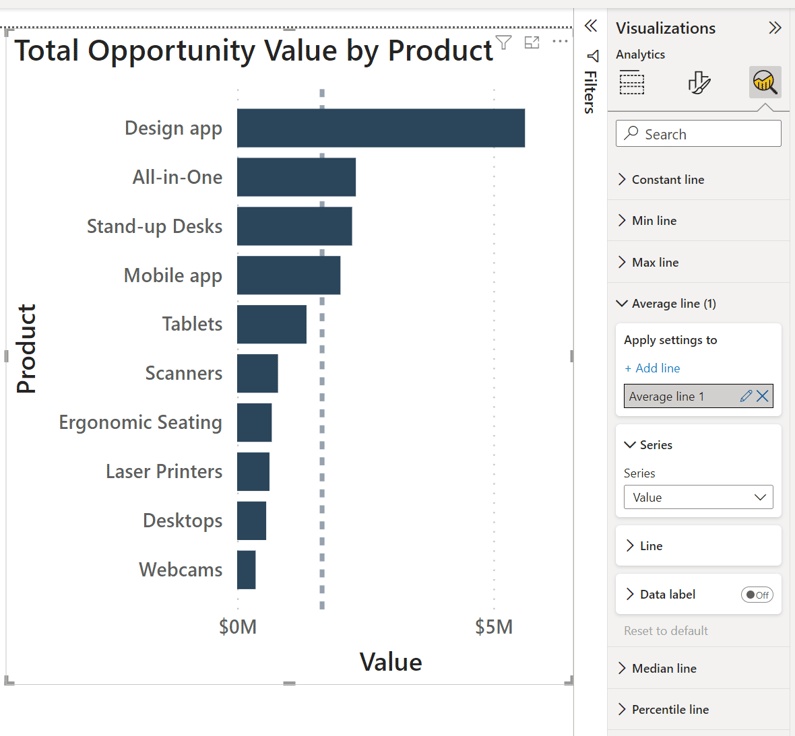
本示例中,我们将在一个按产品显示机会总价值的簇状条形图中添加平均值线。首先,选择“分析”图标;然后在“平均值线”下点击“添加线”。您可以按需自定义线条外观,也可以保持默认。
在下方图表中,我们可以看到从平板到网络摄像头这些产品的表现均低于平均水平。公司可以决定淘汰部分表现最差的产品,或加强营销以提升销售。为图表添加平均值线能更容易地识别出需要做出此类决策的地方。
在 Power BI 中为图表添加趋势线
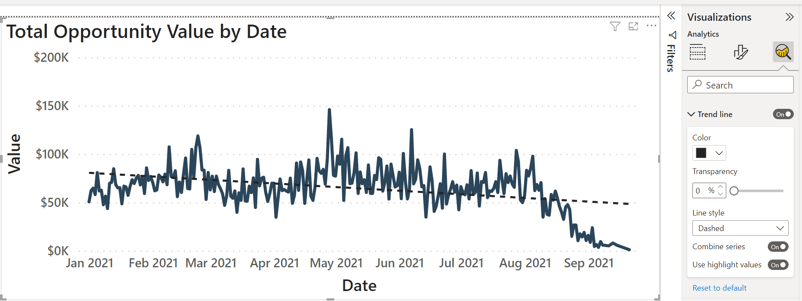
本示例中,我们将在一个折线图中添加趋势线,以显示机会总价值随时间的变化。首先,选择“分析”图标。如果您的时间序列图表兼容,系统会提供添加趋势线的选项。与平均值线类似,您可以通过颜色、线型等简单选项自定义趋势线的外观。
在下方示例中,我们可以看到销售额随时间呈下降趋势。趋势线有助于进行短期预测。如果您了解数据的大致趋势,就能更好地估计未来可能的数值。没有这些信息时,人的注意力往往只会停留在每日销售的剧烈波动上,而难以得出有意义的结论。
在 Power BI 视觉对象中使用“假设参数”
Power BI 的“假设参数”功能允许您创建用于预测的自定义“假设”情景。例如,一家公司可能观察到销售额年年增长 10%。然而,如果他们希望为接下来几个月或一年的不同增长率做预测,并观察这将如何影响 Power BI 报告中的 KPI,该如何快速实现?他们可以使用“假设参数”。
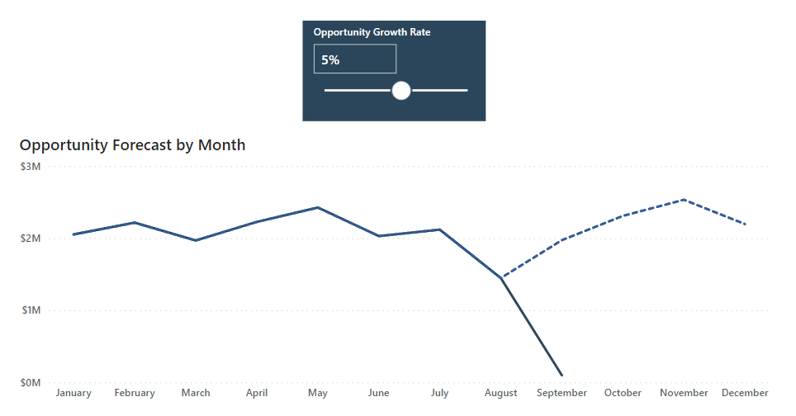
在本教程中,我们将添加一个“假设参数”,以便动态调整机会价值预测的增长率。我们将通过一个折线图来可视化其影响,图中包含实际值以及未来 3 个月的机会价值预测。
要添加“假设参数”,请从功能区选择“建模”选项卡,然后选择“新参数”。弹出的对话框中,我们可以输入参数名称(Opportunity Growth Rate)、数据类型(小数),以及参数的取值范围(从 -1 到 1,步长 0.01)。将默认值设为 0,因为当用户未选择值时,参数将取该默认值。
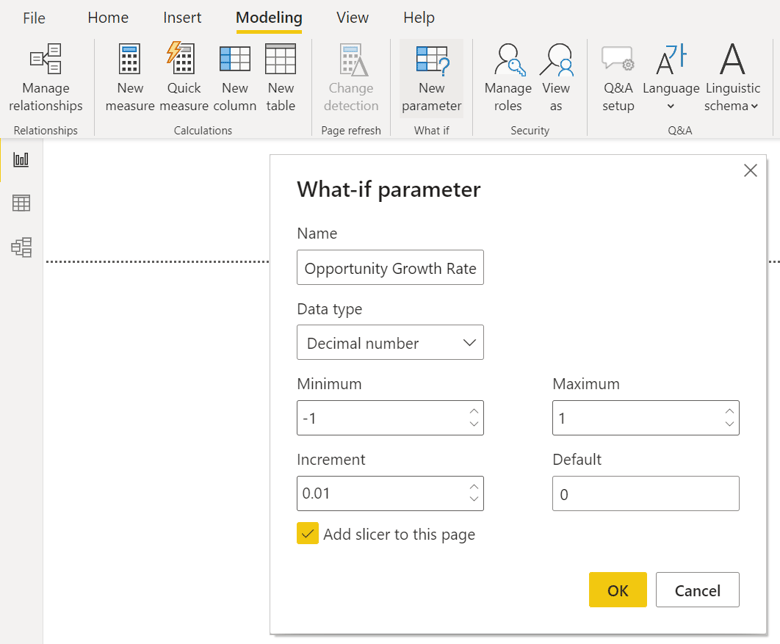
接下来,务必勾选“向页面添加切片器”选项,因为我们需要通过它来动态调整预测增长率。
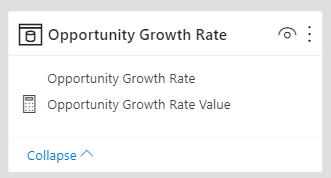
本质上,该“假设参数”会创建一张表,其中包含该范围内所有单个取值的列。同时还会创建一个度量值,用于返回该表中被选中的值。我们将在计算机会价值预测时使用这一度量值。
要查看未来月份的预测效果,请创建一个日期表,既包含数据中的当前日期范围,也包含未来若干个月的日期。本示例中我们使用的预测时间段为 3 个月。
要计算预测销售额,我们需要创建一个包含以下 DAX 公式的度量值:
Opportunity Forecast =
IF( MAX ( 'Opportunity Calendar'[Date] ) > DATE(2021, 09, 21), CALCULATE ( SUM ( Opportunities[Value] ), DATEADD ( 'Opportunity Calendar'[Date], -1, YEAR ) ) * ( 1+'Opportunity Growth Rate'[Opportunity Growth Rate Value] ), SUM ( Opportunities[Value] ) )
如果日期晚于我们数据集中最新日期(2021 年 9 月 21 日),该 DAX 公式将返回机会价值的预测值(在“假设参数”设定的机会增长率基础上增加);否则将返回实际的机会价值。如果您将此DAX 公式应用于当下数据,需要将其中的 DATE(2021, 09, 21) 替换为 TODAY() 函数。
最后,我们可以将实际机会价值与该机会预测度量值一起添加到折线图中,使两条折线彼此重叠。将预测线的格式更改为虚线,以便清晰看到预测的起点。现在,您可以通过切片器动态调整增长率来改变预测结果。
AI 驱动功能
Power BI 在将更多 AI 驱动功能融入平台方面迈出了重要步伐。即使没有专业的数据科学培训,也能更轻松、更快速地发掘数据中的洞察。
异常检测
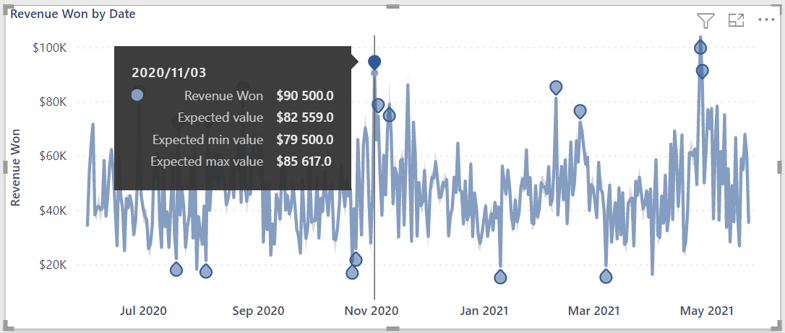
异常检测通过添加动态标记,能快速识别潜在问题或亮点。但它仅适用于时间序列折线图。其理念是算法会确定某个日期的期望值,然后基于置信区间判断实际值是否被视为异常。
在下方示例中,异常检测应用于随时间变化的营收图表。对于选定日期,实际营收为 R90k,而期望营收为 R82k,范围为 R79k - R85k。因此,这被视为异常。
关键影响因素
“关键影响因素”是一种可视化选项,用于显示在您指定的特征条件下,某一指标发生的可能性有多大。
在下方示例中,如果折扣提高 0.02,机会获得“Won”(赢单)状态的可能性将增加 2.76 倍。该结果通过视觉右侧的散点图进行展示。
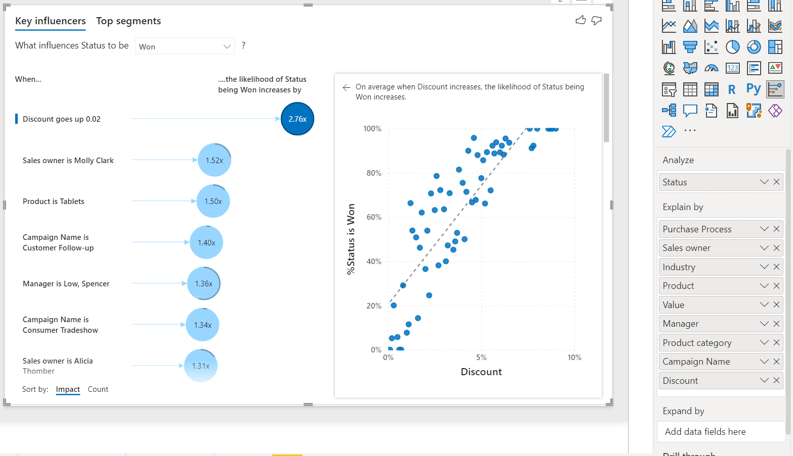
“关键影响因素”视觉非常有助于比较多个特征的影响效果。这能更快揭示对指标最重要的驱动因素,并提示后续需要深入探索的方向。
分解树
分解树是一种可视化选项,允许您以层级方式排列特征,并在该层级的每一层展示指标的细分情况。
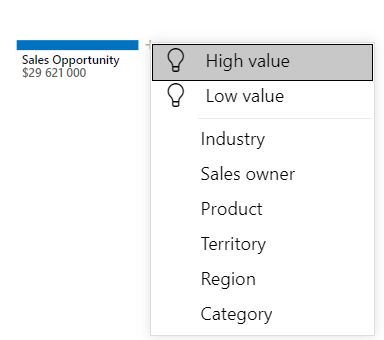
例如,下图从“销售机会”指标开始,依次细分为类别、产品,再到地区。通过这种方式,您可以看到销售在各层级要素中的分布,以及当前对销售贡献最大的要素。
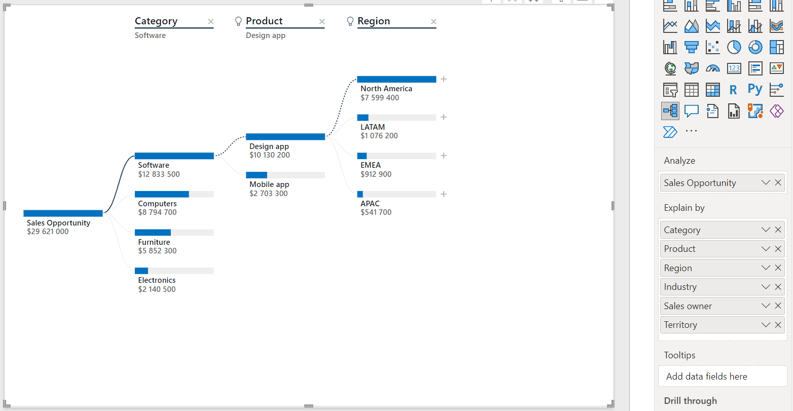
如果您不确定某个指标的最佳细分方式,可以在该视觉的格式设置中使用名为“AI splits”的选项。启用后,您可以让 Power BI 基于相对其他要素能产生最高或最低值的标准,自动选择最佳要素进行添加。
上方图表是在层级每一层均选择“High value”(高值)后生成的。
智能叙述
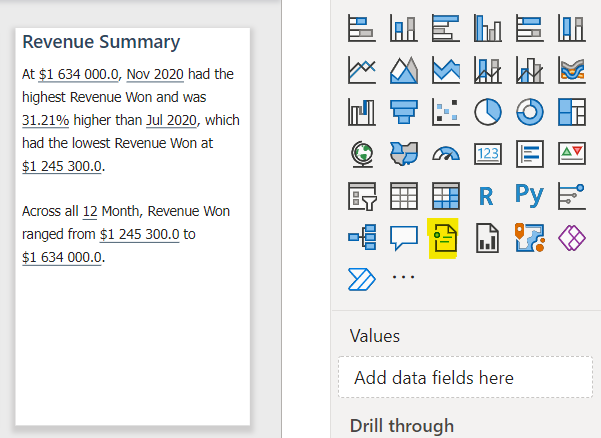
“智能叙述”是一种可视化选项,会生成一个文本框,包含对数据关键观察的文字叙述。您可以轻松编辑和设置文本格式,以添加、删除或突出显示对用户最重要的部分。
该功能非常适合在演示或报告中快速添加关于数据的关键洞察。由于可以自定义叙述,您可以根据受众对其进行调整。
上下文相关洞察
这些洞察会根据图表或数据中的变化而有所不同。您可以生成的洞察类型包括:
- 解释增长
- 解释下降
- 查找分布存在差异的地方(通常用于比较类别的条形图与柱形图)。
在下方示例中,我们在一个略高于其余点的数值上右键单击;在“分析”部分会出现“解释增长”选项。
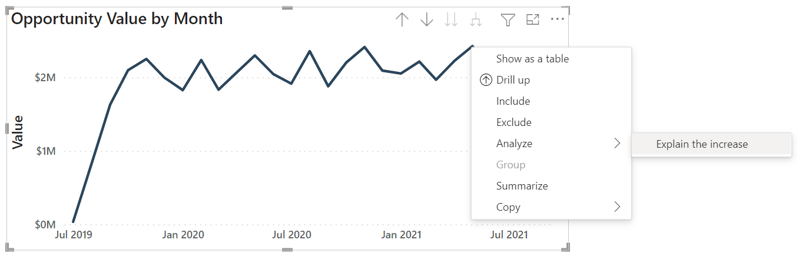
选择该选项后,系统会对数据集中许多特征进行详细分析,说明可能导致该增长的原因。所显示的图表通常为瀑布图,但您也可以从散点图、柱形图、折线图等其他可视化类型中进行选择。如果有任意图表引起您的注意并希望将其添加到报告中,只需单击图表右上角的加号图标即可。
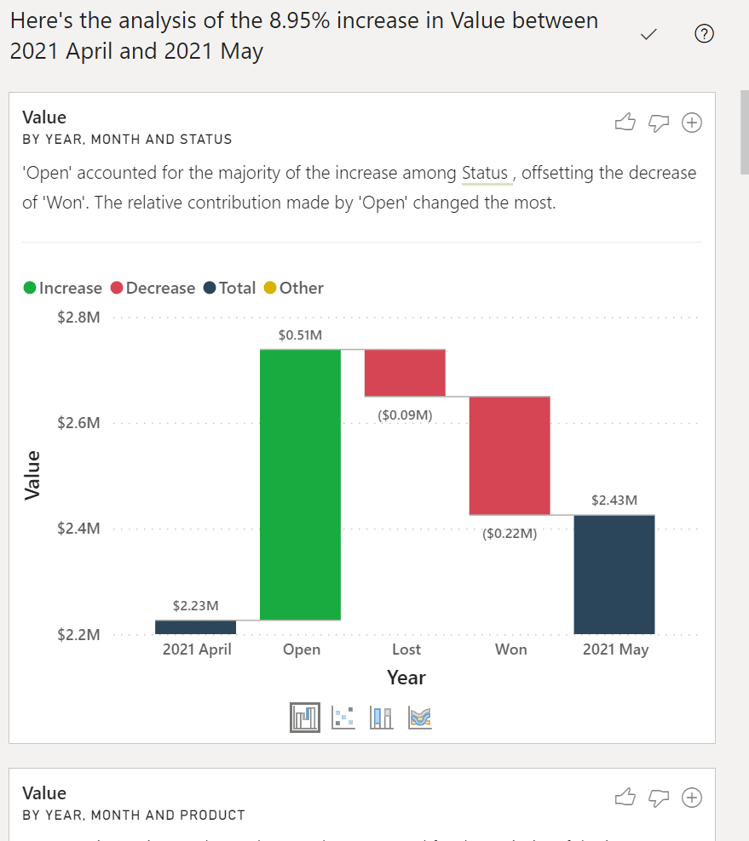
当您需要快速生成洞察时,这些上下文洞察非常有价值。我经常使用该功能来定位需要进一步调查和分析的点,例如数据中的突然变化。这加速了我的数据探索过程,因为我无需从零开始。
结语
通过本教程中的工具,您将能够制作动态而强大的分析报告。掌握 Power BI 的高级技能,不仅能让您成为更高效的数据科学家,也能开启更广泛的职业可能性,因为 Power BI 是就业市场上最受欢迎的商业智能技能之一。如果您希望更深入学习 Power BI,欢迎查看我们的 Power BI 课程或职业加速的 Power BI 技能路径。
Power BI 是将人工智能与高级分析融入应用的领先平台之一。由于每月都会发布更新,我们很容易忽略或错过一些关键功能,而这些功能能让您更轻松、更快速地分析数据并生成洞察。
在我们的 Power BI 入门和报告设计教程中,我们带您了解了使用 Power BI 的基础知识并创建高效报告。本教程旨在向您演示 Power BI 的一些高级功能,这些功能能显著提升报告的分析能力。我们将使用微软提供的示例报告和数据集,它们专为体验这些高级分析功能而创建。