%22%3E%3Cpath%20d%3D%22m-369%200h408v79h-408z%22%20fill%3D%22%237933ff%22%2F%3E%3Cpath%20d%3D%22m-148%200h306v45h-306z%22%20fill%3D%22%23974dff%22%2F%3E%3C%2Fg%3E%3C%2Fsvg%3E)
%22%2F%3E%3C%2FclipPath%3E%3Cg%20clip-path%3D%22url(%23a)%22%3E%3Cpath%20d%3D%22m76%200h484v36h-484z%22%20fill%3D%22%23974dff%22%2F%3E%3Cpath%20d%3D%22m0%200h384v24h-384z%22%20fill%3D%22%2306bdfc%22%20transform%3D%22matrix(1%200%200%20-1%200%2060)%22%2F%3E%3C%2Fg%3E%3C%2Fsvg%3E)
Le volet Analytics pour les visuels dans Power BI
Certains visuels de Power BI Desktop proposent d’ajouter des lignes de référence dynamiques via le volet Analytics. Notez que toutes les options ne sont pas disponibles pour tous les visuels, et que certains, comme les graphiques combinés (courbe et histogramme groupé), n’offrent aucune option dans le volet Analytics.
Vous pouvez ajouter les types de lignes dynamiques suivants :
- Ligne constante (avec options distinctes pour l’axe des abscisses et l’axe des ordonnées)
- Ligne de maximum
- Ligne de minimum
- Ligne de moyenne
- Ligne de médiane
- Ligne de percentile
- Ombrage de symétrie
- Ligne de tendance
- Prévisions
Ces lignes dynamiques sont particulièrement utiles pour apporter du contexte à vos visuels et aider l’utilisateur à dégager plus rapidement des insights exploitables. Par exemple, si vous avez un histogramme groupé affichant les ventes par pays, l’ajout d’une ligne de moyenne permet d’identifier en un clin d’œil les pays au-dessus ou en dessous de la moyenne, ce qui peut orienter les décisions à prendre.
D’expérience, les lignes de moyenne et de tendance sont les plus utiles. Voyons comment les ajouter à vos graphiques.
Ajouter une ligne de moyenne aux graphiques dans Power BI
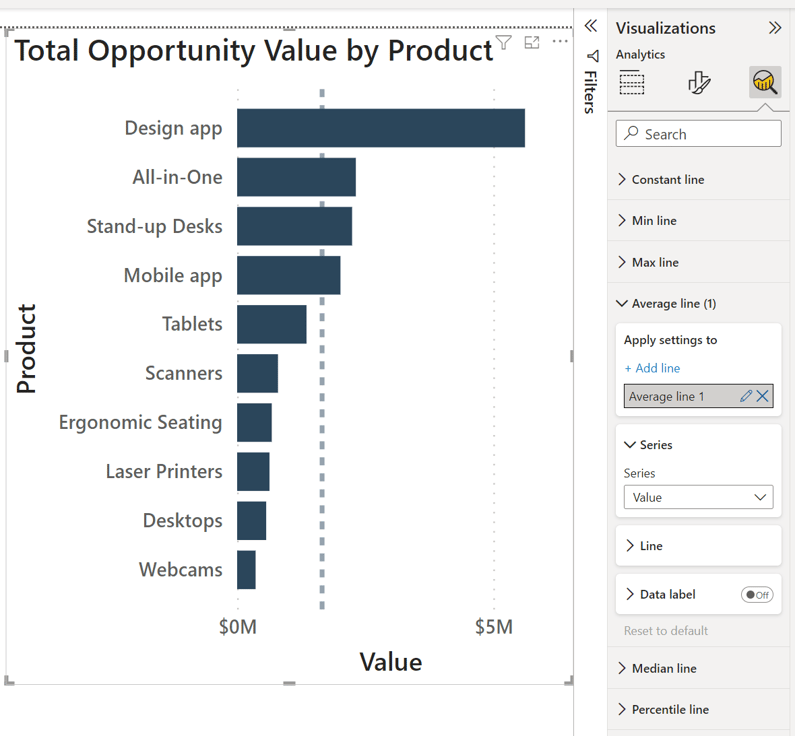
Dans cet exemple, nous allons ajouter une ligne de moyenne à un histogramme groupé présentant la valeur totale des opportunités par produit. Commencez par sélectionner l’icône « Analytics », puis, sous « Average line », cliquez sur « Add line ». Vous pouvez personnaliser l’apparence de la ligne ou la laisser par défaut.
Sur le graphique ci-dessous, on constate que les produits de Tablets à Webcams sont tous en dessous de la moyenne. L’entreprise peut décider d’abandonner les produits les moins performants ou d’intensifier ses efforts marketing pour stimuler les ventes. Ajouter une ligne de moyenne facilite l’identification des points où des décisions s’imposent.
Ajouter une ligne de tendance aux graphiques dans Power BI
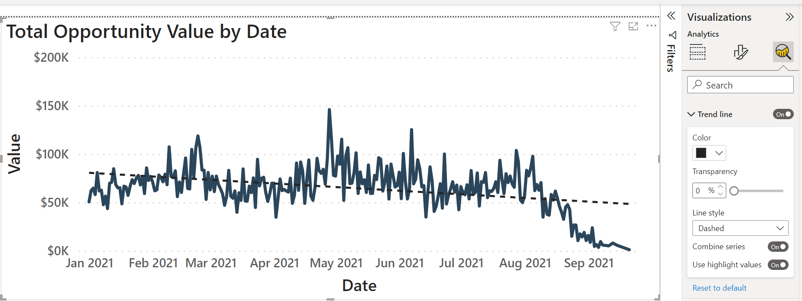
Ici, nous allons ajouter une ligne de tendance à un graphique linéaire représentant la valeur totale des opportunités dans le temps. Sélectionnez l’icône « Analytics ». Si votre graphique temporel est compatible, vous pourrez ajouter une ligne de tendance. Comme pour la ligne de moyenne, vous pouvez personnaliser la couleur et le style de ligne.
Dans l’exemple ci-dessous, les ventes suivent une tendance baissière au fil du temps. Cette ligne de tendance est utile pour des prévisions à court terme. Connaître l’allure générale de vos données vous met en meilleure posture pour estimer des valeurs futures plausibles. Sans cela, le regard se concentre souvent sur les fortes fluctuations quotidiennes sans permettre de conclusion solide.
Utiliser des paramètres What-if dans les visuels Power BI
La fonctionnalité de paramètres what-if de Power BI permet de créer des scénarios « et si » personnalisés, idéaux pour la prévision. Par exemple, une entreprise peut observer une croissance annuelle des ventes de 10 %. Mais si elle souhaite simuler différentes hypothèses de croissance pour les prochains mois ou l’année à venir et voir l’impact sur les KPI de son rapport Power BI ? Pour le faire rapidement et simplement, elle peut utiliser des paramètres what-if.
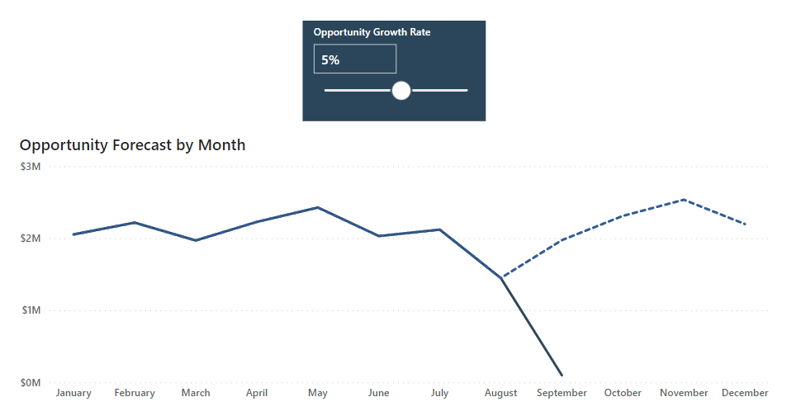
Dans ce tutoriel, nous allons ajouter un paramètre what-if qui permet d’ajuster dynamiquement le taux de croissance pour notre prévision de valeur d’opportunité. Nous visualiserons l’effet dans un graphique linéaire montrant les valeurs réelles et 3 mois de valeurs d’opportunité prévisionnelles.
Pour ajouter un paramètre what-if, sélectionnez l’onglet Modeling dans le ruban, puis « New Parameter ». Une boîte de dialogue s’ouvre pour renseigner le nom du paramètre (Opportunity Growth Rate), le type de données (décimal) et l’intervalle de valeurs (de -1 à 1 par pas de 0,01). Indiquez 0 comme valeur par défaut, c’est celle qui s’applique lorsqu’aucune valeur n’est sélectionnée par l’utilisateur.
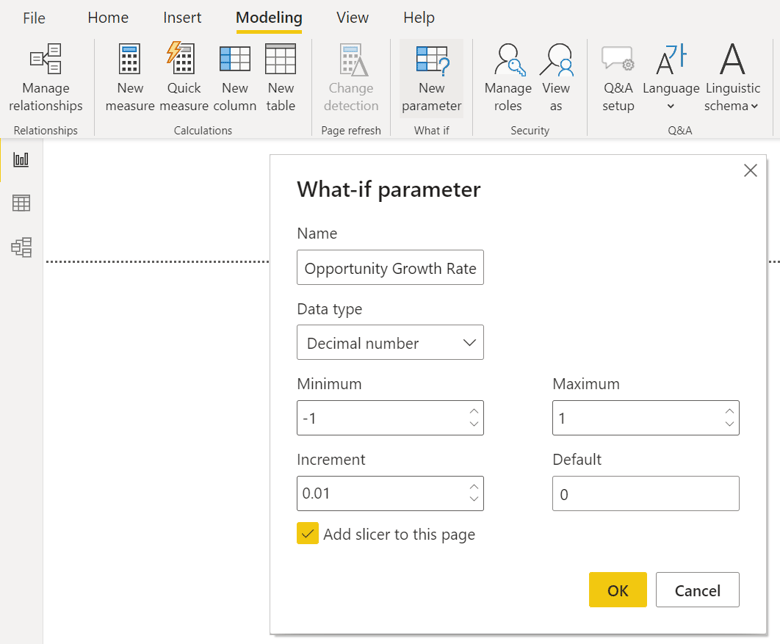
Ensuite, assurez-vous d’activer l’option d’ajout d’un segment (slicer) à la page, car nous en aurons besoin pour ajuster dynamiquement le taux de croissance de la prévision.
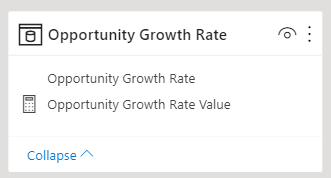
Concrètement, ce paramètre what-if crée une table avec une colonne listant toutes les valeurs de l’intervalle. Il crée également une mesure qui retourne la valeur sélectionnée dans cette table. Nous utiliserons cette mesure dans nos calculs de valeur d’opportunité prévisionnelle.
Pour projeter les mois à venir, créez une table de dates couvrant l’intervalle actuel ainsi que les dates nécessaires pour les mois futurs. Dans cet exemple, l’horizon de prévision est de 3 mois.
Pour calculer les ventes prévisionnelles, créez une mesure avec la formule DAX suivante :
Opportunity Forecast =
IF( MAX ( 'Opportunity Calendar'[Date] ) > DATE(2021, 09, 21), CALCULATE ( SUM ( Opportunities[Value] ), DATEADD ( 'Opportunity Calendar'[Date], -1, YEAR ) ) * ( 1+'Opportunity Growth Rate'[Opportunity Growth Rate Value] ), SUM ( Opportunities[Value] ) )
Cette formule DAX renvoie la valeur d’opportunité prévisionnelle (augmentée du taux de croissance issu de notre paramètre what-if) si les dates sont postérieures à la dernière date de notre jeu de données (21 septembre 2021) ; sinon, elle renvoie la valeur réelle. Si vous appliquez cette formule DAX à des données actuelles, remplacez DATE(2021, 09, 21) par la fonction TODAY().
Enfin, ajoutez la valeur réelle et la mesure de prévision dans un même graphique linéaire afin que les deux courbes se superposent. Modifiez le format de la courbe de prévision en pointillés pour visualiser le point de départ de la prévision. Vous pouvez maintenant ajuster dynamiquement le taux de croissance via le segment pour modifier la prévision.
Fonctionnalités dopées à l’IA
Power BI a fait un grand pas vers l’intégration de fonctionnalités pilotées par l’IA. Cela facilite et accélère la découverte d’insights dans les données, même sans formation pointue en data science.
Détection d’anomalies
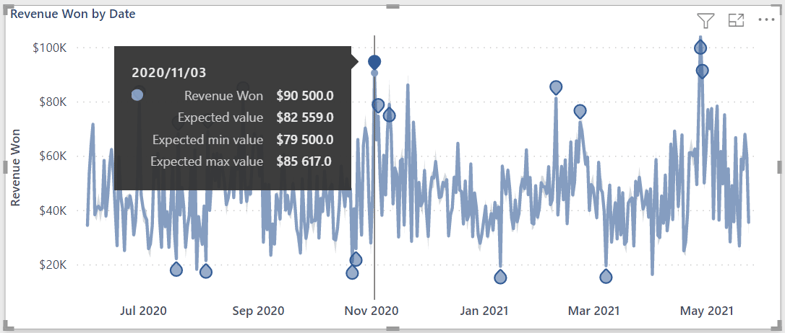
La détection d’anomalies permet d’identifier rapidement des problèmes potentiels ou des points saillants en ajoutant des marqueurs dynamiques. Elle ne fonctionne toutefois qu’avec les graphiques linéaires de séries temporelles. Le principe : l’algorithme estime la valeur attendue à une date donnée et, selon un intervalle de confiance, la valeur observée est considérée (ou non) comme une anomalie.
Dans l’exemple ci-dessous, la détection d’anomalies est appliquée à un graphique de revenus dans le temps. À la date sélectionnée, le revenu réel est de R90k alors que le revenu attendu est de R82k, avec une plage de R79k à R85k. C’est donc une anomalie.
Key influencers
Key influencers est un type de visualisation qui montre la probabilité d’occurrence d’une métrique en fonction des variables explicatives que vous choisissez.
Dans l’exemple ci-dessous, une opportunité a 2,76 fois plus de chances d’avoir le statut « Won » si la remise augmente de 0,02. Ce résultat est illustré par le nuage de points à droite du visuel.
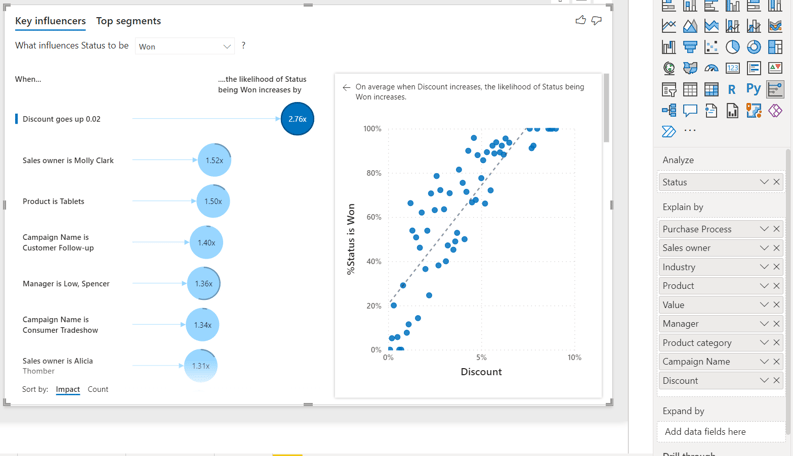
Le visuel Key influencers est très utile pour comparer l’effet de plusieurs variables entre elles. Il permet d’identifier rapidement la variable qui contribue le plus à une métrique et mérite une analyse plus poussée.
Arbres de décomposition
L’arbre de décomposition est une visualisation qui organise des variables en hiérarchie et affiche la décomposition d’une métrique à chaque niveau de cette hiérarchie.
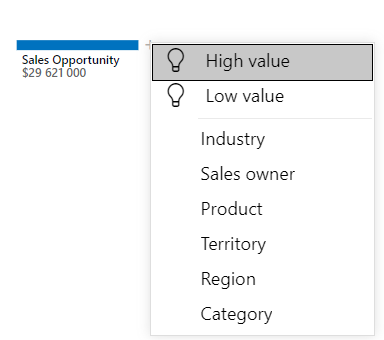
Par exemple, l’image ci-dessous part de la métrique Sales Opportunity, ventilée par catégories, produits puis régions. Vous voyez ainsi comment les ventes se répartissent à chaque niveau et quel élément contribue le plus aux ventes.
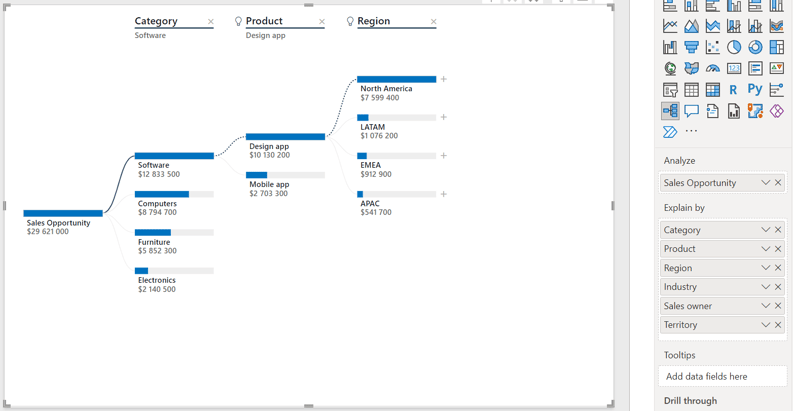
Si vous ne savez pas quelle décomposition est la plus pertinente, utilisez l’option de mise en forme « AI splits ». Une fois activée, Power BI choisit la variable la plus pertinente selon qu’elle génère la valeur la plus élevée ou la plus faible par rapport aux autres.
Le graphique ci-dessus a été généré en sélectionnant « High value » à chaque niveau de la hiérarchie.
Smart narratives
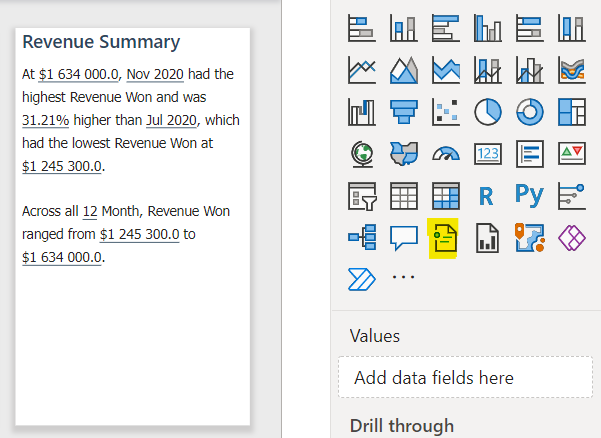
Smart narratives est un type de visualisation qui crée une zone de texte contenant un récit des principaux constats issus des données. Vous pouvez facilement modifier et mettre en forme ce texte pour ajouter, supprimer ou mettre en avant les points essentiels pour vos utilisateurs.
Cette fonctionnalité est très utile pour intégrer rapidement des insights clés dans vos présentations ou rapports. La possibilité de personnaliser ces éléments narratifs vous permet d’adapter le message à votre audience.
Insights contextuels
Ces insights varient selon le graphique et l’évolution de vos données. Vous pouvez générer les types d’insights suivants :
- Expliquer la hausse
- Expliquer la baisse
- Trouver où la distribution diffère (généralement pour les histogrammes et graphiques en colonnes comparant des catégories).
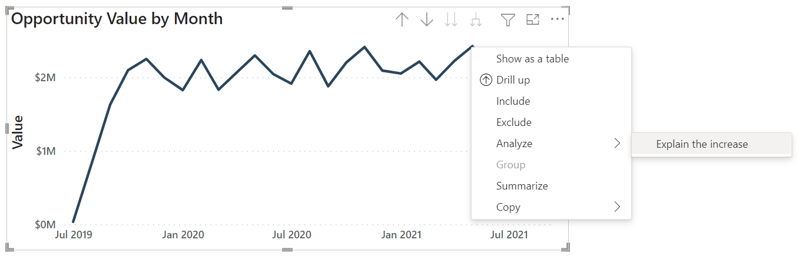
Dans l’exemple ci-dessous, nous avons fait un clic droit sur un point légèrement au-dessus des autres ; l’option « Explain the increase » apparaît alors dans la section Analyze.
En sélectionnant cette option, vous obtenez une analyse détaillée de nombreuses variables du jeu de données expliquant les raisons possibles de cette hausse. Les graphiques proposés sont souvent des waterfalls, mais vous pouvez aussi choisir d’autres types de visuels, comme des nuages de points, des graphiques en colonnes ou des courbes. Si l’un d’eux vous intéresse et que vous souhaitez l’ajouter à votre rapport, cliquez simplement sur l’icône plus en haut à droite du graphique.
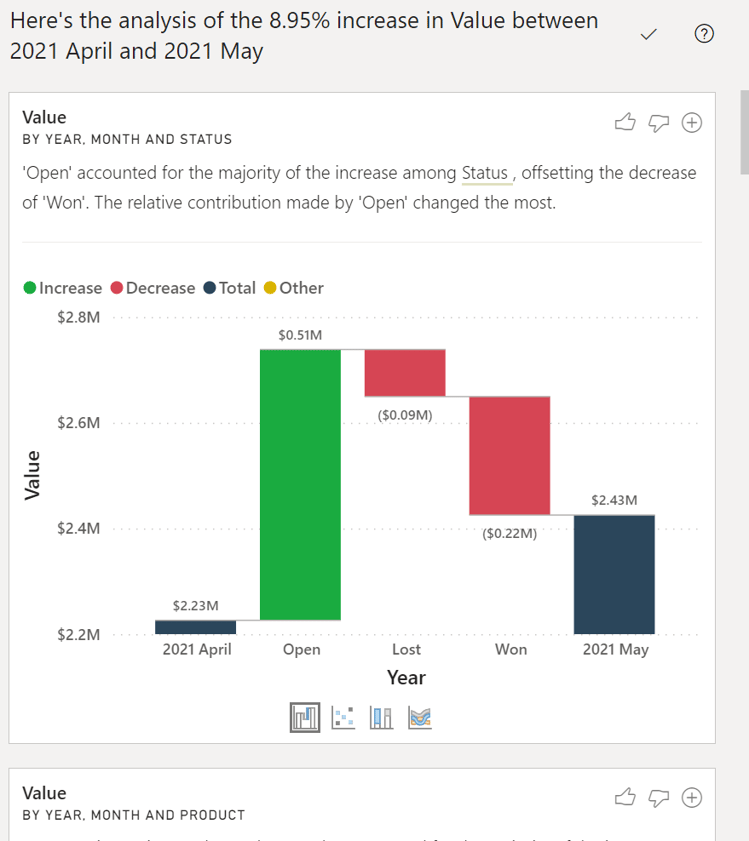
Ces insights contextuels sont précieux pour dégager rapidement des enseignements. Je les utilise souvent pour repérer des points méritant une investigation et une analyse complémentaires en cas de changement soudain dans les données. Cela accélère mon exploration, car je n’ai pas à repartir de zéro.
Conclusion
Avec les outils présentés dans ce tutoriel, vous pourrez produire des rapports analytiques dynamiques et percutants. Maîtriser des fonctionnalités avancées de Power BI fera de vous un·e data scientist plus efficace et ouvrira de nouvelles perspectives de carrière, Power BI étant l’une des compétences en business intelligence les plus recherchées sur le marché. Pour aller plus loin, consultez nos cours Power BI ou notre Power BI Skill Track pour booster votre carrière.
%22%3E%0A%20%20%20%20%20%20%20%20%3Crect%20fill%3D%22%23EFEBE4%22%20height%3D%22180%22%20width%3D%22336%22%20%2F%3E%0A%20%20%20%20%20%20%20%20%3Crect%0A%20%20%20%20%20%20%20%20%20%20fill%3D%22%23DD3400%22%0A%20%20%20%20%20%20%20%20%20%20height%3D%22106.6%22%0A%20%20%20%20%20%20%20%20%20%20transform%3D%22rotate(-30%20-208.588%20220.18)%22%0A%20%20%20%20%20%20%20%20%20%20width%3D%22456.125%22%0A%20%20%20%20%20%20%20%20%20%20x%3D%22-208.588%22%0A%20%20%20%20%20%20%20%20%20%20y%3D%22220.18%22%0A%20%20%20%20%20%20%20%20%2F%3E%0A%20%20%20%20%20%20%20%20%3Crect%0A%20%20%20%20%20%20%20%20%20%20fill%3D%22%23FFEC3C%22%0A%20%20%20%20%20%20%20%20%20%20height%3D%2235.875%22%0A%20%20%20%20%20%20%20%20%20%20transform%3D%22rotate(-30%20-208.588%20220.18)%22%0A%20%20%20%20%20%20%20%20%20%20width%3D%22347.576%22%0A%20%20%20%20%20%20%20%20%20%20x%3D%22-208.588%22%0A%20%20%20%20%20%20%20%20%20%20y%3D%22220.18%22%0A%20%20%20%20%20%20%20%20%2F%3E%0A%20%20%20%20%20%20%20%20%3Crect%0A%20%20%20%20%20%20%20%20%20%20fill%3D%22%23FF931E%22%0A%20%20%20%20%20%20%20%20%20%20height%3D%2235.875%22%0A%20%20%20%20%20%20%20%20%20%20transform%3D%22rotate(-30%20-226.525%20189.111)%22%0A%20%20%20%20%20%20%20%20%20%20width%3D%22347.576%22%0A%20%20%20%20%20%20%20%20%20%20x%3D%22-226.525%22%0A%20%20%20%20%20%20%20%20%20%20y%3D%22189.111%22%0A%20%20%20%20%20%20%20%20%2F%3E%0A%20%20%20%20%20%20%20%20%3Crect%0A%20%20%20%20%20%20%20%20%20%20fill%3D%22%23DD3400%22%0A%20%20%20%20%20%20%20%20%20%20height%3D%22106.6%22%0A%20%20%20%20%20%20%20%20%20%20transform%3D%22rotate(-30%2085.5879%20256.055)%22%0A%20%20%20%20%20%20%20%20%20%20width%3D%22456.125%22%0A%20%20%20%20%20%20%20%20%20%20x%3D%2285.5879%22%0A%20%20%20%20%20%20%20%20%20%20y%3D%22256.055%22%0A%20%20%20%20%20%20%20%20%2F%3E%0A%20%20%20%20%20%20%20%20%3Crect%0A%20%20%20%20%20%20%20%20%20%20fill%3D%22%23FFEC3C%22%0A%20%20%20%20%20%20%20%20%20%20height%3D%2235.875%22%0A%20%20%20%20%20%20%20%20%20%20transform%3D%22rotate(-30%2085.5879%20256.055)%22%0A%20%20%20%20%20%20%20%20%20%20width%3D%22184.5%22%0A%20%20%20%20%20%20%20%20%20%20x%3D%2285.5879%22%0A%20%20%20%20%20%20%20%20%20%20y%3D%22256.055%22%0A%20%20%20%20%20%20%20%20%2F%3E%0A%20%20%20%20%20%20%20%20%3Crect%0A%20%20%20%20%20%20%20%20%20%20fill%3D%22%23FF931E%22%0A%20%20%20%20%20%20%20%20%20%20height%3D%2235.875%22%0A%20%20%20%20%20%20%20%20%20%20transform%3D%22rotate(-30%20227.432%20132.736)%22%0A%20%20%20%20%20%20%20%20%20%20width%3D%22271.625%22%0A%20%20%20%20%20%20%20%20%20%20x%3D%22227.432%22%0A%20%20%20%20%20%20%20%20%20%20y%3D%22132.736%22%0A%20%20%20%20%20%20%20%20%2F%3E%0A%20%20%20%20%20%20%3C%2Fg%3E%0A%20%20%20%20%20%20%3Cdefs%3E%0A%20%20%20%20%20%20%20%20%3CclipPath%20id%3D%22clip%22%3E%0A%20%20%20%20%20%20%20%20%20%20%3Crect%20fill%3D%22white%22%20height%3D%22180%22%20width%3D%22336%22%20%2F%3E%0A%20%20%20%20%20%20%20%20%3C%2FclipPath%3E%0A%20%20%20%20%20%20%3C%2Fdefs%3E%0A%20%20%20%20%3C%2Fsvg%3E)

%22%3E%0A%20%20%20%20%20%20%20%20%3Crect%20fill%3D%22%23EFEBE4%22%20height%3D%22180%22%20width%3D%22336%22%20%2F%3E%0A%20%20%20%20%20%20%20%20%3Crect%0A%20%20%20%20%20%20%20%20%20%20fill%3D%22%23FF931E%22%0A%20%20%20%20%20%20%20%20%20%20height%3D%22106.6%22%0A%20%20%20%20%20%20%20%20%20%20transform%3D%22rotate(-30%20-208.588%20220.18)%22%0A%20%20%20%20%20%20%20%20%20%20width%3D%22456.125%22%0A%20%20%20%20%20%20%20%20%20%20x%3D%22-208.588%22%0A%20%20%20%20%20%20%20%20%20%20y%3D%22220.18%22%0A%20%20%20%20%20%20%20%20%2F%3E%0A%20%20%20%20%20%20%20%20%3Crect%0A%20%20%20%20%20%20%20%20%20%20fill%3D%22%23F7F3EB%22%0A%20%20%20%20%20%20%20%20%20%20height%3D%2235.875%22%0A%20%20%20%20%20%20%20%20%20%20transform%3D%22rotate(-30%20-208.588%20220.18)%22%0A%20%20%20%20%20%20%20%20%20%20width%3D%22347.576%22%0A%20%20%20%20%20%20%20%20%20%20x%3D%22-208.588%22%0A%20%20%20%20%20%20%20%20%20%20y%3D%22220.18%22%0A%20%20%20%20%20%20%20%20%2F%3E%0A%20%20%20%20%20%20%20%20%3Crect%0A%20%20%20%20%20%20%20%20%20%20fill%3D%22%23000820%22%0A%20%20%20%20%20%20%20%20%20%20height%3D%2235.875%22%0A%20%20%20%20%20%20%20%20%20%20transform%3D%22rotate(-30%20-226.525%20189.111)%22%0A%20%20%20%20%20%20%20%20%20%20width%3D%22347.576%22%0A%20%20%20%20%20%20%20%20%20%20x%3D%22-226.525%22%0A%20%20%20%20%20%20%20%20%20%20y%3D%22189.111%22%0A%20%20%20%20%20%20%20%20%2F%3E%0A%20%20%20%20%20%20%20%20%3Crect%0A%20%20%20%20%20%20%20%20%20%20fill%3D%22%23000820%22%0A%20%20%20%20%20%20%20%20%20%20height%3D%22106.6%22%0A%20%20%20%20%20%20%20%20%20%20transform%3D%22rotate(-30%2085.5879%20256.055)%22%0A%20%20%20%20%20%20%20%20%20%20width%3D%22456.125%22%0A%20%20%20%20%20%20%20%20%20%20x%3D%2285.5879%22%0A%20%20%20%20%20%20%20%20%20%20y%3D%22256.055%22%0A%20%20%20%20%20%20%20%20%2F%3E%0A%20%20%20%20%20%20%20%20%3Crect%0A%20%20%20%20%20%20%20%20%20%20fill%3D%22%23D87300%22%0A%20%20%20%20%20%20%20%20%20%20height%3D%2235.875%22%0A%20%20%20%20%20%20%20%20%20%20transform%3D%22rotate(-30%2085.5879%20256.055)%22%0A%20%20%20%20%20%20%20%20%20%20width%3D%22184.5%22%0A%20%20%20%20%20%20%20%20%20%20x%3D%2285.5879%22%0A%20%20%20%20%20%20%20%20%20%20y%3D%22256.055%22%0A%20%20%20%20%20%20%20%20%2F%3E%0A%20%20%20%20%20%20%20%20%3Crect%0A%20%20%20%20%20%20%20%20%20%20fill%3D%22%23FF931E%22%0A%20%20%20%20%20%20%20%20%20%20height%3D%2235.875%22%0A%20%20%20%20%20%20%20%20%20%20transform%3D%22rotate(-30%20227.432%20132.736)%22%0A%20%20%20%20%20%20%20%20%20%20width%3D%22271.625%22%0A%20%20%20%20%20%20%20%20%20%20x%3D%22227.432%22%0A%20%20%20%20%20%20%20%20%20%20y%3D%22132.736%22%0A%20%20%20%20%20%20%20%20%2F%3E%0A%20%20%20%20%20%20%3C%2Fg%3E%0A%20%20%20%20%20%20%3Cdefs%3E%0A%20%20%20%20%20%20%20%20%3CclipPath%20id%3D%22clip%22%3E%0A%20%20%20%20%20%20%20%20%20%20%3Crect%20fill%3D%22white%22%20height%3D%22180%22%20width%3D%22336%22%20%2F%3E%0A%20%20%20%20%20%20%20%20%3C%2FclipPath%3E%0A%20%20%20%20%20%20%3C%2Fdefs%3E%0A%20%20%20%20%3C%2Fsvg%3E)
%22%3E%0A%20%20%20%20%20%20%20%20%3Crect%20fill%3D%22%2305192D%22%20height%3D%22180%22%20width%3D%22336%22%20%2F%3E%0A%20%20%20%20%20%20%20%20%3Crect%0A%20%20%20%20%20%20%20%20%20%20fill%3D%22%23B08EFF%22%0A%20%20%20%20%20%20%20%20%20%20height%3D%22106.6%22%0A%20%20%20%20%20%20%20%20%20%20transform%3D%22rotate(-30%20-208.588%20220.18)%22%0A%20%20%20%20%20%20%20%20%20%20width%3D%22456.125%22%0A%20%20%20%20%20%20%20%20%20%20x%3D%22-208.588%22%0A%20%20%20%20%20%20%20%20%20%20y%3D%22220.18%22%0A%20%20%20%20%20%20%20%20%2F%3E%0A%20%20%20%20%20%20%20%20%3Crect%0A%20%20%20%20%20%20%20%20%20%20fill%3D%22%237933FF%22%0A%20%20%20%20%20%20%20%20%20%20height%3D%2235.875%22%0A%20%20%20%20%20%20%20%20%20%20transform%3D%22rotate(-30%20-208.588%20220.18)%22%0A%20%20%20%20%20%20%20%20%20%20width%3D%22347.576%22%0A%20%20%20%20%20%20%20%20%20%20x%3D%22-208.588%22%0A%20%20%20%20%20%20%20%20%20%20y%3D%22220.18%22%0A%20%20%20%20%20%20%20%20%2F%3E%0A%20%20%20%20%20%20%20%20%3Crect%0A%20%20%20%20%20%20%20%20%20%20fill%3D%22%2372E5FE%22%0A%20%20%20%20%20%20%20%20%20%20height%3D%2235.875%22%0A%20%20%20%20%20%20%20%20%20%20transform%3D%22rotate(-30%20-226.525%20189.111)%22%0A%20%20%20%20%20%20%20%20%20%20width%3D%22347.576%22%0A%20%20%20%20%20%20%20%20%20%20x%3D%22-226.525%22%0A%20%20%20%20%20%20%20%20%20%20y%3D%22189.111%22%0A%20%20%20%20%20%20%20%20%2F%3E%0A%20%20%20%20%20%20%20%20%3Crect%0A%20%20%20%20%20%20%20%20%20%20fill%3D%22%235EB1FF%22%0A%20%20%20%20%20%20%20%20%20%20height%3D%22106.6%22%0A%20%20%20%20%20%20%20%20%20%20transform%3D%22rotate(-30%2085.5879%20256.055)%22%0A%20%20%20%20%20%20%20%20%20%20width%3D%22456.125%22%0A%20%20%20%20%20%20%20%20%20%20x%3D%2285.5879%22%0A%20%20%20%20%20%20%20%20%20%20y%3D%22256.055%22%0A%20%20%20%20%20%20%20%20%2F%3E%0A%20%20%20%20%20%20%20%20%3Crect%0A%20%20%20%20%20%20%20%20%20%20fill%3D%22%23B08EFF%22%0A%20%20%20%20%20%20%20%20%20%20height%3D%2235.875%22%0A%20%20%20%20%20%20%20%20%20%20transform%3D%22rotate(-30%2085.5879%20256.055)%22%0A%20%20%20%20%20%20%20%20%20%20width%3D%22184.5%22%0A%20%20%20%20%20%20%20%20%20%20x%3D%2285.5879%22%0A%20%20%20%20%20%20%20%20%20%20y%3D%22256.055%22%0A%20%20%20%20%20%20%20%20%2F%3E%0A%20%20%20%20%20%20%20%20%3Crect%0A%20%20%20%20%20%20%20%20%20%20fill%3D%22%2372E5FE%22%0A%20%20%20%20%20%20%20%20%20%20height%3D%2235.875%22%0A%20%20%20%20%20%20%20%20%20%20transform%3D%22rotate(-30%20227.432%20132.736)%22%0A%20%20%20%20%20%20%20%20%20%20width%3D%22271.625%22%0A%20%20%20%20%20%20%20%20%20%20x%3D%22227.432%22%0A%20%20%20%20%20%20%20%20%20%20y%3D%22132.736%22%0A%20%20%20%20%20%20%20%20%2F%3E%0A%20%20%20%20%20%20%3C%2Fg%3E%0A%20%20%20%20%20%20%3Cdefs%3E%0A%20%20%20%20%20%20%20%20%3CclipPath%20id%3D%22clip%22%3E%0A%20%20%20%20%20%20%20%20%20%20%3Crect%20fill%3D%22white%22%20height%3D%22180%22%20width%3D%22336%22%20%2F%3E%0A%20%20%20%20%20%20%20%20%3C%2FclipPath%3E%0A%20%20%20%20%20%20%3C%2Fdefs%3E%0A%20%20%20%20%3C%2Fsvg%3E)

%22%3E%0A%20%20%20%20%20%20%20%20%3Crect%20fill%3D%22%23F7F3EB%22%20height%3D%22180%22%20width%3D%22336%22%20%2F%3E%0A%20%20%20%20%20%20%20%20%3Crect%0A%20%20%20%20%20%20%20%20%20%20fill%3D%22%23000820%22%0A%20%20%20%20%20%20%20%20%20%20height%3D%22106.6%22%0A%20%20%20%20%20%20%20%20%20%20transform%3D%22rotate(-30%20-208.588%20220.18)%22%0A%20%20%20%20%20%20%20%20%20%20width%3D%22456.125%22%0A%20%20%20%20%20%20%20%20%20%20x%3D%22-208.588%22%0A%20%20%20%20%20%20%20%20%20%20y%3D%22220.18%22%0A%20%20%20%20%20%20%20%20%2F%3E%0A%20%20%20%20%20%20%20%20%3Crect%0A%20%20%20%20%20%20%20%20%20%20fill%3D%22%2300C74E%22%0A%20%20%20%20%20%20%20%20%20%20height%3D%2235.875%22%0A%20%20%20%20%20%20%20%20%20%20transform%3D%22rotate(-30%20-208.588%20220.18)%22%0A%20%20%20%20%20%20%20%20%20%20width%3D%22347.576%22%0A%20%20%20%20%20%20%20%20%20%20x%3D%22-208.588%22%0A%20%20%20%20%20%20%20%20%20%20y%3D%22220.18%22%0A%20%20%20%20%20%20%20%20%2F%3E%0A%20%20%20%20%20%20%20%20%3Crect%0A%20%20%20%20%20%20%20%20%20%20fill%3D%22%23FF931E%22%0A%20%20%20%20%20%20%20%20%20%20height%3D%2235.875%22%0A%20%20%20%20%20%20%20%20%20%20transform%3D%22rotate(-30%20-226.525%20189.111)%22%0A%20%20%20%20%20%20%20%20%20%20width%3D%22347.576%22%0A%20%20%20%20%20%20%20%20%20%20x%3D%22-226.525%22%0A%20%20%20%20%20%20%20%20%20%20y%3D%22189.111%22%0A%20%20%20%20%20%20%20%20%2F%3E%0A%20%20%20%20%20%20%20%20%3Crect%0A%20%20%20%20%20%20%20%20%20%20fill%3D%22%23D87300%22%0A%20%20%20%20%20%20%20%20%20%20height%3D%22106.6%22%0A%20%20%20%20%20%20%20%20%20%20transform%3D%22rotate(-30%2085.5879%20256.055)%22%0A%20%20%20%20%20%20%20%20%20%20width%3D%22456.125%22%0A%20%20%20%20%20%20%20%20%20%20x%3D%2285.5879%22%0A%20%20%20%20%20%20%20%20%20%20y%3D%22256.055%22%0A%20%20%20%20%20%20%20%20%2F%3E%0A%20%20%20%20%20%20%20%20%3Crect%0A%20%20%20%20%20%20%20%20%20%20fill%3D%22%23000820%22%0A%20%20%20%20%20%20%20%20%20%20height%3D%2235.875%22%0A%20%20%20%20%20%20%20%20%20%20transform%3D%22rotate(-30%2085.5879%20256.055)%22%0A%20%20%20%20%20%20%20%20%20%20width%3D%22184.5%22%0A%20%20%20%20%20%20%20%20%20%20x%3D%2285.5879%22%0A%20%20%20%20%20%20%20%20%20%20y%3D%22256.055%22%0A%20%20%20%20%20%20%20%20%2F%3E%0A%20%20%20%20%20%20%20%20%3Crect%0A%20%20%20%20%20%20%20%20%20%20fill%3D%22%2300C74E%22%0A%20%20%20%20%20%20%20%20%20%20height%3D%2235.875%22%0A%20%20%20%20%20%20%20%20%20%20transform%3D%22rotate(-30%20227.432%20132.736)%22%0A%20%20%20%20%20%20%20%20%20%20width%3D%22271.625%22%0A%20%20%20%20%20%20%20%20%20%20x%3D%22227.432%22%0A%20%20%20%20%20%20%20%20%20%20y%3D%22132.736%22%0A%20%20%20%20%20%20%20%20%2F%3E%0A%20%20%20%20%20%20%3C%2Fg%3E%0A%20%20%20%20%20%20%3Cdefs%3E%0A%20%20%20%20%20%20%20%20%3CclipPath%20id%3D%22clip%22%3E%0A%20%20%20%20%20%20%20%20%20%20%3Crect%20fill%3D%22white%22%20height%3D%22180%22%20width%3D%22336%22%20%2F%3E%0A%20%20%20%20%20%20%20%20%3C%2FclipPath%3E%0A%20%20%20%20%20%20%3C%2Fdefs%3E%0A%20%20%20%20%3C%2Fsvg%3E)

%22%3E%0A%20%20%20%20%20%20%20%20%3Crect%20fill%3D%22%2372E5FE%22%20height%3D%22180%22%20width%3D%22336%22%20%2F%3E%0A%20%20%20%20%20%20%20%20%3Crect%0A%20%20%20%20%20%20%20%20%20%20fill%3D%22%237933FF%22%0A%20%20%20%20%20%20%20%20%20%20height%3D%22106.6%22%0A%20%20%20%20%20%20%20%20%20%20transform%3D%22rotate(-30%20-208.588%20220.18)%22%0A%20%20%20%20%20%20%20%20%20%20width%3D%22456.125%22%0A%20%20%20%20%20%20%20%20%20%20x%3D%22-208.588%22%0A%20%20%20%20%20%20%20%20%20%20y%3D%22220.18%22%0A%20%20%20%20%20%20%20%20%2F%3E%0A%20%20%20%20%20%20%20%20%3Crect%0A%20%20%20%20%20%20%20%20%20%20fill%3D%22%235EB1FF%22%0A%20%20%20%20%20%20%20%20%20%20height%3D%2235.875%22%0A%20%20%20%20%20%20%20%20%20%20transform%3D%22rotate(-30%20-208.588%20220.18)%22%0A%20%20%20%20%20%20%20%20%20%20width%3D%22347.576%22%0A%20%20%20%20%20%20%20%20%20%20x%3D%22-208.588%22%0A%20%20%20%20%20%20%20%20%20%20y%3D%22220.18%22%0A%20%20%20%20%20%20%20%20%2F%3E%0A%20%20%20%20%20%20%20%20%3Crect%0A%20%20%20%20%20%20%20%20%20%20fill%3D%22%23000820%22%0A%20%20%20%20%20%20%20%20%20%20height%3D%2235.875%22%0A%20%20%20%20%20%20%20%20%20%20transform%3D%22rotate(-30%20-226.525%20189.111)%22%0A%20%20%20%20%20%20%20%20%20%20width%3D%22347.576%22%0A%20%20%20%20%20%20%20%20%20%20x%3D%22-226.525%22%0A%20%20%20%20%20%20%20%20%20%20y%3D%22189.111%22%0A%20%20%20%20%20%20%20%20%2F%3E%0A%20%20%20%20%20%20%20%20%3Crect%0A%20%20%20%20%20%20%20%20%20%20fill%3D%22%237933FF%22%0A%20%20%20%20%20%20%20%20%20%20height%3D%22106.6%22%0A%20%20%20%20%20%20%20%20%20%20transform%3D%22rotate(-30%2085.5879%20256.055)%22%0A%20%20%20%20%20%20%20%20%20%20width%3D%22456.125%22%0A%20%20%20%20%20%20%20%20%20%20x%3D%2285.5879%22%0A%20%20%20%20%20%20%20%20%20%20y%3D%22256.055%22%0A%20%20%20%20%20%20%20%20%2F%3E%0A%20%20%20%20%20%20%20%20%3Crect%0A%20%20%20%20%20%20%20%20%20%20fill%3D%22%235EB1FF%22%0A%20%20%20%20%20%20%20%20%20%20height%3D%2235.875%22%0A%20%20%20%20%20%20%20%20%20%20transform%3D%22rotate(-30%2085.5879%20256.055)%22%0A%20%20%20%20%20%20%20%20%20%20width%3D%22184.5%22%0A%20%20%20%20%20%20%20%20%20%20x%3D%2285.5879%22%0A%20%20%20%20%20%20%20%20%20%20y%3D%22256.055%22%0A%20%20%20%20%20%20%20%20%2F%3E%0A%20%20%20%20%20%20%20%20%3Crect%0A%20%20%20%20%20%20%20%20%20%20fill%3D%22%23000820%22%0A%20%20%20%20%20%20%20%20%20%20height%3D%2235.875%22%0A%20%20%20%20%20%20%20%20%20%20transform%3D%22rotate(-30%20227.432%20132.736)%22%0A%20%20%20%20%20%20%20%20%20%20width%3D%22271.625%22%0A%20%20%20%20%20%20%20%20%20%20x%3D%22227.432%22%0A%20%20%20%20%20%20%20%20%20%20y%3D%22132.736%22%0A%20%20%20%20%20%20%20%20%2F%3E%0A%20%20%20%20%20%20%3C%2Fg%3E%0A%20%20%20%20%20%20%3Cdefs%3E%0A%20%20%20%20%20%20%20%20%3CclipPath%20id%3D%22clip%22%3E%0A%20%20%20%20%20%20%20%20%20%20%3Crect%20fill%3D%22white%22%20height%3D%22180%22%20width%3D%22336%22%20%2F%3E%0A%20%20%20%20%20%20%20%20%3C%2FclipPath%3E%0A%20%20%20%20%20%20%3C%2Fdefs%3E%0A%20%20%20%20%3C%2Fsvg%3E)

Power BI est l’une des principales plateformes intégrant l’intelligence artificielle et l’analytique avancée. Avec des mises à jour mensuelles, il est facile de passer à côté de fonctionnalités clés qui simplifient et accélèrent l’analyse de vos données et la génération d’insights.
Dans nos tutoriels Introduction à Power BI et Conception de rapports, nous avons couvert les fondamentaux de Power BI et la création de rapports efficaces. L’objectif de ce tutoriel est de vous présenter des fonctionnalités plus avancées de Power BI, capables de renforcer considérablement la puissance analytique de vos rapports. Nous utiliserons un exemple de rapport et de jeu de données fourni par Microsoft, spécialement conçu pour tester ces fonctionnalités d’analytique avancée.