

先决条件
开始本教程前,请确保您具备以下条件:
- 一台 Windows 电脑:Power BI Desktop 仅提供 Windows 版本(Windows 10 或更高,64 位)。Mac 用户可通过虚拟机运行,或在浏览器中使用 Power BI Service。
- 基础表格知识:了解行、列和基本的 Excel 概念有助于您跟进,但无需具备 Power BI 使用经验。
- 示例数据集:下载微软财务示例数据集,以便在本教程中动手练习。
下载并安装 Power BI Desktop
Power BI Desktop 是 Power BI 的核心组件之一,是设计与构建报告的主要应用。
建议从 Microsoft Store 下载 Power BI Desktop,原因包括:
- Windows 会自动将 Power BI Desktop 更新至最新版本。由于微软每月都会发布 Power BI 更新,这能大大节省时间。
- 每次更新无需下载整个应用,Windows 只会下载本次更新变更的组件。这样更新更快,也有助于减少数据用量。
- 安装或更新 Power BI Desktop 无需计算机管理员权限(这在公司配发电脑上尤为常见)。这样每月更新时也更迅速,无需每次联系 IT 部门。
如果您需要直接下载 Power BI Desktop 应用,请前往产品页面并选择“See download or language options”。这会跳转至 Microsoft 下载中心,在此可下载该应用的最新版本。
请注意,Microsoft Store 版本与下载中心版本不能同时安装在同一台电脑上。如果需要切换,请先卸载当前版本,再安装另一个版本。
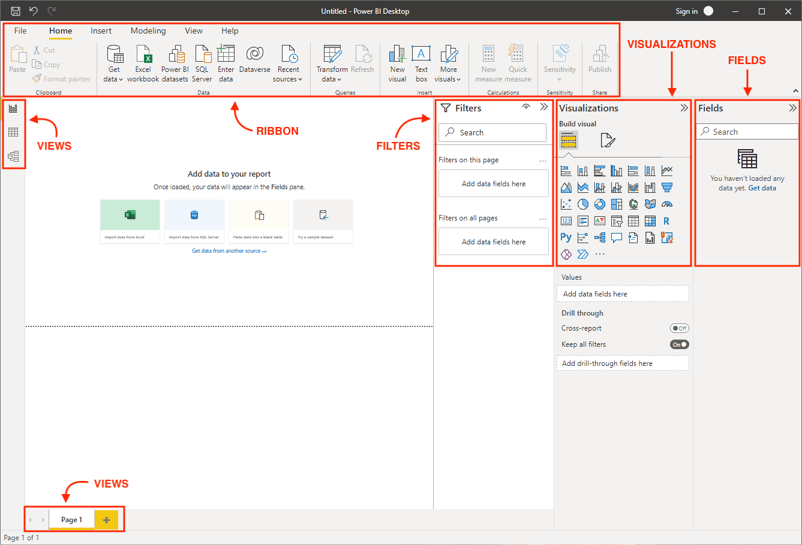
启动应用后,Power BI 会以空白报告打开。下面介绍 Power BI Desktop 的组成部分:
- 功能区(Ribbon)——顶部功能区包含构建报告所需的大部分控件与选项。
- 视图(Views)——包括报表视图、数据视图和模型视图。
- 画布(Canvas)——主要设计区域,用于添加可视化与其他元素。
- 页面选择器(Page selector)——用于在报告页面间导航。
- 筛选器(Filters)——可在此处添加字段以筛选数据。
- 可视化(Visualizations)——列出可用的可视化类型。
- 字段(Fields)——包含数据模型中的表和字段。
在 Power BI Desktop 中导入与转换数据
现在,让我们开始在 Power BI 中实际处理数据。
数据源与连接
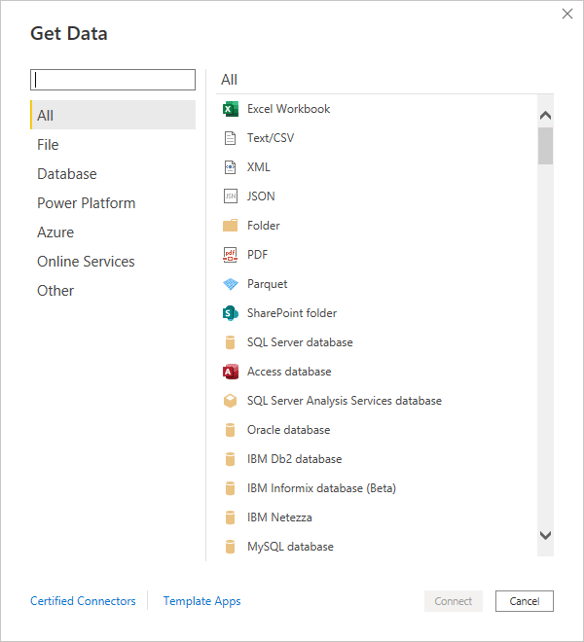
Power BI 支持广泛的数据源与连接,连接您所需的数据源非常便捷。本教程将导入微软提供的示例财务数据。
导入数据
如教程开头所述,您可以下载示例数据,并选择 Excel 数据源进行导入。
会弹出预览窗口,您可从 Excel 文件中选择要导入的表或工作表。表与工作表通过各自的图标区分。通常更建议导入表,因为其在 Excel 中有严格的表头与行边界定义,更规整。
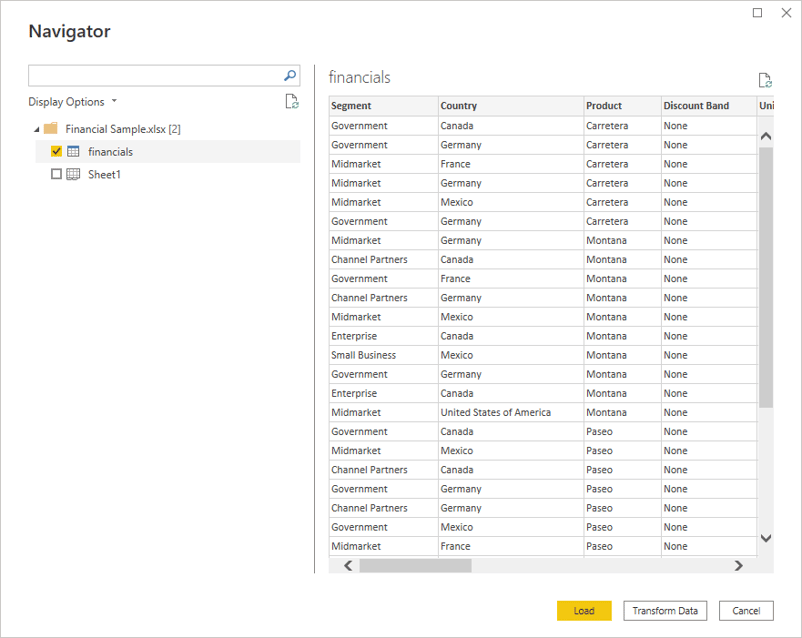
在这里,您也可以选择直接加载数据,或使用“Transform Data”选项直接进入 Power Query 编辑器。在加载前先转换数据往往更有利,因为经常会有一些小错误与问题需要先修正。选择“Transform Data”后,会打开 Power Query 编辑器的单独窗口。
Power Query
Power Query 编辑器可分为四个主要部分:
- 功能区——顶部功能区几乎包含了整形数据所需的全部转换选项。我们将在下文体验一些常见转换。
- 查询——列出本报告中设置的所有查询。对于复杂报告,您可以将查询分组,便于导航与管理。
- 数据视图——这是所选查询数据的主表与公式栏。仅展示前 1000 行的数据预览。
- 转换步骤——右侧窗格包含已应用于所选查询的每一步转换。这有助于跟踪对数据进行的每次更改。您可以按需插入、删除和移动步骤。
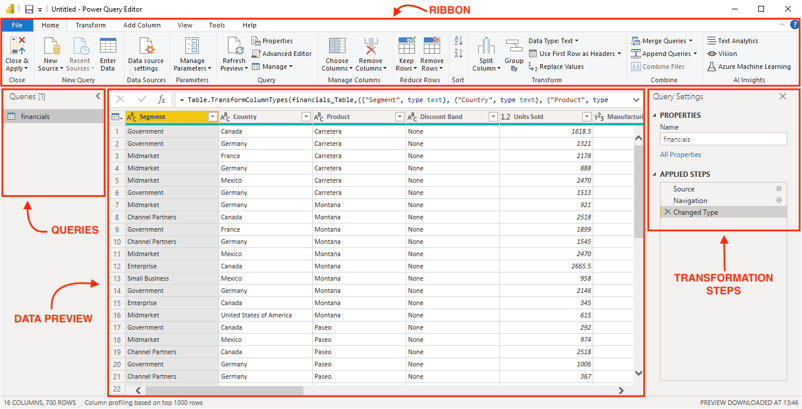
这里,财务示例数据已经非常干净,因此无需额外转换。但以下是一些最常见的转换步骤:
- 删除行和/或列——部分 Excel 数据为增强可读性与美观会插入大量空白行/列,但在 Power BI 中无用,应删除。
- 更改数据类型——应为每列指定诸如数值、日期或文本等数据类型。Power BI 会尝试自动检测类型,但有时可能出错或存在异常,因此建议务必复核。
- 使用合并与追加组合数据——类似 SQL 的连接(join)与拼接(concatenate),这些转换可将来自多个来源的查询合并。
- 透视与取消透视——允许在宽表与长表格式间转换。取消透视在处理将信息(如日期)横向放在列上的 Excel 表时尤其有用。
- 添加条件列——基于 if/then/else 逻辑添加新列的实用转换。
在下面的示例中,我们额外加入了一张名为 Products 的表,包含一些虚构的产品类别,用于在后文演示数据建模。您可以通过在功能区选择 Enter Data 来添加此表。
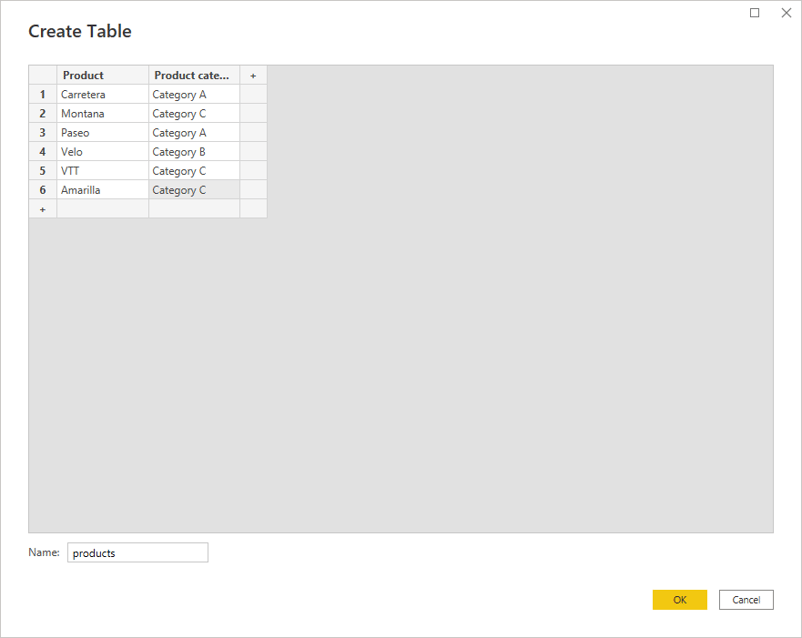
最后,选择功能区中的 Close & Apply 开始构建与设计报告。
构建与设计 Power BI 报告
我们已准备好构建第一份报告。
数据模型视图
现在我们已导入两张数据表,可以使用数据模型视图创建它们之间的关系。
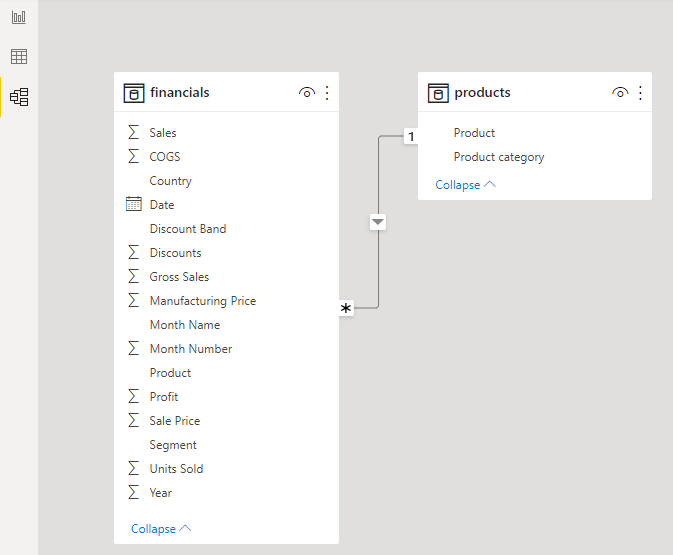
在 Power BI 中创建关系有两种方式:
- 从一张表中选择一个字段,拖到第二张表中要建立关系的对应字段上。
- 在功能区选择 Manage Relationships,再选择 New,在接下来的窗口中新建关系(与我们马上要讨论的窗口相同,只是开始为空白)。
默认情况下,Power BI 会尝试推断表之间的关系。它并非总是正确,因此您可能希望在设置中关闭此功能。要编辑关系,右键单击两表间的连线并选择 Properties。
该窗口提供两个定义关系的关键选项:基数(cardinality)和交叉筛选方向(cross-filter direction)。每个选项的选择都会对最终报告产生较大影响,请谨慎设置。我们逐一拆解:
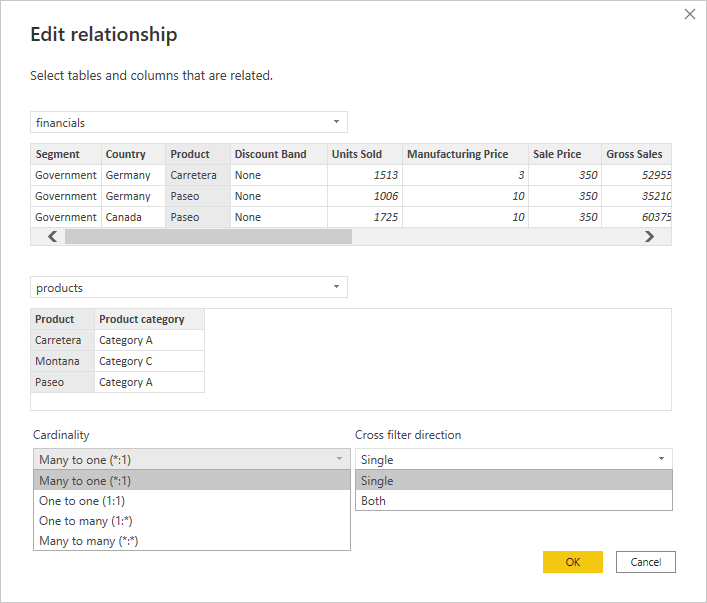
基数有四种选择:多对一、一对一、一对多或多对多。建立关系时,建议连接字段在至少一张表中具有唯一值。我们的数据展示了 Financials 表与 Products 表基于 Product 字段的关系。Products 表的 Product 字段具有唯一值(每个产品只出现一次);而 Financials 表中同一产品可能按日期、国家、细分等多次出现。
交叉筛选方向可以选择单向或双向。关系的流向是从具有唯一值的表指向具有多值的表。在我们的场景中,关系从 Products 表流向 Financials 表。这意味着如果交叉筛选方向为单向,则可以使用 Products 表中的 Product 和产品 Category 字段来筛选 Financials 表,但不能通过 Financials 表中的产品字段来筛选 Products 表。
DAX
Power BI 中的计算由称为DAX(Data Analysis Expressions)的公式驱动。DAX 允许在模型中创建新字段甚至新表。Power BI 中可使用 DAX 公式进行三类计算:
- 计算表(Calculated tables)——基于公式为报告新增一张表。
- 计算列(Calculated columns)——基于公式为表新增一列。此列与表中其他字段同等对待。
- 度量值(Measures)——基于公式为表新增汇总或聚合的度量。
在本报告中,我们将创建一个名为 Profit margin 的度量,公式如下:
Profit margin = SUM(financials[Profit]) / SUM(financials[Sales])
可视化
Power BI 提供多种可视化——条形图、折线图、饼图、表格、矩阵、卡片、KPI、仪表、交互式地图等。此外还有丰富的格式设置选项可供调整。
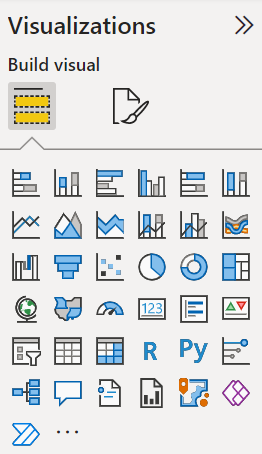
如果列表中没有您想要的可视化,您也可以导入自定义可视化。只需单击省略号,便会弹出窗口,您可以浏览所有可用的可视化——这被称为Microsoft AppSource。如果您有编程经验,还可以自行设计可视化。
建议仅从 Microsoft AppSource 下载自定义可视化,因为它们已通过微软测试与审核。从互联网上的其他地方下载可能产生意外效果,甚至带来风险。
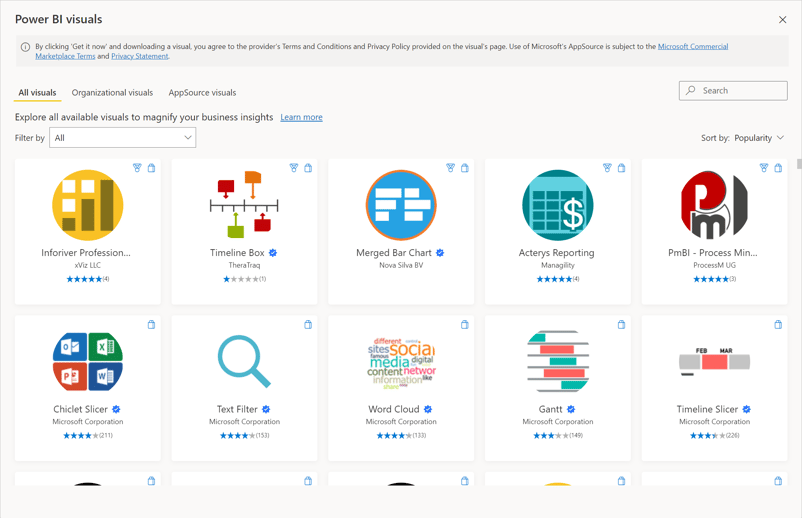
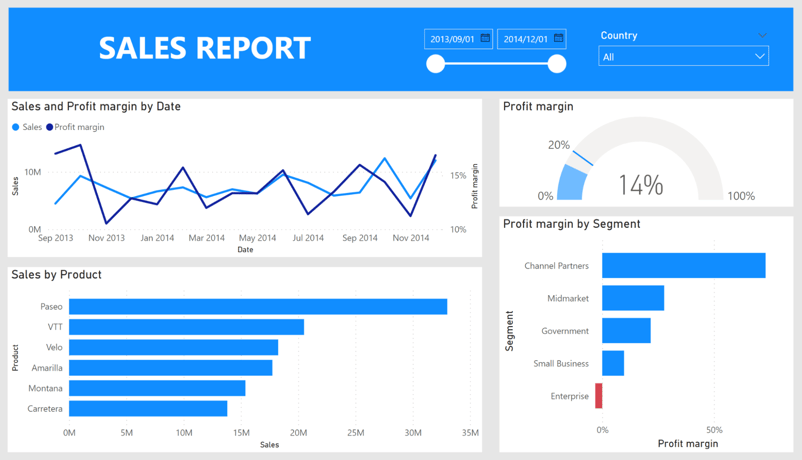
在本教程中,我们将构建一个包含以下视觉对象的简单报告:切片器、簇状条形图、折线图和 KPI。我们将讲解如何创建簇状条形图和 KPI,其他内容您可以自行轻松复现。
簇状条形图
要插入簇状条形图,在可视化窗格中选择相应图标,画布上会出现一个空白条形图视觉对象。将 Segment 字段拖到 Axis,并将我们新建的度量 Profit margin 拖到 Values。基于添加的字段,标题与坐标轴表头会自动填充。
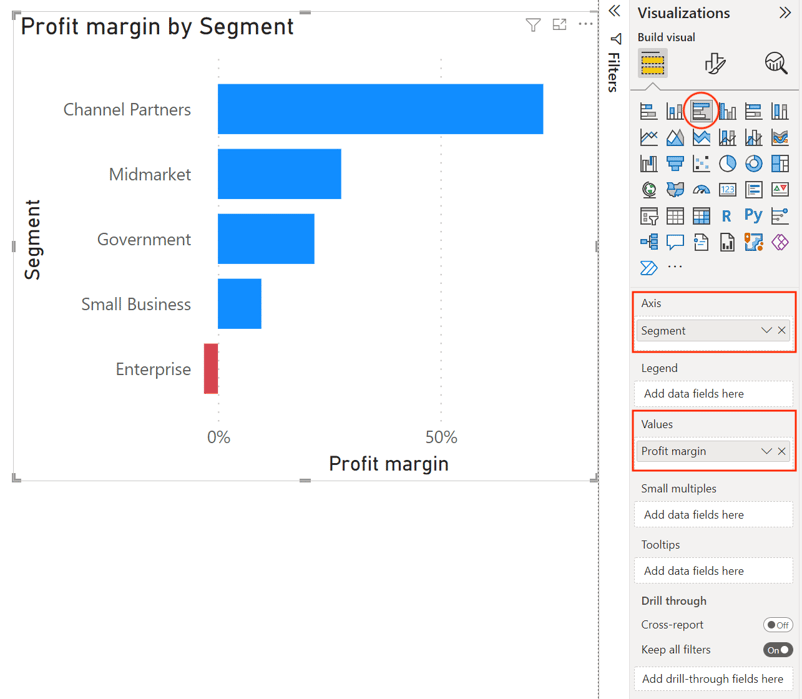
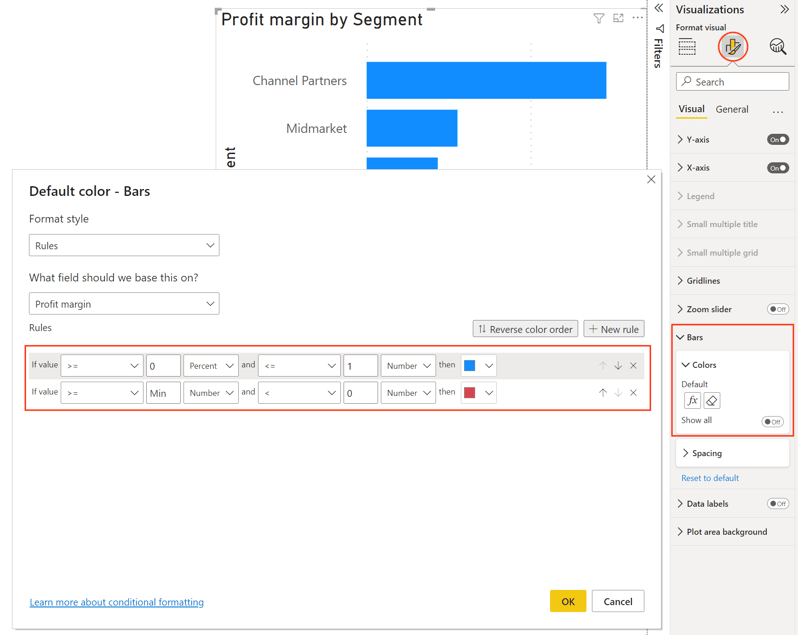
由于某个细分市场的利润率为负,我们将添加条件格式,让该负值更加醒目。
在可视化窗格顶部选择格式图标,然后下拉到 Bars 选项。在这里我们可以修改条形颜色。要应用条件格式,选择 fx 符号,会弹出窗口,您可以基于任意字段的值设定规则。此处我们选择 Profit margin 字段并指定:当数值小于 0 时颜色为“红色”。
KPI 视觉对象
要插入 KPI 视觉对象,在可视化窗格中选择相应图标,画布上会出现一个空白 KPI。该 KPI 基于我们先前创建的 Profit margin 度量。将 Profit margin 字段拖到 Value。
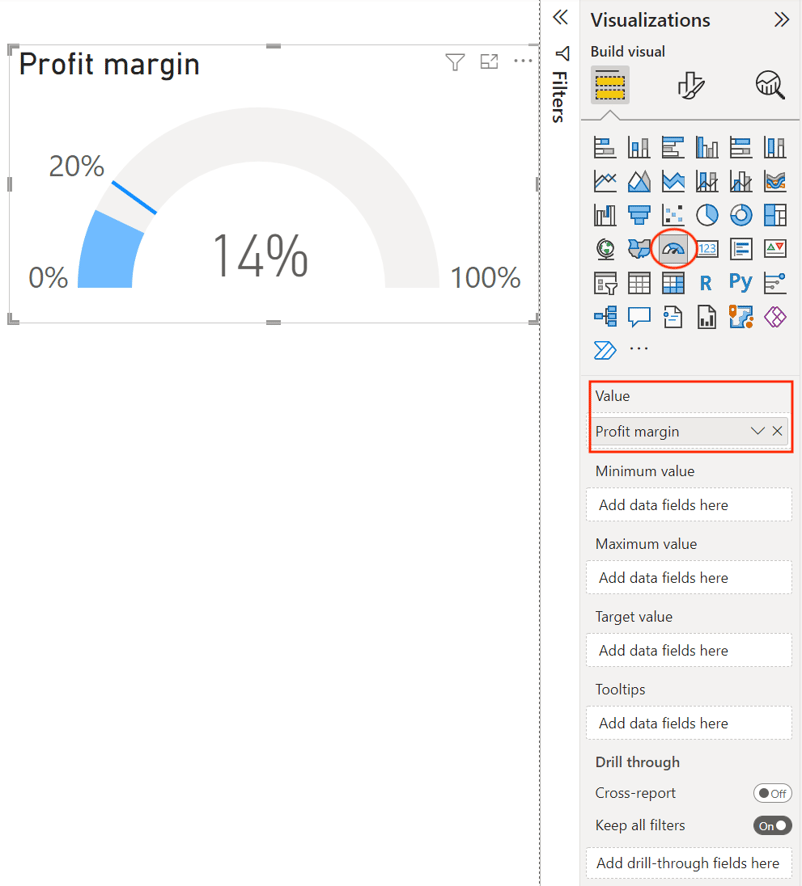
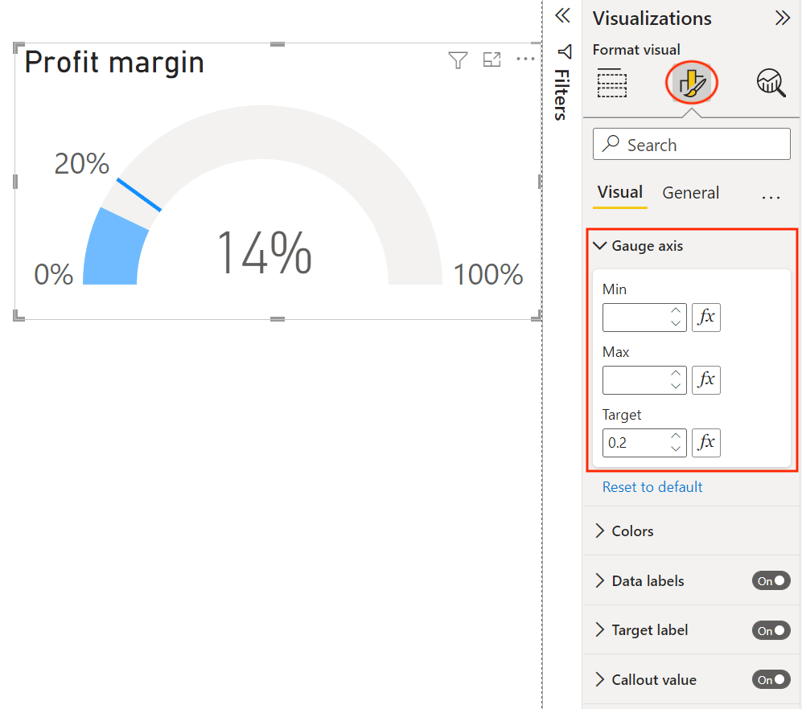
接下来,我们为 KPI 添加 20% 的目标值。我们可以通过将一个度量拖拽到 Target value 来添加目标(若该利润率目标在其他视觉中也会用到,这很有用),但这里我们将改为选择格式图标,并在 Gauge axis 部分输入目标值。
将报告发布到 Power BI Service
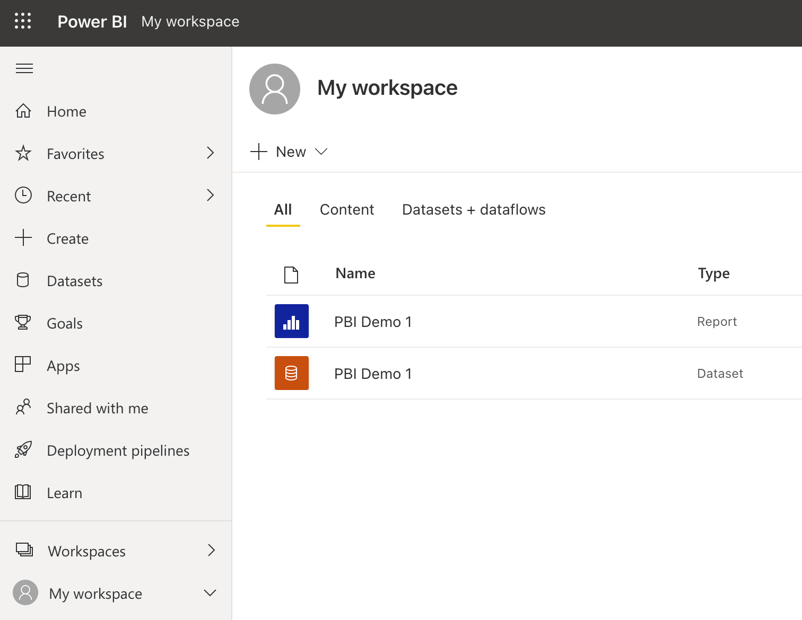
当您对报告满意后,可以将其发布到您的 Power BI 工作区。为此,您需要登录 Power BI,然后在功能区选择 Publish。选择一个工作区后,报告将发布到 Power BI Service。登录您的 Power BI 账户,并导航至您发布报告的工作区。
数据
发布报告的同时也会发布数据,您会在工作区中单独看到该数据集。您可以在 Power BI Service 中基于这些数据创建新报告。每次重新发布报告时,数据都会被覆盖,因此请留意数据的任何更改可能会影响基于该数据在 Power BI Service 中创建的报告。
选择该数据集后,您将进入一个页面,概览所有基于该数据集构建的报告。您也可以在此页面基于这些数据创建报告或与他人共享数据。如果已设置 Power BI 网关,您还可以手动或按计划刷新数据。
报告
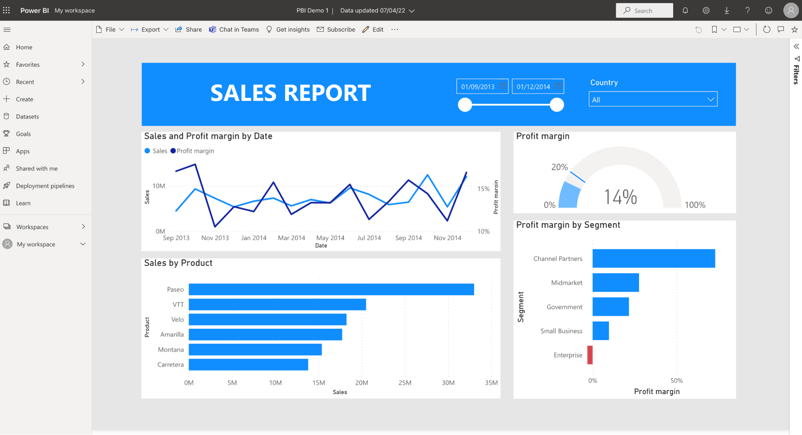
返回工作区并选择该报告。在这里,您可以查看并与报告交互,或者查阅我们的 Power BI 报告教程学习更高级的设计技巧。其他实用选项包括:
- 将报告导出为 Excel、PowerPoint 或 PDF,用于数据分析或演示。
- 与他人分享报告。
- 订阅报告,以按计划或在报告刷新时接收邮件。
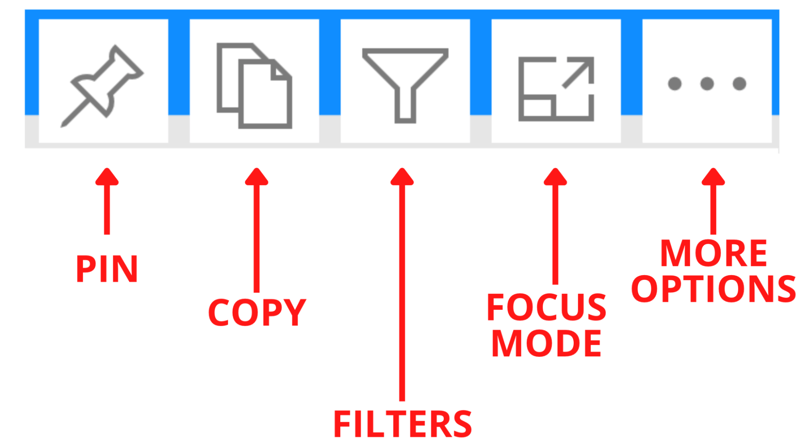
每个视觉对象也有多种选项:
- 将视觉固定到仪表板。
- 将视觉复制为图像。
- 查看影响该视觉的筛选器或切片器。
- 在聚焦模式中打开视觉。
- 其他选项包括添加评论,或将数据导出为 Excel 或 CSV 文件。
仪表板
您可以将整份报告或单个视觉固定到仪表板。使用仪表板的最大优势在于,您可以将工作区中不同报告的视觉固定到同一处。这样无需逐个点击报告,就能在一个位置轻松跟踪关键指标。更深入的内容请参阅我们的 Power BI 仪表板教程。
下一步
现在您已构建了第一份 Power BI 报告,以下是继续提升技能的最佳途径:
- 精通 DAX:阅读 Power BI DAX 初学者教程,编写更强大的计算列和度量值。
- 构建更好的仪表板:在 Power BI 仪表板教程中学习如何设计并发布更精致的仪表板。
- 探索 AI 驱动报告:了解如何使用 Power BI Copilot 通过自然语言生成洞见与可视化。
- 结构化学习路径:按部就班提升核心技能可选择 Power BI Fundamentals 学习路径;或报名 Data Analyst in Power BI 职业路径,为微软 PL-300 认证做准备。
总结
Power BI 能通过交互式仪表板与报告,将数据转化为可付诸行动的洞见。无论您刚刚起步,还是希望深入精通,学习 Power BI 对任何从事数据分析或商业智能的人都大有裨益。若希望系统学习,请探索 Power BI Fundamentals,或选修 Introduction to Power BI、Introduction to DAX 与 Data Visualization in Power BI 等专项课程。祝学习愉快!
Power BI 常见问题
Power BI 的用途是什么?
Power BI 是一款商业智能工具,帮助您跟踪关键绩效指标(KPI),发掘业务数据中的洞见,从而更好地支撑组织内的决策。
什么是 Power BI Desktop?
Power BI Desktop 是一款免费的桌面应用,用于构建与设计报告。
如何更新 Power BI Desktop?
如果您通过 Microsoft Store 下载的 Power BI,则会自动应用更新。若从产品页面下载安装,则需要从相同位置重新下载最新版本并安装。
Power BI 中的 DAX 是什么?
Power BI 中的计算由称为 DAX(Data Analysis Expressions)的公式驱动。DAX 允许您在模型中创建计算表、计算列和度量值。
如何分享 Power BI 报告?
您可以通过 Power BI Service 在线或移动应用分享报告。在 Power BI Service 中打开想要分享的报告,点击顶部菜单中的“Share”,并输入您希望分享对象的邮箱地址。
学习 Power BI 的最佳方式是什么?
DataCamp 的 Introduction to Power BI 课程是理想的起点,提供动手实操的方法学习 Power BI。之后,您可以继续学习更多进阶 Power BI 课程。
Power BI 多少钱?
Power BI 有两档定价:Power BI Pro 每位用户每月 $9.99,Power BI Premium 起价为每容量每月 $4995,并按用户收取附加费用。完整定价请访问官方Power BI 定价页面。
如何在 Power BI 中创建日期表?
Date 表可以作为计算表轻松添加到报告。方法是从功能区的 Modeling 选项卡选择“Create table”,并输入以下用于日期表的基础 DAX 公式:
DateTable =VAR BASECALENDAR = CALENDAR ( DATE ( 2021, 1, 1), EDATE ( TODAY(), 1 ) )RETURN GENERATE ( BASECALENDAR, VAR BASEDATE = [DATE] RETURN ROW ( "Day", BASEDATE
) )
Power BI 中的 BI 代表什么?
Business Intelligence。
如何将 Power BI 的数据导出为 CSV?
每个视觉对象都可以导出数据。您可以点击视觉右上角的省略号按钮并选择“Export data”。随后可选择导出为 Excel 或 CSV。
如何将 Power BI 导出到 Excel?
每个视觉对象都可以导出数据。您可以点击视觉右上角的省略号按钮并选择“Export data”。随后可选择导出为 Excel 或 CSV。
或者,您也可以导出报告中包含的全部数据:在报告顶部选择 Export 选项,然后选择“Analyze in Excel”。
Power BI 是否优于 Excel?
Excel 是电子表格软件,而 Power BI 是强大的商业智能工具。Excel 虽然具备许多与 Power BI 相同的核心功能,但在可视化方面更有限,且缺乏在线刷新、分享与查看报告和仪表板的能力。
在本教程中,我将带您逐步学习Power BI 的基础知识。我会用一个示例财务数据集演示关键概念,最终您将从零开始构建一份完整的 Power BI 报告。您可以从 Microsoft Learn 下载示例财务数据集并跟着操作。
要点速览
什么是 Power BI?
Power BI 是一款商业智能工具,可连接多种数据源,将数据以报告和仪表板形式可视化,并与任何人分享。
Power BI 由三个主要部分组成:
Power BI 的用途是什么?
商业智能的目的在于跟踪关键绩效指标(KPI),发掘业务数据中的洞见,从而更好地支撑组织内的决策。Power BI 的使用方式因角色而异,从开发者、分析师、经理、总监到介于其间的各类岗位都有应用。
为什么在 2026 年学习 Power BI?
Power BI 是全球最受欢迎的商业智能工具之一。值得纳入您的技能栈的原因包括:
Power BI 与 Tableau、Excel 的对比如何?
Power BI 和 Tableau 同为商业智能工具,功能上有大量重叠。两者的两个关键差异是:
详见Power BI 与 Tableau 对比文章的深入比较。
Power BI vs Tableau vs Excel:快速比较
Excel 是电子表格软件。尽管它包含与 Power BI 相同的许多核心功能,但可视化选项有限,且缺乏在线刷新、分享和查看报告与仪表板的能力。完整对比请参阅我们的Power BI 与 Excel文章。