

Power BI में विज़ुअल्स के लिए Analytics पेन
Power BI Desktop में कुछ विज़ुअल्स में Analytics पेन के माध्यम से डायनेमिक रेफ़रेंस लाइन्स जोड़ने का विकल्प होता है। ध्यान देने योग्य है कि सभी विकल्प सभी विज़ुअल्स के लिए उपलब्ध नहीं होते, और कुछ विज़ुअल्स, जैसे लाइन और क्लस्टर्ड कॉलम जैसे संयोजन चार्ट, में Analytics पेन में कोई विकल्प उपलब्ध नहीं होता।
वे डायनेमिक लाइन्स जिन्हें आप विज़ुअल्स में जोड़ सकते हैं:
- Constant line (साथ ही x-axis और y-axis के लिए अलग constant lines के विकल्प)
- Max line
- Min line
- Average line
- Median line
- Percentile line
- Symmetry shading
- Trend line
- Forecasts
ये डायनेमिक लाइन्स आपके विज़ुअल्स में संदर्भ जोड़ने के लिए विशेष रूप से उपयोगी हैं, जिससे उपयोगकर्ता तेज़ी से उपयोगी इनसाइट्स निकाल सकते हैं। उदाहरण के लिए, मान लें कि आपके पास देश-वार बिक्री दिखाने वाला क्लस्टर्ड बार चार्ट है। Average line जोड़कर आप तुरंत पहचान सकते हैं कि कौन सा देश औसत से ऊपर या नीचे प्रदर्शन कर रहा है; इसके आधार पर आगे के निर्णय लिए जा सकते हैं।
मुझे average और trend lines सबसे अधिक उपयोगी लगी हैं। आइए नीचे देखते हैं कि इन्हें चार्ट्स में कैसे जोड़ा जाए।
Power BI में चार्ट्स में Average Line जोड़ना
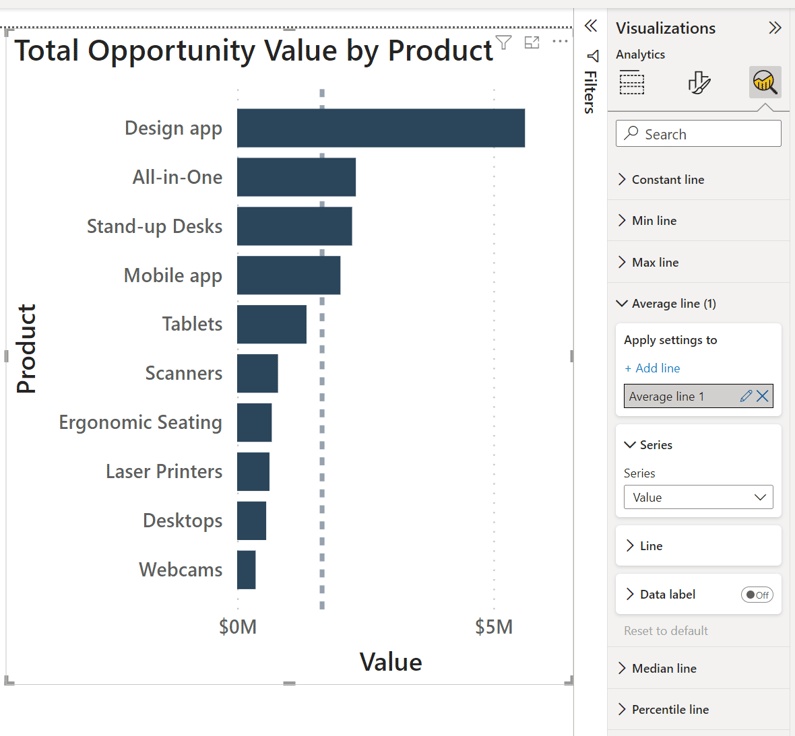
इस उदाहरण में, हम प्रोडक्ट के अनुसार कुल opportunity value दिखाने वाले क्लस्टर्ड बार चार्ट में average line जोड़ेंगे। पहले ‘Analytics’ आइकन चुनें; फिर ‘Average line’ के अंतर्गत ‘Add line’ पर क्लिक करें। आप चाहें तो लाइन के रूप-रंग को कस्टमाइज़ कर सकते हैं, या वैसे ही छोड़ सकते हैं।
नीचे दिए चार्ट में, हम देख सकते हैं कि Tablets से लेकर Webcams तक के उत्पाद औसत से नीचे प्रदर्शन कर रहे हैं। कोई कंपनी सबसे कमज़ोर उत्पादों को हटाने का निर्णय ले सकती है, या बिक्री बढ़ाने के लिए अपने मार्केटिंग प्रयासों को तेज़ कर सकती है। चार्ट्स में average line जोड़ने से यह पहचानना आसान हो जाता है कि कहाँ ऐसे निर्णय लेने की आवश्यकता है।
Power BI में चार्ट्स में Trend Line जोड़ना
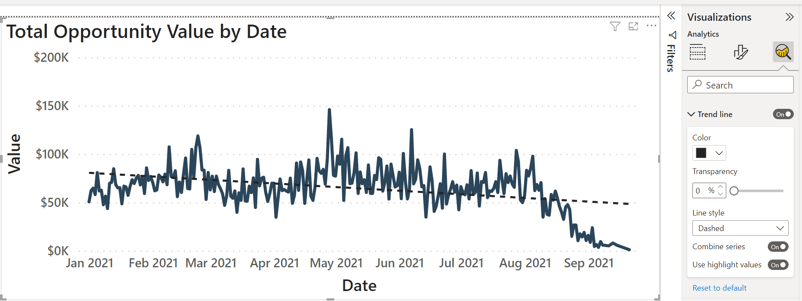
इस उदाहरण में, हम समय के साथ कुल opportunity value दिखाने वाले लाइन चार्ट में trend line जोड़ेंगे। पहले ‘Analytics’ आइकन चुनें। यदि आपके पास संगत टाइम-सीरीज़ चार्ट है, तो आपको trend line जोड़ने का विकल्प मिलेगा। Average line की तरह, आप कुछ सरल विकल्पों, जैसे रंग और लाइन स्टाइल, से trend line का रूप-रंग कस्टमाइज़ कर सकते हैं।
नीचे दिए उदाहरण में, हम देख सकते हैं कि समय के साथ बिक्री नीचे की ओर ट्रेंड कर रही है। यह trend line कम अवधि के लिए फ़ोरकास्टिंग में सहायक होती है। यदि आपको अपने डेटा का लगभग ट्रेंड पता है, तो आप संभावित भविष्य के मानों का बेहतर अनुमान लगा पाएंगे। इस जानकारी के बिना, नज़रें रोज़ाना की तीव्र उतार-चढ़ाव पर ही अटक जाती हैं और कोई अर्थपूर्ण निष्कर्ष निकालना मुश्किल हो जाता है।
Power BI विज़ुअल्स में What-If पैरामीटर्स का उपयोग
Power BI में what-if पैरामीटर फीचर आपको कस्टम ‘what-if’ परिदृश्यों को बनाने देता है, जो फ़ोरकास्टिंग के लिए आदर्श हैं। उदाहरण के लिए, कोई कंपनी साल-दर-साल बिक्री में 10% वृद्धि देख सकती है। लेकिन यदि वे आने वाले महीनों या वर्ष के लिए अलग-अलग वृद्धि दरों की एक रेंज का पूर्वानुमान लगाना चाहें और देखें कि यह उनके Power BI रिपोर्ट में KPI’s को कैसे प्रभावित कर सकता है? इसे तेज़ी और आसानी से करने के लिए, वे what-if पैरामीटर्स का उपयोग कर सकते हैं।
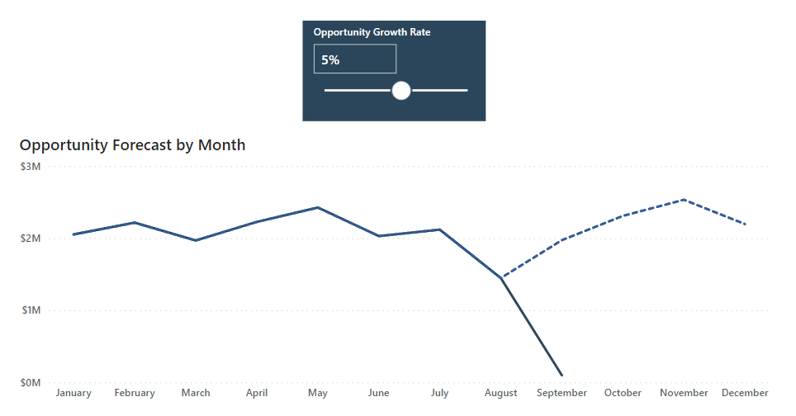
इस ट्यूटोरियल में, हम एक what-if पैरामीटर जोड़ेंगे जो हमें अपनी opportunity value फ़ोरकास्ट के लिए ग्रोथ रेट को डायनेमिक रूप से समायोजित करने देता है। हम प्रभाव को एक लाइन चार्ट में प्रदर्शित करेंगे जो वास्तविक मान और 3 महीनों के फ़ोरकास्टेड opportunity values दिखाता है।
What-if पैरामीटर जोड़ने के लिए, रिबन से Modeling टैब चुनें और फिर ‘New Parameter’ चुनें। इससे एक डायलॉग बॉक्स खुलेगा जहाँ हम पैरामीटर का नाम (Opportunity Growth Rate), डेटा टाइप (decimal), और फिर वे मान दर्ज कर सकते हैं जो हम पैरामीटर के लिए रखना चाहते हैं (−1 से 1 तक 0.01 की बढ़त में)। डिफ़ॉल्ट मान 0 दर्ज करें क्योंकि जब उपयोगकर्ता कोई मान चयन नहीं करेगा तो पैरामीटर यही मान लेगा।
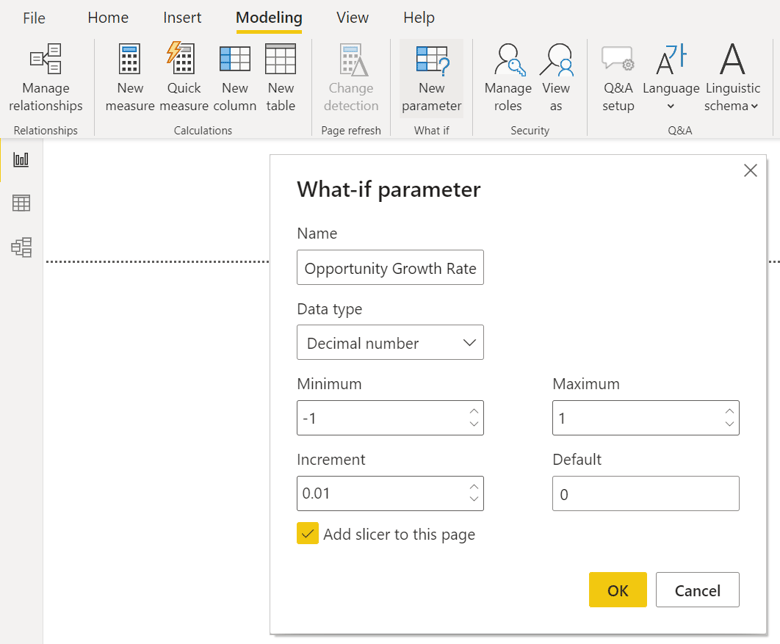
इसके बाद, पेज पर एक slicer जोड़ने के विकल्प पर निशान लगाना महत्वपूर्ण है क्योंकि हमें फ़ोरकास्ट ग्रोथ रेट को डायनेमिक रूप से समायोजित करने के लिए इसकी आवश्यकता होगी।
मूल रूप से, यह what-if पैरामीटर एक तालिका बनाएगा जिसमें दी गई रेंज के सभी व्यक्तिगत मानों के लिए एक कॉलम होगा। यह एक measure भी बनाएगा जो उस तालिका से चयनित मान लौटाता है। हम इस measure का उपयोग फ़ोरकास्टेड opportunity value की गणनाओं में करेंगे।
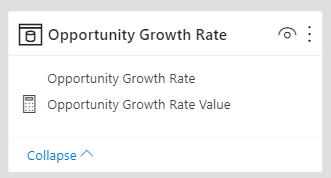
आने वाले महीनों के लिए यह फ़ोरकास्ट कैसे काम करता है, यह देखने के लिए, एक date तालिका बनाएँ जिसमें डेटा में मौजूद वर्तमान तिथि-सीमा के साथ-साथ आवश्यक महीनों तक भविष्य की तिथियाँ भी शामिल हों। इस उदाहरण में हम 3 महीनों का फ़ोरकास्टेड समयावधि उपयोग करेंगे।
फ़ोरकास्टेड बिक्री की गणना करने के लिए, हमें निम्न DAX फ़ॉर्मूला के साथ एक measure बनाना होगा:
Opportunity Forecast =
IF( MAX ( 'Opportunity Calendar'[Date] ) > DATE(2021, 09, 21), CALCULATE ( SUM ( Opportunities[Value] ), DATEADD ( 'Opportunity Calendar'[Date], -1, YEAR ) ) * ( 1+'Opportunity Growth Rate'[Opportunity Growth Rate Value] ), SUM ( Opportunities[Value] ) )
यह DAX फ़ॉर्मूला फ़ोरकास्टेड opportunity value लौटाएगा (हमारे what-if पैरामीटर की opportunity growth rate से बढ़ाया हुआ) यदि तिथियाँ हमारे डेटासेट की नवीनतम तिथि (21 Sep 2021) से ऊपर आती हैं; अन्यथा, यह केवल वास्तविक opportunity value लौटाएगा। यदि आप इस DAX फ़ॉर्मूला को वर्तमान डेटा पर लागू कर रहे हों, तो आपको DATE(2021, 09, 21) वाले हिस्से को TODAY() फ़ंक्शन से बदलना होगा।
अंत में, हम वास्तविक opportunity value और इस opportunity फ़ोरकास्ट measure को एक लाइन चार्ट में जोड़ सकते हैं ताकि ये दो रेखाएँ एक-दूसरे पर ओवरलैप हों। फ़ोरकास्ट लाइन का फ़ॉर्मैट डैश्ड लाइन में बदलें ताकि यह स्पष्ट हो कि फ़ोरकास्ट कहाँ से शुरू होता है। अब, हम slicer से ग्रोथ रेट को डायनेमिक रूप से समायोजित करके फ़ोरकास्ट बदल सकते हैं।
AI-आधारित फीचर्स
Power BI ने प्लेटफ़ॉर्म में अधिक AI-आधारित फीचर्स शामिल करने की दिशा में बड़े कदम उठाए हैं। इससे बिना विशेष डेटा साइंस प्रशिक्षण के भी हमारे डेटा में इनसाइट्स निकालना आसान और तेज़ हो गया है।
अनोमली डिटेक्शन
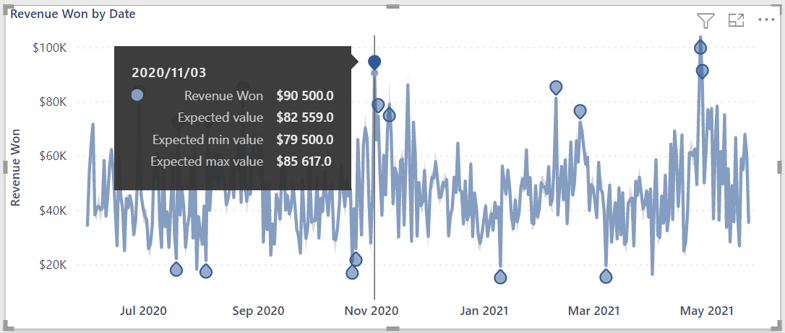
अनोमली डिटेक्शन डायनेमिक मार्कर्स जोड़कर संभावित समस्याओं या हाइलाइट्स की तेज़ पहचान में सहायक होता है। हालाँकि, यह केवल टाइम-सीरीज़ लाइन चार्ट्स के साथ काम करता है। विचार यह है कि एल्गोरिद्म किसी दी गई तिथि के लिए अपेक्षित मान निर्धारित करेगा; और फिर, एक कॉन्फिडेंस इंटरवल के आधार पर, वास्तविक मान को या तो अनोमली माना जाएगा या नहीं।
नीचे दिए उदाहरण में, समय के साथ रेवेन्यू चार्ट पर अनोमली डिटेक्शन का उपयोग किया गया। चयनित तिथि के लिए, वास्तविक रेवेन्यू R90k है जबकि अपेक्षित रेवेन्यू R82k है, जिसकी रेंज R79k - R85k है। इसलिए, इसे एक अनोमली माना जाता है।
Key Influencers
Key influencers एक विज़ुअलाइज़ेशन विकल्प है जो यह दिखाता है कि आपके निर्दिष्ट फीचर्स के आधार पर किसी विशेष मेट्रिक के होने की संभावना कितनी है।
नीचे दिए उदाहरण में, यदि डिस्काउंट में 0.02 की वृद्धि होती है, तो किसी अवसर के ‘Won’ स्टेटस होने की संभावना 2.76 गुना अधिक होती है। यह परिणाम विज़ुअल के दाएँ तरफ स्कैटरप्लॉट में दर्शाया गया है।
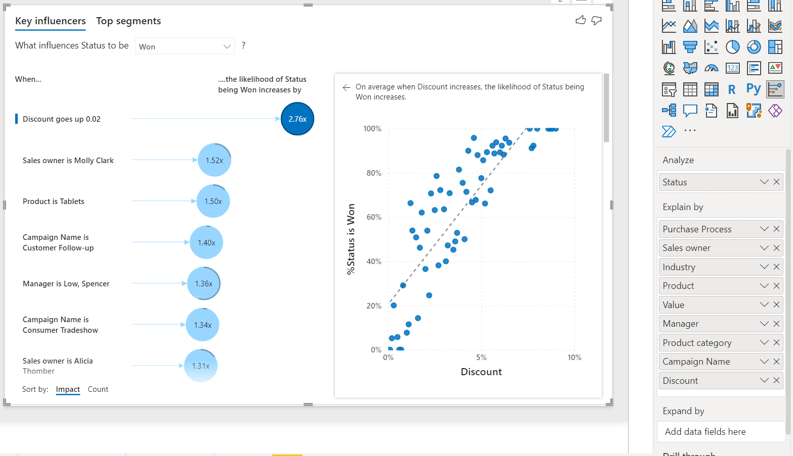
Key influencers विज़ुअल कई फीचर्स के प्रभाव की आपस में तुलना करने में बहुत मददगार है। इससे यह जल्दी समझ में आता है कि किसी मेट्रिक में सबसे महत्वपूर्ण योगदानकर्ता कौन-सा फीचर है और किस पर आगे और जाँच की आवश्यकता हो सकती है।
Decomposition Trees
Decomposition tree एक विज़ुअलाइज़ेशन विकल्प है जो आपको फीचर्स को एक पदानुक्रम में व्यवस्थित करने और उस पदानुक्रम के प्रत्येक स्तर पर किसी मेट्रिक का ब्रेकडाउन दिखाने देता है।
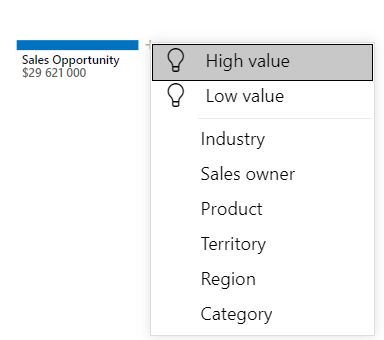
उदाहरण के लिए, नीचे दी गई छवि Sales Opportunity मेट्रिक से शुरू होती है, जिसे श्रेणियों, उत्पादों और फिर क्षेत्रों में बाँटा गया है। इस तरह, आप देख सकते हैं कि प्रत्येक स्तर के तत्वों में बिक्री कैसे वितरित है और वर्तमान में कौन-सा तत्व बिक्री में सबसे अधिक योगदान दे रहा है।
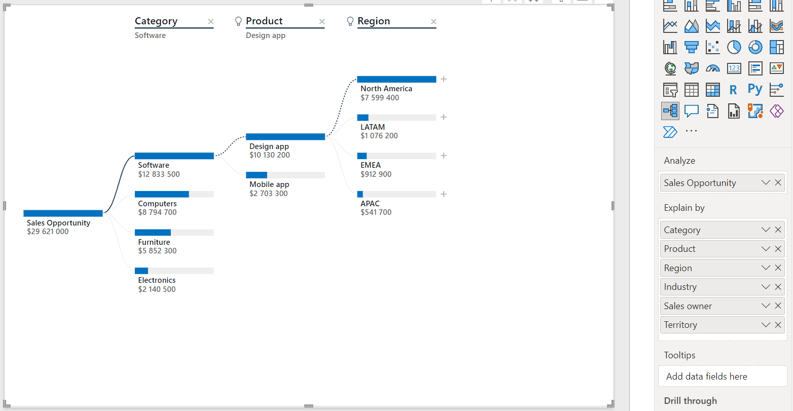
यदि आप सुनिश्चित नहीं हैं कि आपके मेट्रिक के लिए सबसे अच्छा ब्रेकडाउन क्या है, तो आप इस विज़ुअल के फ़ॉर्मैटिंग में ‘AI splits’ नामक विकल्प का उपयोग कर सकते हैं। यदि आप इस विकल्प को सक्षम करते हैं, तो आप Power BI को यह चुनने दे सकते हैं कि दूसरों की तुलना में जो फीचर सबसे उच्च या सबसे निम्न मान उत्पन्न करता है, उसे जोड़ा जाए।
ऊपर दिया चार्ट पदानुक्रम के प्रत्येक स्तर के लिए ‘High value’ चुनकर बनाया गया था।
Smart Narratives
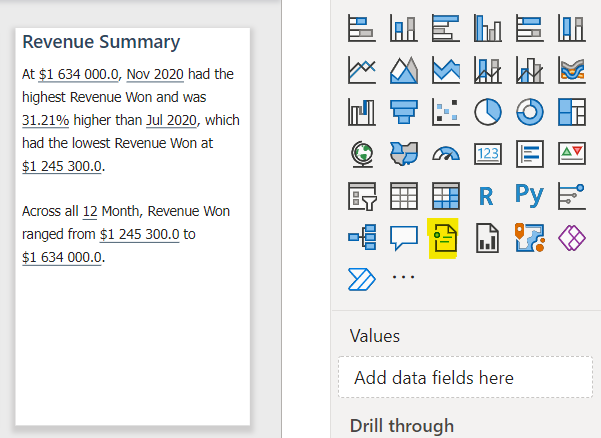
Smart Narratives एक विज़ुअलाइज़ेशन विकल्प है जो डेटा में प्रमुख अवलोकन का लिखित नैरेटिव युक्त एक टेक्स्ट बॉक्स बनाता है। आप आसानी से टेक्स्ट को एडिट और फ़ॉर्मैट कर सकते हैं ताकि अपने उपयोगकर्ताओं के लिए सबसे महत्वपूर्ण हिस्सों को जोड़ें, हटाएँ या हाइलाइट करें।
यह फीचर प्रस्तुतियों या रिपोर्ट्स में अपने डेटा के बारे में मुख्य इनसाइट्स को तेज़ी से जोड़ने के लिए बहुत उपयोगी है। इन नैरेटिव्स को कस्टमाइज़ करने की क्षमता का अर्थ है कि आप उन्हें उस ऑडियंस के अनुरूप बना सकते हैं जिसके सामने आप प्रस्तुति दे रहे हैं।
संदर्भ-विशिष्ट इनसाइट्स
ये इनसाइट्स आपके चार्ट या डेटा में विविधताओं पर निर्भर करती हैं। जिन प्रकार की इनसाइट्स आप जेनरेट कर सकते हैं, वे हैं:
- Explain the increase
- Explain the decrease
- जहाँ वितरण अलग है उसे ढूँढें (आमतौर पर श्रेणियाँ तुलना करने वाले बार और कॉलम चार्ट्स के लिए)।
नीचे दिए उदाहरण में, हमने एक ऐसे बिंदु पर राइट-क्लिक किया जो बाकी से थोड़ा ऊँचा है; और Analyze सेक्शन में ‘Explain the increase’ विकल्प दिखाई देता है।
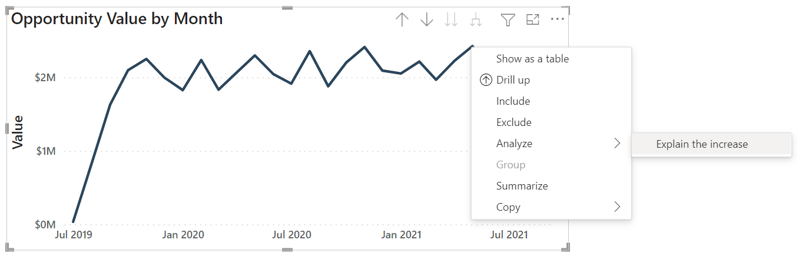
इस विकल्प का चयन करने पर डेटासेट में मौजूद कई फीचर्स का विस्तृत विश्लेषण मिलता है, जो इस वृद्धि के संभावित कारणों का वर्णन कर सकते हैं। दिखाए गए चार्ट आमतौर पर वॉटरफॉल चार्ट होते हैं, लेकिन आप स्कैटरप्लॉट, कॉलम चार्ट और लाइन चार्ट जैसे अन्य विज़ुअलाइज़ेशन प्रकारों में से भी चुन सकते हैं। यदि कोई चार्ट आपका ध्यान खींचे और आप उसे अपनी रिपोर्ट में जोड़ना चाहें, तो आप बस चार्ट के दाएँ ऊपर कोने में प्लस आइकन पर क्लिक कर सकते हैं।
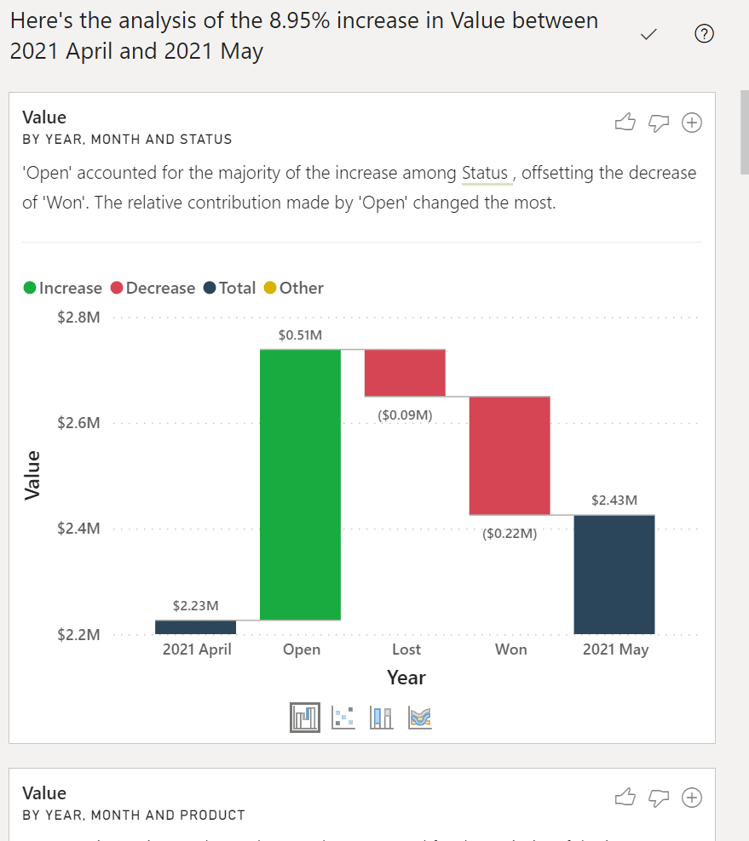
जब आप तेज़ी से इनसाइट्स जनरेट करना चाहते हैं, तब ये संदर्भात्मक इनसाइट्स बहुत मूल्यवान होती हैं। मैंने अक्सर इस फीचर का उपयोग अचानक हुए बदलाव की आगे की जाँच और विश्लेषण के लिए बिंदु खोजने में किया है। इससे मेरा डेटा एक्सप्लोरेशन प्रक्रिया तेज़ हो जाता है क्योंकि मुझे शून्य से शुरुआत नहीं करनी पड़ती।
निष्कर्ष
इस ट्यूटोरियल के टूल्स का उपयोग करके, आप डायनेमिक और शक्तिशाली विश्लेषणात्मक रिपोर्ट तैयार कर पाएँगे। उन्नत Power BI कौशल अपने टूलकिट में जोड़ने से आप न केवल एक अधिक प्रभावी डेटा साइंटिस्ट बनेंगे, बल्कि यह आपके करियर के अवसरों की एक व्यापक श्रृंखला भी खोल सकता है क्योंकि नौकरी बाज़ार में Power BI सबसे अधिक माँगी जाने वाली बिज़नेस इंटेलिजेंस स्किल्स में से एक है। यदि आप Power BI में और गहराई तक जाना चाहते हैं, तो हमारे Power BI कोर्सेज़ या करियर-बूस्टिंग Power BI Skill Track देख सकते हैं।
Power BI उन प्रमुख प्लेटफॉर्म्स में से एक है जो अपने एप्लिकेशन में Artificial Intelligence और उन्नत एनालिटिक्स को शामिल करते हैं। हर महीने अपडेट जारी होने के कारण, ऐसे प्रमुख फीचर्स को नज़रअंदाज़ करना या छोड़ देना आसान है जो आपके डेटा का विश्लेषण करना और इनसाइट्स निकालना और भी आसान व तेज़ बना सकते हैं।
हमारे Intro to Power BI और Reports Design ट्यूटोरियल्स में, हमने आपको Power BI के इस्तेमाल की बुनियादी बातें और प्रभावी रिपोर्ट बनाना सिखाया। इस ट्यूटोरियल का उद्देश्य आपको Power BI की कुछ उन्नत विशेषताओं से परिचित कराना है, जो आपकी रिपोर्ट्स की विश्लेषणात्मक क्षमताओं को काफी बढ़ा सकती हैं। इसके लिए हम Microsoft द्वारा उपलब्ध कराया गया नमूना रिपोर्ट और डेटासेट उपयोग करेंगे, जिसे खास तौर पर इन उन्नत एनालिटिक्स फीचर्स को आज़माने के लिए बनाया गया है।