

设计引人入胜报表的指南
这些指南将帮助您构建具有吸引力、实用且有价值的报表。实现以下每条指南时,也应牢记前文提到的报表设计关键要素。
我们将讨论以下设计指南:
- 选择合适的图表
- 布局与留白
- 上下文
- 格式与装饰
选择合适的图表
Power BI 提供了约 200+ 种可视化选项,包括可通过 AppSource 获取的自定义视觉对象。可选项越多,选择合适图表反而越具挑战。
通常,数据类型会指引图表选择过程,并将可用的最佳视觉对象范围缩小。因此,考虑您想在报表中呈现信息的目的非常有用。问问自己,某个视觉应当帮助传达什么行动或决策。
在我的报表中,有少数几类视觉最常用。如果我在选择具体视觉时拿不定主意,通常会回归基础,先用最简单的图表来传达信息,暂时忽略其他选择。
以下是我最常用的视觉:
- 条形图:用于跨类别比较
- 饼图或环形图(仅当比较的类别少于 5 个时)
- 折线图:用于展示随时间的趋势
- 卡片与 KPI:用于展示单一数值
- 表格与矩阵(仅在需要更多细节时)
参见此参考以获取 Power BI 中所有可视化及其最佳用法的完整列表。
布局与留白
在 Power BI 中设计报表时,画布空间有限。因此,务必确保充分利用可用空间,同时不要添加不必要或无用的杂项。
我们习惯从左到右、从上到下阅读。因此,当有人首次打开一份报表时,除非有东西立即吸引注意力,否则视线会自然落在左上角。这一人类的自然倾向告诉我们视觉应在报表中的摆放位置——从顶部开始,并以逻辑顺序向下延伸,细节逐步增加。
根据 5 秒法则,最高价值、最具影响力的信息应在打开报表后的 5 秒内传达。因此,这些信息应放在报表顶部,便于用户第一时间看到。避免在该区域放置图片、图标或文本,除非它们与用户和报表相关。
以逻辑流程设计报表页面的其余部分:
- 将具有共同目标的视觉分组放置。避免随意放置,以免暗示不存在的关联。
- 在视觉之间留出空间,以提升可读性,并区分传达不同含义且不相关的视觉。
- 避免视觉的大小和位置杂乱无章,否则会让人难以判断应该先看哪里或关注什么。
- 一致对齐各个视觉。
- 避免在报表中堆叠过多视觉或信息。
上下文
为用户提供报表中信息的上下文非常重要。可通过跨时间或类别的比较轻松传达这一上下文。
例如,如果报表中的一张卡片显示本年度收入为 100 万美元,那么可以通过与去年的收入或预算进行比较来补充上下文。一个简单的方法是使用颜色指示收入是否高于或低于预算。
或者,可用单一度量快速突出两个数字之间的比较:例如,使用今年与去年收入的百分比变化。这样,一个数字就能同时回答至少两个问题:收入是否高于去年?如果是,高了多少?想象一下,如果用户需要手动计算差异,或者根本没有提供比较,将会浪费多少时间。
格式与装饰
“美化”报表的方法很多——从颜色、图片到花哨的字体。然而,这些格式和装饰元素应仅在有用或能传达某种含义时使用。图表中的网格线或图表区域的边框也不例外。
颜色是最强大的格式选项之一。您可以进行比较,并使用条件色彩格式让某条信息脱颖而出。如果是“负面”的信息,用户将能立即知道可能需要采取行动的潜在问题所在。
不过,请谨慎选择颜色——保持简洁并保持一致!在报表中使用颜色时遵循以下规则:
- 使用色盲友好的配色方案——红色和绿色是最容易出问题的两种颜色(尤其是一起使用时)。选择不致引起不必要混淆的配色组合。
- 在各字段或类别间一致使用颜色,使颜色本身承载含义(创建一个图例供用户参考——本文稍后讨论的信息叠加层就非常适合用于此)。
- 避免过度使用颜色——在报表的各个方面使用过多颜色会造成混乱,用户也不知该将注意力放在哪里。
- 避免使用任何厚重或明亮的背景色,因为这会降低可读性,而且如果用户希望打印 PDF 版本也不实用。
最后一个格式要素与字体和数字格式有关:
- 避免使用多种或夸张的字体样式——在所有报表中坚持使用一种字体。
- 避免不必要的文本格式(粗体、下划线、超大字号等),因为这会增加报表噪音并延长获取洞见的时间。
- 对于数字,使用千位分隔符(如 10, 000),或使用紧凑形式(如 1M 表示 100 万,100k 表示 10 万)以提升可读性。
Power BI 的关键设计特性
Power BI 的灵活性意味着您既能设计美观的报表,又能兼具实用价值。利用少数几个简单特性,您就能去除大量噪音,保持画布清爽,仅呈现最重要的视觉。
下面的许多特性都可通过 Power BI 的书签功能实现。书签能做的事情很多,强烈建议进一步学习。
自定义页面导航
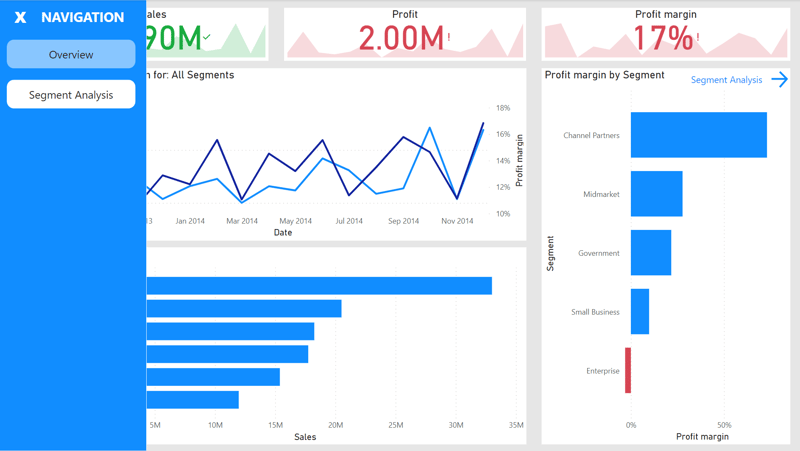
传统上,导航通过选择报表底部的页面视图来完成。不过,通过设计您自己的自定义页面导航器,您可以让它与报表的主题和品牌相匹配。创建自定义导航面板的方法很多,且不乏创意十足的做法。
添加页面导航器的最简单方式,是在功能区的“Buttons”菜单下选择“Page navigator”选项。Power BI 的这一功能允许在报表新增页面时,导航面板自动更新。
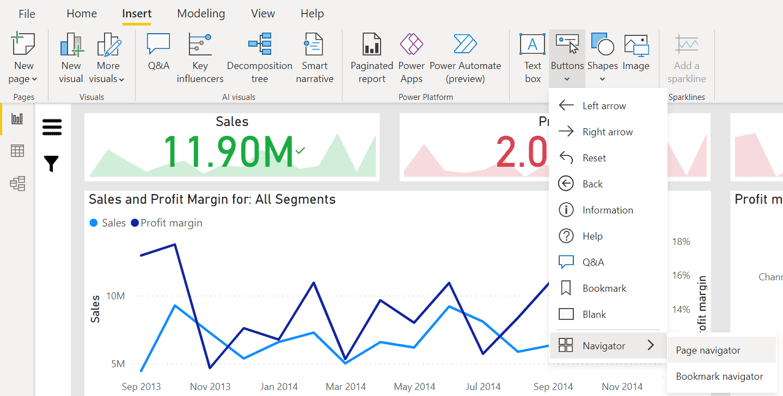
在下方截图中,您可以看到一个简单的导航面板,选择菜单图标时会展开。本报表仅包含两个页面。
使用按钮进行情境化导航
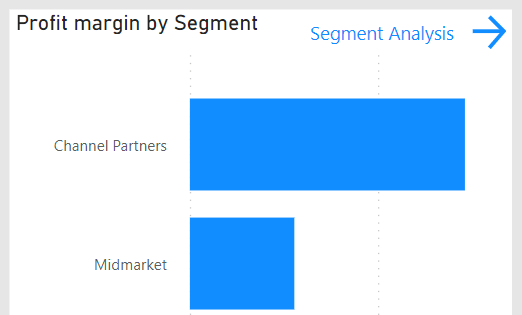
另一种导航报表的方式是在页面特定位置创建情境化导航按钮。例如,在下方截图中,我们创建了一个按钮,可将您带到“Segment Analysis(分部分析)”页面;该按钮位于“各分部利润率”图表的右上角。通过这种方式,用户可直接从该图表快速导航至对图表中特定信息进行展开说明的页面。
这种导航方法有助于添加更多可能被忽视的详细页面,同时避免导航面板因页面过多而显得杂乱。
创建自定义切片器面板
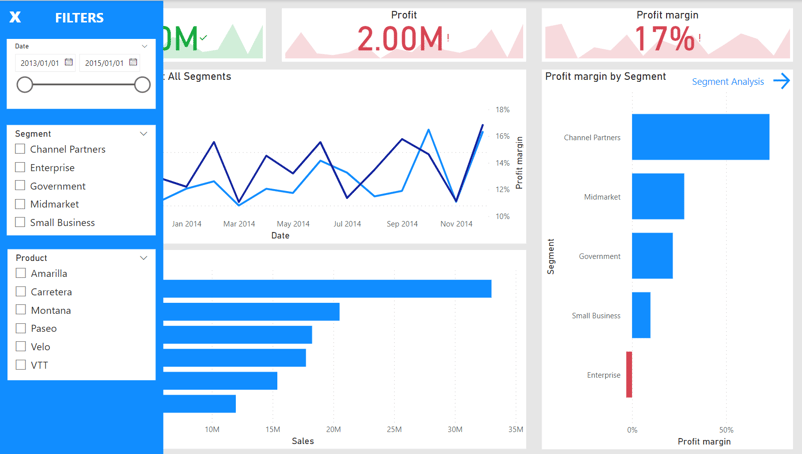
类似于上方的导航面板,可以创建一个自定义筛选面板,在点击筛选按钮时弹出。我尤其喜欢这种面板,因为切片器会占用大量画布空间,而其本身并不直接提供价值。
创建信息叠加层
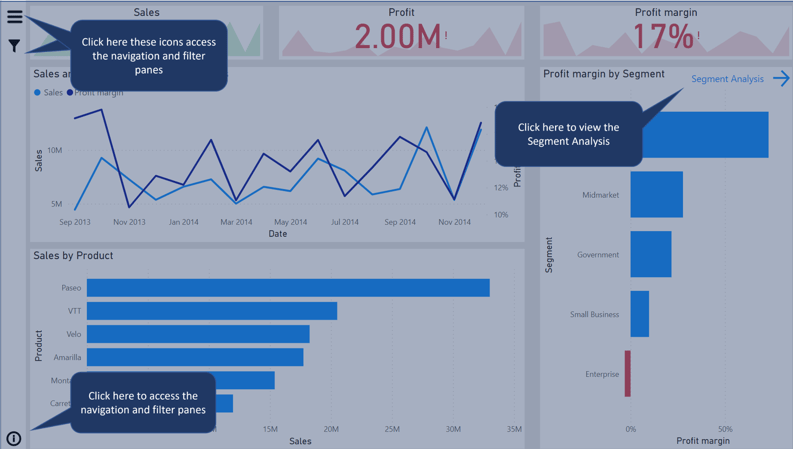
信息叠加层是在 Power BI 内帮助用户理解报表元素的绝佳方式。在了解这个小技巧之前,我会像这里展示的叠加层那样,用报表截图制作 PowerPoint 演示文稿。
有了这个技巧,在学习新报表或回顾旧报表时,您和用户都能节省大量时间。
与前面讨论的两个面板类似,信息叠加层会在用户点击报表左下角的小信息按钮时出现。
基于筛选器创建动态标题
动态标题允许您在图表标题中显示当前筛选条件的信息。
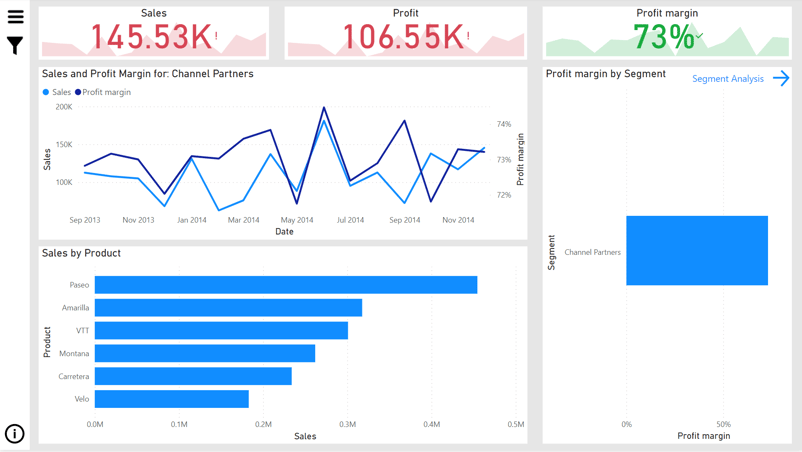
动态标题通过度量实现。下图中的标题度量如下所示:
Segment Title = “Sales and Profit Margin for: “ & SELECTEDVALUE(‘Segments’[Segment], “All Segments”)
该公式的关键函数是 SELECTEDVALUE,其作用是在(切片器或筛选器中)有选择时返回所选值;当未进行选择时返回 “All Segments”。
在下图中,我们将报表筛选为仅显示“Channel Partners(渠道合作伙伴)”分部;该筛选已动态更改折线图的标题以反映此选择。
使用工具提示添加情境细节
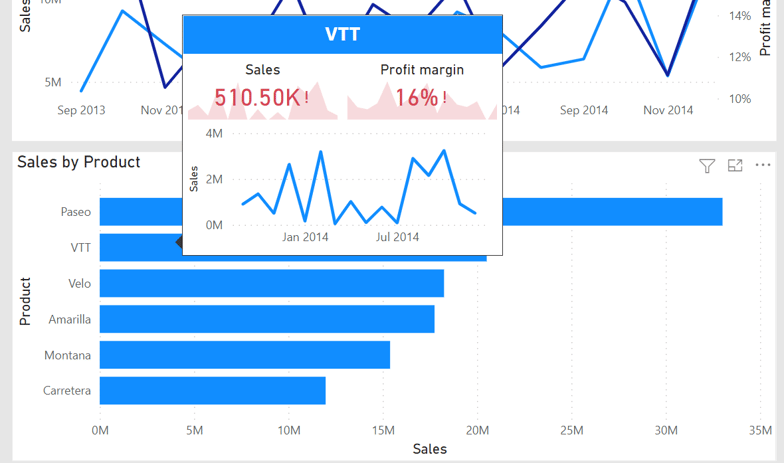
每个图表都有工具提示,在您将鼠标悬停在图表元素上时显示精确数值。不过,您实际上可以将报表页面用作工具提示!如下图所示,当鼠标悬停在 VTT 产品上时,出现的工具提示实际上是报表中的一个页面,包含与该产品相关的一些视觉。
结论
将本教程介绍的功能融入实践后,您将在成为熟练的 Power BI 用户之路上迈出坚实一步。我们的下一篇教程将讨论如何用一些高级功能扩展这些 Power BI 技能,进一步丰富您的数据可视化工具箱。此外,欢迎查看 DataCamp 的Power BI 课程;如果您希望从今天就开启迈向 Power BI 精通之旅,也可报名Power BI 基础技能路径。
Power BI 报表常见问答
什么是 Power BI 报表?
Power BI 报表可包含来自多个数据源的数据,以及对这些数据的可视化与分析。
如何在 Power BI 中创建报表?
Power BI 报表可以使用 Power BI Desktop 创建,也可以直接在 Power BI 服务(网页界面)中创建。Power BI Desktop 允许您合并多个来源的数据,赋予您创建高度复杂报表的能力与自由。而在 Power BI 服务中创建报表则依赖预构建的数据集。
我可以在手机上查看 Power BI 报表吗?
Power BI 同时提供 Android 和 iOS 应用,报表可针对移动设备进行定制。
如何在 Power BI 中创建仪表板?
仪表板在 Power BI 服务中创建。工作区中的任意报表视觉都可以固定到一个或多个仪表板上。
Power BI 中报表与仪表板有什么区别?
报表通常使用 Power BI Desktop 构建,您可以合并多个数据源并创建数据可视化。而仪表板包含从预构建的 Power BI 报表中固定的可视化。
Power BI 报表有哪些设计方法?
Power BI 报表应当简洁一致,避免过度使用字体、图片或颜色;并应面向用户及其角色进行设计。报表应能在 5 秒内传达最高价值、最具影响力的信息。
如何在 Power BI 中选择合适的图表?
图表的选择基于数据类型及其用途。以下是一些最常用的图表类型:
- 条形图:用于跨类别比较
- 饼图或环形图(仅当比较的类别少于 5 个时)
- 折线图:用于展示随时间的趋势
- 卡片与 KPI:用于展示单一数值
- 表格与矩阵(仅在需要更多细节时)
Power BI 视觉的最佳布局是什么?
当用户首次打开报表时,视线会自然从左上角开始。这意味着应将高影响力的信息放在报表顶部,并以逻辑顺序向下延伸,至底部呈现更丰富的细节。
为何报表设计很重要?
得益于种类繁多的 BI 平台,设计报表和仪表板比以往更容易。然而,其中许多并未实现其目标,也未能真正创造业务价值。
所幸,您可以遵循一些良好的设计指南,确保报表对用户有用,且能够传达关键业务洞见。具体而言,设计良好的报表应能够:
请注意,在商业智能领域,“report(报表)”与“dashboard(仪表板)”两个术语常被交替使用。在 Power BI 中,“仪表板”仅在 Power BI 服务中基于现有报表构建和使用,而“报表”通常在 Power BI Desktop 中构建。本文的设计原则既适用于报表,也适用于仪表板;不过,我们将重点放在它们在 Power BI Desktop 报表设计中的应用。如果您是 Power BI 新手,也可以查看这篇入门教程。
报表设计的主要要素
报表设计涉及诸多方面,并可能因用于构建报表的平台能力不同而有所差异。
不过,无论您使用何种平台、身处何种行业,以下几项报表设计的主要要素具有普适性: