

Excel 中的基础数据清洗
先来看基础清洗,如删除多余空格等常见问题。
清除多余空格
尾随空格既恼人又容易出错,可能导致分析不一致与格式问题。
在 Excel 中有两种主要方式清除多余空格。我们分别来看。
使用“查找和替换”清除多余空格
按以下步骤清除多余空格。
选择要去除多余空格的单元格区域。
使用快捷键 Ctrl + H 打开查找和替换对话框。
在 查找内容 中,按两次空格键,输入两个空格。
在 替换为 中,按一次空格键,输入一个空格。
单击全部替换。
重复执行,直到不再出现双空格。
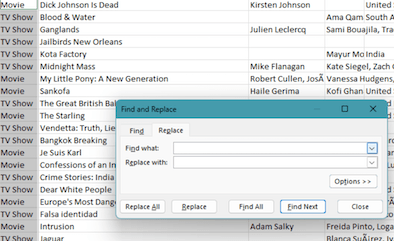 查找和替换对话框。来源:作者供图
使用 TRIM 函数清除多余空格
为清洗后的数据新建一列。
在新列首个单元格输入公式
=TRIM(cell_with_extra_spaces)。双击该单元格右下角,将公式填充到其余行。
复制清洗后的数据并以“值”粘贴,去除公式。
选择并处理所有空白单元格
空白单元格可能导致公式中断、计算报错,进而影响分析结果。可按以下步骤处理:
选中需要查找并处理空白的单元格区域。
按 Ctrl + G 打开定位对话框。
单击“定位条件…”按钮,打开定位条件对话框。
选择空值并单击确定。此时选区内所有空白单元格会被选中。
输入要填充的值或公式,按 Ctrl + Enter 应用。
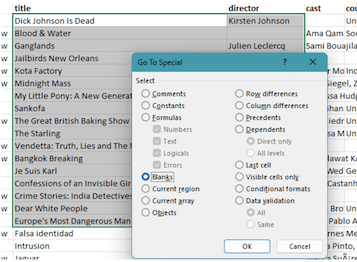 选择并处理空白单元格。来源:作者供图
拼写检查
拼写错误会让数据显得不专业、难以理解,因此需要及时更正。
可检查整张工作表或指定区域。
在功能区选择审阅选项卡。
在校对组中单击拼写检查。
拼写检查对话框会显示首个检测到的拼写错误及修改建议。
按需审阅并更正拼写错误。
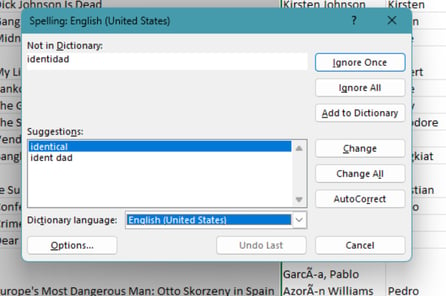 拼写检查。来源:作者供图
Excel 中的错误处理与验证
接下来看看错误处理,包括高亮显示错误或删除重复项等常见做法。
高亮显示错误
数据中的错误会导致结果不准确、决策不可靠,因此必须识别并处理。步骤如下:
选择要检查错误的单元格区域。
转到开始选项卡。
在样式组中,单击条件格式。
在下拉菜单中选择新建规则。
选择使用公式确定要设置格式的单元格。
在“为满足此公式的值设置格式”中输入公式
=ISERROR(cell)。单击格式…按钮设置所需格式。
选择完成后单击确定。
在新建格式规则对话框中再次单击确定应用规则。
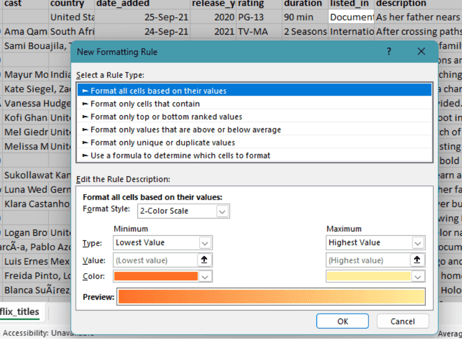 使用条件格式。来源:作者供图
删除重复项
重复项会扭曲分析与洞察,删除它们有助于确保数据准确。
选择要删除重复项的工作表或单元格区域。
转到数据选项卡。
在数据工具组中单击删除重复项。
在删除重复项对话框中,指定要检查重复的列。
单击确定。Excel 会显示已删除的重复值数量。
删除重复行
重复行会使数据杂乱,影响分析可靠性。可按以下步骤处理:
选择要删除重复行的区域。
在功能区的数据选项卡,点击排序和筛选组中的高级。
在高级筛选对话框中,选择复制到其他位置。
将列表区域设置为所选区域。
在复制到中设置唯一行的目标单元格。
勾选选择不重复的记录,然后单击确定。
Excel 中的文本操作
接下来看看文本操作,例如拼接字符串。
拼接(Concatenate)
将多个文本字符串合并到一个单元格,有助于把不同来源的信息整合成统一、易读的格式。
- 选择要显示拼接结果的单元格。
- 输入
=CONCATENATE()。 - 选择要拼接的单元格,用逗号或 & 运算符分隔。
- 按下 Enter 查看结果。
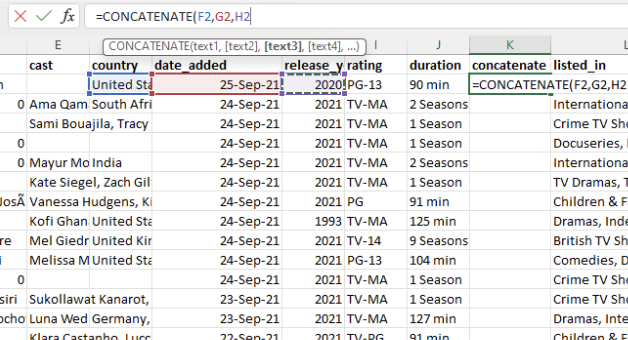 拼接单元格。来源:作者供图
更改文本大小写
统一的大小写能提升可读性并保持一致性。操作如下:
为转换后的文本新建一列。
在单元格输入公式:
=UPPER()或=LOWER()或=PROPER()- 按 Enter 应用公式。
如需批量应用,拖动填充柄至其他单元格。
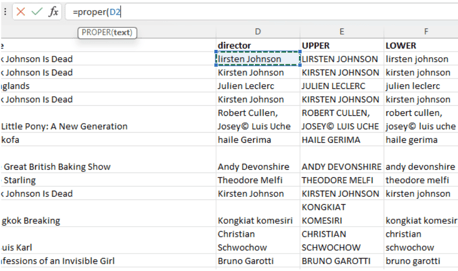 更改文本大小写。来源:作者供图
移除文本中的不可打印字符
制表符、换行符及特殊字符等不可打印字符会干扰数据处理,导致分析或可视化异常。
识别需要移除的不可打印字符。
选择包含这些字符的文本单元格。
在新单元格中使用函数:
=CLEAN(text)。若需同时去除多余空格与不可打印字符,使用:
=TRIM(CLEAN(text))。复制并粘贴清洗后的文本以替换原始内容。
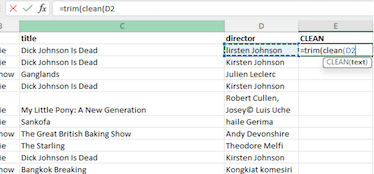 使用 CLEAN 函数。来源:作者供图
Excel 中的数据转换
数据转换技术用于重组和重塑数据以便更好地分析,包括解析文本与使用“快速填充”等工具。
从文本解析为列
将文本数据拆分到独立列,便于分析具体要素,并确保每个信息点被清晰分类。这与拼接相反,适合将复杂数据拆解为易管理的部分。步骤如下:
选择要拆分的数据。
转到数据选项卡,单击分列。
选择分隔符号或固定宽度,单击下一步。
若选择分隔符号,勾选数据使用的分隔符,单击下一步。
若选择固定宽度,在数据预览窗口设置列断点,单击下一步。
为每列选择数据格式。
单击完成。
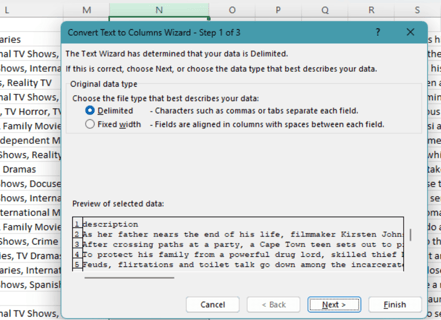 使用“文本分列”进行数据解析。来源:作者供图
快速填充
“快速填充”会根据检测到的模式自动填充值。使用方法如下:
在现有数据旁的单元格中,按某种模式输入示例数据。
在下一单元格提供另一示例,帮助 Excel 识别模式。
选择包含示例的单元格。
在功能区转到数据选项卡。
在数据工具组中单击快速填充。
Excel 会基于识别的模式自动填充其余单元格。
合并与拆分列
合并与拆分列可根据分析需求组织数据。合并单元格步骤如下:
- 转到开始选项卡,在对齐方式组中单击合并居中下拉菜单。
- 选择所需的合并选项。
拆分列的步骤如下:
- 转到数据选项卡,在数据工具组中单击分列。
- 根据需要选择分隔符号或固定宽度。
- 选择拆分后数据的目标位置并单击完成。
转换与重新排列行列
重新排列数据可使其呈现得更有逻辑、更易访问。若要将行到行、列到列地转换:
选中要转换的数据(必要时包括表头)。
右键所选内容并选择复制,或按 Ctrl+C。
选择转换后数据的起始单元格。
右键目标单元格,选择选择性粘贴,再选择转置。
也可按 Ctrl+Alt+V 打开选择性粘贴对话框,勾选转置并单击确定。
重新排列列/行:
单击列标选择要移动的整列。
右键选择剪切,或按 Ctrl+X。
选择目标列,右键列标并选择插入剪切单元格。
行的移动同理,选择并剪切需移动的行,再粘贴到目标位置。
Excel 中的数值与日期修正
数值与日期修正旨在纠正并标准化数值和日期,确保其准确、一致的格式。
修正数字及数字格式
错误的数字格式可能导致误读与计算错误,并带来排序与比较问题。
- 选择包含需修正数字的单元格。
- 转到开始选项卡,在数字组中单击数字下拉菜单,选择合适的数字格式(如常规、数值、货币)。
修正日期与时间
正确的日期格式对于基于时间的分析与报告至关重要。
选中包含日期的单元格。
转到开始选项卡。
单击数字格式下拉菜单,选择短日期或长日期。
Excel 中的高级数据管理
高级数据管理包括对齐与合并多个数据集,以构建完整一致的分析数据集。
通过关联或匹配对齐表格数据
将来自不同表的数据进行关联或匹配,可确保分析全面、连贯。
使用 VLOOKUP 进行匹配:
-
确保两个表均可在同一工作表中访问。
-
选择要显示匹配结果的单元格。
-
使用如下函数:
=VLOOKUP(lookup_value, table_array, col_index_num, FALSE) -
按需拖动填充柄,将公式复制到其他单元格。
使用 INDEX 与 MATCH 获得更高灵活性
-
选择要显示匹配结果的单元格。
-
组合使用以下函数:
=INDEX(array, MATCH(lookup_value, lookup_array, 0)) -
按需拖动填充柄,将公式复制到其他单元格。
结语
Excel 提供多种数据清洗函数,帮助您按既定标准清洗与验证数据,从而减少错误并提升数据集质量。若想更深入掌握 Excel 能力,欢迎参加我们的 Introduction to Excel 课程。
此外,无论是清理重复字段,还是对录入格式进行标准化,Excel 都具备简化流程所需的全部工具。若您希望进一步提升数据准备技能,我们的 Data Preparation in Excel 课程对相关主题进行了全面讲解。
若想进一步提升分析技能,您可能会对我们的 Data Analysis in Excel 课程感兴趣,该课程深入讲解数据清洗后的分析细节。此外,若您想了解干净数据如何支持财务预测,可参考 Financial Modeling in Excel 课程。
如果您希望拓展数据清洗技能,可以了解 Power Query,这是一款内置于 Excel 和 Power BI 的灵活高效工具,能无缝导入与转换数据。也可探索 Data Cleaning in Python 或 Cleaning Data in R,这些课程提供基于主流编程语言的数据清洗技术与最佳实践。

我是内容策略专家,热衷于将复杂主题化繁为简。我曾帮助 Splunk、Hackernoon 和 Tiiny Host 等公司为其受众打造兼具吸引力与信息量的内容。
Frequently Asked Questions
What are the five steps of the data cleaning process?
The five steps are removing duplicates, handling missing data, correcting structural errors, filtering outliers, and validating data.
What is the difference between data cleaning and data transformation?
Cleaning data involves identifying and correcting errors and inaccuracies within the dataset to ensure reliability. in data transformation, you convert data from one format or structure to another to make it suitable for analysis. So data cleaning ensures that datasets are accurate, whereas transformation converts cleaned data into the necessary format for analysis or reporting.
在本教程中,您将学习如何在 Excel 中清洗数据并为分析做好准备。我们将介绍删除重复项、处理缺失值以及标准化格式等核心技巧。完成后,您将掌握实用技能,确保数据集准确无误并可用于更深入的分析。
若想更系统地学习,建议参加配套课程 Data Preparation in Excel,深入探讨高级技巧与最佳实践,帮助优化您的数据清洗流程。
干净数据由哪些要素构成?
确保高数据质量涉及多个关键要素,包括准确性、完整性、一致性、统一性和有效性。这些要素是可靠分析与决策的基础。下面逐一说明。
如何在 Excel 中清洗数据
在 Excel 中清洗数据是对原始数据的精炼。与数据验证这一工具栏上的特定功能不同,数据清洗是更广泛的概念,涉及多种工具与技巧。下文将依次介绍以下主题: