
Kursus
Pengantar Excel
4 jam
277.5K
Mari kita lihat pembersihan dasar, yang mencakup penanganan masalah umum seperti menghapus spasi berlebih.
Spasi putih di akhir dapat mengganggu atau menimbulkan masalah karena dapat menyebabkan inkonsistensi dalam analisis data dan masalah pemformatan.
Ada dua cara utama untuk menghilangkan spasi berlebih di Excel. Mari kita bahas keduanya.
Berikut langkah-langkah untuk menghilangkan spasi berlebih.
Pilih rentang sel tempat Anda ingin menghapus spasi berlebih.
Gunakan pintasan Ctrl + H untuk membuka kotak dialog Find and Replace.
Di kolom Find what, tekan spasi dua kali untuk memasukkan dua spasi.
Di kolom Replace with, tekan spasi sekali untuk memasukkan satu spasi.
Klik Replace All.
Ulangi proses hingga tidak ada lagi spasi ganda yang ditemukan.
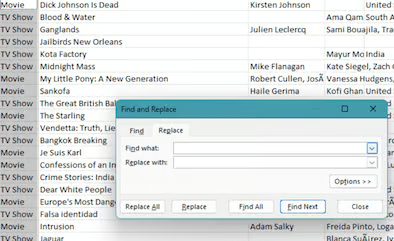 Kotak dialog find and replace. Sumber: Gambar oleh Penulis
Buat kolom baru untuk data yang telah dibersihkan.
Masukkan rumus =TRIM(cell_with_extra_spaces) di sel pertama kolom baru.
Klik ganda sudut kanan bawah sel untuk menerapkan rumus ke baris lainnya.
Salin data yang telah dibersihkan dan tempel sebagai nilai untuk menghapus rumusnya.
Sel kosong dapat menyebabkan masalah dengan memutus rumus, menimbulkan kesalahan perhitungan, dan menghasilkan analisis yang tidak akurat. Berikut cara menanganinya.
Sorot rentang sel tempat Anda ingin menemukan dan menangani sel kosong.
Tekan Ctrl + G untuk membuka kotak dialog Go To.
Klik tombol “Special…”. Ini akan membuka kotak dialog Go To Special.
Pilih opsi Blanks dan klik OK. Kini Anda akan melihat semua sel kosong dalam rentang yang dipilih tersorot.
Sekarang Anda dapat memasukkan nilai atau rumus. Tekan Ctrl + Enter.
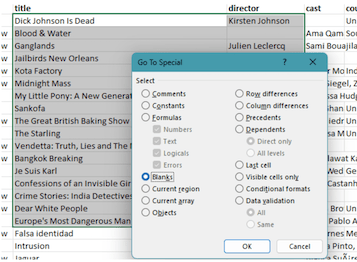 Pilih dan tangani sel kosong. Sumber: Gambar oleh Penulis
Kata yang salah eja dapat membuat data terlihat tidak profesional dan sulit dipahami, jadi penting untuk memperbaikinya.
Periksa seluruh lembar kerja atau rentang tertentu.
Buka tab Review pada Ribbon.
Klik tombol Spelling di grup Proofing.
Kotak dialog Spelling akan terbuka, menampilkan kata salah eja pertama yang terdeteksi beserta saran perbaikannya.
Tinjau dan perbaiki kata yang salah eja sesuai kebutuhan.
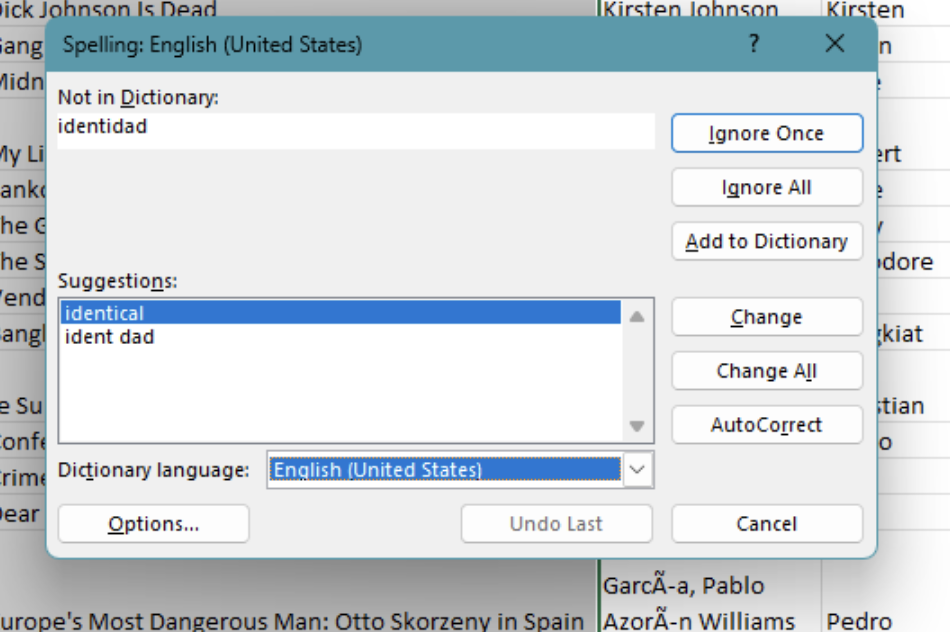 Pemeriksaan ejaan. Sumber: Gambar oleh Penulis
Mari kita lihat penanganan kesalahan, yang mencakup penanganan masalah umum seperti menyorot kesalahan atau menghapus duplikat.
Kesalahan dalam data dapat menghasilkan hasil yang tidak tepat dan keputusan yang buruk, sehingga penting untuk mengidentifikasi dan menanganinya. Mari kita lihat cara mengatasinya.
Pilih rentang sel yang ingin Anda periksa kesalahannya.
Buka tab Home pada Ribbon.
Di grup Styles, klik Conditional Formatting.
Pilih New Rule dari menu tarik-turun.
Pilih Use a formula untuk menentukan sel yang akan diformat.
Masukkan rumus =ISERROR(cell) pada kolom Format values where this formula is true.
Klik tombol Format… untuk memilih opsi pemformatan yang diinginkan.
Klik OK setelah memilih opsi pemformatan Anda.
Klik OK lagi pada kotak dialog New Formatting Rule untuk menerapkan aturan.
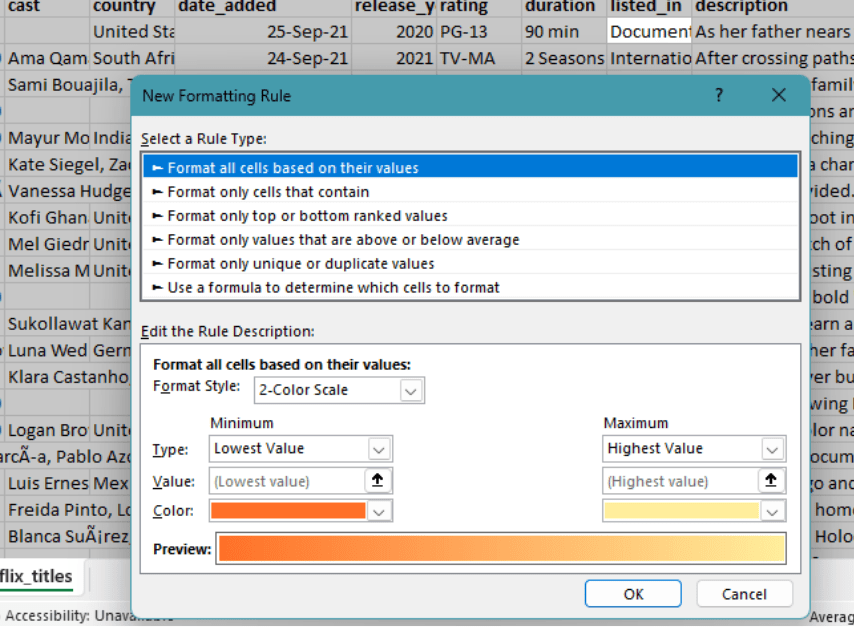 Menggunakan conditional formatting. Sumber: Gambar oleh Penulis
Entri duplikat dapat mendistorsi analisis dan wawasan, sehingga menghapusnya memastikan keakuratan data.
Pilih lembar kerja atau rentang sel tempat Anda ingin menghapus duplikat.
Buka tab Data pada Ribbon.
Klik Remove Duplicates di grup Data Tools.
Pada kotak dialog Remove Duplicates, tentukan kolom mana yang akan diperiksa duplikatnya.
Klik OK. Excel akan menampilkan pesan jumlah nilai duplikat yang dihapus.
Baris duplikat dapat membuat data berantakan dan memengaruhi keandalan analisis Anda. Berikut cara menanganinya.
Pilih rentang dari mana Anda ingin menghapus baris duplikat.
Buka tab Data pada Ribbon dan klik Advanced di grup Sort & Filter.
Pada kotak dialog Advanced Filter, pilih Copy to another location.
Atur List range ke rentang yang Anda pilih.
Atur kolom Copy to ke sel tempat Anda ingin menyalin baris unik.
Centang kotak Unique Records Only lalu klik OK.
Mari kita lihat operasi teks seperti menggabungkan string.
Menggabungkan beberapa string teks ke dalam satu sel dapat membantu menciptakan data yang lebih bermakna dan teratur dengan menggabungkan informasi dari berbagai sumber ke dalam satu format yang kohesif.
=CONCATENATE().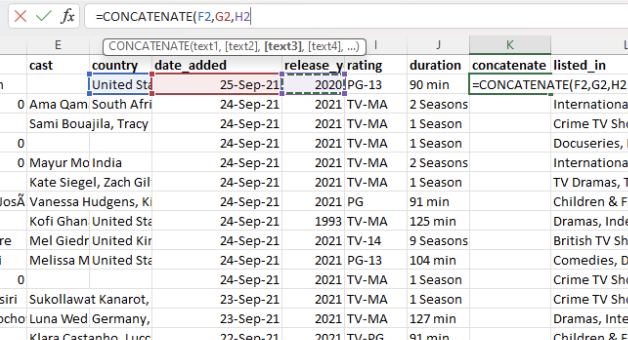 Menggabungkan sel. Sumber: Gambar oleh Penulis
Keseragaman kapitalisasi teks dapat meningkatkan keterbacaan dan menjaga konsistensi data Anda. Mari kita atur.
Buat kolom baru untuk teks yang telah dikonversi.
Masukkan rumus di sebuah sel: =UPPER() atau =LOWER() atau =PROPER()
Seret fill handle untuk menerapkan rumus ke sel lain jika diperlukan.
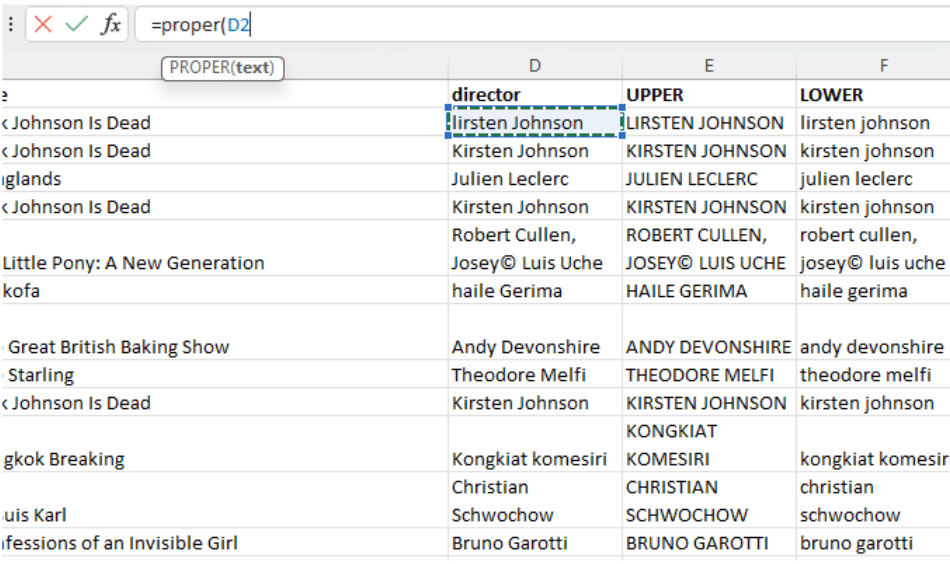 Mengubah kapitalisasi teks. Sumber: Gambar oleh Penulis
Karakter noncetak seperti tab, jeda baris, dan karakter khusus dapat menimbulkan masalah karena mengganggu pemrosesan data, sehingga sulit untuk menganalisis atau memvisualisasikan data dengan benar.
Identifikasi karakter noncetak yang perlu Anda hapus.
Pilih sel yang berisi teks dengan karakter noncetak.
Pada sel baru, gunakan fungsi berikut: =CLEAN(text).
Untuk menghapus spasi berlebih dan karakter noncetak, gunakan: =TRIM(CLEAN(text)).
Salin dan tempel teks yang telah dibersihkan untuk menggantikan teks asli.
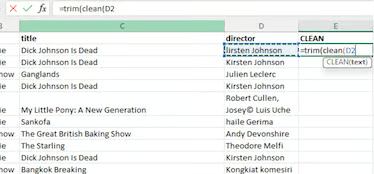 Menggunakan fungsi CLEAN di Excel. Sumber: Gambar oleh Penulis
Teknik transformasi data digunakan untuk mengatur ulang dan membentuk ulang data Anda agar analisis lebih baik, termasuk mem-parsing teks dan menggunakan alat seperti Flash Fill.
Memisahkan data teks ke kolom-kolom individual memudahkan analisis komponen tertentu dan memastikan setiap potongan informasi dikategorikan secara jelas. Ini kebalikan dari penggabungan (concatenation) dan berguna untuk memecah data kompleks menjadi bagian yang lebih mudah dikelola. Berikut langkah-langkahnya.
Pilih data yang ingin Anda bagi.
Buka tab Data dan klik Text to Columns.
Pilih Delimited atau Fixed Width lalu klik Next.
Untuk Delimited, centang delimiter yang digunakan data Anda lalu klik Next.
Untuk Fixed Width, atur pemisah kolom di jendela Data Preview lalu klik Next.
Pilih format data untuk setiap kolom.
Klik Finish.
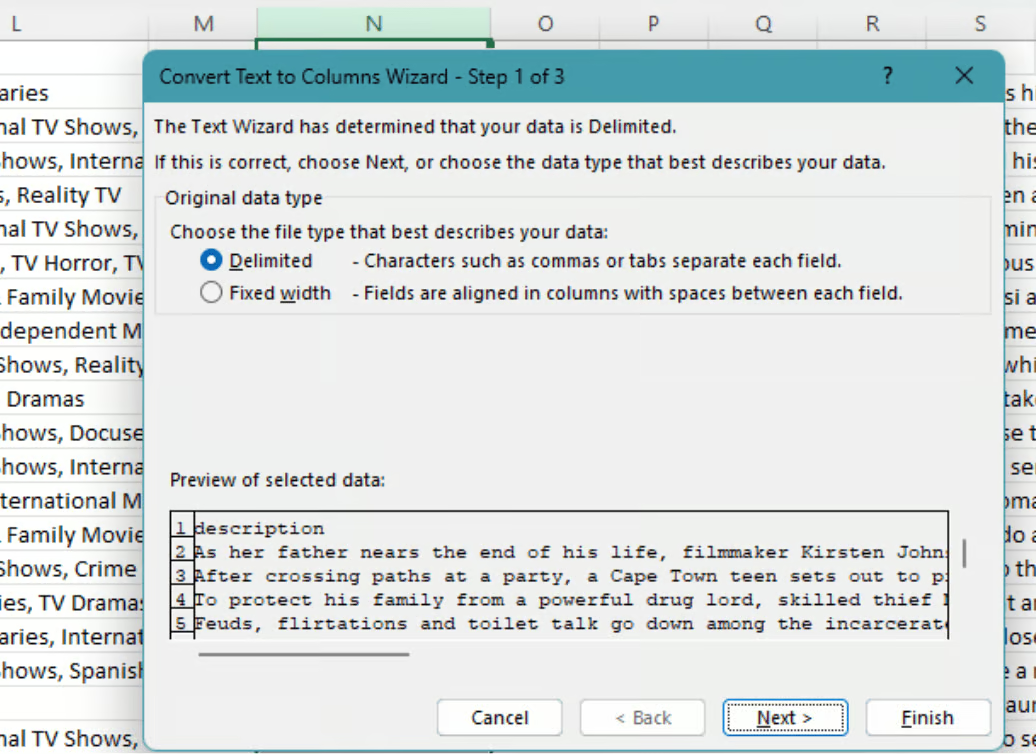 Menggunakan text to columns untuk parsing data. Sumber: Gambar oleh Penulis
Flash Fill secara otomatis mengisi nilai berdasarkan pola yang terdeteksi dalam data Anda. Berikut cara menggunakan Flash Fill di Excel:
Masukkan data mengikuti pola pada sel di sebelah data yang sudah ada.
Berikan contoh lain di sel berikutnya untuk membantu Excel mendeteksi polanya.
Pilih sel yang berisi contoh.
Buka tab Data pada Ribbon.
Klik Flash Fill di grup Data Tools.
Excel akan otomatis mengisi sisa sel berdasarkan pola yang terdeteksi.
Menggabungkan dan membagi kolom membantu mengatur data agar paling sesuai dengan kebutuhan analisis Anda. Ikuti langkah berikut untuk menggabungkan sel:
Ikuti langkah berikut untuk membagi kolom:
Menata ulang data dapat membantu menyajikannya dalam format yang lebih logis dan mudah diakses. Untuk mentransformasi baris ke baris dan kolom ke kolom:
Sorot data yang ingin Anda transformasi (termasuk header bila perlu).
Klik kanan pilihan lalu pilih Copyatau tekan Ctrl+C.
Pilih sel tempat data hasil transformasi akan ditempatkan.
Klik kanan sel tujuan, pilih Paste Special lalu pilih Transpose.
Anda juga dapat menggunakan Ctrl+Alt+V untuk membuka kotak dialog Paste Special, lalu centang opsi Transpose dan klik OK.
Untuk menata ulang kolom/baris:
Klik header kolom untuk memilih seluruh kolom yang ingin Anda pindahkan.
Klik kanan dan pilih Cutatau tekan Ctrl+X.
Pilih kolom tujuan, klik kanan header kolom tersebut, lalu pilih Insert Cut Cells.
Demikian pula untuk baris, pilih dan potong baris yang ingin dipindahkan ke baris lain lalu tempel di sana.
Perbaikan numerik dan tanggal mencakup koreksi dan standarisasi data numerik serta tanggal agar akurat dan diformat secara konsisten.
Format angka yang salah dapat menyebabkan masalah berupa salah tafsir dan kesalahan perhitungan, serta masalah pengurutan dan perbandingan data.
Tanggal yang diformat dengan benar sangat penting untuk analisis dan pelaporan berbasis waktu yang akurat.
Sorot sel yang berisi tanggal.
Buka tab Home.
Klik menu tarik-turun Number Format dan pilih Short Date atau Long Date.
Belajar Excel bersama DataCamp
Kursus
Kursus
Kursus
blogs
David Woods
13 mnt
blogs
Dario Radečić
15 mnt
blogs
Hugo Bowne-Anderson
13 mnt
blogs
Javier Canales Luna
14 mnt



