
Corso
Introduzione a Excel
4 ore
277.5K
Vediamo la pulizia di base, che consiste nell'affrontare problemi comuni come la rimozione degli spazi extra.
Gli spazi bianchi finali possono essere fastidiosi o problematici perché portano a incoerenze nell'analisi dei dati e a problemi di formattazione.
Ci sono due modi principali per eliminare gli spazi extra in Excel. Vediamoli entrambi.
Ecco i passaggi per eliminare gli spazi extra.
Seleziona l'intervallo di celle da cui vuoi rimuovere gli spazi extra.
Usa la scorciatoia Ctrl + H per aprire la finestra di dialogo Trova e sostituisci.
Nel campo Trova, premi la barra spaziatrice due volte per inserire due spazi.
Nel campo Sostituisci con, premi la barra spaziatrice una volta per inserire uno spazio singolo.
Fai clic su Sostituisci tutto.
Ripeti il processo finché non vengono più trovati doppi spazi.
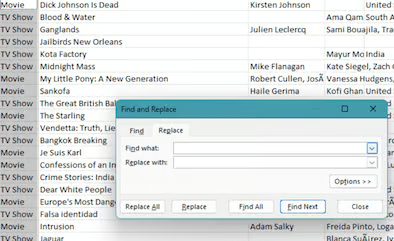 Finestra di dialogo Trova e sostituisci. Fonte: immagine dell'autore
Crea una nuova colonna per i dati puliti.
Inserisci la formula =TRIM(cell_with_extra_spaces) nella prima cella della nuova colonna.
Fai doppio clic sull'angolo in basso a destra della cella per applicare la formula al resto delle righe.
Copia i dati puliti e incollali come valori per rimuovere le formule.
Le celle vuote possono causare problemi interrompendo le formule, portando a errori nei calcoli e a risultati di analisi inaccurati. Ecco come gestire la questione.
Evidenzia l'intervallo di celle in cui vuoi trovare e trattare le celle vuote.
Premi Ctrl + G per aprire la finestra di dialogo Vai a.
Fai clic sul pulsante "Speciale…". Si apre la finestra di dialogo Vai a formato speciale.
Seleziona l'opzione Celle vuote e fai clic su OK. Ora vedrai che tutte le celle vuote nell'intervallo selezionato sono evidenziate.
Ora puoi inserire un valore o una formula. Premi Ctrl + Invio.
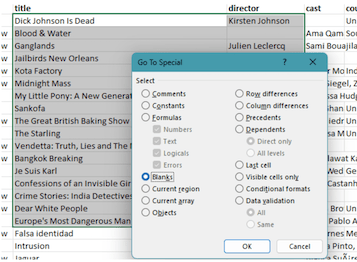 Selezionare e trattare le celle vuote. Fonte: immagine dell'autore
Parole scritte male possono far apparire i dati poco professionali e difficili da capire, quindi è importante correggerle.
Controlla l'intero foglio di lavoro o un intervallo specifico.
Vai alla scheda Revisioni sulla Barra multifunzione.
Fai clic sul pulsante Controllo ortografia nel gruppo Strumenti di correzione.
Si aprirà la finestra di dialogo Controllo ortografia, mostrando la prima parola errata rilevata e i suggerimenti di correzione.
Rivedi e correggi le parole con errori secondo necessità.
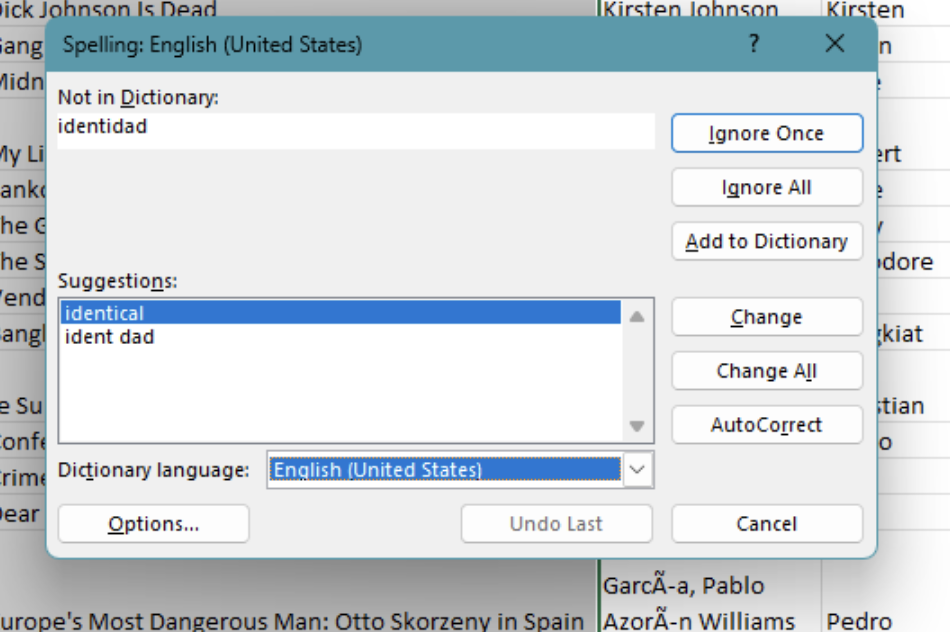 Controllo ortografico. Fonte: immagine dell'autore
Vediamo la gestione degli errori, che consiste nell'affrontare problemi comuni come evidenziare gli errori o rimuovere i duplicati.
Gli errori nei dati possono portare a risultati sbagliati e a decisioni poco informate, quindi è fondamentale identificarli e risolverli. Vediamo come affrontare il problema.
Seleziona l'intervallo di celle che vuoi controllare per gli errori.
Vai alla scheda Home sulla Barra multifunzione.
Nel gruppo Stili, fai clic su Formattazione condizionale.
Seleziona Nuova regola dal menu a discesa.
Scegli Usa una formula per determinare le celle da formattare.
Inserisci la formula =ISERROR(cell) nel campo Formatta i valori per i quali questa formula restituisce VERO.
Fai clic sul pulsante Formato… per scegliere le opzioni di formattazione desiderate.
Dopo aver selezionato le opzioni di formattazione, fai clic su OK.
Fai di nuovo clic su OK nella finestra di dialogo Nuova regola di formattazione per applicare la regola.
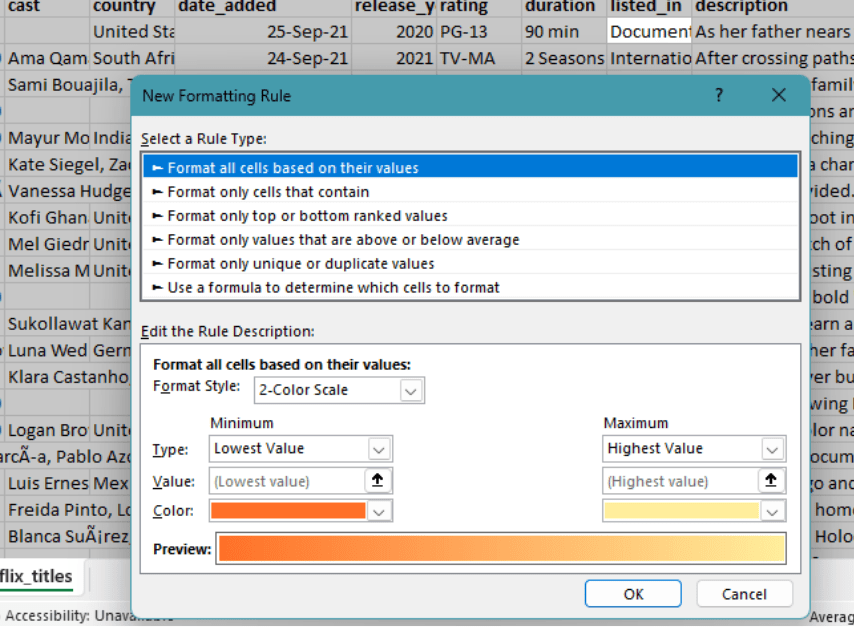 Uso della formattazione condizionale. Fonte: immagine dell'autore
Voci duplicate possono falsare analisi e insight, quindi rimuoverle garantisce l'accuratezza dei dati.
Seleziona il foglio di lavoro o l'intervallo di celle da cui vuoi rimuovere i duplicati.
Vai alla scheda Dati sulla Barra multifunzione.
Fai clic su Rimuovi duplicati nel gruppo Strumenti dati.
Nella finestra di dialogo Rimuovi duplicati, specifica quali colonne controllare per i duplicati.
Fai clic su OK. Excel mostrerà un messaggio con il numero di valori duplicati rimossi.
Righe duplicate possono appesantire i dati e compromettere l'affidabilità dell'analisi. Ecco come gestirle.
Seleziona l'intervallo da cui vuoi rimuovere le righe duplicate.
Vai alla scheda Dati sulla Barra multifunzione e fai clic su Avanzate nel gruppo Ordina e filtra.
Nella finestra di dialogo Filtro avanzato, seleziona Copia in un'altra posizione.
Imposta l'intervallo Elenco sul tuo intervallo selezionato.
Imposta il campo Copia in sulla cella in cui vuoi che le righe univoche vengano copiate.
Spunta la casella Solo record univoci e poi fai clic su OK.
Vediamo operazioni sul testo come concatenare stringhe.
Combinare più stringhe di testo in un'unica cella può aiutare a creare dati più significativi e ordinati unendo informazioni da fonti diverse in un formato unico e coerente.
=CONCATENATE().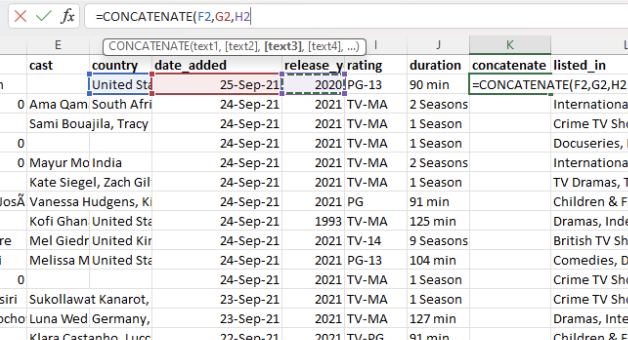 Concatenare celle. Fonte: immagine dell'autore
Un uso uniforme di maiuscole e minuscole migliora la leggibilità e mantiene la coerenza dei dati. Vediamo come regolarlo.
Crea una nuova colonna per il testo convertito.
Inserisci in una cella la formula: =UPPER() o =LOWER() o =PROPER()
Trascina il quadratino di riempimento per applicare la formula ad altre celle, se necessario.
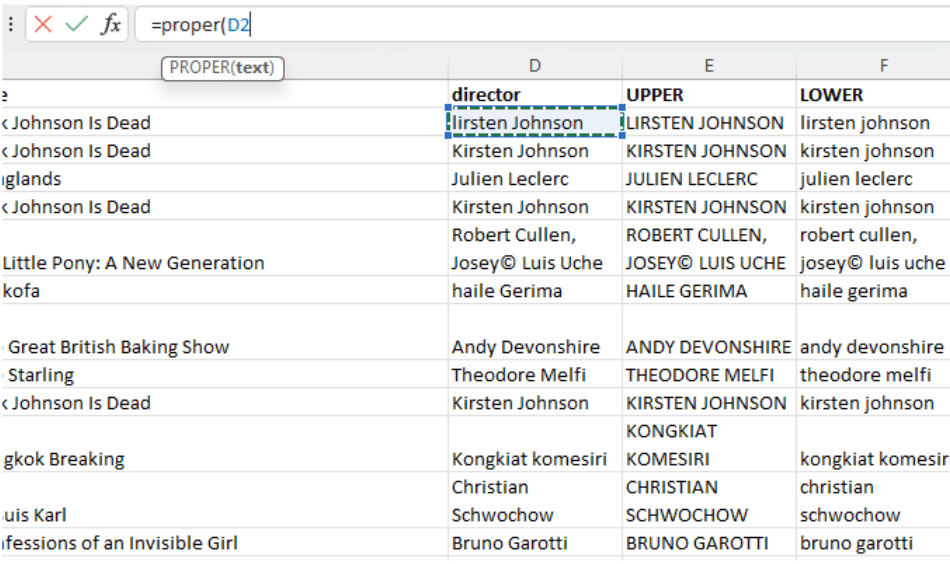 Cambiare il maiuscolo/minuscolo del testo. Fonte: immagine dell'autore
Caratteri non stampabili come tabulazioni, interruzioni di riga e caratteri speciali possono creare problemi interrompendo l'elaborazione dei dati e rendendo difficile analizzare o visualizzare correttamente le informazioni.
Identifica i caratteri non stampabili da rimuovere.
Seleziona la cella che contiene il testo con i caratteri non stampabili.
In una nuova cella, usa la seguente funzione: =CLEAN(text).
Per rimuovere spazi extra e caratteri non stampabili, usa: =TRIM(CLEAN(text)).
Copia e incolla il testo pulito per sostituire l'originale.
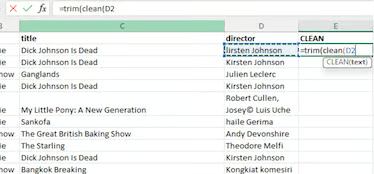 Uso della funzione CLEAN in Excel. Fonte: immagine dell'autore
Le tecniche di trasformazione dei dati servono a riorganizzare e rimodellare i dati per un'analisi migliore, incluso il parsing del testo e l'uso di strumenti come Flash Fill.
Separare i dati testuali in colonne distinte facilita l'analisi di componenti specifiche e assicura che ogni informazione sia categorizzata in modo netto. È l'opposto della concatenazione ed è utile per scomporre dati complessi in parti gestibili. Ecco come procedere.
Seleziona i dati che vuoi suddividere.
Vai alla scheda Dati e fai clic su Testo in colonne.
Scegli Delimitato o Larghezza fissa e fai clic su Avanti.
Per Delimitato, seleziona i delimitatori usati dai tuoi dati e fai clic su Avanti.
Per Larghezza fissa, imposta le interruzioni di colonna nella finestra Anteprima dati e fai clic su Avanti.
Scegli il formato dati per ciascuna colonna.
Fai clic su Fine.
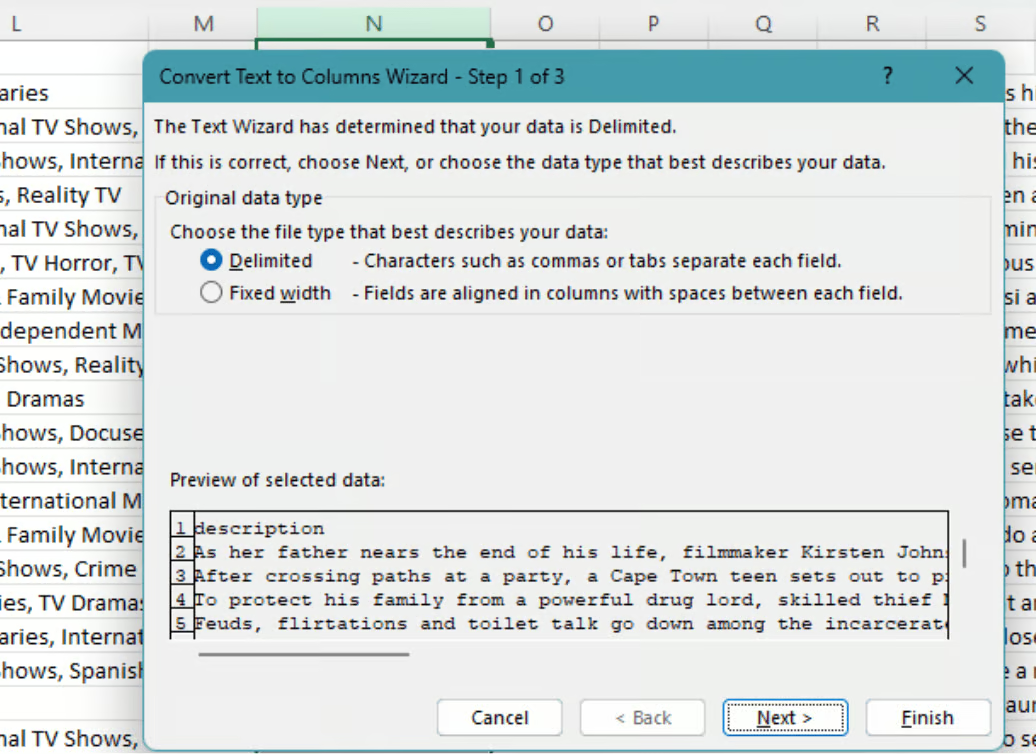 Uso di Testo in colonne per il parsing dei dati. Fonte: immagine dell'autore
Flash Fill compila automaticamente i valori in base ai pattern che rileva nei tuoi dati. Ecco come usarlo in Excel:
Inserisci dati seguendo un pattern in una cella accanto ai dati esistenti.
Fornisci un altro esempio nella cella successiva per aiutare Excel a rilevare il pattern.
Seleziona la cella con l'esempio.
Vai alla scheda Dati sulla Barra multifunzione.
Fai clic su Flash Fill nel gruppo Strumenti dati.
Excel compilerà automaticamente le celle rimanenti in base al pattern rilevato.
Unire e dividere colonne aiuta a organizzare i dati nel modo più adatto alle tue esigenze di analisi. Segui questi passaggi per unire le celle:
Segui questi passaggi per dividere le colonne:
Riordinare i dati può aiutare a presentarli in un formato più logico e accessibile. Per trasformare righe in righe e colonne in colonne:
Evidenzia i dati che vuoi trasformare (inclusi gli header, se necessario).
Fai clic con il tasto destro sulla selezione e scegli Copia oppure premi Ctrl+C.
Seleziona la cella da cui inizieranno i dati trasformati.
Fai clic con il tasto destro sulla cella di destinazione, scegli Incolla speciale e poi seleziona Trasponi.
Puoi anche usare Ctrl+Alt+V per aprire la finestra di dialogo Incolla speciale, poi spunta l'opzione Trasponi e fai clic su OK.
Per riordinare colonne/righe:
Fai clic sull'intestazione per selezionare l'intera colonna che vuoi spostare.
Fai clic con il tasto destro e scegli Taglia oppure premi Ctrl+X.
Seleziona la colonna in cui vuoi spostare la colonna tagliata, fai clic con il tasto destro sull'intestazione e scegli Inserisci celle tagliate.
Allo stesso modo, per le righe, seleziona e taglia la riga che vuoi spostare in un'altra posizione e incollala lì.
Le correzioni numeriche e di date consistono nel correggere e standardizzare numeri e date per garantirne accuratezza e formattazione coerente.
Formati numerici errati possono causare problemi portando a fraintendimenti ed errori di calcolo, oltre a problemi nel ordinamento e nel confronto dei dati.
Date correttamente formattate sono fondamentali per analisi e report basati sul tempo.
Evidenzia le celle che contengono le date.
Vai alla scheda Home.
Fai clic sul menu a discesa Formato numero e seleziona Data breve o Data lunga.
Impara Excel con DataCamp
Corso
Corso
Corso
blog
Tim Lu
12 min
blog
Abid Ali Awan
10 min
blog
Abid Ali Awan
15 min



